Швидкий старт: від порожнього воркспейсу до першого замовлення в цеху
Сім кроків, щоб запустити виробництво в Oprela: галузевий пакет, хали й люди, навички, маршрути, перший виріб, перше замовлення і перша операція на верстаті.
Ця стаття для тих, хто щойно отримав доступ і хоче побачити, як система працює на власному виробі. Мета проста: пройти весь шлях один раз, від порожнього воркспейсу до деталі, яку оператор відмітив як зроблену.
Не намагайтеся налаштувати все ідеально. Візьміть один простий виріб, одну халу і двох-трьох людей. Решту додасте потім.
Що підготувати заздалегідь
- Модель простого виробу у форматі STEP. Найкраще щось із п'яти-десяти деталей.
- Список верстатів, які беруть участь у виготовленні цього виробу.
- Імена двох-трьох працівників і що кожен уміє.
- Перелік операцій для виробу в порядку виконання.
Якщо моделі немає, підійде і фото: систему можна запустити зі швидкої оцінки.
Крок 1. Увімкніть галузевий пакет
Відкрийте Центр керування виробництвом і натисніть Керувати галузевими пакетами. Увімкніть пакет своєї галузі: металообробку або корпусні меблі. Натисніть Заповнити стартові дані.
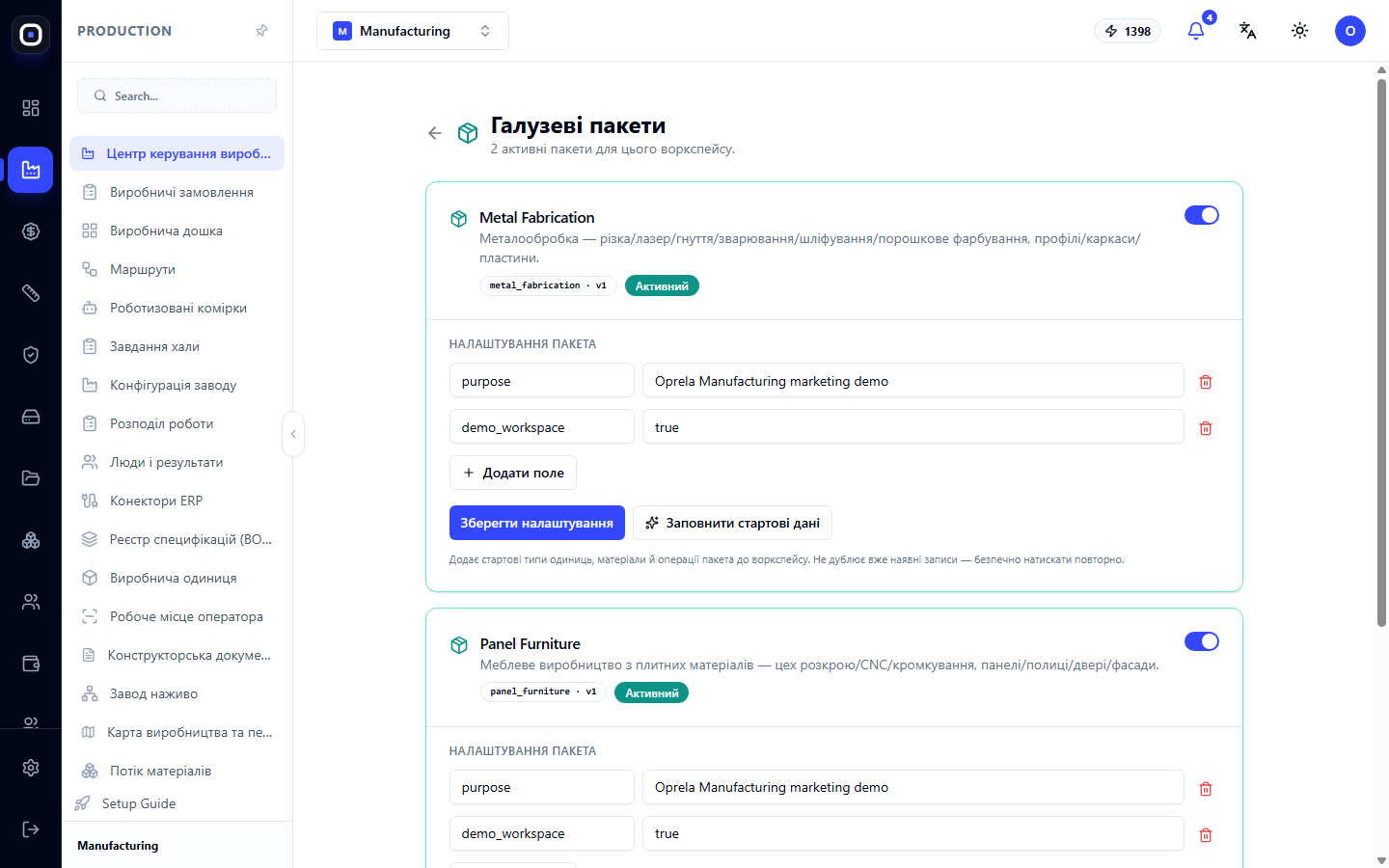
Після цього у вас з'являться типові операції, матеріали і типи деталей. Їх не доведеться заводити вручну.
Докладніше про галузеві пакети
Крок 2. Опишіть завод
Відкрийте Виробництво → Конфігурація заводу. Натискайте кнопку Далі і проходьте кроки по порядку:
- назва й адреса заводу;
- хоча б одна хала;
- бригадир хали;
- верстати в халі;
- люди в халі.
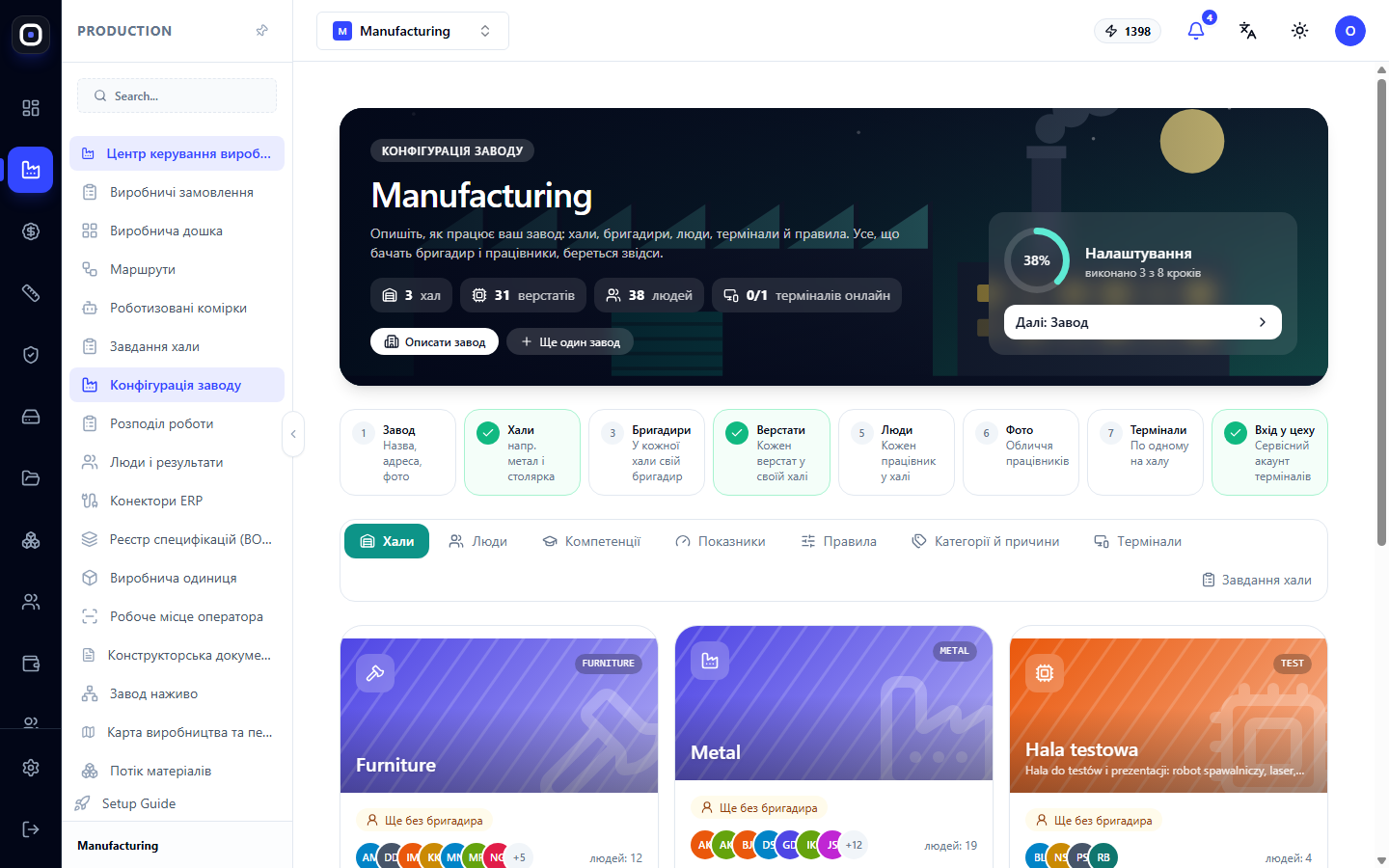
Фото працівників і термінали можна додати пізніше.
Докладніше про конфігурацію заводу
Крок 3. Запишіть навички
Відкрийте Виробництво → Персонал цеху. Для кожної людини натисніть Додати навичку і вкажіть, які операції вона вміє і на якому рівні.
Без навичок система не знатиме, кому можна дати роботу, і розподіл не працюватиме.
Крок 4. Створіть маршрути
Відкрийте Виробництво → Маршрути. Перевірте, чи є випущений маршрут для кожного типу деталей вашого виробу. Галузевий пакет приносить типові маршрути, тож можливо, усе вже готово.
Якщо маршруту немає, натисніть Новий маршрут, додайте кроки в порядку виконання, вкажіть для кожного орієнтовні хвилини і натисніть Випустити.
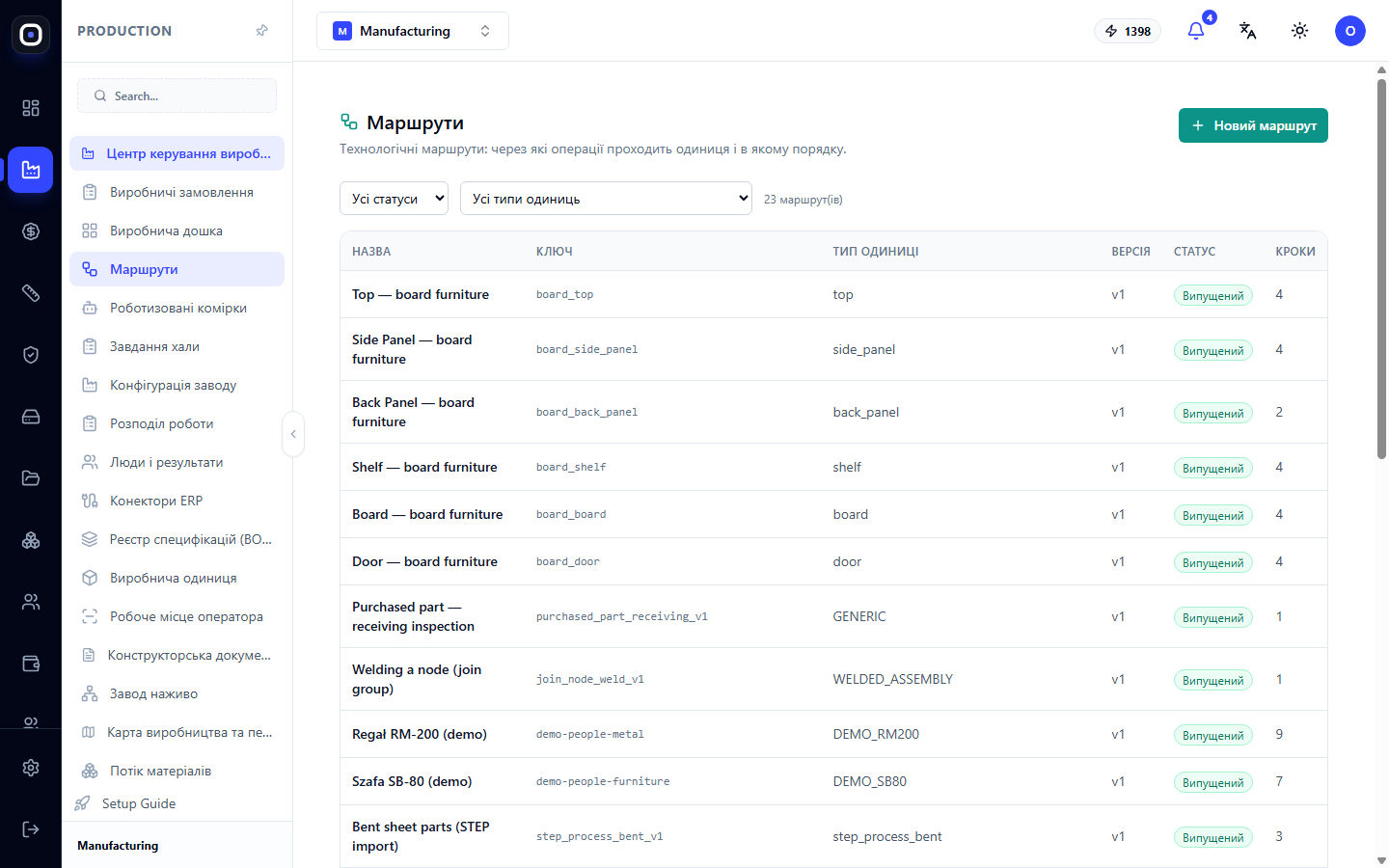
Це найважливіший крок. Без випущеного маршруту деталь неможливо виготовити.
Крок 5. Завантажте перший виріб
Відкрийте Інженерія → 3D-імпорт. Оберіть набір правил, що відповідає виробу, і перетягніть STEP-файл у поле завантаження.
Дочекайтеся, поки імпорт перейде в етап «Перевірка». Відкрийте його, створіть чернетку специфікації і розв'яжіть проблеми, які покажуть швидкі фільтри. Найчастіше треба вказати матеріал і вирішити, що ви робите самі, а що купуєте.
Коли проблем не лишилось, випустіть імпорт.
Крок 6. Запустіть замовлення
Створіть виробниче замовлення на щойно випущений виріб: вкажіть кількість і термін. Воно з'явиться чернеткою. Відкрийте Виробництво → Виробнича дошка, знайдіть цю чернетку і натисніть Запустити у виробництво.
Система перевірить готовність. Якщо чогось бракує, вона назве, чого саме: найчастіше це маршрут для одного з типів деталей.
Після запуску відкрийте Виробництво → Виробничі замовлення, розгорніть замовлення і перегляньте створені одиниці.
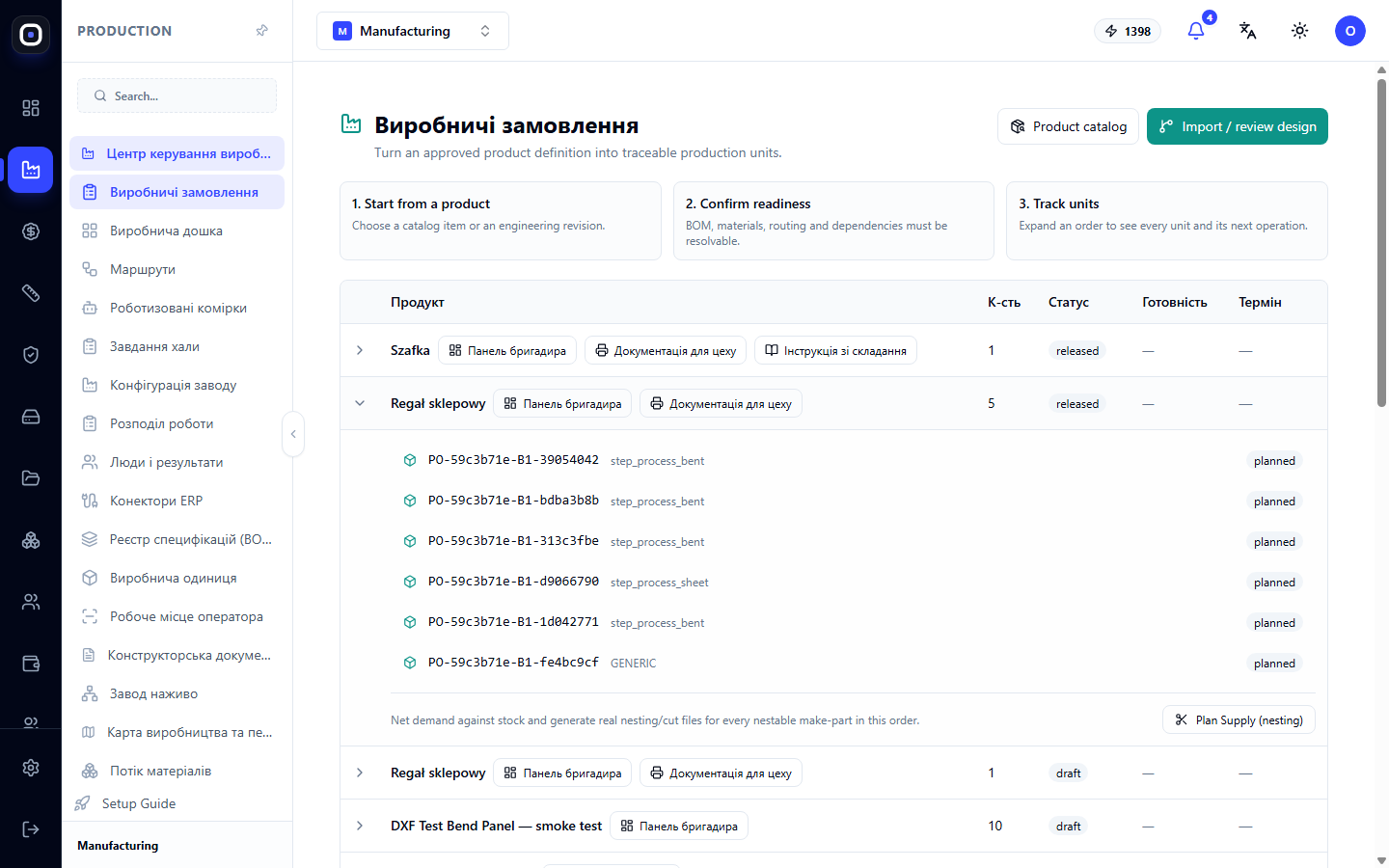
Докладніше про виробничі замовлення
Крок 7. Роздайте роботу і виконайте першу операцію
Відкрийте Виробництво → Розподіл роботи. У пулі праворуч з'явилася готова робота. Перетягніть завдання на людину або натисніть Розподілити автоматично.
Тепер відкрийте Виробництво → Робоче місце оператора на планшеті чи комп'ютері біля верстата:
- оберіть станцію;
- відскануйте або оберіть верстат;
- відкрийте партію;
- натисніть Старт;
- після роботи натисніть Завершити і вкажіть кількість.
Поверніться на виробничу дошку. Замовлення перейшло в стадію «У виробництві», а прогрес зрушив.
Вітаємо: ви пройшли весь шлях.
Що робити далі
Тепер, коли основа працює, додавайте решту поступово.
- Ціни. Внесіть ціни матеріалів і ставки в Costing Studio, щоб рахувати собівартість.
- Розкрій. Заплануйте розкрій із замовлення, щоб отримати файли для верстатів.
- Термінали. Поставте кіоски в халах і видайте працівникам картки або PIN-коди.
- Якість. Додайте контроль якості в кроки маршрутів.
- Планування. Впишіть норми часу і запустіть APS-планування.
- Продаж. Почніть вести запити клієнтів у системі.
Типові перешкоди на старті
Замовлення не запускається
Майже завжди бракує випущеного маршруту для одного з типів деталей. Текст помилки назве тип.
У пулі розподілу порожньо
Робота з'являється в пулі лише тоді, коли вона готова: замовлення запущене, одиниці створені, попередній крок виконано.
Оператор не може почати операцію
Не відскановано верстат або партію заблоковано. Причини написано у відкритій партії.
Система не пропонує людину на роботу
У людини не записано потрібну навичку.
Специфікація після імпорту виглядає дивно
Перевірте набір правил, обраний під час імпорту. Для трубного виробу і для меблів вони різні.