3D-імпорт: як із STEP-моделі отримати специфікацію для виробництва
Завантажуєте модель від конструктора, а система розбирає її на вузли й деталі, рахує кількості та готує чернетку специфікації. Етапи імпорту, швидкі фільтри проблем і перевірка перед випуском.
Конструктор надсилає модель. У ній є все: кожна деталь, кожен болт, кожна труба. Але це геометрія, а не перелік робіт. Хтось має розібрати її на позиції, порахувати кількості й вирішити, що завод робить сам, а що купує.
Сторінка «3D-імпорт» робить основну частину цієї роботи автоматично. Під заголовком показано весь шлях одним рядком: зовнішня CAD-система → структура виробу → автоматична специфікація → виробництво.
Де знайти сторінку
У бічному меню відкрийте розділ Інженерія і пункт 3D-імпорт. Адреса сторінки закінчується на …/erp/engineering/3d-intake. Сюди ж веде кнопка Import / review design на сторінці виробничих замовлень.
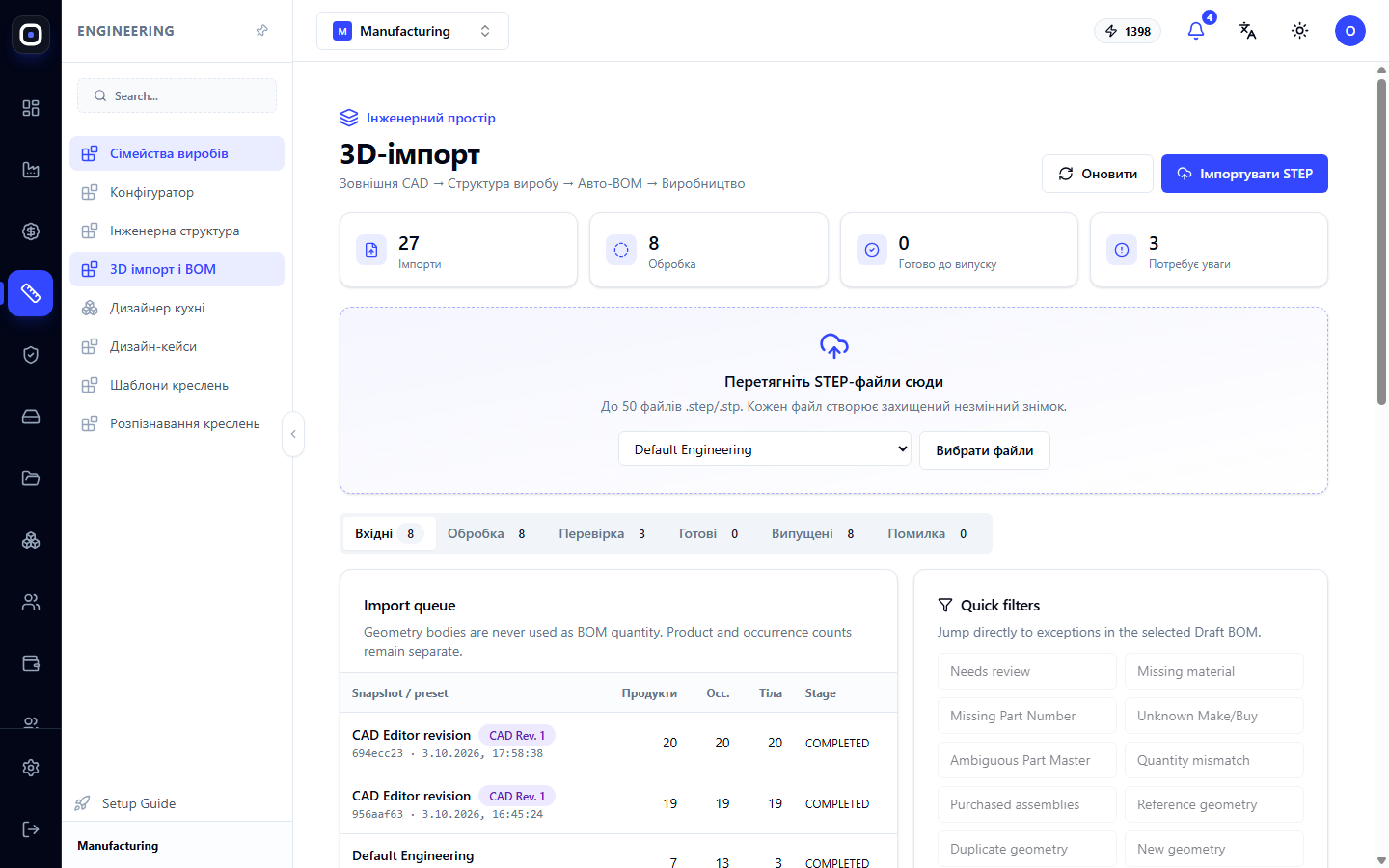
Частина написів на цій сторінці поки що відображається англійською. У статті вони наведені так, як ви бачите їх на екрані.
Чотири лічильники
- Імпорти — скільки моделей завантажено загалом.
- Обробка — скільки зараз розбирається.
- Готово до випуску — скільки перевірено і можна передавати у виробництво.
- Потребує уваги — скільки чекають на рішення людини.
Останнє число — ваш список справ на цій сторінці.
Як завантажити модель
Посередині сторінки є поле з написом «Перетягніть STEP-файли сюди». Перетягніть файли з комп'ютера або натисніть Вибрати файли. Те саме робить кнопка Імпортувати STEP угорі.
За раз можна завантажити до п'ятдесяти файлів із розширенням .step або .stp.
Незмінний знімок
Під полем написано важливу річ: кожен файл створює захищений незмінний знімок. Це означає, що завантажену модель уже ніхто не змінить. Якщо конструктор надішле виправлену версію, це буде новий знімок, а старий залишиться.
Тому завжди відомо, за якою саме версією моделі зроблено замовлення.
Набір правил
Перед завантаженням оберіть у списку набір правил, за яким система розбиратиме модель:
- Default Engineering — загальний;
- Purchased Assemblies — покупні вузли, які не треба розбирати на деталі;
- Fabricated Steel — зварні металоконструкції;
- Sheet Metal — листовий метал;
- Tube Fabrication — вироби з труби і профілю;
- Furniture — меблі.
Набір підказує системі, чого чекати. Для трубного виробу вона шукатиме профілі та довжини, для меблів — панелі й крайки.
Шість етапів
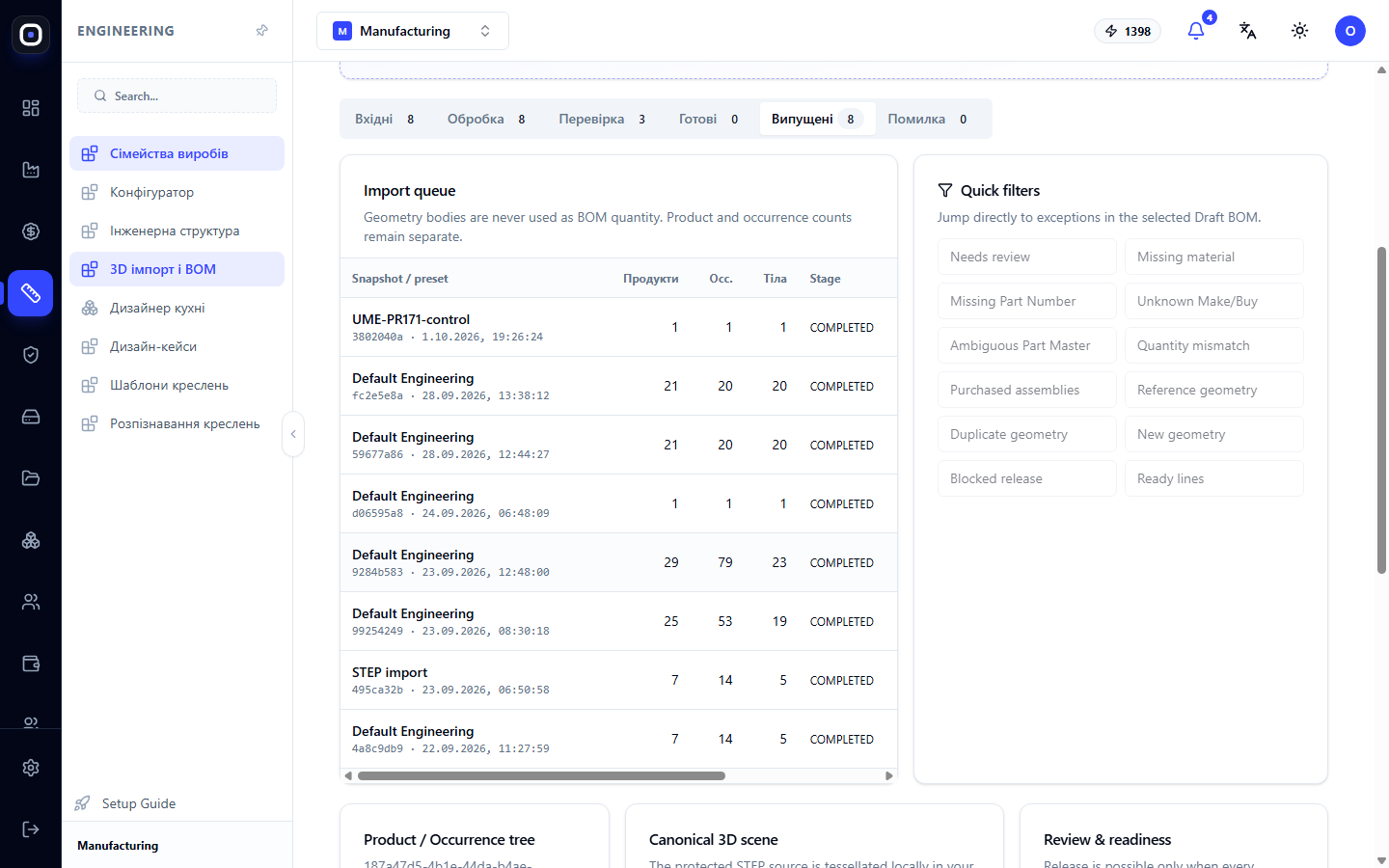
Під полем завантаження йде рядок вкладок з етапами. Число біля кожного показує, скільки там імпортів.
- Вхідні — щойно завантажені.
- Обробка — система розбирає геометрію.
- Перевірка — розбір завершено, потрібен погляд людини.
- Готові — перевірено, можна випускати.
- Випущені — передано у виробництво.
- Помилка — розбір не вдався.
Нормальний рух — зліва направо. Імпорт, який надовго застряг у «Перевірці», чекає саме на вас.
Черга імпорту
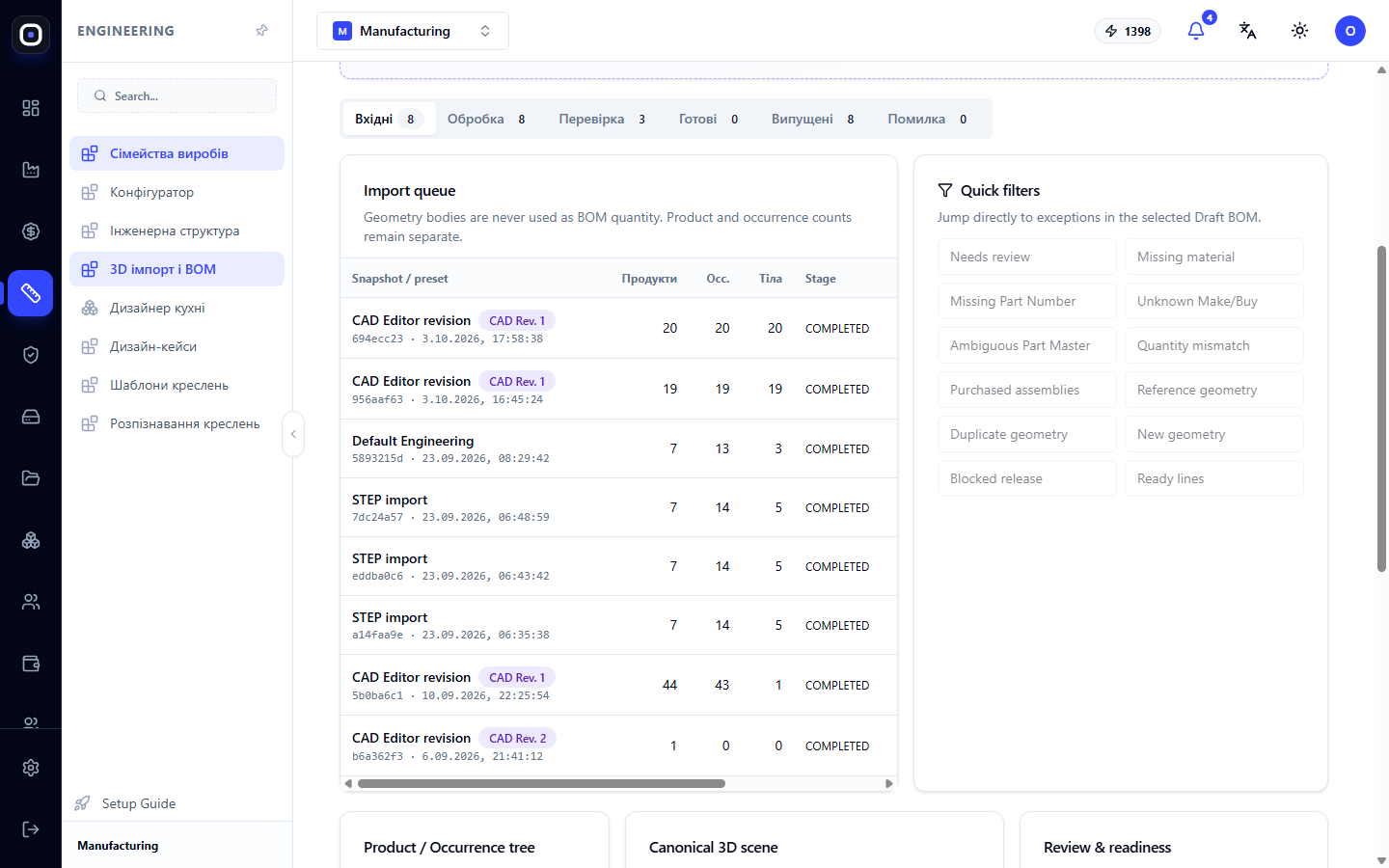
Таблиця показує імпорти обраного етапу. Колонки:
- назва знімка, набір правил, дата;
- Продукти — скільки різних виробів і деталей знайдено;
- Occ. — скільки разів вони трапляються в моделі;
- Тіла — скільки геометричних тіл;
- Stage — етап розбору;
- BOM — стан специфікації.
Над таблицею є пояснення, яке варто запам'ятати: геометричні тіла ніколи не використовуються як кількість у специфікації. Кількість рахується за входженнями деталі в модель. Якщо одна й та сама ніжка стоїть у моделі чотири рази, у специфікації буде одна позиція з кількістю чотири, а не чотири різні деталі.
Швидкі фільтри проблем
Праворуч від таблиці є блок Quick filters. Кожна кнопка показує лише рядки з певною проблемою:
- Needs review — потребує перегляду;
- Missing material — не вказано матеріал;
- Missing Part Number — немає номера деталі;
- Unknown Make/Buy — не вирішено, робити чи купувати;
- Ambiguous Part Master — деталь схожа на кілька наявних, і система не знає, яка це;
- Quantity mismatch — кількість не сходиться;
- Purchased assemblies — покупні вузли;
- Reference geometry — допоміжна геометрія, яка не є деталлю;
- Duplicate geometry — така сама геометрія вже є;
- New geometry — нова геометрія, якої раніше не було;
- Blocked release — щось блокує випуск;
- Ready lines — рядки, готові до випуску.
Найчастіше доводиться розв'язувати три: матеріал, «робити чи купувати» і неоднозначну деталь. Решту система зазвичай визначає сама.
Перегляд імпорту
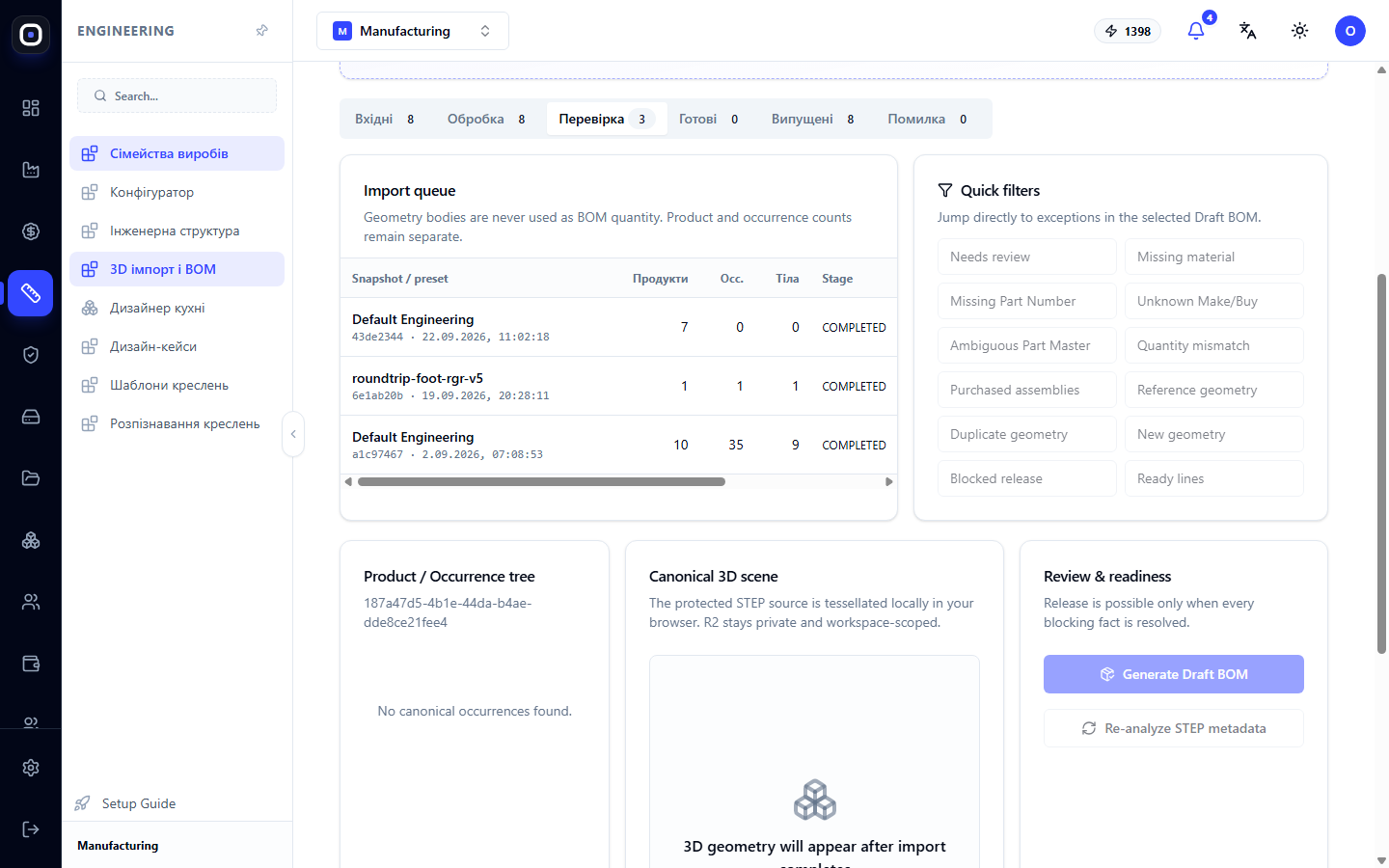
Клацніть на рядок у черзі, і нижче відкриються три панелі.
Product / Occurrence tree — дерево виробу: з яких вузлів він складається і які деталі в кожному.
Canonical 3D scene — тривимірна модель. Її можна обертати, а виділена в дереві деталь підсвічується в моделі.
Review & readiness — перевірка і готовність. Тут є основні дії:
- Generate Draft BOM — створити чернетку специфікації з розібраної моделі;
- Set as primary 3D model — зробити цю модель основною для виробу;
- Re-analyze STEP metadata — розібрати властивості моделі ще раз, якщо правила змінилися.
Від чернетки до випуску
Чернетка специфікації — це пропозиція системи. Технолог переглядає її рядок за рядком:
- перевіряє матеріал кожної деталі;
- вирішує, що завод робить сам, а що купує;
- розв'язує неоднозначності;
- підтверджує кількості.
Коли в жодному рядку не лишилось проблем, імпорт переходить в етап «Готові», і його можна випустити. Після випуску з'являється інженерна специфікація, а за нею — виробнича, з якої вже створюють замовлення.
Типовий порядок роботи
- Відкрийте Інженерія → 3D-імпорт.
- Оберіть набір правил, що відповідає виробу.
- Перетягніть STEP-файл у поле завантаження.
- Дочекайтеся, поки імпорт перейде з «Обробки» в «Перевірку».
- Відкрийте його й натисніть Generate Draft BOM.
- Пройдіть швидкі фільтри проблем і розв'яжіть кожну.
- Випустіть імпорт.
- Перейдіть до виробничих замовлень.
Поширені запитання
Імпорт потрапив у «Помилку»
Файл пошкоджений або має непідтримуваний формат. Попросіть конструктора зберегти модель заново саме як STEP.
У специфікації вдвічі більше деталей, ніж у виробі
Перевірте, чи не враховано допоміжну геометрію. Фільтр Reference geometry покаже такі рядки.
Система не розпізнала матеріал
Матеріал не записаний у моделі або записаний назвою, якої немає у ваших довідниках. Вкажіть його вручну в чернетці.
Конструктор надіслав виправлену модель
Завантажте її як новий імпорт. Старий знімок залишиться в історії, а замовлення, вже запущені за ним, не зміняться.
Що означає «Ambiguous Part Master»?
Деталь схожа на кілька тих, що вже є у вашій базі, і система не може обрати сама. Вкажіть, яка це деталь, або підтвердьте, що вона нова.