Виробничі замовлення: як запустити виріб у цех і стежити за кожною одиницею
Сторінка, з якої керівник виробництва працює щодня: список замовлень, готовність до запуску, виробничі одиниці, розкрій і перехід до панелі бригадира.
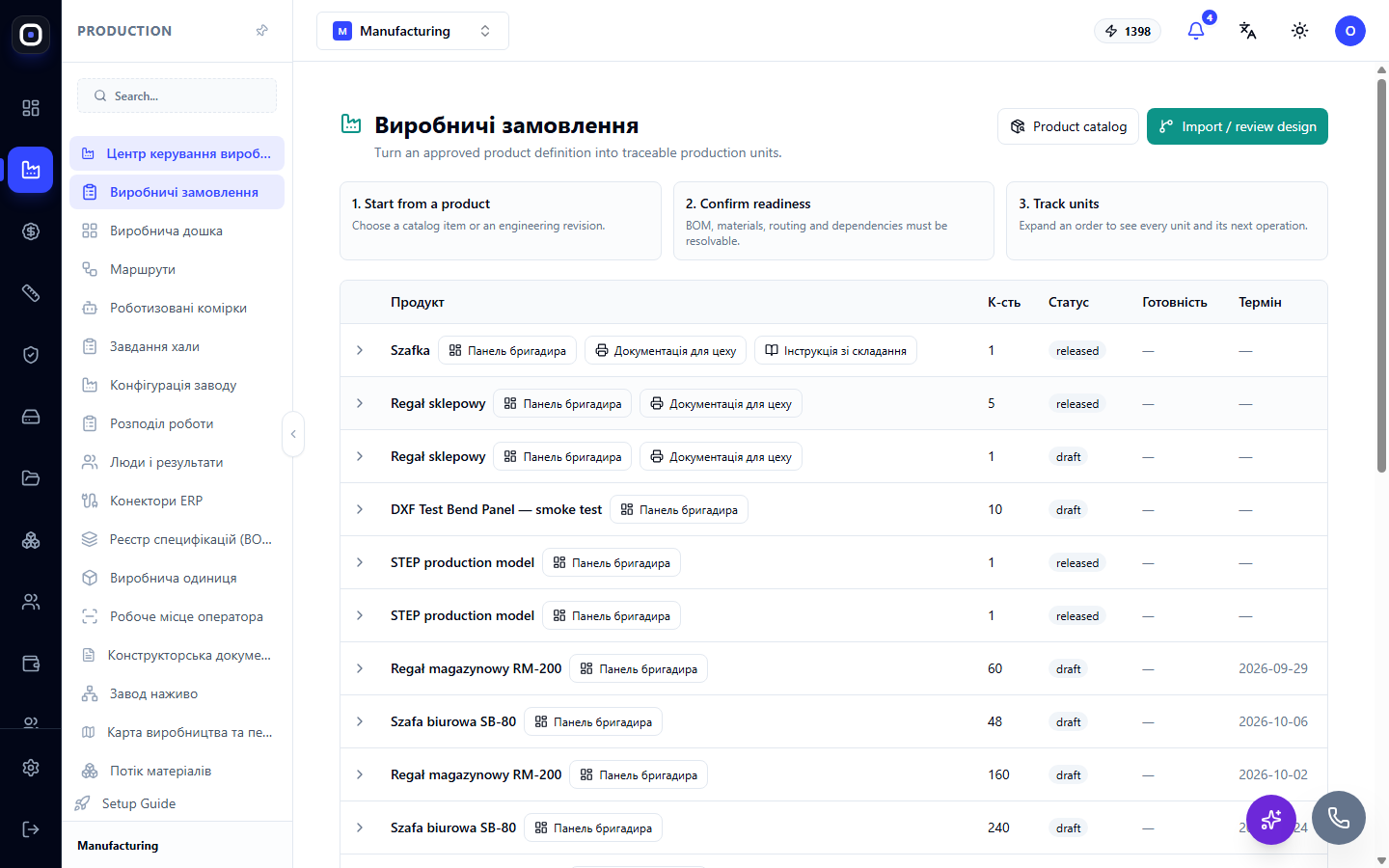
Сторінка «Виробничі замовлення» відповідає на три запитання: що ми зараз виготовляємо, що з цього вже можна запускати в цех і на якому етапі кожна деталь. Тут немає нічого зайвого. Це робочий список керівника виробництва, а не звіт.
У цій статті пройдемо сторінку згори донизу: що показує кожен елемент, які кнопки натискати і в якій послідовності, і що робити, коли система не дає запустити замовлення.
Де знайти сторінку
У меню ліворуч відкрийте Виробництво → Виробничі замовлення. Адреса сторінки закінчується на …/erp/production/orders.
Спершу про головне: що таке замовлення і що таке одиниця
Щоб сторінка читалася легко, варто розрізняти два поняття.
Виробниче замовлення — це рішення «виготовити такий-то виріб у такій-то кількості до такої-то дати». Наприклад: «Стійка для одягу, 20 штук, до 30 жовтня».
Виробнича одиниця — це конкретна річ, яку фізично роблять у цеху: окрема деталь, вузол або готовий виріб. Кожна одиниця має власний код, власний статус і власну історію. Саме одиницю сканує оператор, і саме за одиницею видно, де зараз робота.
Одне замовлення складається з багатьох одиниць. Замовлення показує загальну картину, одиниці показують деталі.
Верхня частина сторінки
Праворуч від заголовка є дві кнопки:
- Product catalog відкриває каталог виробів. Сюди йдуть, коли треба знайти вже описаний виріб.
- Import / review design відкриває 3D-прийом. Сюди йдуть, коли виріб ще не описаний і є тільки модель від конструктора.
Під заголовком розміщено три картки-підказки. Вони описують шлях будь-якого замовлення:
- Start from a product — замовлення завжди починається з виробу: позиції каталогу або затвердженої інженерної ревізії.
- Confirm readiness — перед запуском мають бути відомі специфікація, матеріали, маршрут і залежності між деталями.
- Track units — після запуску розгорніть замовлення і дивіться кожну одиницю та її наступну операцію.
Частина написів на цій сторінці поки що відображається англійською навіть в українському інтерфейсі. У статті вони наведені так, як ви бачите їх на екрані.
Таблиця замовлень
Кожен рядок таблиці — одне замовлення.
- Продукт — назва виробу і кнопки швидкого переходу (про них нижче).
- К-сть — скільки виробів треба виготовити.
- Статус — на якому етапі життя саме замовлення.
- Готовність — чи можна запускати замовлення в цех прямо зараз.
- Термін — дата, до якої замовлення має бути готове.
Колонка «Готовність» — найважливіша
Статус каже, що із замовленням уже сталося. Готовність каже, чи можна з ним працювати далі. Вона позначена кольором:
- READY (зелений) — усе є, можна запускати. Що робити: створюйте одиниці та плануйте розкрій.
- NEEDS_DATA (жовтий) — бракує даних. Що робити: доповніть специфікацію, матеріал або маршрут.
- NEEDS_REVIEW (блакитний) — дані є, але їх має перевірити людина. Що робити: перегляньте й підтвердіть.
- BLOCKED (червоний) — запуск неможливий. Що робити: відкрийте панель бригадира й усуньте причину.
Якщо в колонці стоїть риска, готовність для цього замовлення ще не обчислювалась.
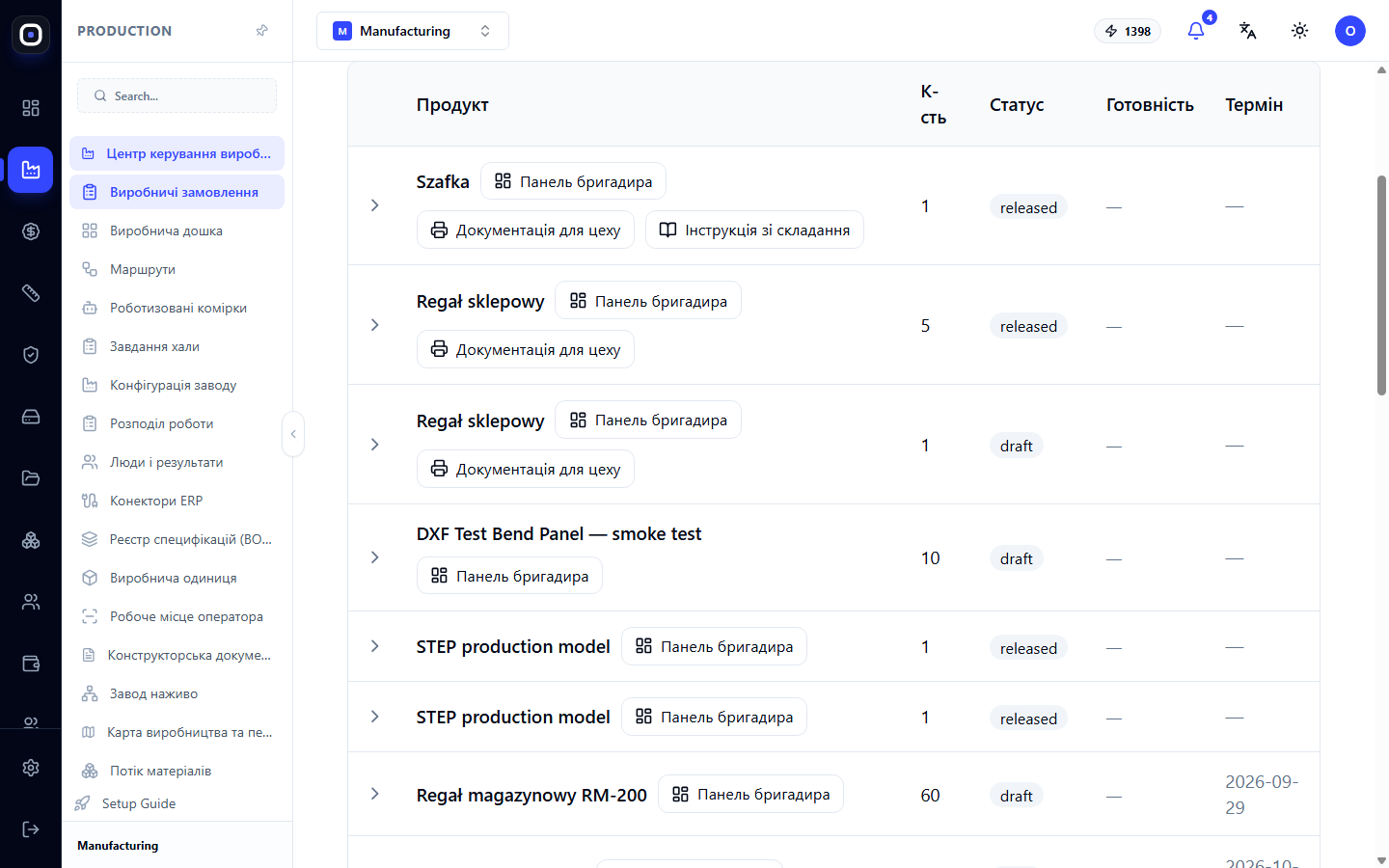
Кнопки в клітинці «Продукт»
Біля назви виробу є до трьох кнопок. Вони стоять саме тут, а не в окремій колонці, щоб на телефоні до них не доводилося гортати таблицю вбік.
- Панель бригадира є в кожного замовлення. Вона відкриває окремий екран, де видно все замовлення цілком: що готово, що в роботі, що стоїть і чому.
- Документація для цеху з'являється лише в замовлень, створених із проєкту дизайн-студії. Відкриває аркуші для друку в цех.
- Інструкція зі складання з'являється, якщо до проєкту є інструкція. Відкриває її для друку.
Якщо документ не відкрився, з'явиться повідомлення «Не вдалося відкрити документ». Зазвичай це означає, що проєкт, з якого зроблено замовлення, недоступний.
Як розгорнути замовлення
Клацніть будь-де на рядку замовлення. Під ним відкриється панель із двома частинами: одиниці та розкрій. Повторний клац згортає панель.
Виробничі одиниці
Якщо одиниць ще немає
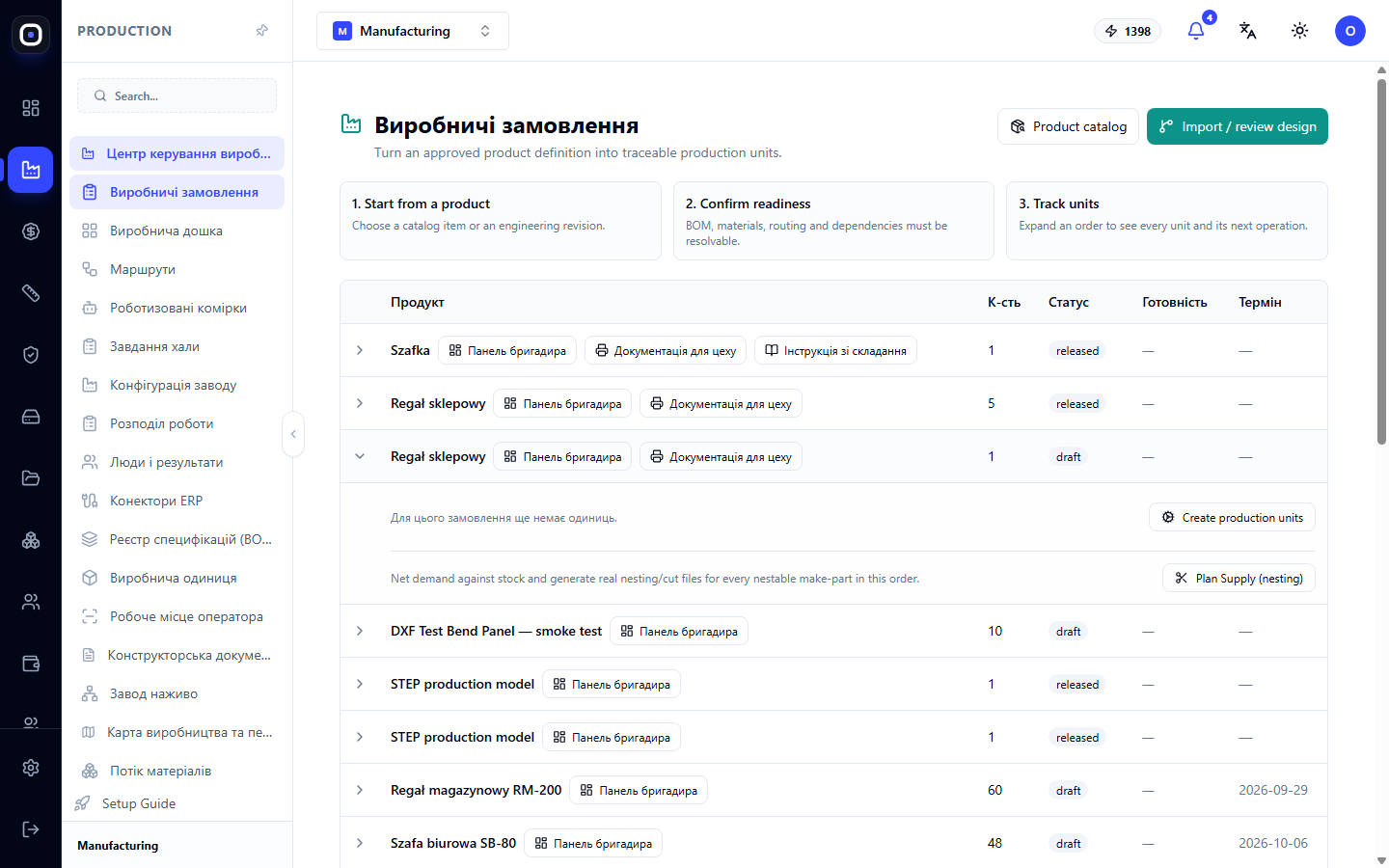
Ви побачите напис «Для цього замовлення ще немає одиниць» і кнопку Create production units. Натисніть її. Система розкладе замовлення на окремі одиниці й покаже їх списком.
Кнопка спрацює лише тоді, коли замовлення справді готове до запуску. Перевіряються чотири умови:
- замовлення випущене в роботу;
- до нього прикріплено затверджений технічний пакет;
- до нього прикріплено специфікацію для виконання;
- для кожного типу деталей, які ви виготовляєте самі або віддаєте підряднику, є затверджений маршрут.
Якщо хоча б однієї умови бракує, одиниці не створяться, а в повідомленні про помилку буде перелік того, чого саме не вистачає. Система не вгадує і не створює «половину замовлення».
Натискати кнопку вдруге безпечно. Дублікати не з'являться, а ви побачите повідомлення Production units already exist з кількістю наявних одиниць.
Якщо одиниці вже є
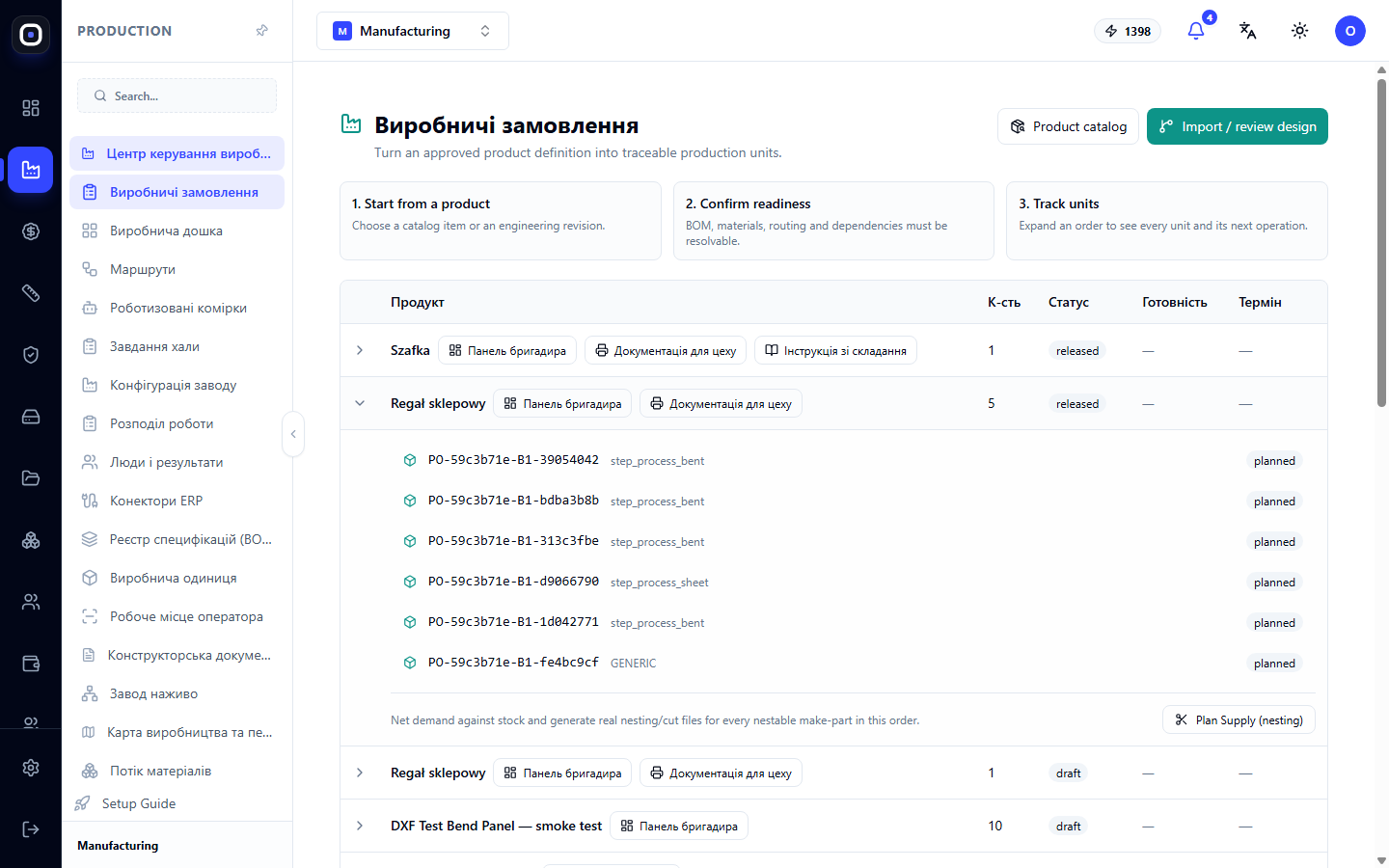
Кожен рядок списку — одна одиниця. Зліва направо:
- код одиниці — унікальний, його ж друкують на етикетці й сканують у цеху;
- тип одиниці — деталь, вузол чи готовий виріб;
- статус — що з одиницею зараз;
- готовність — та сама кольорова позначка, що й у замовлення, але вже для конкретної одиниці.
Клацніть на рядок, і відкриється картка одиниці з повною історією: операції, хто і коли їх виконував, контроль якості.
Порада: якщо замовлення жовте або червоне, розгорніть його й шукайте одиниці з такою самою позначкою. Зазвичай проблема в одній-двох деталях, а не в усьому замовленні.
Розкрій: кнопка «Plan Supply (nesting)»
У нижній частині розгорнутої панелі є кнопка Plan Supply (nesting). Вона робить одразу дві речі для всіх деталей замовлення, які ви виготовляєте самі з листа або труби:
- порівнює потребу зі складом, щоб не різати те, що вже лежить готове;
- на решту створює завдання на розкрій із файлами для різання.
Деталі групуються за способом розкрою. Таких груп дві:
- TUBE_1D — труба і профіль, які ріжуть по довжині;
- SHEET_2D — листовий матеріал, який розкладають на площині.
Для кожної групи з'явиться окремий рядок результату. Зелений рядок означає успіх і містить одне з трьох пояснень:
- nesting job created — створено нове завдання на розкрій.
- existing job reused — таке завдання вже було, нове не створювалось.
- stock already covers demand — на складі достатньо готових деталей, різати не треба.
Поруч є посилання Open nesting, яке веде на сторінку розкрою, де можна переглянути розкладку й забрати файли.
Червоний рядок означає, що для групи розкрій не заплановано, і містить причину.
Пропущені позиції
Під результатом може з'явитися рядок на кшталт 5 item(s) not included. Клацніть на нього, і розкриється список. Це не помилка. Сюди потрапляють позиції, які розкроювати не потрібно: покупні (болти, фурнітура), ті, що робить підрядник, і деталі, які не ріжуть із листа чи труби. Для кожної вказано код, спосіб забезпечення і профіль.
Перегляньте цей список хоча б раз для нового виробу. Якщо в ньому опинилася деталь, яку ви насправді ріжете самі, значить, у специфікації в неї вказано не той спосіб забезпечення.
Коли замовлень ще немає
На порожній сторінці буде напис «Виробничих замовлень ще немає» і посилання Open Engineering BOM intake. Воно веде на 3D-прийом. Логіка проста: замовлення неможливе без описаного виробу, тож спершу треба завантажити модель або затвердити інженерний опис.
Типовий порядок роботи
- Відкрийте Виробництво → Виробничі замовлення.
- Знайдіть потрібне замовлення і подивіться на колонку Готовність.
- Якщо позначка не зелена, відкрийте Панель бригадира і усуньте причину.
- Розгорніть замовлення клацом по рядку.
- Натисніть Create production units і дочекайтеся списку одиниць.
- Натисніть Plan Supply (nesting) і перевірте результат для кожної групи.
- Перегляньте список пропущених позицій.
- Перейдіть за посиланням Open nesting, щоб забрати файли для різання.
- Надалі стежте за одиницями: розгортайте замовлення і відкривайте картку потрібної одиниці.
Поширені запитання
Чому на сторінці немає кнопки «Створити замовлення»?
Тому що замовлення не створюють з нуля. Воно завжди виростає з виробу: позиції каталогу або затвердженої інженерної ревізії. Почніть із кнопки Import / review design або Product catalog.
Кнопка «Create production units» видає помилку. Що робити?
Прочитайте текст помилки: у ньому перелічено, чого бракує. Найчастіше це незатверджений маршрут для одного з типів деталей або не прикріплена специфікація. Усуньте причину і натисніть кнопку ще раз.
Після «Plan Supply (nesting)» написано «No nestable make-parts found for this order». Це помилка?
Ні. Це означає, що в замовленні немає деталей, які ви самі ріжете з листа чи труби. Так буває, наприклад, коли виріб складається лише з покупних частин.
Що означає «No active resource with capability …»?
Система не знайшла верстат, який уміє виконувати цей вид розкрою. Відкрийте конфігурацію заводу й перевірте, чи є активний верстат для різання труби або листа.
Чи можна натискати «Plan Supply (nesting)» кілька разів?
Так. Якщо завдання на розкрій уже існує, система використає його повторно і напише existing job reused.
Чому біля мого замовлення немає кнопок «Документація для цеху» та «Інструкція зі складання»?
Ці кнопки є лише в замовлень, створених із проєкту дизайн-студії. В інших замовлень документи шукайте на сторінці виробничих документів.