Галузеві пакети: як налаштувати систему під свій вид виробництва
Галузевий пакет додає типи одиниць, матеріали й операції, характерні для вашої галузі. Як увімкнути пакет, заповнити стартові дані і чим галузеві пакети відрізняються від рішень-пакетів.
Виробник металевих стелажів і виробник кухонь користуються тією самою системою, але говорять різними словами. У першого труби, лазер і зварювання. У другого плити, кромкування і фасади.
Галузевий пакет вчить систему мови вашої галузі. Він додає до універсального ядра потрібні типи одиниць, матеріали й операції, щоб вам не довелося заводити їх вручну з нуля.
Де знайти сторінку
Найпростіше відкрити її з Центру керування виробництвом: під сімома картками є посилання Керувати галузевими пакетами. Адреса сторінки закінчується на …/erp/production/industry-packs.
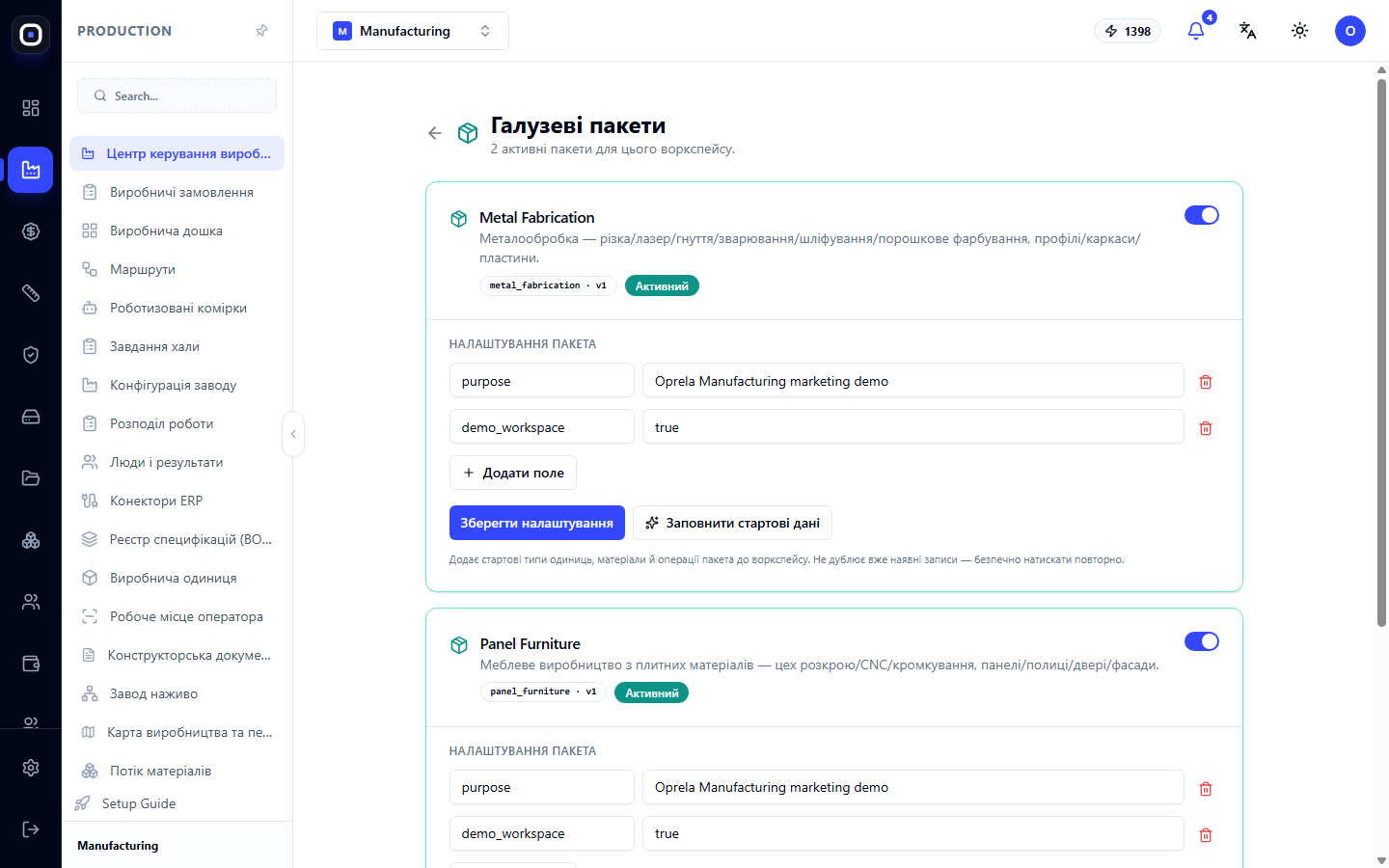
Під заголовком написано, скільки пакетів активно у воркспейсі.
Як улаштована система: ядро і пакети
Щоб зрозуміти пакети, варто знати одну ідею.
Є універсальне ядро: замовлення, одиниці, маршрути, операції, якість, склад. Воно однакове для всіх і нічого не знає про конкретну галузь.
Є галузеві пакети: вони наповнюють ядро змістом. Пакет каже: «у цій галузі бувають такі-то деталі, їх роблять з таких-то матеріалів такими-то операціями».
Завдяки цьому можна ввімкнути кілька пакетів одночасно. Завод, який робить меблі з металевим каркасом, вмикає і металообробку, і корпусні меблі.
Які пакети є
Кожен пакет показано карткою з назвою, коротким описом, технічним кодом, версією і перемикачем.
- Metal Fabrication — металообробка. Різання, лазер, гнуття, зварювання, шліфування, порошкове фарбування. Профілі, каркаси, пластини.
- Panel Furniture — меблеве виробництво з плитних матеріалів. Цех розкрою, обробка на верстатах із ЧПК, кромкування. Панелі, полиці, двері, фасади.
- Retail Fixtures — торгове обладнання. Стелажі, гондоли, стенди.
Позначка Активний означає, що пакет увімкнено.
Як увімкнути пакет
Увімкніть перемикач у правому куті картки. Пакет стане активним, і під ним відкриється блок налаштувань.
Увімкнення пакета саме по собі нічого не додає у ваші довідники. Воно лише каже системі, що цей пакет вас стосується. Дані додає окрема кнопка, про яку нижче.
Налаштування пакета
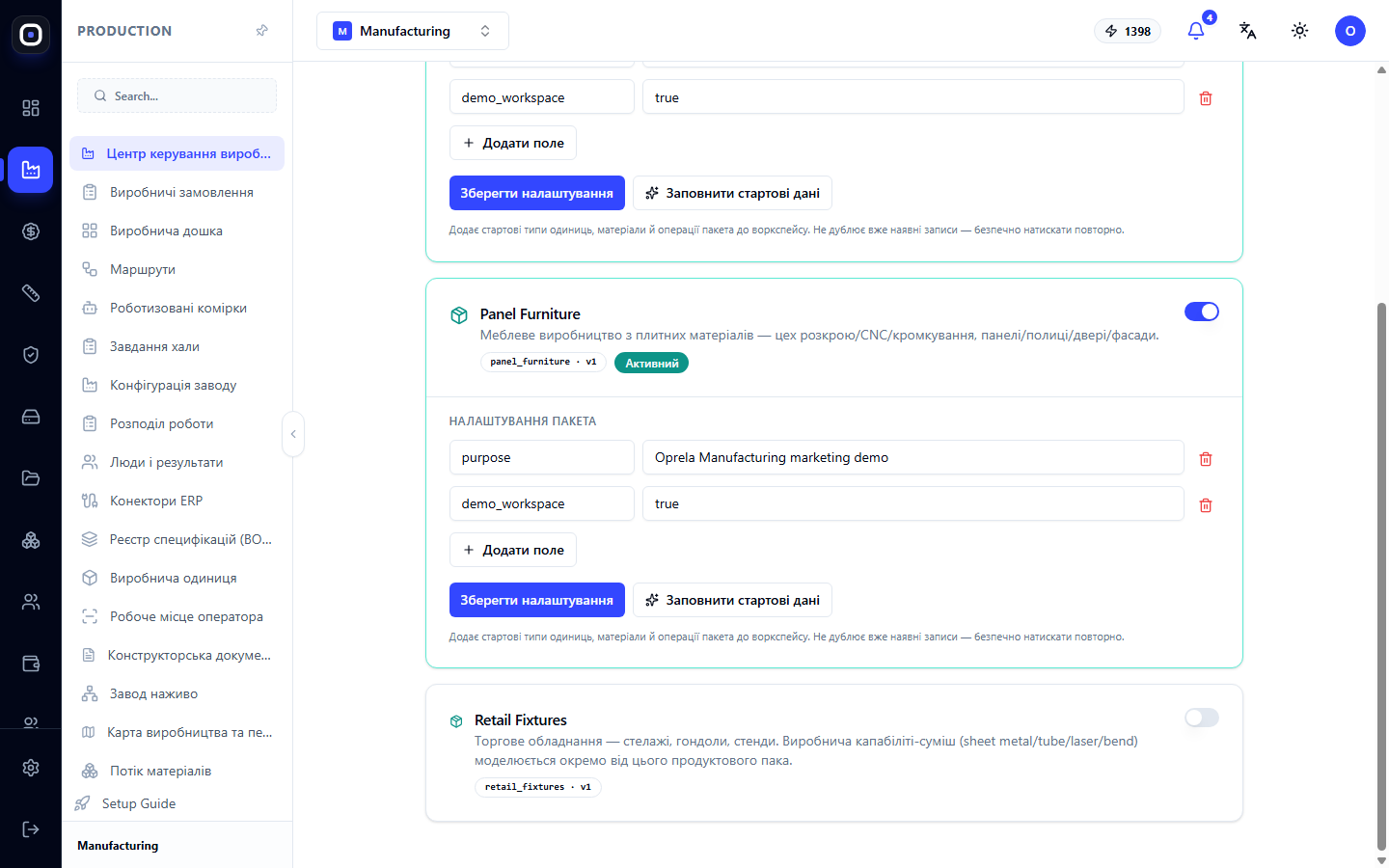
У блоці «Налаштування пакета» зберігаються додаткові параметри у вигляді пар «ключ — значення». Кнопка Додати поле додає нову пару, значок кошика видаляє, Зберегти налаштування записує зміни.
Більшості заводів чіпати ці поля не потрібно. Вони призначені для особливих випадків, які налаштовує інтегратор.
Заповнити стартові дані
Це найкорисніша кнопка сторінки. Заповнити стартові дані додає у воркспейс стартові типи одиниць, матеріали й операції пакета.
Під кнопкою написано важливе уточнення: вона не дублює вже наявні записи, тому натискати її повторно безпечно.
Тобто якщо ви вже завели частину матеріалів вручну, кнопка додасть лише те, чого бракує. А якщо пакет оновився і в ньому з'явилися нові операції, повторне натискання їх довантажить.
Після заповнення ви отримуєте робочу основу: типи одиниць, під які можна писати маршрути, і операції, з яких ці маршрути складаються.
Рішення-пакети
Поруч із галузевими пакетами є ще один рівень — рішення-пакети. Їхня сторінка відкривається за адресою, що закінчується на …/erp/production/solution-packs.
Різниця така.
- Галузевий пакет описує галузь загалом: які бувають деталі, матеріали, операції.
- Рішення-пакет — це готове рішення для конкретного виду виробу. Наприклад, пакет «kitchen» містить усе для кухонь: типові модулі, правила їх побудови, фасади, ручки, стільниці.
Рішення-пакет спирається на галузевий. Кухонний пакет потребує пакета корпусних меблів, бо кухня складається з панелей.
Що на сторінці
Сторінка поділена на дві частини.
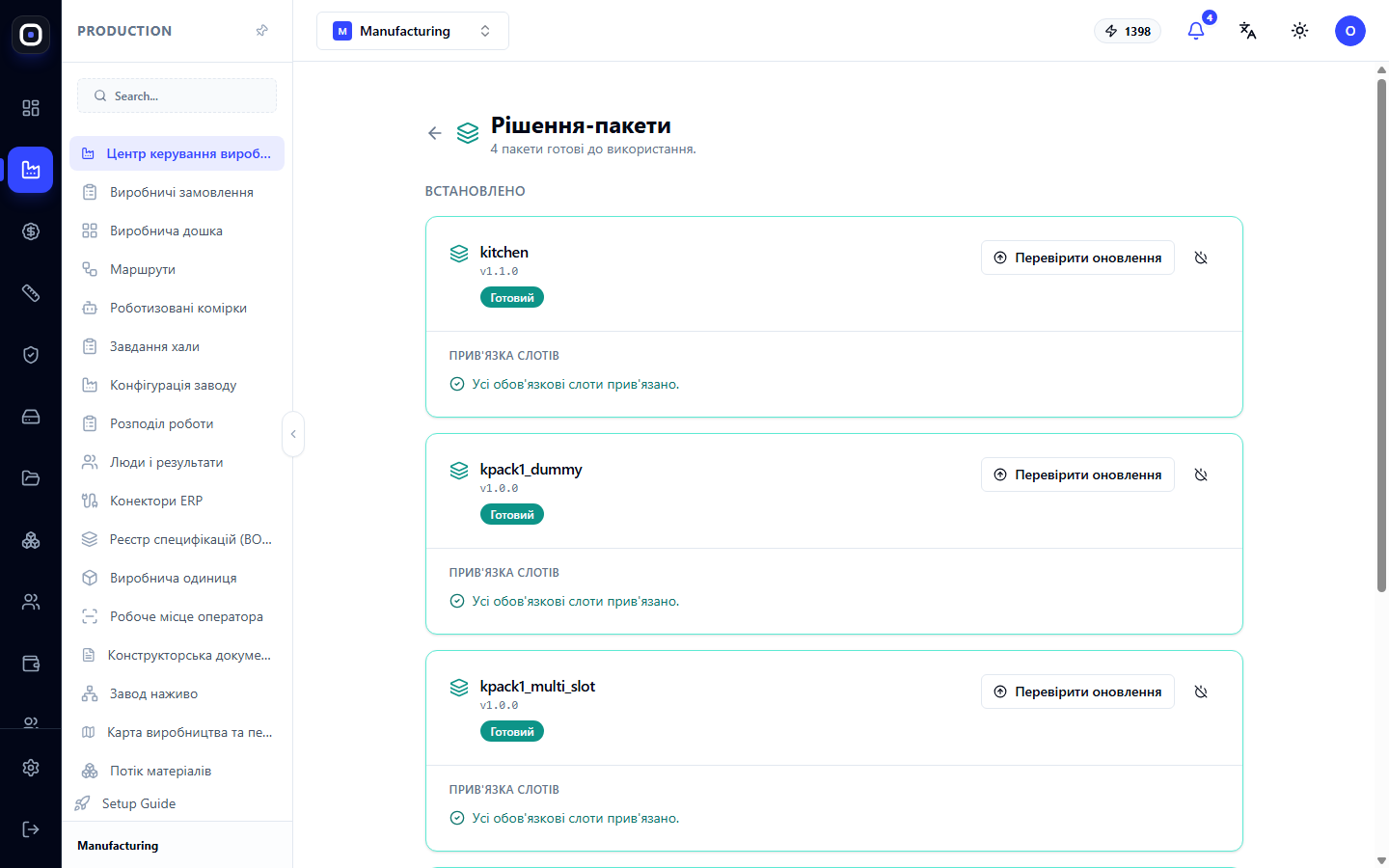
Встановлено — пакети, які вже працюють. Для кожного видно назву, версію і стан, наприклад «Готовий». Кнопка Перевірити оновлення показує, чи вийшла нова версія.
Під кожним пакетом є рядок «Прив'язка слотів». Слот — це місце, куди рішення-пакет очікує підставити щось із вашого воркспейсу: конкретний матеріал, операцію чи верстат. Напис «Усі обов'язкові слоти прив'язано» означає, що пакет повністю налаштований.
Доступно для встановлення — пакети, які можна додати кнопкою Встановити. Якщо пакет потребує галузевого пакета, якого у вас немає, це буде написано, і встановити його не вдасться, доки ви не ввімкнете потрібний.
Типовий порядок роботи
- Відкрийте Центр керування виробництвом і натисніть Керувати галузевими пакетами.
- Увімкніть пакети, що відповідають вашому виробництву.
- Для кожного натисніть Заповнити стартові дані.
- Перейдіть до маршрутів і перевірте, що з'явилися типи одиниць та операції.
- Якщо ви робите типові вироби, відкрийте рішення-пакети і встановіть потрібний.
- Перевірте, що всі обов'язкові слоти прив'язано.
Поширені запитання
Я ввімкнув пакет, але нічого не змінилось
Увімкнення лише позначає пакет активним. Натисніть Заповнити стартові дані, щоб додати типи одиниць, матеріали й операції.
Чи зіпсує кнопка «Заповнити стартові дані» мої власні дані?
Ні. Вона додає лише те, чого ще немає, і не змінює наявні записи.
Чи можна ввімкнути кілька пакетів?
Так. Якщо ваше виробництво поєднує кілька технологій, вмикайте всі потрібні.
Що буде, якщо вимкнути пакет?
Він перестане бути активним, але вже додані типи одиниць, матеріали й операції нікуди не зникнуть. Маршрути й замовлення, які на них спираються, продовжать працювати.
Рішення-пакет не встановлюється
Він потребує галузевого пакета, якого у вас немає. Причину написано під назвою пакета. Увімкніть потрібний галузевий пакет і спробуйте знову.