Маршрути: як описати, через які операції проходить деталь
Технологічний маршрут визначає операції та їх порядок для кожного типу одиниці. Як читати список маршрутів, створити новий, додати кроки і випустити маршрут у роботу.
Маршрут — це відповідь на запитання «як ми це робимо». Він перелічує операції, через які проходить деталь, і задає їх порядок: наприклад, різання → гнуття → зварювання → фарбування → контроль.
Без маршруту система не знає, що робити з деталлю, тому не може ні створити для неї завдання, ні порахувати термін. Саме тому сторінка «Маршрути» — одне з перших місць, які налаштовують на новому заводі.
Де знайти сторінку
У меню ліворуч відкрийте Виробництво → Маршрути. Адреса сторінки закінчується на …/erp/production/routings.
Головне правило: маршрут належить типу одиниці
Це найважливіше, що треба зрозуміти про маршрути в Oprela.
Маршрут не обирають для кожної деталі окремо. Він прив'язаний до типу одиниці: полиця, бічна панель, труба-профіль, зварений вузол, гнута листова деталь. Усі одиниці цього типу автоматично підуть цим маршрутом.
Звідси два наслідки:
- описавши маршрут один раз, ви покриваєте ним сотні деталей;
- змінивши маршрут, ви змінюєте шлях усіх одиниць цього типу, а не однієї.
На сторінці є підказка, яка формулює це коротко: одиницю можна виробити лише тоді, коли для її типу існує випущений маршрут.
Список маршрутів
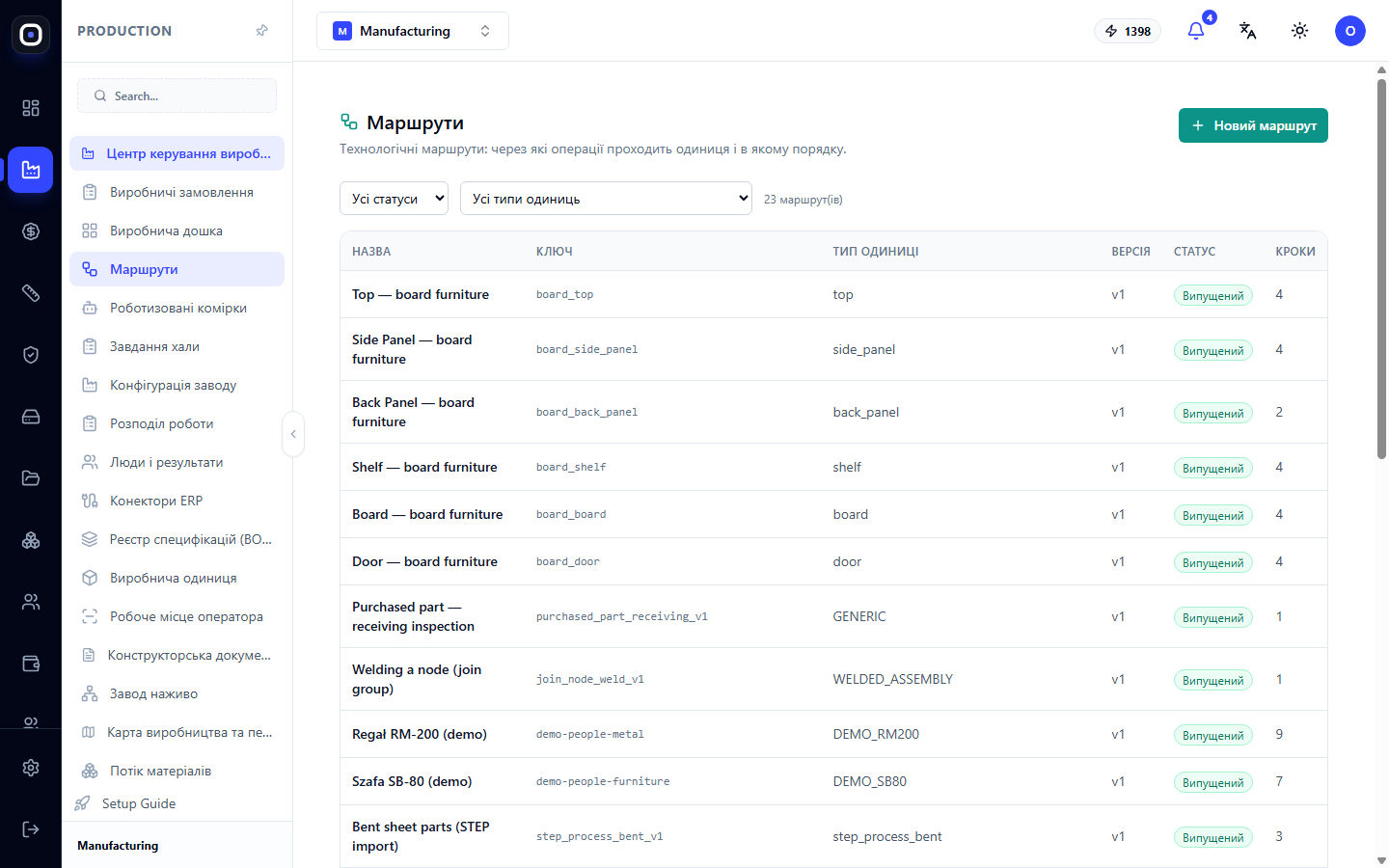
Таблиця показує всі маршрути воркспейсу. Над нею стоїть лічильник, наприклад «23 маршрут(ів)».
Колонки:
- Назва — зрозуміла людям назва, наприклад «Shelf — board furniture».
- Ключ — технічний ідентифікатор без пробілів, наприклад
board_shelf. - Тип одиниці — для яких одиниць цей маршрут.
- Версія — v1, v2 і далі. Нова версія з'являється, коли маршрут змінюють після випуску.
- Статус — Чернетка, Випущений або Замінений.
- Кроки — скільки операцій у маршруті.
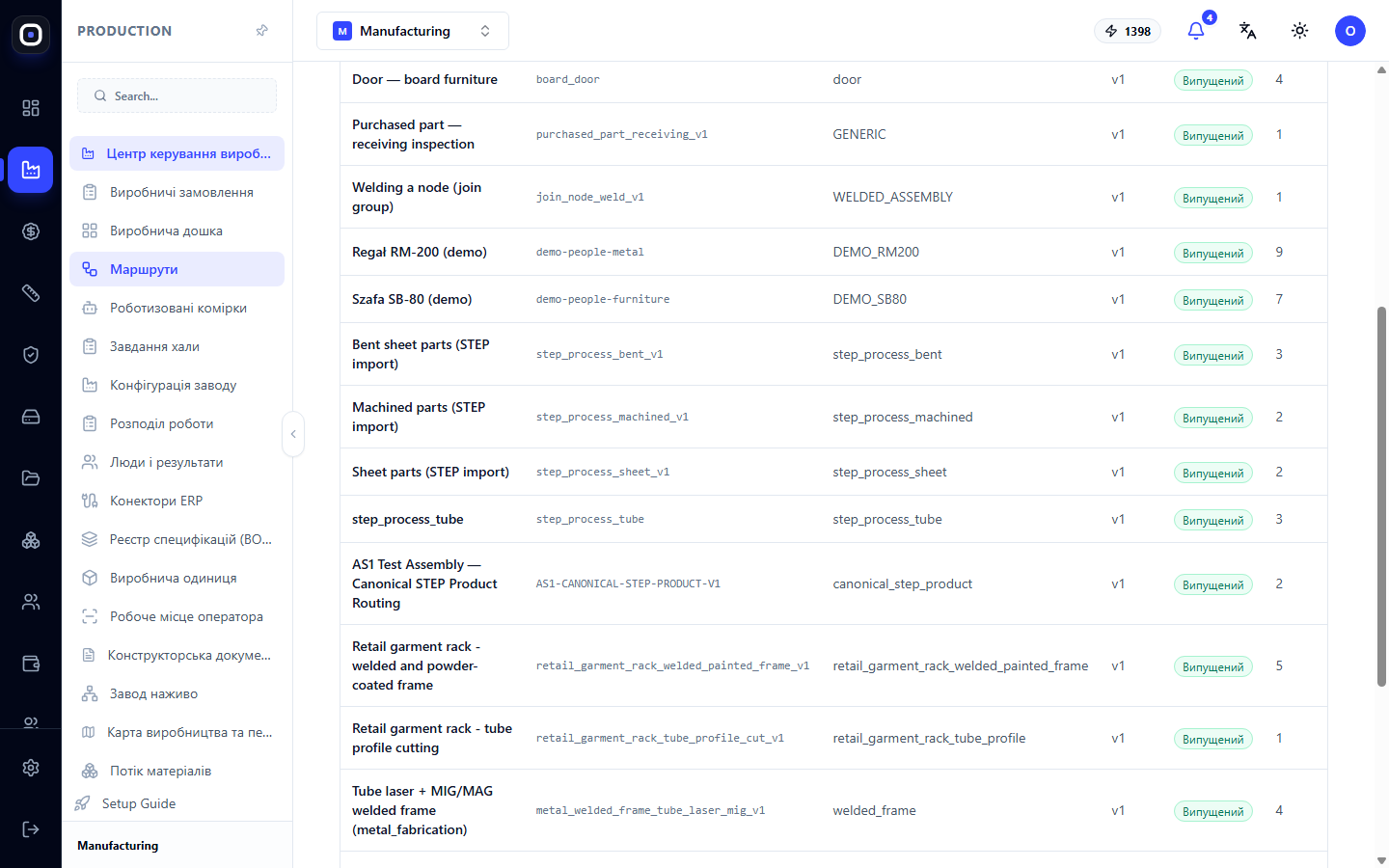
Клац на рядок відкриває редактор маршруту, де видно всі кроки.
Три статуси
- Чернетка — маршрут ще пишуть. Його можна вільно змінювати, і на виробництво він не впливає.
- Випущений — маршрут діє. Усі одиниці відповідного типу йдуть саме ним.
- Замінений — старіша версія, на місце якої випустили нову. Вона зберігається для історії: за нею видно, як робили раніше.
Для одного типу одиниці діє лише один випущений маршрут. Коли ви випускаєте новий, попередній автоматично стає заміненим.
Фільтри
Над таблицею є два списки:
- Фільтр за статусом — усі статуси, Чернетка, Випущений, Замінений;
- Фільтр за типом одиниці — усі типи або один конкретний.
Щоб швидко перевірити, чи є робочий маршрут для певного типу, оберіть цей тип і статус «Випущений». Порожній список означає, що деталі цього типу виготовити не вдасться.
Як створити маршрут
- Натисніть Новий маршрут у правому верхньому куті.
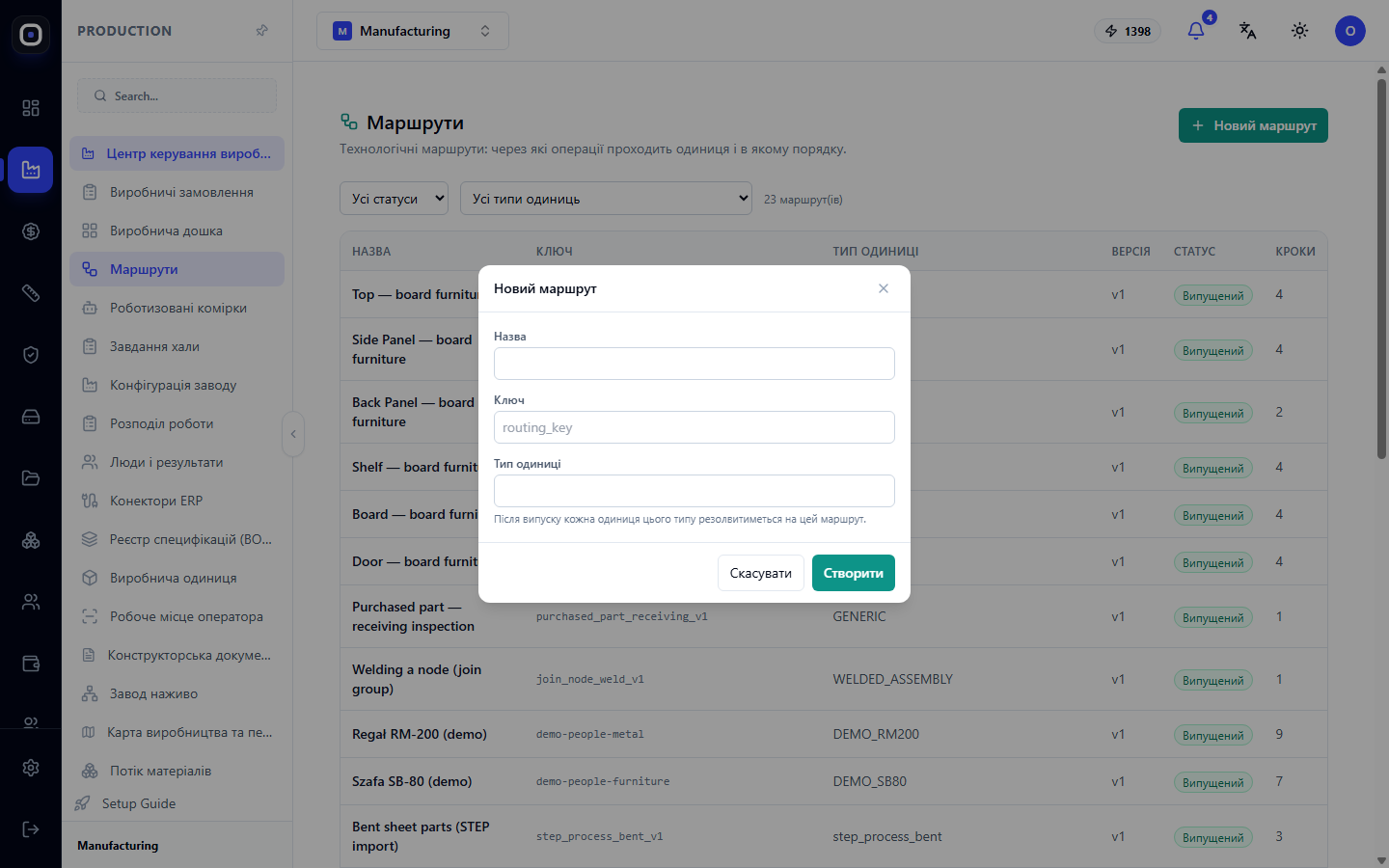
- Заповніть Назву. Вона обов'язкова.
- Вкажіть Ключ і Тип одиниці. Тип одиниці визначає, які деталі підуть цим маршрутом. Без нього маршрут ні до чого не застосується.
- Натисніть Створити. З'явиться повідомлення «Маршрут створено», і маршрут отримає статус «Чернетка».
Чернетка без кроків — це лише заготовка. Далі її треба наповнити операціями.
Як додати кроки
Відкрийте маршрут клацом по рядку і натисніть Додати крок. Якщо кроків ще немає, система підкаже: додайте першу операцію, щоб описати, як виробляється одиниця цього типу.
Щоб додати крок, у воркспейсі має бути хоча б один активний тип операції. Типи операцій задаються в довідниках конфігурації заводу.
У кожного кроку є такі властивості:
- Тип операції — що робимо: різання, гнуття, зварювання, складання.
- Потрібна здатність робочого місця — що має вміти верстат, наприклад
laser_cutting. За цим полем система добирає, де можна виконати крок. - Потрібний документ — що оператор має бачити перед собою: креслення, програма ЧПК, робоча інструкція, інструкція з якості, інше або нічого.
- Орієнтовні хвилини — норматив часу. З нього рахуються прогноз завершення і завантаження людей.
- Потрібен контроль якості — чи завершується крок перевіркою.
- Попередній крок має бути завершений — чи можна почати цей крок раніше за попередній.
- Потрібні теги доказів — що оператор має додати на підтвердження, наприклад
finished_part_photo. Якщо список порожній, докази не потрібні.
Після змін натисніть Зберегти крок.
Умовні кроки
Не кожна деталь одного типу проходить усі операції. Для цього крок можна зробити умовним. Є три варіанти:
- Завжди виконувати цей крок;
- Лише якщо деталь використовує конкретний процес, наприклад
CNC_MACHINING; - Лише якщо деталь використовує один із кількох процесів.
Умова звіряється з профілем процесів деталі. Деталь, яка не підходить під умову, просто пропускає цей крок.
Будьте уважні: якщо всі кроки маршруту умовні, може знайтися деталь, яка не підходить під жодну умову. У неї не буде жодної операції. Додайте принаймні один безумовний крок.
Як випустити маршрут
Коли кроки готові, натисніть Випустити. Система спершу перевірить маршрут і не дасть випустити його з помилками:
- у маршруту немає жодного кроку;
- один номер кроку використано двічі;
- номери кроків не утворюють суцільну послідовність 1, 2, 3 і далі;
- крок посилається на тип операції, якого вже немає або який вимкнено;
- у маршруту не задано тип одиниці.
Якщо все гаразд, з'явиться вікно підтвердження. У ньому написано, скільки одиниць зараз використовують цей тип. Після випуску кожна з них піде новим маршрутом, а попередній випущений маршрут цього типу стане заміненим.
Прочитайте це число перед підтвердженням. Якщо воно велике, а робота вже йде, краще випускати зміни між замовленнями.
Як змінити випущений маршрут
Випущений маршрут не редагують напряму. Натисніть Дублювати як чернетку: система створить копію з наступним номером версії. Внесіть у неї зміни й випустіть. Стара версія стане заміненою і залишиться в історії.
Типовий порядок роботи
- Відкрийте Виробництво → Маршрути.
- Перевірте фільтром, чи є випущений маршрут для потрібного типу одиниці.
- Якщо немає, натисніть Новий маршрут, задайте назву, ключ і тип одиниці.
- Додайте кроки в порядку виконання і вкажіть для кожного тип операції та хвилини.
- Натисніть Випустити і виправте помилки, якщо система їх знайшла.
- Перевірте, що у списку маршрут має статус «Випущений».
Поширені запитання
Замовлення не розкладається на одиниці й пише, що бракує маршруту. Що робити?
Для одного з типів одиниць у замовленні немає випущеного маршруту. Знайдіть цей тип у фільтрі, створіть або допишіть маршрут і випустіть його.
Чи можна мати два маршрути для одного типу одиниці?
Чернеток може бути скільки завгодно, а випущений лише один. Якщо деталі одного типу роблять по-різному, використовуйте умовні кроки або заведіть окремий тип одиниці.
Навіщо вписувати орієнтовні хвилини?
Без них система не може порахувати ні дату завершення замовлення, ні завантаження людей. На виробничій дошці такі кроки позначаються написом «Вказати норматив».
Я змінив маршрут. Чи зміняться одиниці, які вже в роботі?
Після випуску нової версії одиниці цього типу визначають маршрут за нею. Тому зміни варто випускати обдумано, а число одиниць у вікні підтвердження читати уважно.