Конфігурація заводу: хали, люди, компетенції, правила і термінали
Одна сторінка, на якій власник описує, як працює завод. Вісім кроків налаштування, сім вкладок і правила, які можна задати для всього бізнесу, заводу або окремої хали.
Конфігурація заводу — це сторінка власника. Тут ви один раз описуєте, як улаштований ваш завод: які є хали, хто в них працює, хто ними керує, які діють правила. Усе, що потім бачать бригадир на дошці й працівник на терміналі, береться звідси.
Якщо щось у цеху працює «не так, як у нас заведено», виправляти це майже завжди треба саме тут.
Де знайти сторінку
У меню ліворуч відкрийте Виробництво → Конфігурація заводу. Адреса сторінки закінчується на …/erp/production/factory.
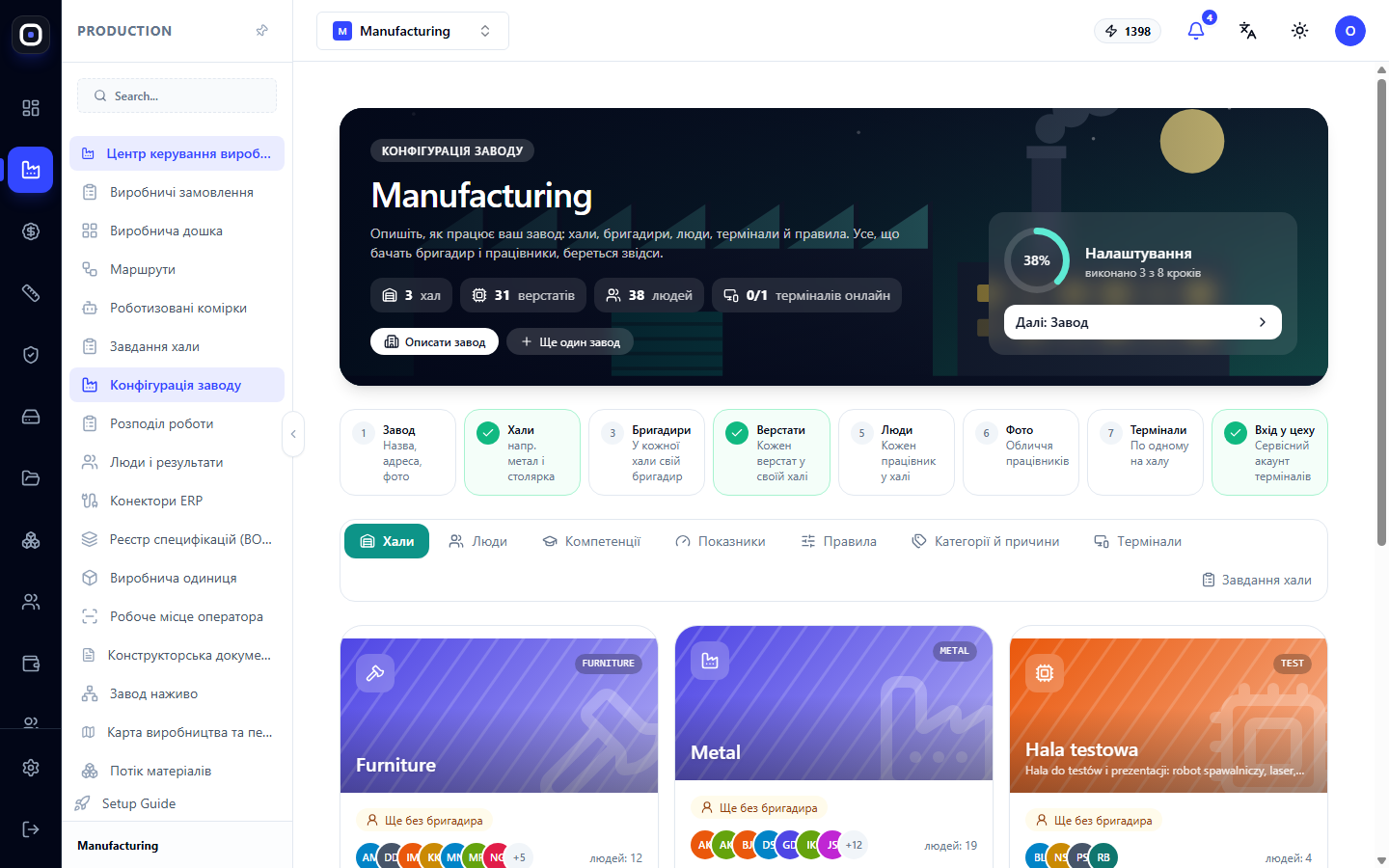
Верхня панель
На темній панелі вгорі видно назву заводу і чотири лічильники: скільки хал, верстатів, людей і скільки терміналів онлайн (наприклад 0/1 означає: один термінал є, але зараз він не на зв'язку).
Дві кнопки під лічильниками:
- Описати завод — назва, адреса і фото заводу;
- Ще один завод — додає другий завод, якщо у вас кілька майданчиків.
Праворуч стоїть кільце Налаштування з відсотком і підписом на кшталт «виконано 3 з 8 кроків». Кнопка Далі під ним веде до першого незробленого кроку. Це найшвидший спосіб пройти налаштування: натискайте «Далі», доки кільце не покаже 100%.
Вісім кроків налаштування
Під панеллю розміщено вісім карток-кроків. Зроблені позначені зеленою галочкою.
- Завод — назва, адреса, фото.
- Хали — наприклад метал і столярка.
- Бригадири — у кожної хали свій бригадир.
- Верстати — кожен верстат у своїй халі.
- Люди — кожен працівник у халі.
- Фото — обличчя працівників.
- Термінали — по одному на халу.
- Вхід у цеху — сервісний акаунт терміналів.
Порядок не випадковий. Бригадира не призначити, поки немає хали, а термінал хали не має сенсу, поки в халі немає людей.
Сім вкладок
Під кроками йде рядок вкладок: Хали, Люди, Компетенції, Показники, Правила, Категорії й причини, Термінали. Праворуч є посилання Завдання хали, яке відкриває дошку завдань.
Вкладка «Хали»
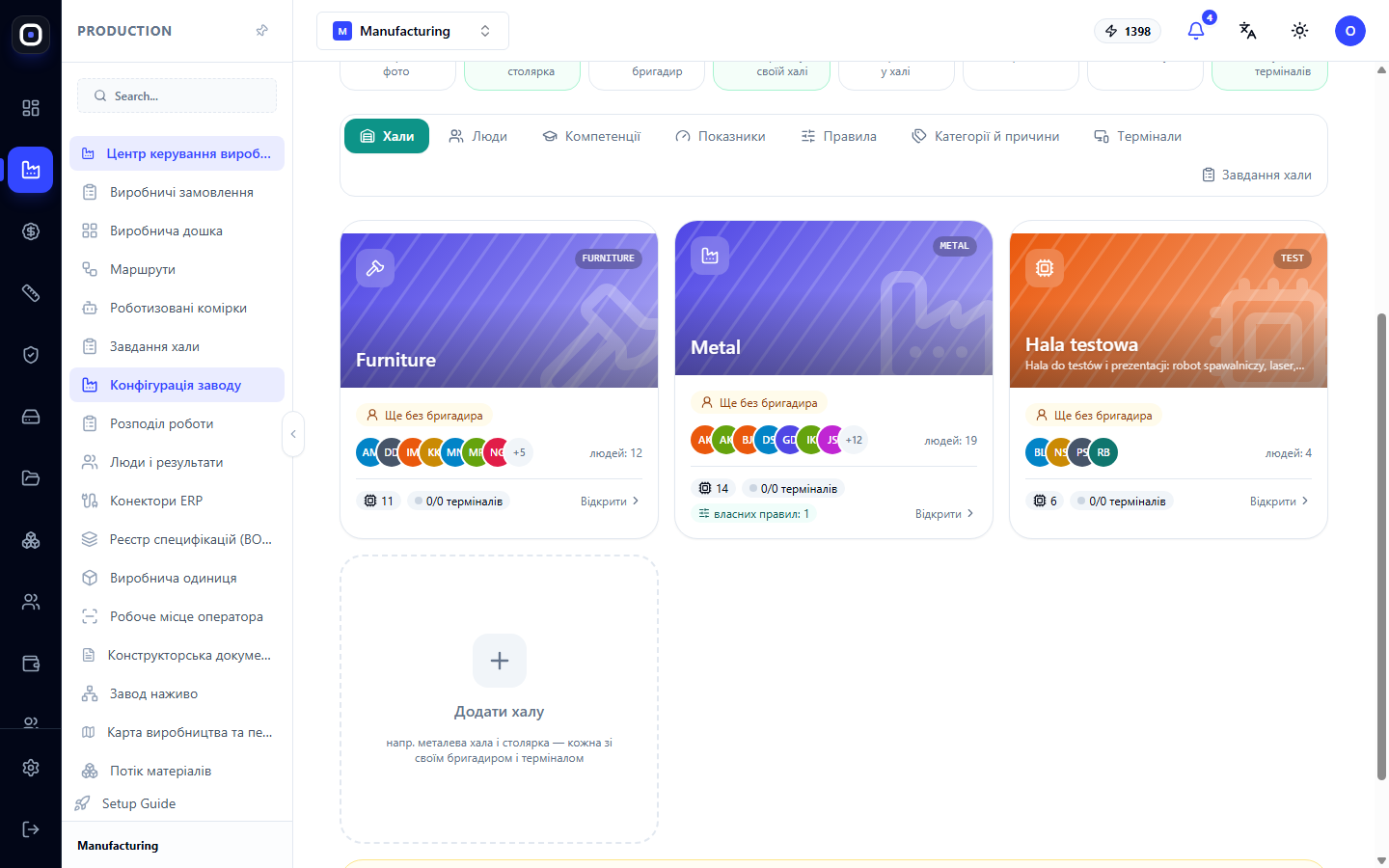
Кожна хала — це картка. На ній видно:
- фото або малюнок і назву;
- бригадирів, або напис «Ще без бригадира»;
- кружечки з ініціалами людей і їх кількість;
- кількість верстатів;
- термінали у форматі «онлайн/усього»;
- позначку «власних правил: N», якщо хала працює за іншими правилами, ніж решта заводу.
Кнопка Відкрити показує збоку редактор хали. У ньому задають фото, назву, завод, що робиться в халі (значок), колір, а також людей, верстати й термінали.
Картка Додати халу створює нову.
Під картками є рядок «Ще не в халах». Він показує, скільки верстатів і людей поки спільні для всіх хал. Відкрийте халу, щоб забрати їх до неї, або перемістіть людей на вкладці «Люди».
Важливо: поки на заводі немає жодної хали, обмежень немає і всі бачать усе. Розподіл за халами починає діяти з першою створеною халою.
Вкладка «Люди»
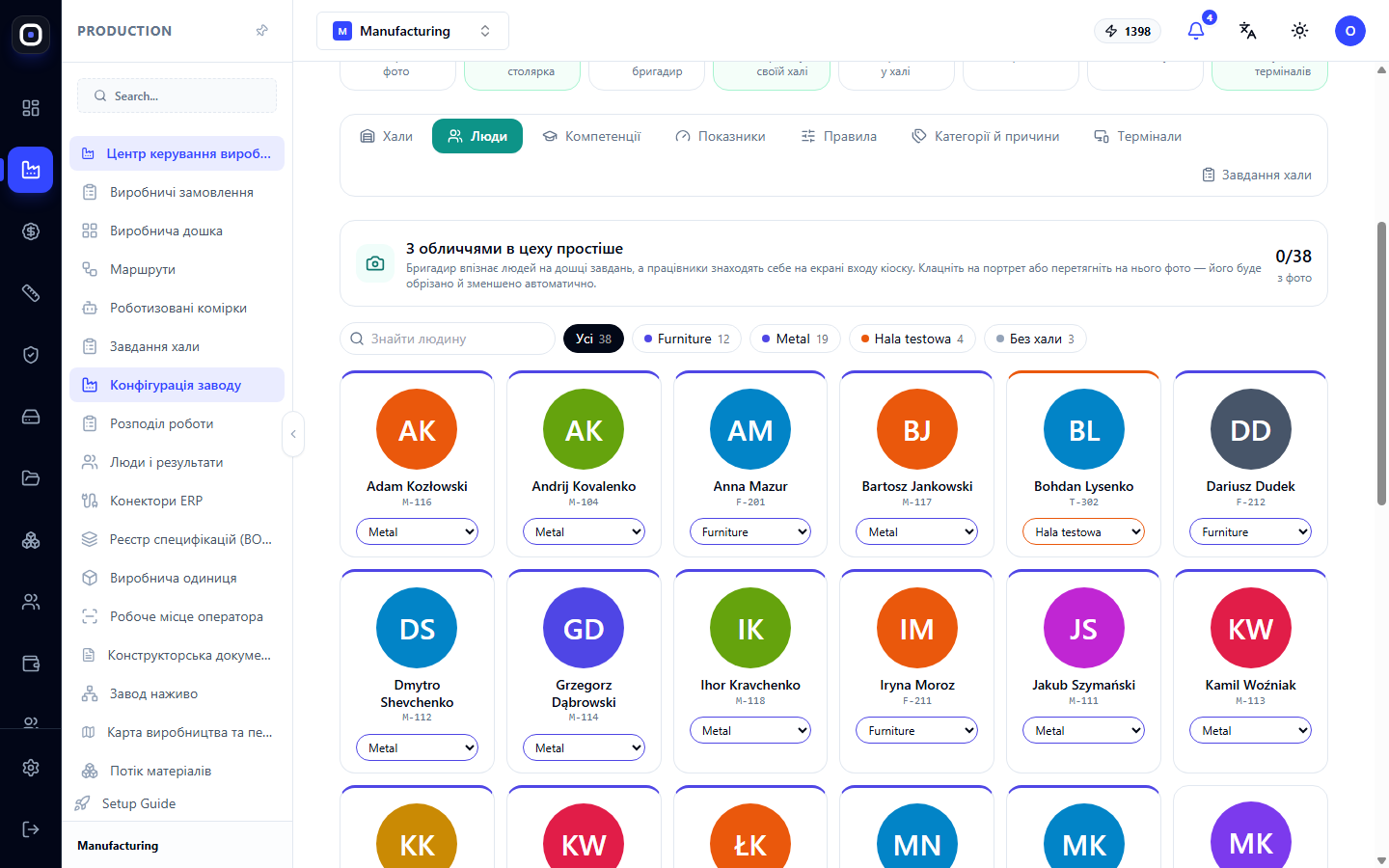
Тут портрети всіх працівників. Угорі блок «З обличчями в цеху простіше» з лічильником, скільки фото вже додано: бригадир впізнає людей на дошці завдань, а працівник знаходить себе на екрані входу кіоску.
Що можна робити:
- додати фото — клацнути на портрет або перетягнути на нього знімок. Система сама обріже і зменшить його;
- знайти людину через поле пошуку;
- відфільтрувати за халою кнопками над портретами; окрема кнопка показує людей без хали;
- перемістити людину в іншу халу на її картці. Можна позначити кількох і перемістити разом.
Вкладка «Компетенції»
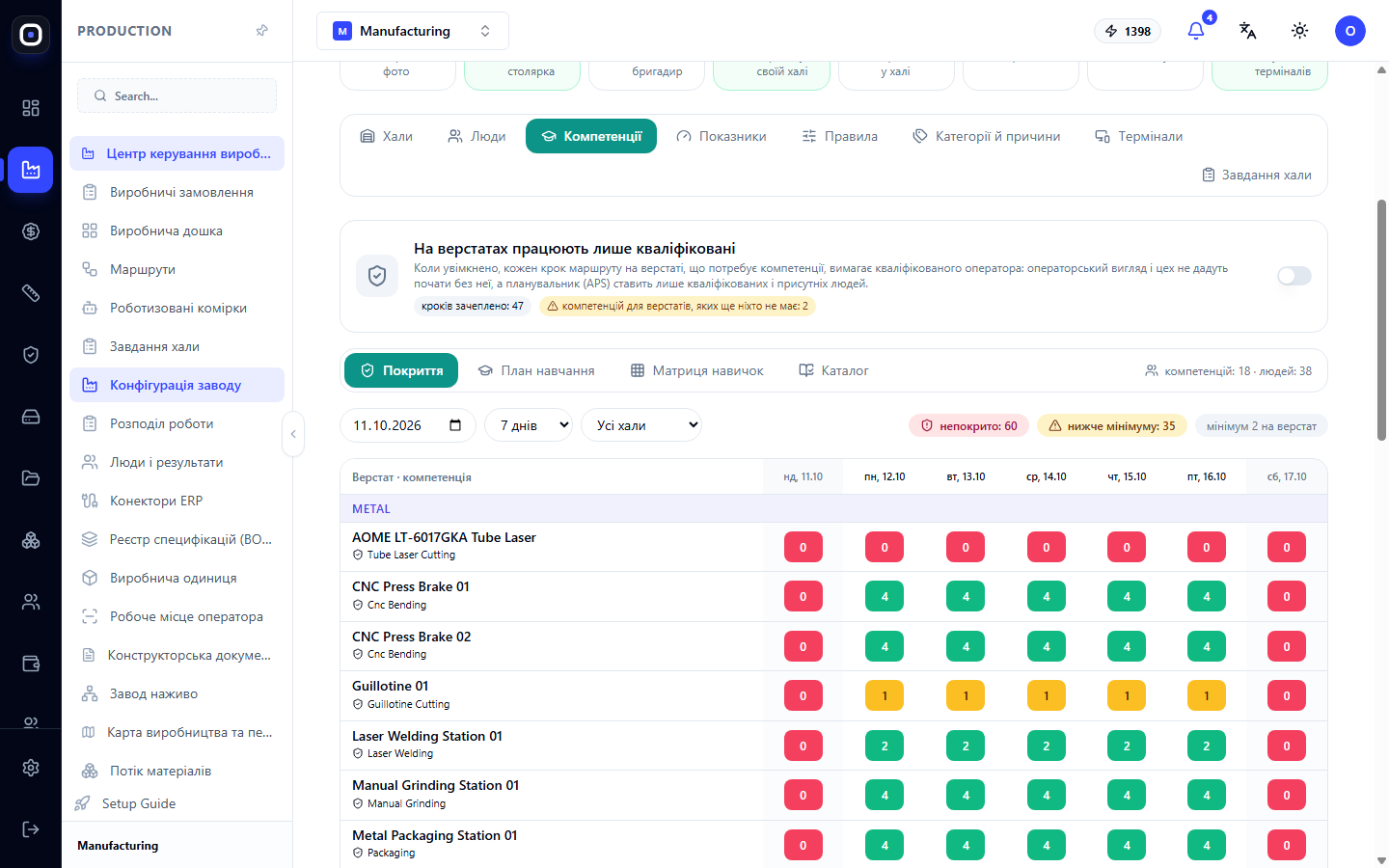
Компетенція відповідає на запитання «хто що вміє». Угорі є перемикач «На верстатах працюють лише кваліфіковані». Коли він увімкнений, крок маршруту на верстаті, що потребує компетенції, отримає лише людина з цією компетенцією, а автоматичне планування ставитиме туди тільки кваліфікованих і присутніх.
Нижче чотири підрозділи:
- Покриття — на обрану дату і період показує, чи вистачає кваліфікованих людей на кожен верстат. Лічильники праворуч рахують непокриті випадки й ті, де людей менше мінімуму;
- План навчання — кого і чого навчити, щоб закрити прогалини;
- Матриця навичок — таблиця «люди × компетенції»;
- Каталог — перелік самих компетенцій.
Вкладка «Показники»
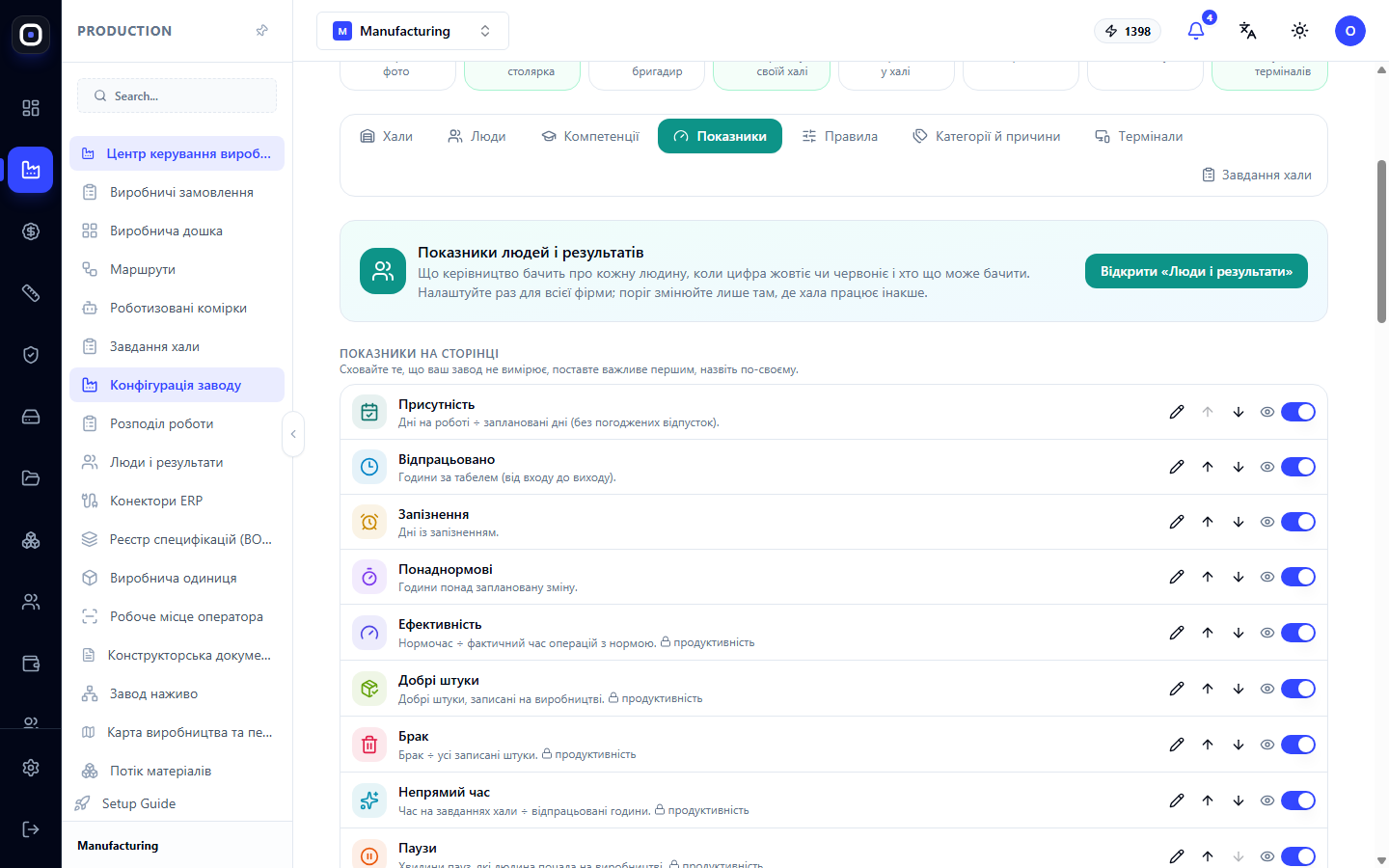
Тут налаштовують сторінку «Люди і результати». Кнопка Відкрити «Люди і результати» веде на неї.
- Показники на сторінці — які цифри показувати. Кожен показник можна перейменувати, сховати і пересунути стрілками вище чи нижче.
- Пороги — коли цифра жовтіє або червоніє. Нуль вимикає сигнал.
- Хто що бачить — чи бачать бригадири продуктивність і нотатки, чи показувати імена колег у порівнянні, чи записувати, хто відкривав профіль.
- Щотижневий дайджест — день, година і канали, якими власник та адміністратори отримують підсумок тижня.
Вкладка «Правила»
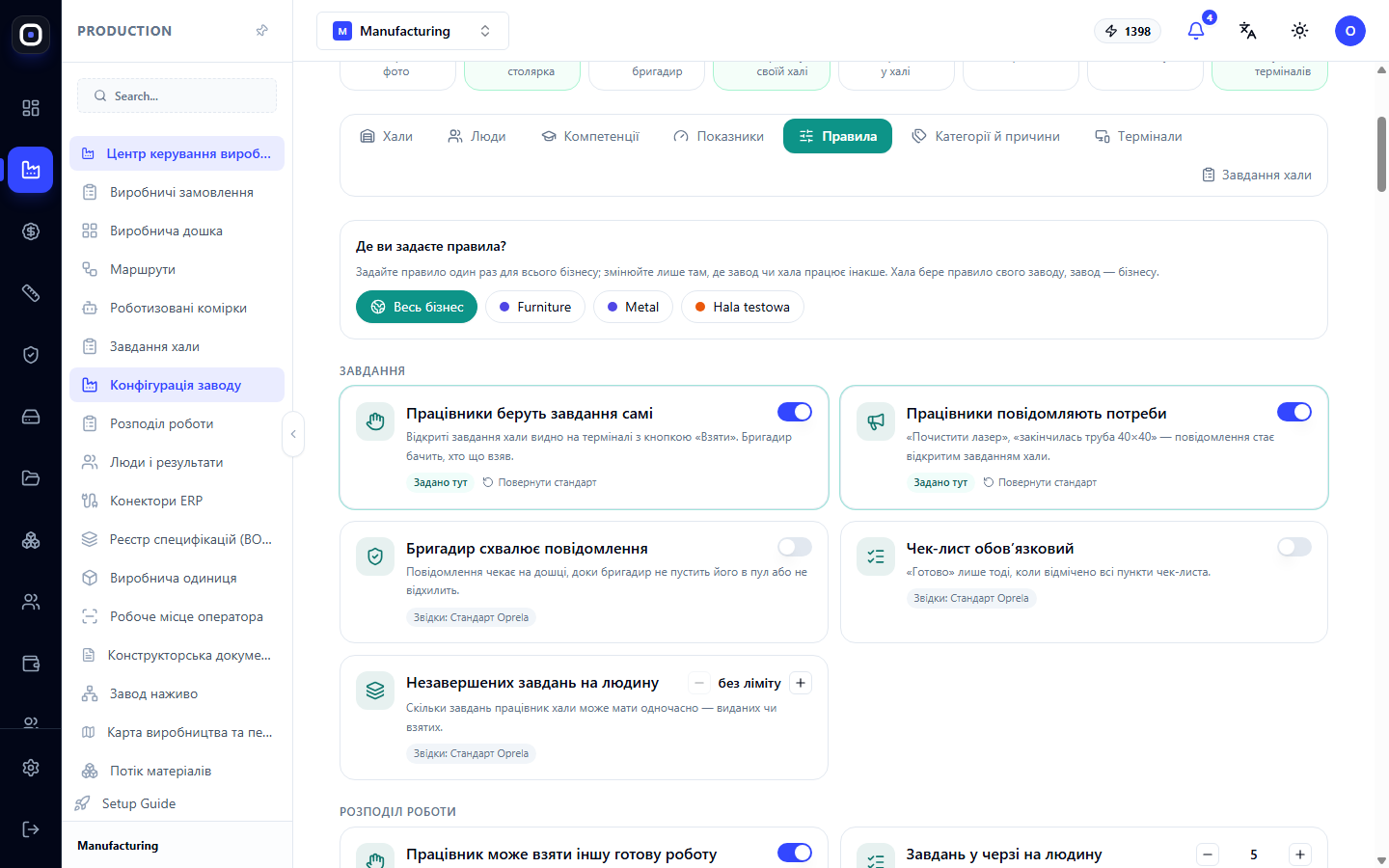
Це найважливіша вкладка сторінки, і в ній є одна ідея, яку варто зрозуміти.
Правило задається один раз і успадковується
Угорі стоїть запитання «Де ви задаєте правила?» і кнопки: Весь бізнес та назви хал. Правило задають один раз для всього бізнесу. Змінюють його лише там, де завод чи хала справді працює інакше.
Хала бере правило свого заводу, завод бере правило бізнесу. На кожній картці правила видно, звідки взялося значення: «Весь бізнес», «Завод …» або «Задано тут». Кнопка Успадкувати прибирає локальну зміну і повертає значення згори.
Приклад. Для всього бізнесу ввімкнено «Працівники беруть завдання самі». У халі металу бригадир хоче роздавати роботу сам. Ви обираєте халу «Metal», вимикаєте правило, і воно стає «Задано тут». Решта хал працює як раніше.
Групи правил
Завдання:
- працівники беруть завдання самі;
- працівники повідомляють потреби;
- бригадир схвалює повідомлення;
- чек-лист обов'язковий;
- максимум незавершених завдань на людину;
- робота між халами;
- час на завдання вважається робочим;
- можна брати завдання під час операції.
Розподіл роботи:
- працівник може взяти іншу готову роботу;
- завдань у черзі на людину;
- від якого відсотка операція вважається довшою за звичну;
- за скільки днів рахується звичний час і скільки виконань для цього потрібно.
Є також групи Сповіщення, Затримки й норми та Завершення операції. В останній є правило «Фото перед завершенням»: воно не дає завершити операцію, поки працівник не додасть фото.
Вкладка «Категорії й причини»
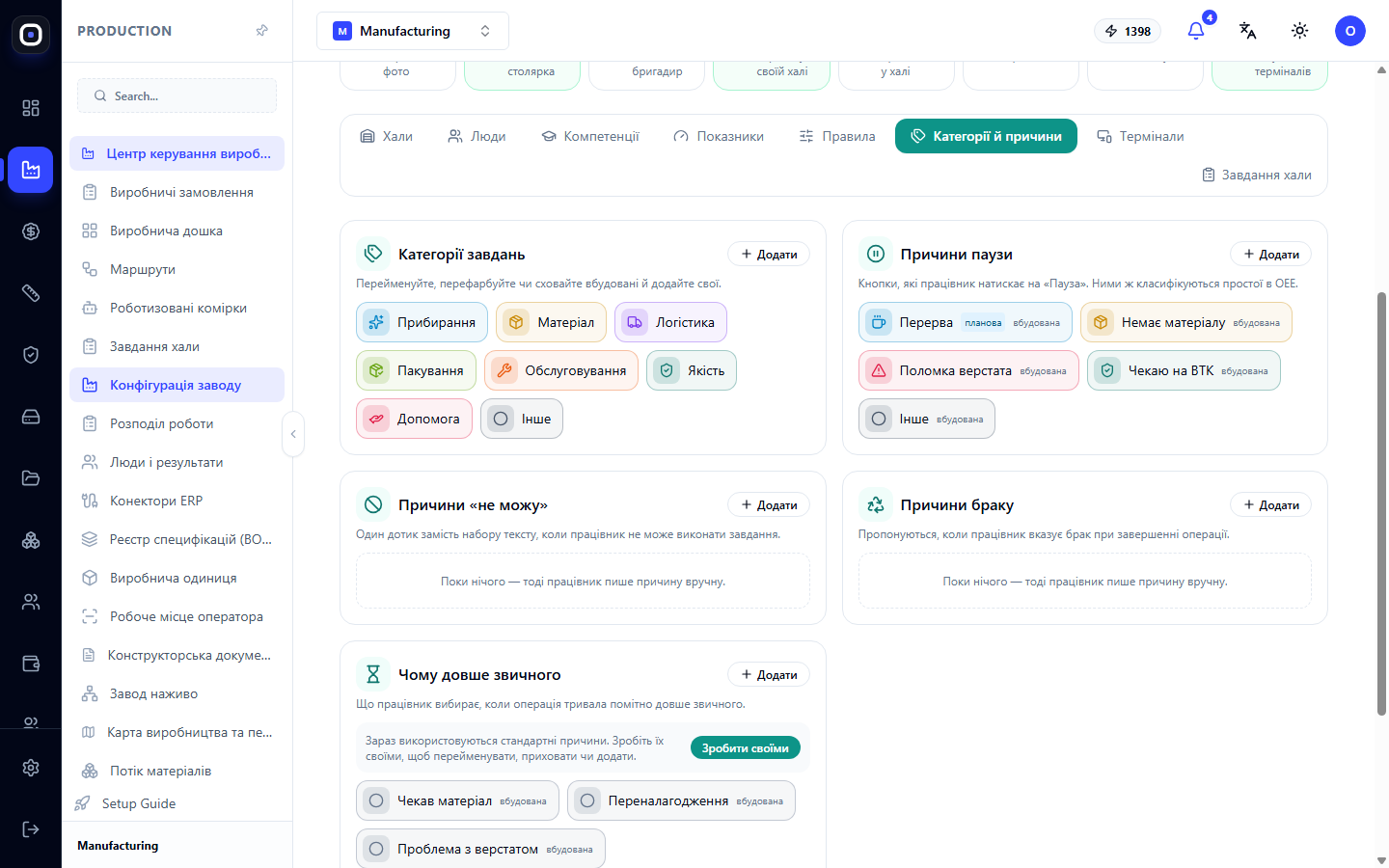
Тут зберігаються довідники вашого заводу. Кожен блок має кнопку Додати.
- Категорії завдань — Прибирання, Матеріал, Логістика, Пакування, Обслуговування, Якість, Допомога, Інше. Вбудовані можна перейменувати, перефарбувати чи сховати. Для власних вказують колір, значок і чи рахується час як робочий.
- Причини паузи — кнопки, які бачить працівник, коли натискає «Пауза»: перерва, немає матеріалу, поломка верстата, чекаю на контроль. Ними ж класифікуються простої: плановий чи неплановий.
- Причини «не можу» — один дотик замість набору тексту, коли працівник не може виконати завдання.
- Причини браку — пропонуються, коли працівник вказує брак під час завершення операції.
- Чому довше звичного — що працівник обирає, коли операція тривала помітно довше. Поки завод не має власного списку, діють стандартні причини. Кнопка Зробити своїми дозволяє їх перейменувати, приховати або доповнити.
Кожен запис можна обмежити одним заводом або однією халою.
Вкладка «Термінали»
Тут видно термінали кожної хали. Якщо термінала немає, під назвою хали буде підказка створити його або додати наявний.
На цій вкладці також:
- є QR-код для встановлення застосунку Oprela Floor на телефон з Android і кнопки завантаження та друку;
- обирається службовий обліковий запис цеху, від імені якого термінали виконують дії в системі;
- реєструються нові кіоски.
Картки, QR-коди, PIN-коди і телефони видаються не тут, а в картці конкретного працівника.
Типовий порядок першого налаштування
- Відкрийте Виробництво → Конфігурація заводу.
- Натисніть Описати завод і заповніть назву та адресу.
- Додайте хали і призначте кожній бригадира.
- Розкладіть верстати й людей по халах.
- Додайте фото працівників.
- На вкладці Правила задайте правила для всього бізнесу.
- Змініть правила для окремих хал лише там, де вони працюють інакше.
- На вкладці Термінали оберіть службовий обліковий запис і зареєструйте кіоски.
- Перевірте кільце налаштування: воно має показати 100%.
Поширені запитання
Бригадир бачить людей і завдання чужої хали. Чому?
Найімовірніше, він не прив'язаний до хали як бригадир. Відкрийте картку хали і додайте його. Власники та адміністратори завжди бачать усі хали.
Я змінив правило, а в одній халі воно не змінилось
У цієї хали правило «Задано тут», тобто перевизначене локально. Оберіть халу на вкладці «Правила» і натисніть Успадкувати.
Працівника немає у списку входу на кіоску
Кіоск хали показує працівників цієї хали і тих, хто без хали. Перевірте, до якої хали належить людина і до якої прив'язаний термінал.
Лічильник показує «0/1 терміналів онлайн». Це помилка?
Ні. Термінал зареєстровано, але зараз він не на зв'язку: вимкнений або без мережі.