Кошторис обладнання магазину: один документ на весь об'єкт
Як порахувати оснащення цілого магазину: зони, позиції з кількостями, спільні партії для однакових виробів, загальні витрати, маржа, погодження із заморожуванням цін, сценарії і пропозиція клієнтові.
Замовлення на оснащення магазину — це не один виріб, а сотня: стелажі в торговому залі, прилавок на касі, вішаки в примірочних, стійки у вітрині. Той самий стелаж стоїть у трьох зонах, і в кожній своя кількість.
Рахувати таке в таблиці довго й небезпечно. Кошторис обладнання магазину збирає все в один документ, де кожна сума має походження і нічого не загубиться.
Де знайти
Відкрийте Costing Studio і натисніть розділ Магазин у рядку розділів. Адреса закінчується на …/erp/pricing/costing?tab=store.
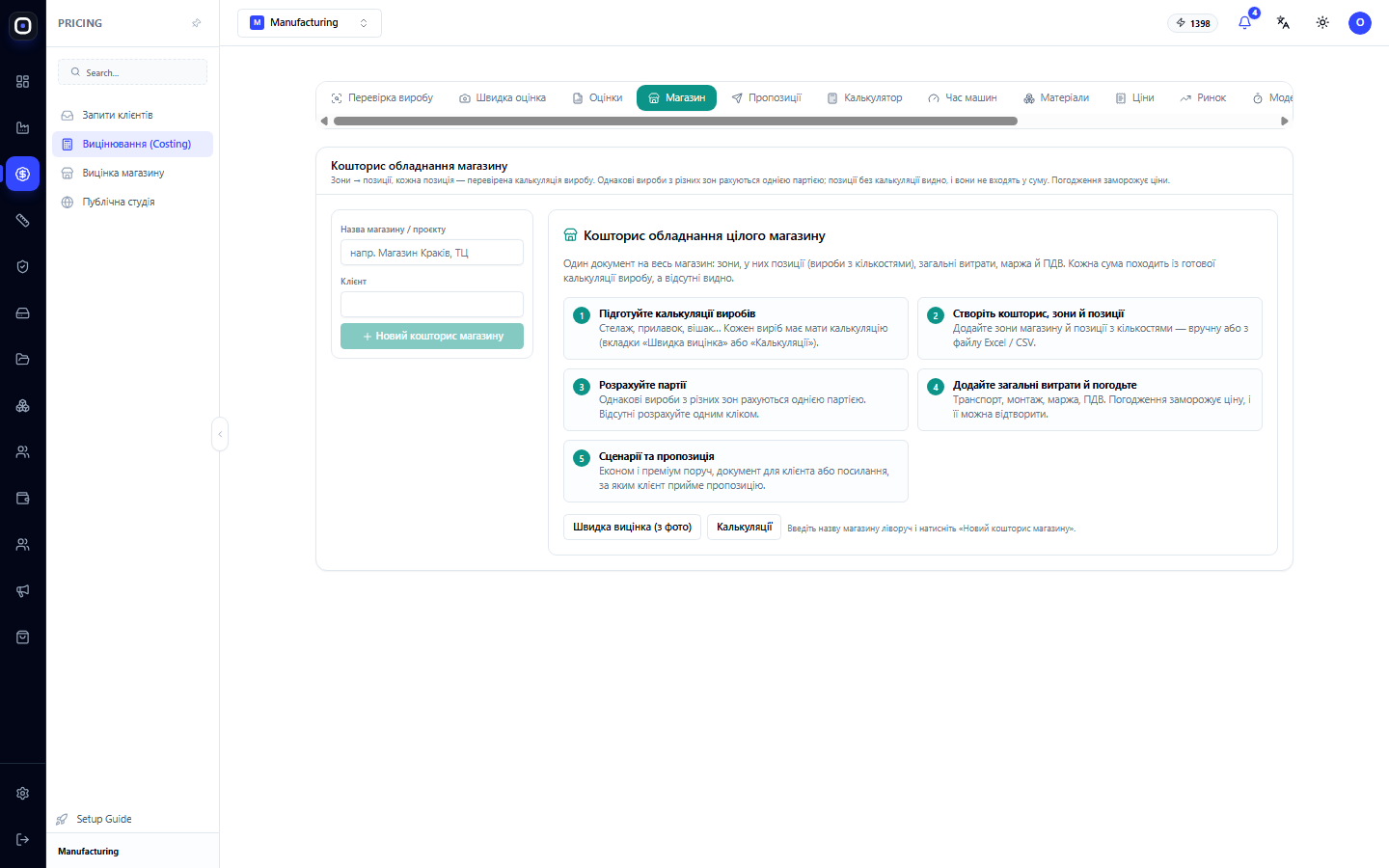
Головна ідея в чотирьох реченнях
Під заголовком розділу описано, як він улаштований. Ці чотири правила варто зрозуміти до початку роботи.
- Зони → позиції. Магазин ділиться на зони, у кожній зоні є позиції: вироби з кількостями.
- Кожна позиція — це перевірена калькуляція виробу. Ціна не вводиться рукою, а береться з готового розрахунку.
- Однакові вироби з різних зон рахуються однією партією. Двадцять стелажів у залі та десять на складі — це партія з тридцяти, і ціна за штуку буде нижчою, ніж для двох окремих партій.
- Позиції без калькуляції видно, і вони не входять у суму. Система не вигадує ціну й не ховає прогалини.
Є ще п'яте правило: погодження заморожує ціни. Після нього кошторис не зміниться, навіть якщо завтра подорожчає метал.
П'ять кроків
Розділ сам показує порядок роботи п'ятьма пронумерованими картками.
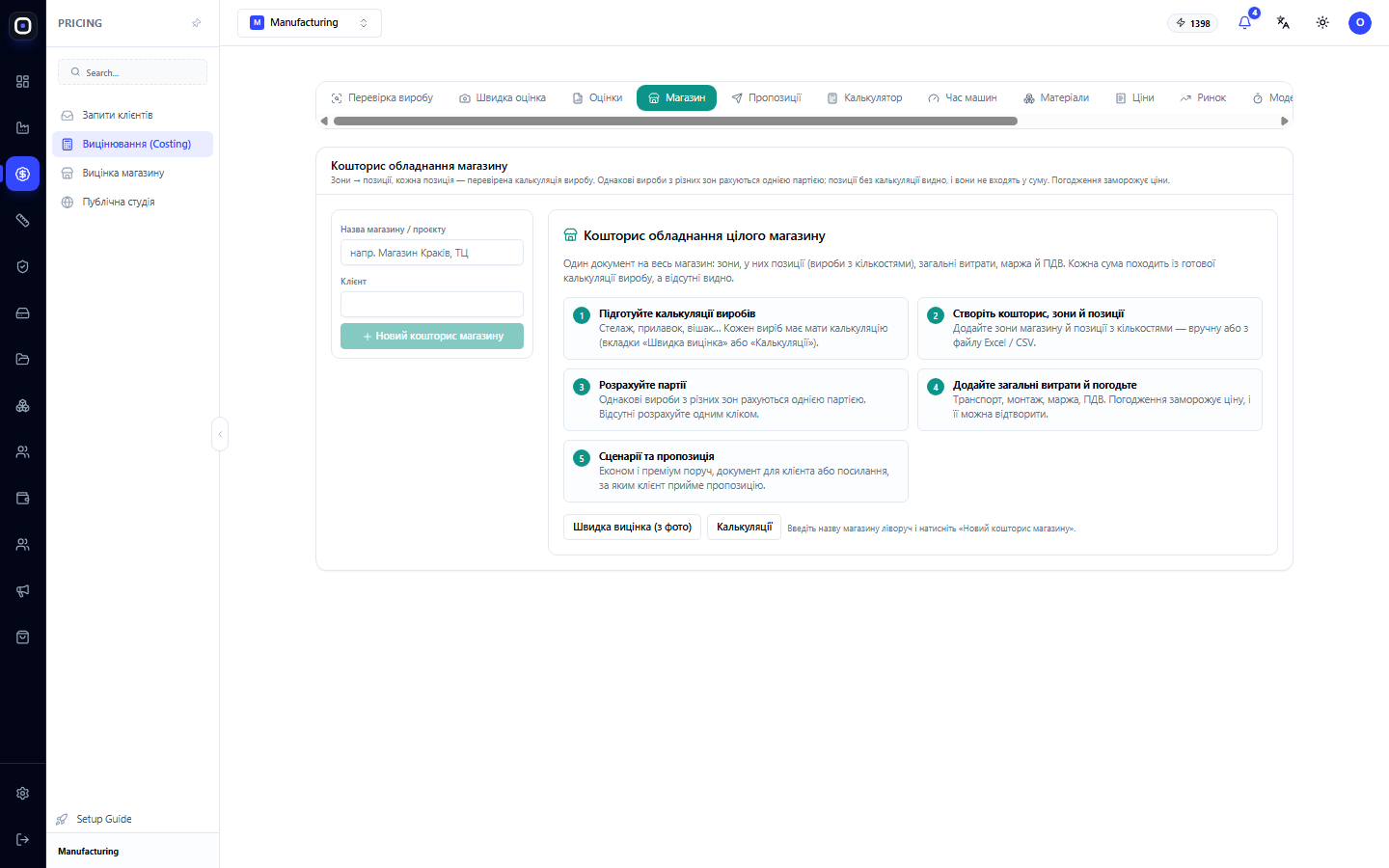
Крок 1. Підготуйте калькуляції виробів
Стелаж, прилавок, вішак. Кожен виріб, який увійде в кошторис, повинен мати власну калькуляцію.
Зробити її можна двома способами, і до обох ведуть кнопки на цій сторінці:
- Швидка вицінка (з фото) — якщо є лише фото чи ескіз;
- Калькуляції — якщо є модель або точний опис.
Не обов'язково мати всі калькуляції до початку. Можна скласти кошторис, а потім дорахувати відсутні.
Крок 2. Створіть кошторис, зони й позиції
Заповніть назву магазину або проєкту (наприклад «Магазин Краків, ТЦ») і клієнта, потім натисніть Новий кошторис магазину.
Далі додайте зони: торговий зал, каса, примірочні, вітрина, склад. У кожній зоні додайте позиції з кількостями.
Позиції можна внести двома способами:
- вручну, одну за одною;
- з файлу Excel або CSV. Якщо клієнт надіслав перелік таблицею, його не треба переписувати.
Зони потрібні не лише для порядку. Клієнт часто питає: «А скільки коштує лише каса?» Із зонами відповідь готова.
Крок 3. Розрахуйте партії
Система збирає однакові вироби з усіх зон і рахує їх однією партією. Це чесно відображає виробництво: верстат налаштовують один раз на всю кількість.
Якщо для якихось позицій калькуляції ще немає, вони позначені окремо. Їх можна розрахувати одним клацом просто звідси.
Поки хоч одна позиція без ціни, загальна сума неповна, і система показує це явно.
Крок 4. Додайте загальні витрати й погодьте
Є витрати, які стосуються всього об'єкта, а не окремого виробу:
- транспорт;
- монтаж;
- маржа;
- податок.
Їх додають на рівні кошторису.
Коли все готово, кошторис погоджують. Із цього моменту ціни заморожено: кошторис зберігає всі числа такими, якими вони були, і його завжди можна відтворити.
Навіщо заморожувати. Між кошторисом і початком робіт можуть минути місяці. Якщо за цей час змінилась ціна листа, а кошторис «поплив» разом із нею, ви не зможете пояснити клієнтові, чому сума інша.
Крок 5. Сценарії та пропозиція
Клієнт майже завжди питає: «А якщо дешевше?» або «А якщо краще?».
Кошторис можна розгалузити на сценарії. Наприклад, економ із простіших матеріалів і преміум із дорожчих. Вони показуються поруч, і видно, де саме різниця.
З обраного сценарію формується документ для клієнта — пропозиція. Клієнт отримує її й ухвалює рішення.
Версії
Кошторис має версії. Клієнт попросив прибрати вітрину і додати ще одну касу? Створюється нова версія, а попередня залишається.
Дві версії можна порівняти: що додано, що прибрано, як змінилася сума.
Так у вас завжди є відповідь на запитання «а що було в першому варіанті?».
Перерахунок
Якщо ціни матеріалів оновилися, а кошторис ще не погоджено, його можна перерахувати за новими цінами. Погоджений кошторис не перераховується: саме для цього його й заморожують. Щоб оновити ціни в погодженому, створіть нову версію.
Як це пов'язано з рештою
- Costing Studio дає ціни, ставки і моделі часу, з яких рахується кожна калькуляція.
- Запити клієнтів — туди потрапляє пропозиція, і там видно, чи клієнт її відкрив.
- Виробничі замовлення створюються з погодженого кошторису, коли клієнт сказав «так».
Типовий порядок роботи
- Отримайте від клієнта перелік обладнання за зонами.
- Створіть кошторис із назвою об'єкта і клієнтом.
- Імпортуйте перелік із файлу або внесіть вручну.
- Розрахуйте відсутні калькуляції.
- Перевірте, що жодна позиція не лишилась без ціни.
- Додайте транспорт, монтаж, маржу й податок.
- За потреби створіть сценарії економ і преміум.
- Погодьте кошторис.
- Сформуйте й надішліть пропозицію.
Поширені запитання
Загальна сума менша, ніж я очікував
Перевірте, чи немає позицій без калькуляції. Вони не входять у суму й показані окремо.
Чому той самий стелаж у двох зонах має однакову ціну за штуку?
Тому що його рахують однією партією на всю кількість. Це вигідніше, ніж рахувати зони окремо.
Клієнт змінив перелік після погодження
Створіть нову версію кошторису. Погоджена залишиться в історії.
Ціни матеріалів змінилися, а кошторис ні
Він погоджений, а погодження заморожує ціни. Для нових цін потрібна нова версія.
Чи можна завантажити перелік із таблиці клієнта?
Так, з файлу Excel або CSV. Перевірте після імпорту, що всі позиції зіставлено з вашими виробами.