Trasy: jak opisać, przez jakie operacje przechodzi część
Trasa technologiczna określa operacje i ich kolejność dla każdego typu jednostki. Jak czytać listę tras, tworzyć nowe, dodawać kroki i uruchamiać trasy.
Trasa to odpowiedź na pytanie „jak to robimy”. Wymienia operacje, przez które przechodzi część, i określa ich kolejność: na przykład cięcie → gięcie → spawanie → malowanie → kontrola.
Bez trasy system nie wie, co zrobić z częścią, dlatego nie może ani stworzyć dla niej zadania, ani obliczyć terminu. Właśnie dlatego strona „Trasy” jest jednym z pierwszych miejsc, które konfiguruje się w nowej fabryce.
Gdzie znaleźć stronę
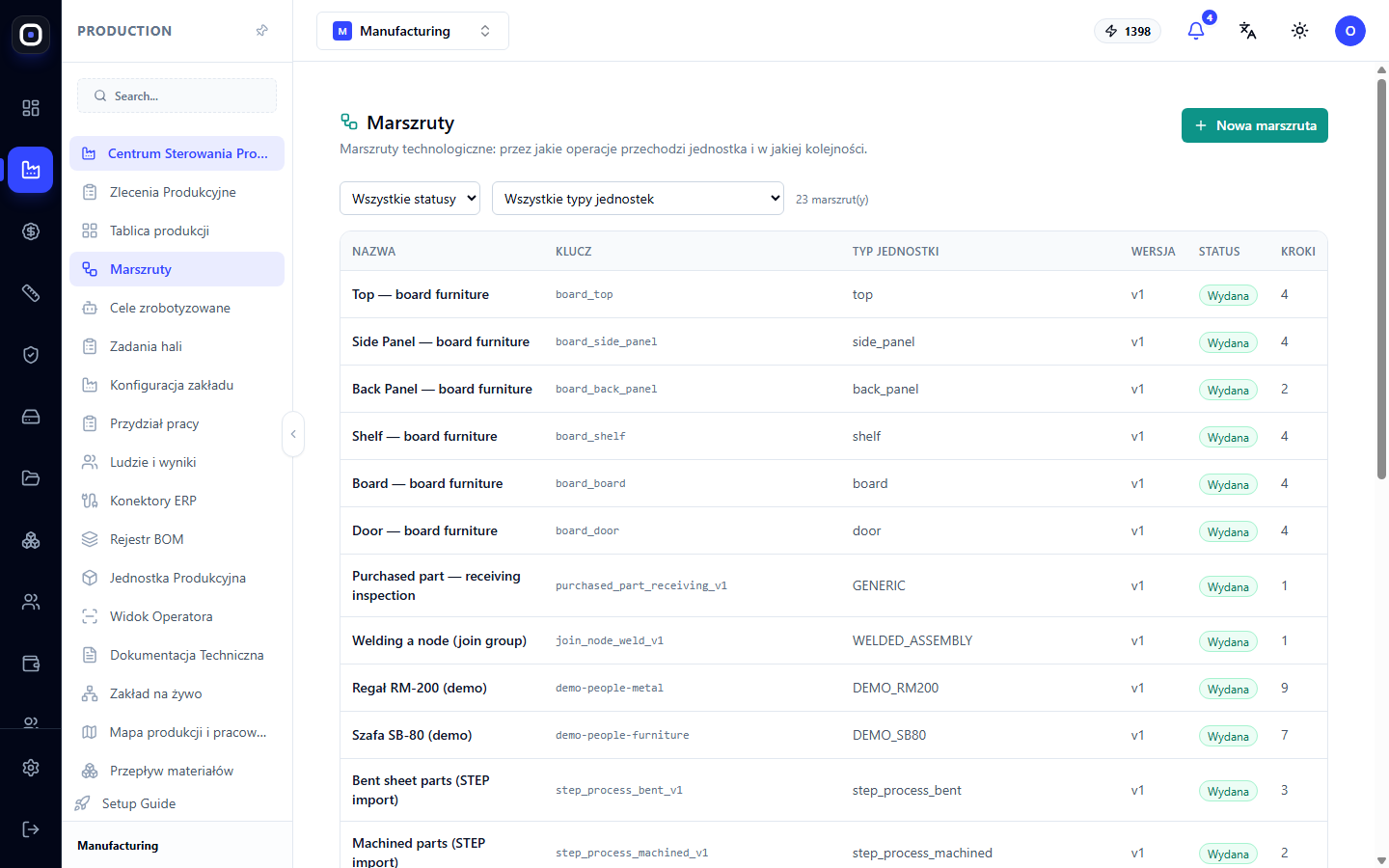
W menu po lewej stronie otwórz Produkcja → Trasy. Adres strony kończy się na …/erp/production/routings.
Główna zasada: trasa należy do typu jednostki
To najważniejsza rzecz, którą należy zrozumieć o trasach w Oprela.
Trasy nie wybiera się dla każdej części osobno. Jest ona przypisana do typu jednostki: półka, panel boczny, rura-profil, zespół spawany, gięta blacha. Wszystkie jednostki tego typu automatycznie pójdą tą trasą.
Stąd wynikają dwie konsekwencje:
- opisując trasę raz, obejmujesz nią setki części;
- zmieniając trasę, zmieniasz ścieżkę wszystkich jednostek tego typu, a nie jednej.
Na stronie znajduje się podpowiedź, która krótko to formułuje: jednostka może być wyprodukowana tylko wtedy, gdy dla jej typu istnieje uruchomiona trasa.
Lista tras
Tabela pokazuje wszystkie trasy w obszarze roboczym (workspace). Nad nią znajduje się licznik, na przykład „23 trasy”.
Kolumny:
- Nazwa — zrozumiała dla ludzi nazwa, na przykład „Shelf — board furniture”.
- Klucz — techniczny identyfikator bez spacji, na przykład
board_shelf. - Typ jednostki — dla jakich jednostek jest ta trasa.
- Wersja — v1, v2 i dalej. Nowa wersja pojawia się, gdy trasa jest zmieniana po uruchomieniu.
- Status — Szkic, Uruchomiony lub Zastąpiony.
- Kroki — ile operacji jest w trasie.
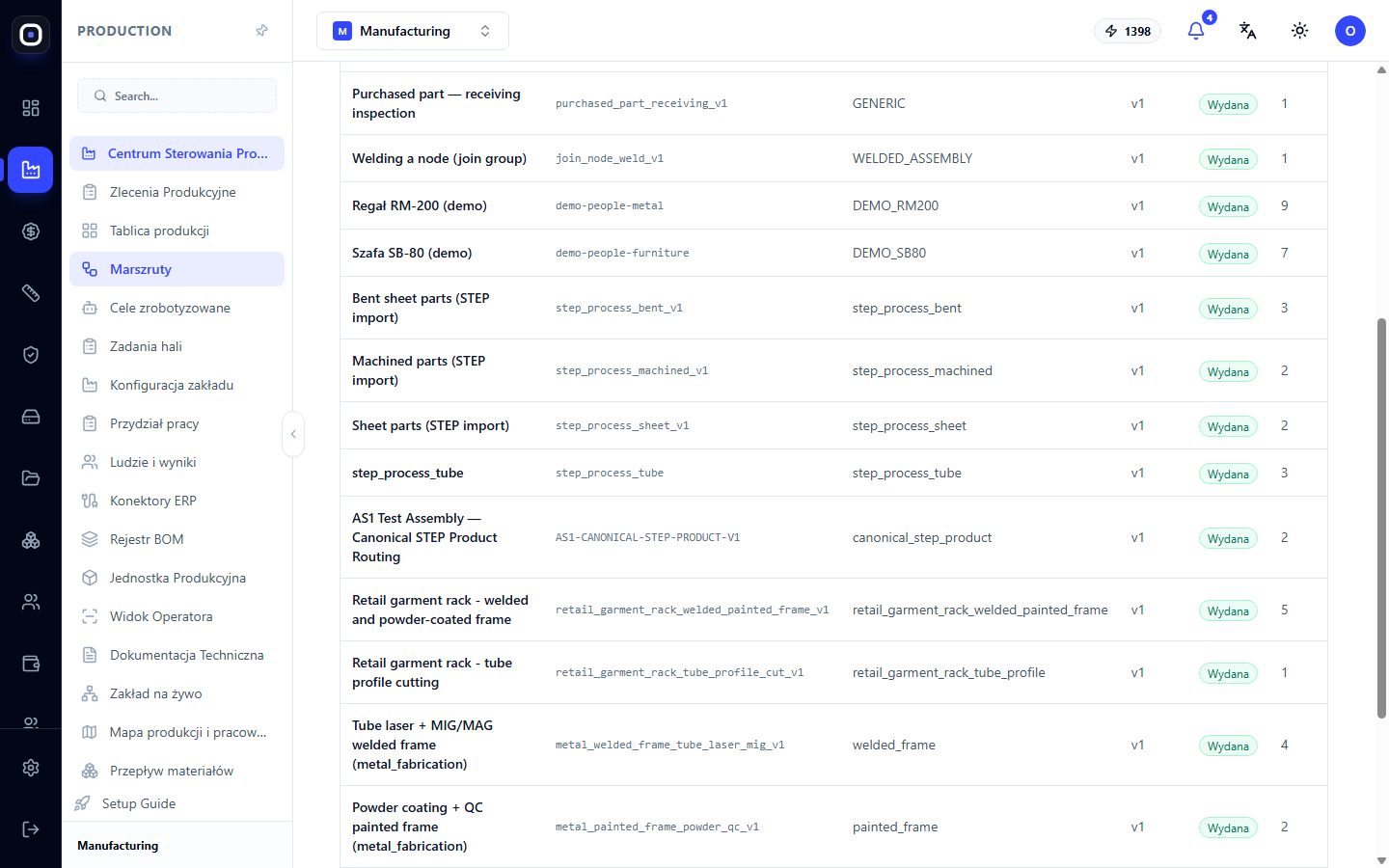
Kliknięcie w wiersz otwiera edytor trasy, gdzie widoczne są wszystkie kroki.
Trzy statusy
- Szkic — trasa jest jeszcze w trakcie tworzenia. Można ją swobodnie zmieniać i nie wpływa ona na produkcję.
- Uruchomiony — trasa jest aktywna. Wszystkie jednostki odpowiedniego typu idą właśnie tą trasą.
- Zastąpiony — starsza wersja, na miejsce której uruchomiono nową. Jest przechowywana dla historii: widać po niej, jak robiono wcześniej.
Dla jednego typu jednostki działa tylko jedna uruchomiona trasa. Kiedy uruchamiasz nową, poprzednia automatycznie staje się zastąpiona.
Filtry
Nad tabelą znajdują się dwie listy:
- Filtr według statusu — wszystkie statusy, Szkic, Uruchomiony, Zastąpiony;
- Filtr według typu jednostki — wszystkie typy lub jeden konkretny.
Aby szybko sprawdzić, czy istnieje aktywna trasa dla danego typu, wybierz ten typ i status „Uruchomiony”. Pusta lista oznacza, że części tego typu nie będzie można wyprodukować.
Jak stworzyć trasę
- Kliknij Nowa trasa w prawym górnym rogu.
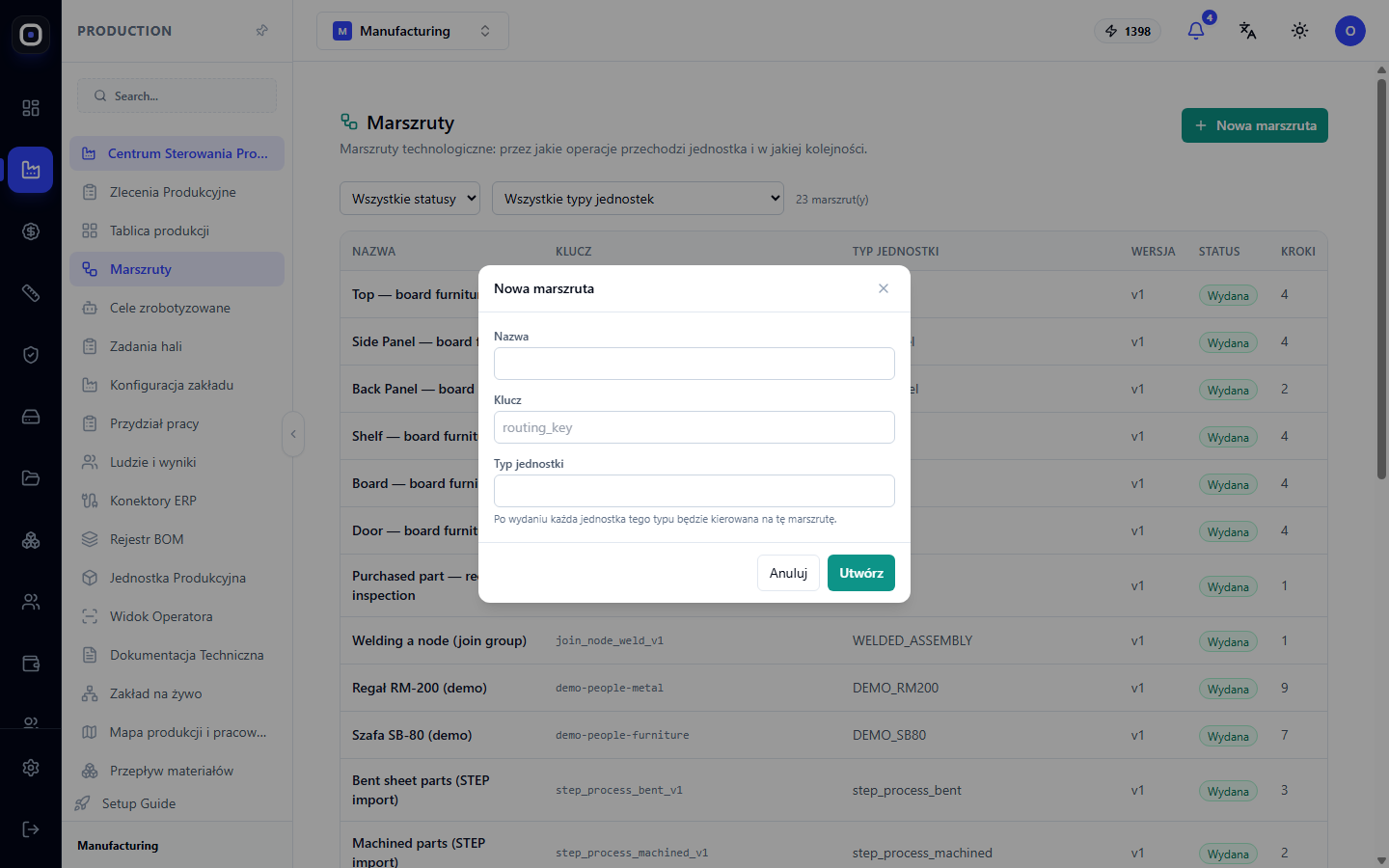
- Wypełnij Nazwę. Jest ona obowiązkowa.
- Podaj Klucz i Typ jednostki. Typ jednostki określa, które części pójdą tą trasą. Bez niego trasa nie będzie miała zastosowania.
- Kliknij Stwórz. Pojawi się komunikat „Trasa stworzona”, a trasa otrzyma status „Szkic”.
Szkic bez kroków to tylko szablon. Następnie należy go wypełnić operacjami.
Jak dodać kroki
Otwórz trasę, klikając w wiersz i naciśnij Dodaj krok. Jeśli kroków jeszcze nie ma, system podpowie: dodaj pierwszą operację, aby opisać, jak produkowana jest jednostka tego typu.
Aby dodać krok, w obszarze roboczym (workspace) musi być co najmniej jeden aktywny typ operacji. Typy operacji są definiowane w słownikach konfiguracji fabryki.
Każdy krok ma następujące właściwości:
- Typ operacji — co robimy: cięcie, gięcie, spawanie, montaż.
- Wymagana zdolność stanowiska pracy — co musi umieć maszyna, na przykład
laser_cutting. Na podstawie tego pola system dobiera, gdzie można wykonać krok. - Wymagany dokument — co operator powinien widzieć przed sobą: rysunek, program CNC, instrukcja robocza, instrukcja jakości, inne lub nic.
- Szacunkowe minuty — norma czasu. Na jej podstawie obliczany jest prognozowany czas zakończenia i obciążenie pracowników.
- Wymagana kontrola jakości — czy krok kończy się kontrolą.
- Poprzedni krok musi być zakończony — czy można rozpocząć ten krok wcześniej niż poprzedni.
- Wymagane tagi dowodów — co operator musi dodać na potwierdzenie, na przykład
finished_part_photo. Jeśli lista jest pusta, dowody nie są wymagane.
Po zmianach kliknij Zapisz krok.
Warunkowe kroki
Nie każda część tego samego typu przechodzi przez wszystkie operacje. W tym celu krok można uczynić warunkowym. Istnieją trzy opcje:
- Zawsze wykonuj ten krok;
- Tylko jeśli część wykorzystuje konkretny proces, na przykład
CNC_MACHINING; - Tylko jeśli część wykorzystuje jeden z kilku procesów.
Warunek jest sprawdzany z profilem procesów części. Część, która nie spełnia warunku, po prostu pomija ten krok.
Bądź ostrożny: jeśli wszystkie kroki trasy są warunkowe, może znaleźć się część, która nie spełnia żadnego warunku. Nie będzie miała żadnej operacji. Dodaj co najmniej jeden bezwarunkowy krok.
Jak uruchomić trasę
Gdy kroki są gotowe, kliknij Uruchom. System najpierw sprawdzi trasę i nie pozwoli jej uruchomić z błędami:
- trasa nie ma żadnego kroku;
- ten sam numer kroku został użyty dwukrotnie;
- numery kroków nie tworzą ciągłej sekwencji 1, 2, 3 i dalej;
- krok odwołuje się do typu operacji, który już nie istnieje lub jest wyłączony;
- w trasie nie określono typu jednostki.
Jeśli wszystko jest w porządku, pojawi się okno potwierdzenia. W nim napisane jest, ile jednostek obecnie używa tego typu. Po uruchomieniu każda z nich pójdzie nową trasą, a poprzednia uruchomiona trasa tego typu zostanie zastąpiona.
Przeczytaj tę liczbę przed potwierdzeniem. Jeśli jest duża, a praca już trwa, lepiej uruchamiać zmiany między zamówieniami.
Jak zmienić uruchomioną trasę
Uruchomionej trasy nie edytuje się bezpośrednio. Kliknij Duplikuj jako szkic: system stworzy kopię z kolejnym numerem wersji. Wprowadź w niej zmiany i uruchom. Stara wersja zostanie zastąpiona i pozostanie w historii.
Typowy porządek pracy
- Otwórz Produkcja → Trasy.
- Sprawdź filtrem, czy istnieje uruchomiona trasa dla potrzebnego typu jednostki.
- Jeśli nie, kliknij Nowa trasa, podaj nazwę, klucz i typ jednostki.
- Dodaj kroki w kolejności wykonania i dla każdego określ typ operacji oraz minuty.
- Kliknij Uruchom i popraw błędy, jeśli system je znalazł.
- Sprawdź, czy na liście trasa ma status „Uruchomiony”.
Często zadawane pytania
Zamówienie nie rozkłada się na jednostki i pisze, że brakuje trasy. Co robić?
Dla jednego z typów jednostek w zamówieniu nie ma uruchomionej trasy. Znajdź ten typ w filtrze, stwórz lub dopisz trasę i uruchom ją.
Czy można mieć dwie trasy dla jednego typu jednostki?
Szkiców może być dowolnie wiele, ale uruchomiona tylko jedna. Jeśli części jednego typu są wykonywane różnymi metodami, użyj warunkowych kroków lub utwórz osobny typ jednostki.
Po co wpisywać szacunkowe minuty?
Bez nich system nie może obliczyć ani daty zakończenia zamówienia, ani obciążenia pracowników. Na tablicy produkcyjnej takie kroki są oznaczone napisem „Określ normę”.
Zmieniłem trasę. Czy zmienią się jednostki, które są już w pracy?
Po uruchomieniu nowej wersji jednostki tego typu określają trasę na jej podstawie. Dlatego zmiany należy uruchamiać rozważnie, a liczbę jednostek w oknie potwierdzenia czytać uważnie.