Arbeitspläne: Wie man beschreibt, welche Vorgänge ein Teil durchläuft
Ein Arbeitsplan definiert die Vorgänge und deren Reihenfolge für jeden Einheitentyp. Wie man die Liste der Arbeitspläne liest, einen neuen erstellt, Schritte hinzufügt und einen Arbeitsplan freigibt.
Ein Arbeitsplan ist die Antwort auf die Frage „Wie machen wir das?“. Er listet die Vorgänge auf, die ein Teil durchläuft, und legt deren Reihenfolge fest: zum Beispiel Schneiden → Biegen → Schweißen → Lackieren → Kontrolle.
Ohne einen Arbeitsplan weiß das System nicht, was mit einem Teil zu tun ist, und kann weder eine Aufgabe dafür erstellen noch den Termin berechnen. Deshalb ist die Seite „Arbeitspläne“ einer der ersten Orte, die in einer neuen Fabrik eingerichtet werden.
Wo finde ich die Seite?
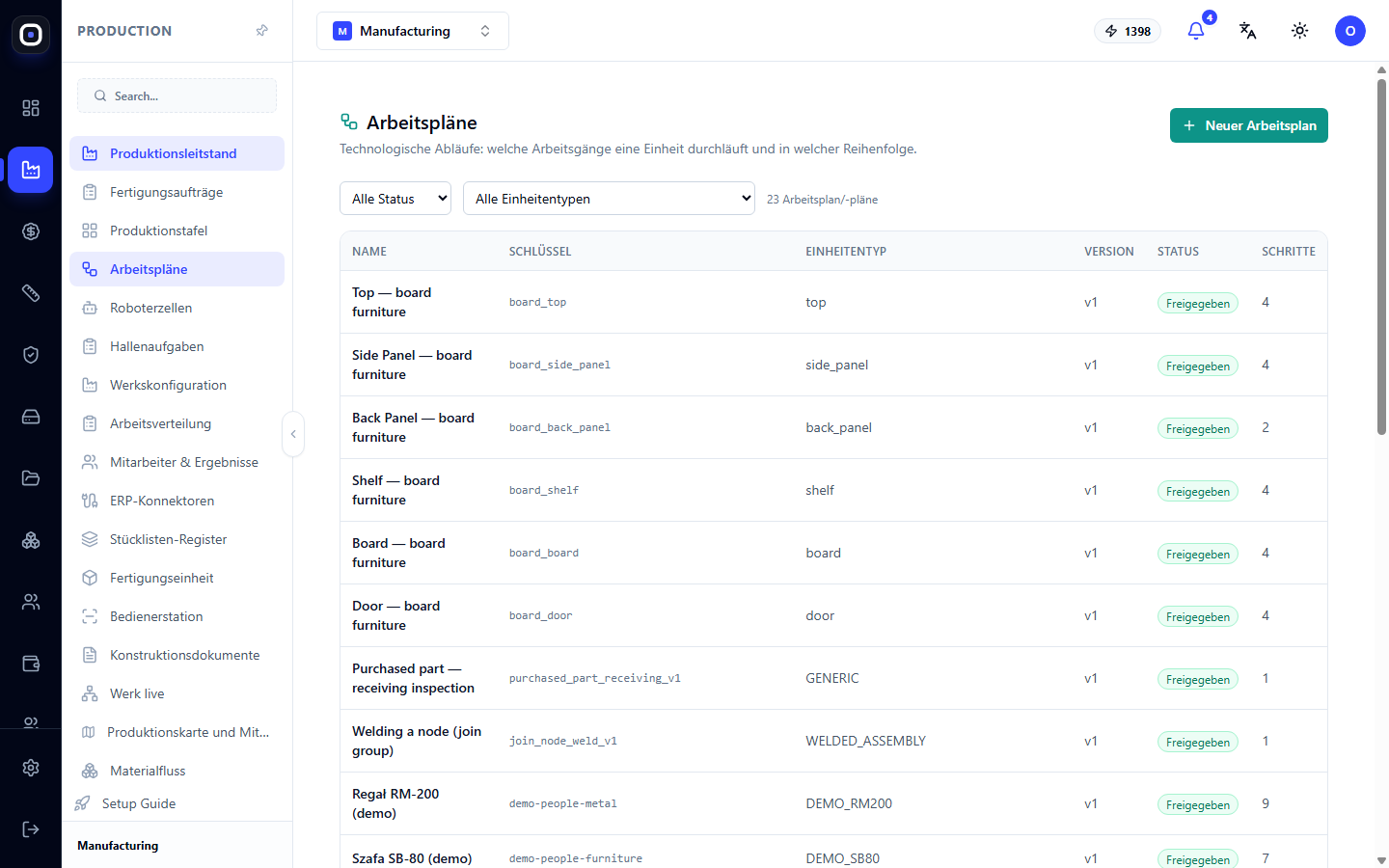
Öffnen Sie im linken Menü Produktion → Arbeitspläne. Die Seitenadresse endet auf …/erp/production/routings.
Die Hauptregel: Ein Arbeitsplan gehört zu einem Einheitentyp
Dies ist das Wichtigste, was man über Arbeitspläne in Oprela verstehen muss.
Ein Arbeitsplan wird nicht für jedes Teil einzeln ausgewählt. Er ist an einen Einheitentyp gebunden: Regal, Seitenwand, Profilrohr, geschweißte Baugruppe, gebogenes Blechteil. Alle Einheiten dieses Typs folgen automatisch diesem Arbeitsplan.
Daraus ergeben sich zwei Konsequenzen:
- Wenn Sie einen Arbeitsplan einmal beschrieben haben, decken Sie damit Hunderte von Teilen ab;
- Wenn Sie einen Arbeitsplan ändern, ändern Sie den Weg aller Einheiten dieses Typs und nicht nur einer.
Auf der Seite gibt es einen Hinweis, der dies kurz zusammenfasst: Eine Einheit kann nur produziert werden, wenn für ihren Typ ein freigegebener Arbeitsplan existiert.
Liste der Arbeitspläne
Die Tabelle zeigt alle Arbeitspläne des Arbeitsbereichs. Darüber befindet sich ein Zähler, z.B. „23 Arbeitsplan(e)“.
Spalten:
- Name — ein für Menschen verständlicher Name, z.B. „Shelf — board furniture“.
- Schlüssel — ein technischer Identifikator ohne Leerzeichen, z.B.
board_shelf. - Einheitentyp — für welche Einheiten dieser Arbeitsplan gilt.
- Version — v1, v2 und so weiter. Eine neue Version erscheint, wenn der Arbeitsplan nach der Freigabe geändert wird.
- Status — Entwurf, Freigegeben oder Ersetzt.
- Schritte — wie viele Vorgänge der Arbeitsplan enthält.
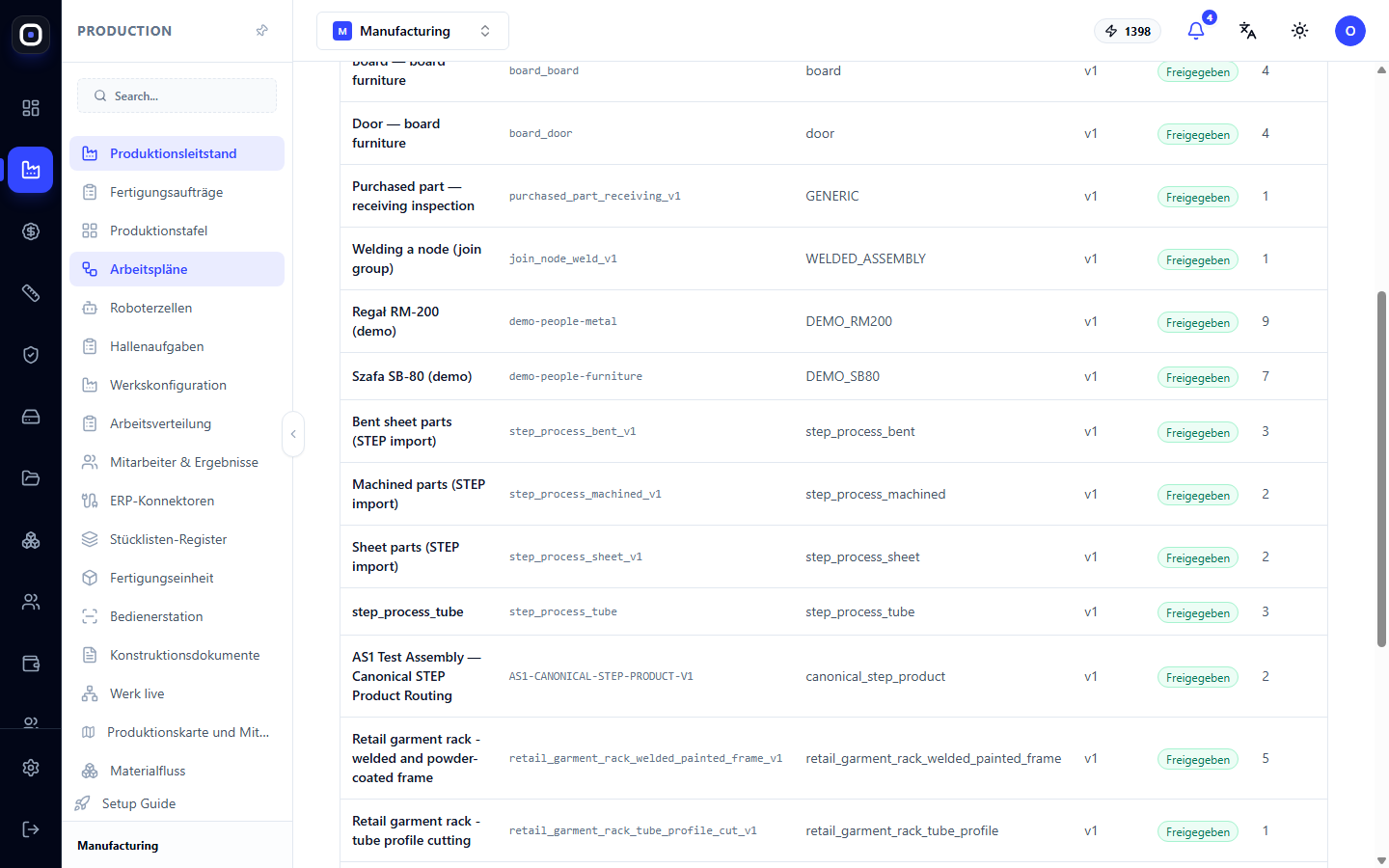
Ein Klick auf eine Zeile öffnet den Arbeitsplan-Editor, in dem alle Schritte sichtbar sind.
Drei Status
- Entwurf — der Arbeitsplan wird noch erstellt. Er kann frei geändert werden und hat keinen Einfluss auf die Produktion.
- Freigegeben — der Arbeitsplan ist aktiv. Alle Einheiten des entsprechenden Typs folgen ihm.
- Ersetzt — eine ältere Version, die durch eine neue ersetzt wurde. Sie wird für die Historie aufbewahrt: Sie zeigt, wie es früher gemacht wurde.
Für einen Einheitentyp ist nur ein freigegebener Arbeitsplan aktiv. Wenn Sie einen neuen freigeben, wird der vorherige automatisch ersetzt.
Filter
Über der Tabelle befinden sich zwei Listen:
- Filter nach Status — alle Status, Entwurf, Freigegeben, Ersetzt;
- Filter nach Einheitentyp — alle Typen oder ein bestimmter.
Um schnell zu überprüfen, ob ein aktiver Arbeitsplan für einen bestimmten Typ vorhanden ist, wählen Sie diesen Typ und den Status „Freigegeben“. Eine leere Liste bedeutet, dass Teile dieses Typs nicht hergestellt werden können.
Wie man einen Arbeitsplan erstellt
- Klicken Sie oben rechts auf Neuer Arbeitsplan.
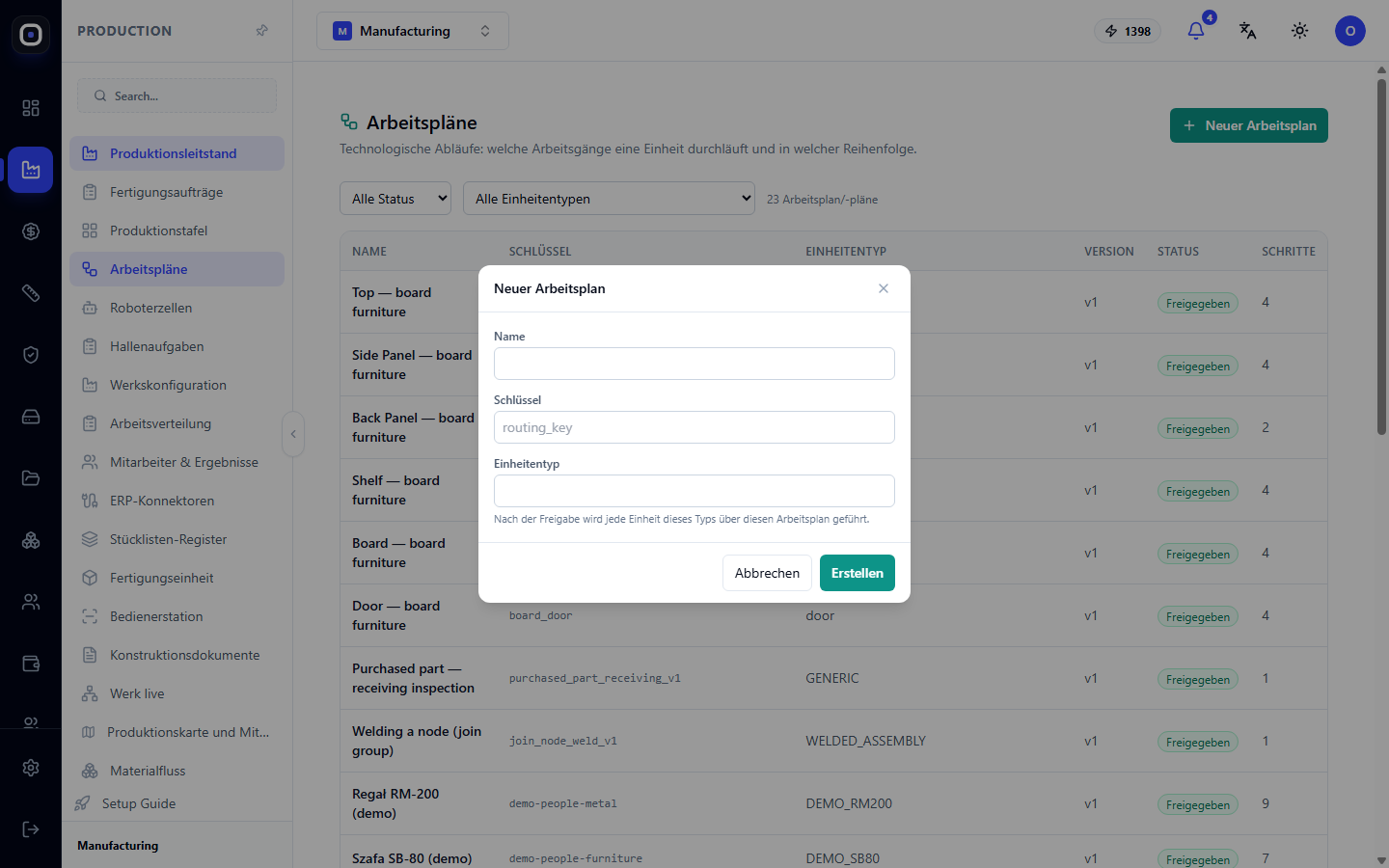
- Füllen Sie den Namen aus. Er ist obligatorisch.
- Geben Sie den Schlüssel und den Einheitentyp an. Der Einheitentyp bestimmt, welche Teile diesem Arbeitsplan folgen. Ohne ihn wird der Arbeitsplan auf nichts angewendet.
- Klicken Sie auf Erstellen. Es erscheint die Meldung „Arbeitsplan erstellt“, und der Arbeitsplan erhält den Status „Entwurf“.
Ein Entwurf ohne Schritte ist nur ein Platzhalter. Als Nächstes muss er mit Vorgängen gefüllt werden.
Wie man Schritte hinzufügt
Öffnen Sie den Arbeitsplan, indem Sie auf die Zeile klicken, und klicken Sie auf Schritt hinzufügen. Wenn noch keine Schritte vorhanden sind, weist das System darauf hin: Fügen Sie den ersten Vorgang hinzu, um zu beschreiben, wie die Einheit dieses Typs produziert wird.
Um einen Schritt hinzuzufügen, muss im Arbeitsbereich mindestens ein aktiver Vorgangstyp vorhanden sein. Vorgangstypen werden in den Stammdaten der Fabrikkonfiguration definiert.
Jeder Schritt hat folgende Eigenschaften:
- Vorgangstyp — Was wir tun: Schneiden, Biegen, Schweißen, Montieren.
- Erforderliche Arbeitsplatzfähigkeit — Was die Maschine können muss, z.B.
laser_cutting. Anhand dieses Feldes wählt das System aus, wo der Schritt ausgeführt werden kann. - Erforderliches Dokument — Was der Bediener vor sich sehen muss: Zeichnung, CNC-Programm, Arbeitsanweisung, Qualitätsanweisung, Sonstiges oder nichts.
- Geschätzte Minuten — Zeitnorm. Daraus werden die Prognose für die Fertigstellung und die Personalauslastung berechnet.
- Qualitätskontrolle erforderlich — Ob der Schritt mit einer Überprüfung abgeschlossen wird.
- Vorheriger Schritt muss abgeschlossen sein — Ob dieser Schritt vor dem vorherigen begonnen werden kann.
- Erforderliche Nachweis-Tags — Was der Bediener zur Bestätigung hinzufügen muss, z.B.
finished_part_photo. Wenn die Liste leer ist, sind keine Nachweise erforderlich.
Klicken Sie nach den Änderungen auf Schritt speichern.
Bedingte Schritte
Nicht jedes Teil desselben Typs durchläuft alle Vorgänge. Dafür kann ein Schritt bedingt gemacht werden. Es gibt drei Optionen:
- Diesen Schritt immer ausführen;
- Nur wenn das Teil einen bestimmten Prozess verwendet, z.B.
CNC_MACHINING; - Nur wenn das Teil einen von mehreren Prozessen verwendet.
Die Bedingung wird mit dem Prozessprofil des Teils abgeglichen. Ein Teil, das die Bedingung nicht erfüllt, überspringt diesen Schritt einfach.
Seien Sie vorsichtig: Wenn alle Schritte eines Arbeitsplans bedingt sind, kann es ein Teil geben, das keine Bedingung erfüllt. Es wird dann keine Vorgänge haben. Fügen Sie mindestens einen unbedingten Schritt hinzu.
Wie man einen Arbeitsplan freigibt
Wenn die Schritte fertig sind, klicken Sie auf Freigeben. Das System prüft den Arbeitsplan zuerst und lässt ihn nicht mit Fehlern freigeben:
- Der Arbeitsplan hat keine Schritte;
- Eine Schrittnummer wurde zweimal verwendet;
- Die Schrittnummern bilden keine fortlaufende Sequenz 1, 2, 3 und so weiter;
- Ein Schritt verweist auf einen Vorgangstyp, der nicht mehr existiert oder deaktiviert ist;
- Für den Arbeitsplan ist kein Einheitentyp festgelegt.
Wenn alles in Ordnung ist, erscheint ein Bestätigungsfenster. Darin steht, wie viele Einheiten diesen Typ derzeit verwenden. Nach der Freigabe folgt jede von ihnen dem neuen Arbeitsplan, und der vorherige freigegebene Arbeitsplan dieses Typs wird ersetzt.
Lesen Sie diese Zahl vor der Bestätigung. Wenn sie groß ist und die Arbeit bereits läuft, ist es besser, Änderungen zwischen den Aufträgen freizugeben.
Wie man einen freigegebenen Arbeitsplan ändert
Ein freigegebener Arbeitsplan wird nicht direkt bearbeitet. Klicken Sie auf Als Entwurf duplizieren: Das System erstellt eine Kopie mit der nächsten Versionsnummer. Nehmen Sie Änderungen daran vor und geben Sie sie frei. Die alte Version wird ersetzt und bleibt in der Historie.
Typischer Arbeitsablauf
- Öffnen Sie Produktion → Arbeitspläne.
- Überprüfen Sie mit dem Filter, ob ein freigegebener Arbeitsplan für den gewünschten Einheitentyp vorhanden ist.
- Falls nicht, klicken Sie auf Neuer Arbeitsplan, geben Sie Name, Schlüssel und Einheitentyp an.
- Fügen Sie die Schritte in der Ausführungsreihenfolge hinzu und geben Sie für jeden den Vorgangstyp und die Minuten an.
- Klicken Sie auf Freigeben und beheben Sie Fehler, falls das System welche gefunden hat.
- Überprüfen Sie, ob der Arbeitsplan in der Liste den Status „Freigegeben“ hat.
Häufig gestellte Fragen
Der Auftrag lässt sich nicht in Einheiten zerlegen und meldet, dass ein Arbeitsplan fehlt. Was tun?
Für einen der Einheitentypen im Auftrag gibt es keinen freigegebenen Arbeitsplan. Finden Sie diesen Typ im Filter, erstellen oder ergänzen Sie den Arbeitsplan und geben Sie ihn frei.
Kann man zwei Arbeitspläne für denselben Einheitentyp haben?
Es kann beliebig viele Entwürfe geben, aber nur einen freigegebenen. Wenn Teile desselben Typs unterschiedlich hergestellt werden, verwenden Sie bedingte Schritte oder legen Sie einen separaten Einheitentyp an.
Warum sollte man geschätzte Minuten eingeben?
Ohne sie kann das System weder das Fertigstellungsdatum des Auftrags noch die Personalauslastung berechnen. Auf dem Produktionsboard werden solche Schritte mit der Aufschrift „Normativ angeben“ gekennzeichnet.
Ich habe den Arbeitsplan geändert. Ändern sich die bereits in Arbeit befindlichen Einheiten?
Nach der Freigabe einer neuen Version bestimmen die Einheiten dieses Typs den Arbeitsplan danach. Daher sollten Änderungen wohlüberlegt freigegeben werden, und die Anzahl der Einheiten im Bestätigungsfenster sollte sorgfältig gelesen werden.