Виробнича дошка: усі замовлення, Гант і завантаження людей на одному екрані
Щоденний інструмент планування: список «Що робити зараз», п'ять виглядів дошки, прогноз термінів, запуск чернетки у виробництво та завантаження працівників і станцій.
Виробнича дошка показує всі виробничі замовлення разом і відповідає на запитання «що горить і що робити зараз». Якщо сторінка замовлень — це список, то дошка — це пульт планувальника: тут видно стадії, терміни, прогноз, план і завантаження людей.
У статті розберемо все по черзі: список термінових дій, п'ять виглядів дошки, прогноз, запуск замовлення і завантаженість.
Де знайти сторінку
У меню ліворуч відкрийте Виробництво → Виробнича дошка. Адреса сторінки закінчується на …/erp/production/board.
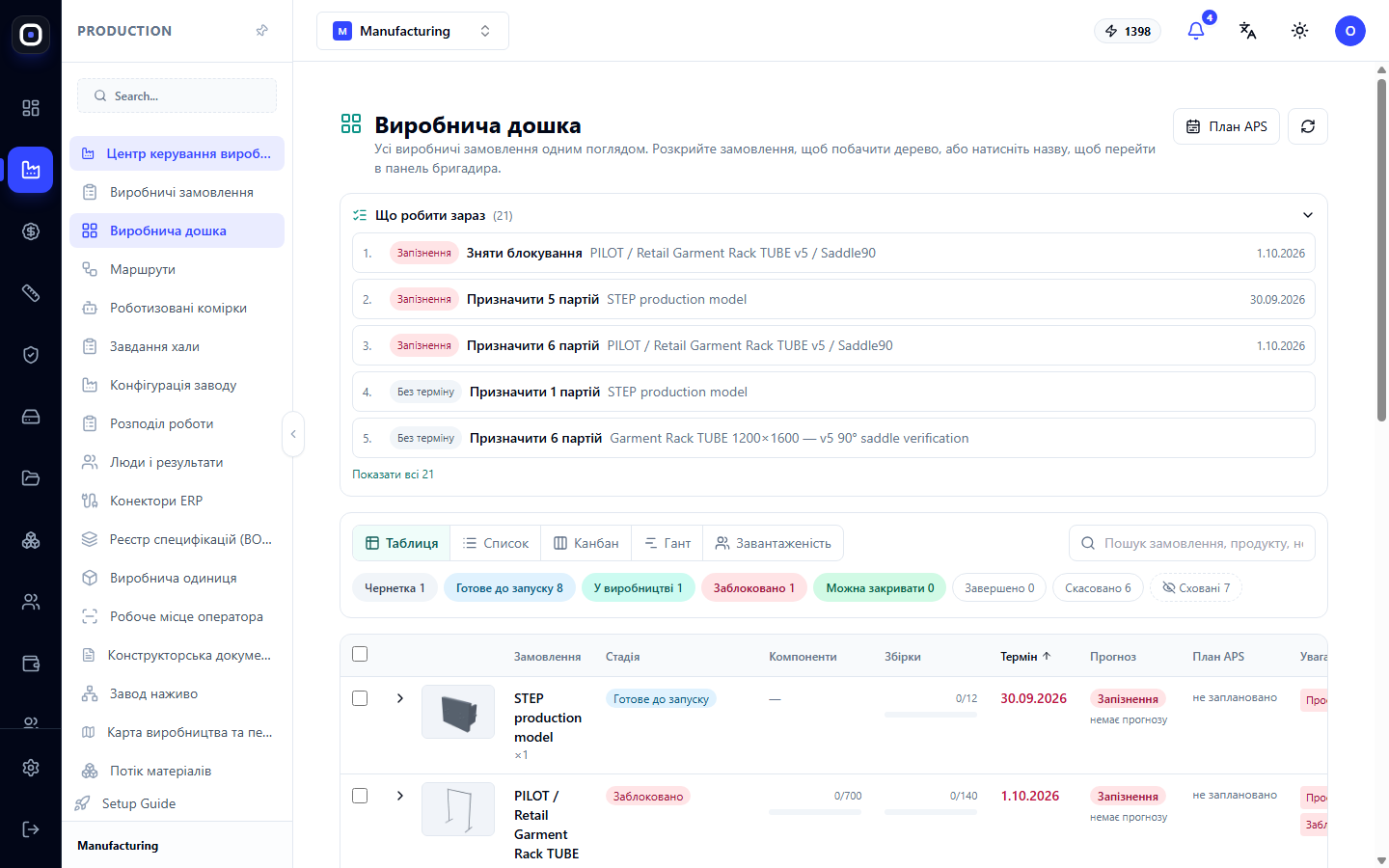
Праворуч угорі є кнопка План APS. Вона відкриває автоматичне планування, де система розставляє операції за потужністю і календарями.
Список «Що робити зараз»
Над дошкою розміщено список найтерміновіших дій. У дужках біля заголовка стоїть їх загальна кількість, а на екрані видно перші п'ять. Кнопка Показати всі розгортає весь список.
Кожен рядок складається з трьох частин:
- позначка терміновості — наприклад «Запізнення» або «Без терміну»;
- дія — що саме треба зробити;
- замовлення і термін, якого це стосується.
Дії бувають такі:
- Зняти блокування — замовлення стоїть, поки хтось не усуне причину.
- Призначити N партій — робота є, але в неї немає виконавця.
- Замінити брак — деталь забракована, потрібна заміна.
- Вписати нормативи — у кроків немає норми часу, тому прогноз неповний.
- Закрити готове замовлення — усе зроблено, лишилось формально закрити.
Список відсортований за терміновістю. Клац на рядок веде одразу в потрібне місце: у замовлення або на Гант, де вписують нормативи. Починайте ранок із цього списку згори донизу.
Фільтр за стадією
Під перемикачем виглядів є ряд кнопок зі стадіями та кількістю замовлень у кожній: Чернетка, Готове до запуску, У виробництві, Заблоковано, Можна закривати, Завершено, Скасовано. Клац на стадію залишає на екрані лише її замовлення.
Окрема кнопка Сховані показує замовлення, які ви прибрали з дошки, щоб не заважали.
Над таблицею є поле «Пошук замовлення, продукту, номера».
Стадію ніхто не виставляє вручну. Система рахує її з даних: скільки партій створено, скільки в роботі, чи є блокування.
П'ять виглядів
Перемикач угорі: Таблиця, Список, Канбан, Гант, Завантаженість. Система запам'ятовує ваш вибір. На телефоні за замовчуванням відкривається список.
Таблиця
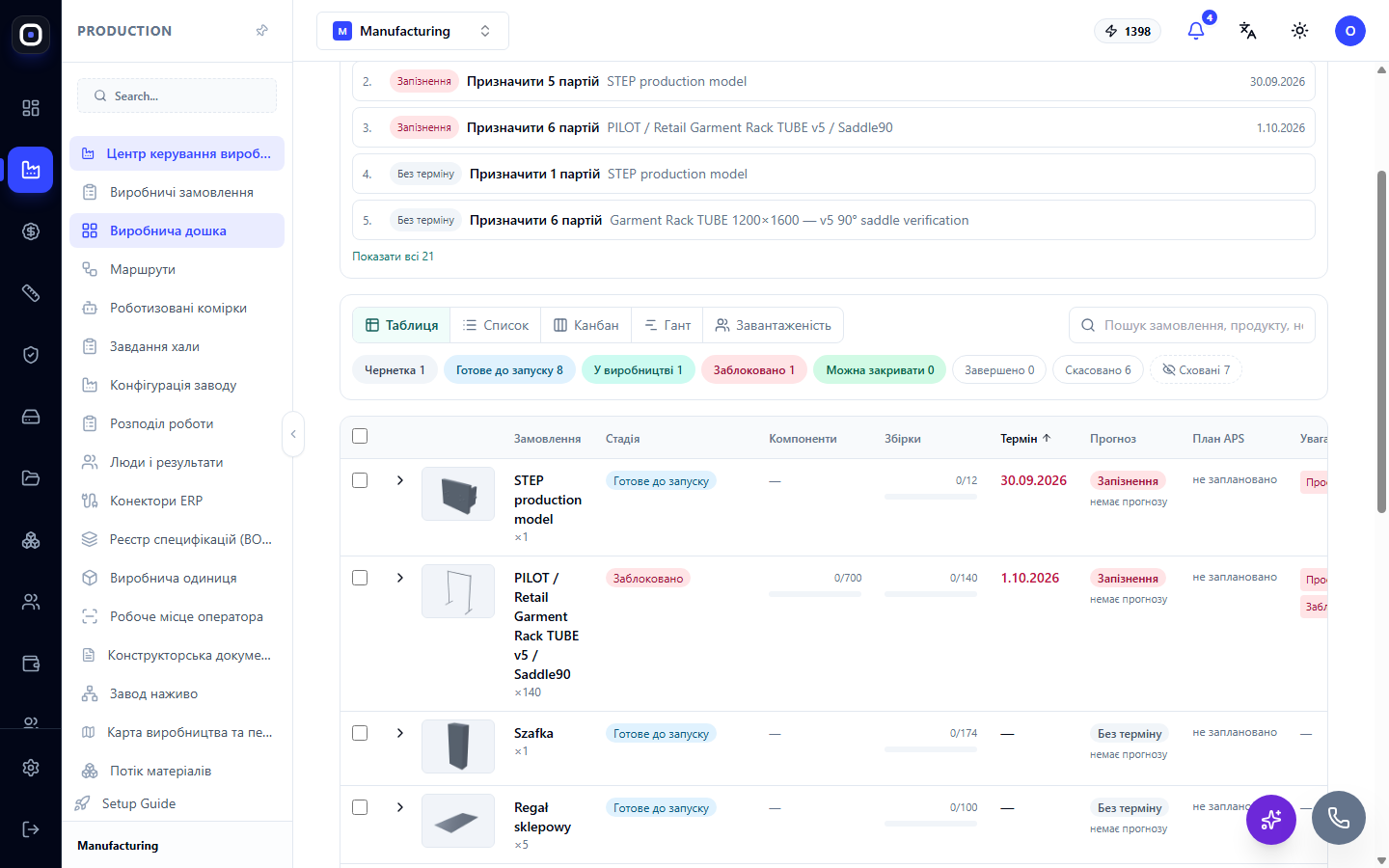
Найщільніший вигляд. Колонки:
- Замовлення — назва виробу і кількість (наприклад ×5).
- Стадія — де замовлення зараз.
- Компоненти — скільки деталей готово з загальної кількості, наприклад 0/100.
- Збірки — те саме для вузлів.
- Термін — дата, до якої замовлення має бути готове.
- Прогноз — позначка «Запізнення», «Ризик», «Встигаємо» або «Без терміну».
- План APS — чи заплановане замовлення автоматичним плануванням.
- Увага — на що звернути увагу: «Прострочено», «Заблоковано».
- Пріоритет — число; що більше, то важливіше.
Таблицю можна сортувати за стадією, компонентами, терміном і пріоритетом. Прапорці ліворуч дозволяють позначити кілька замовлень для масових дій.
Список
Ті самі дані, але картками. Зручно з телефону, коли ви ходите цехом.
Канбан
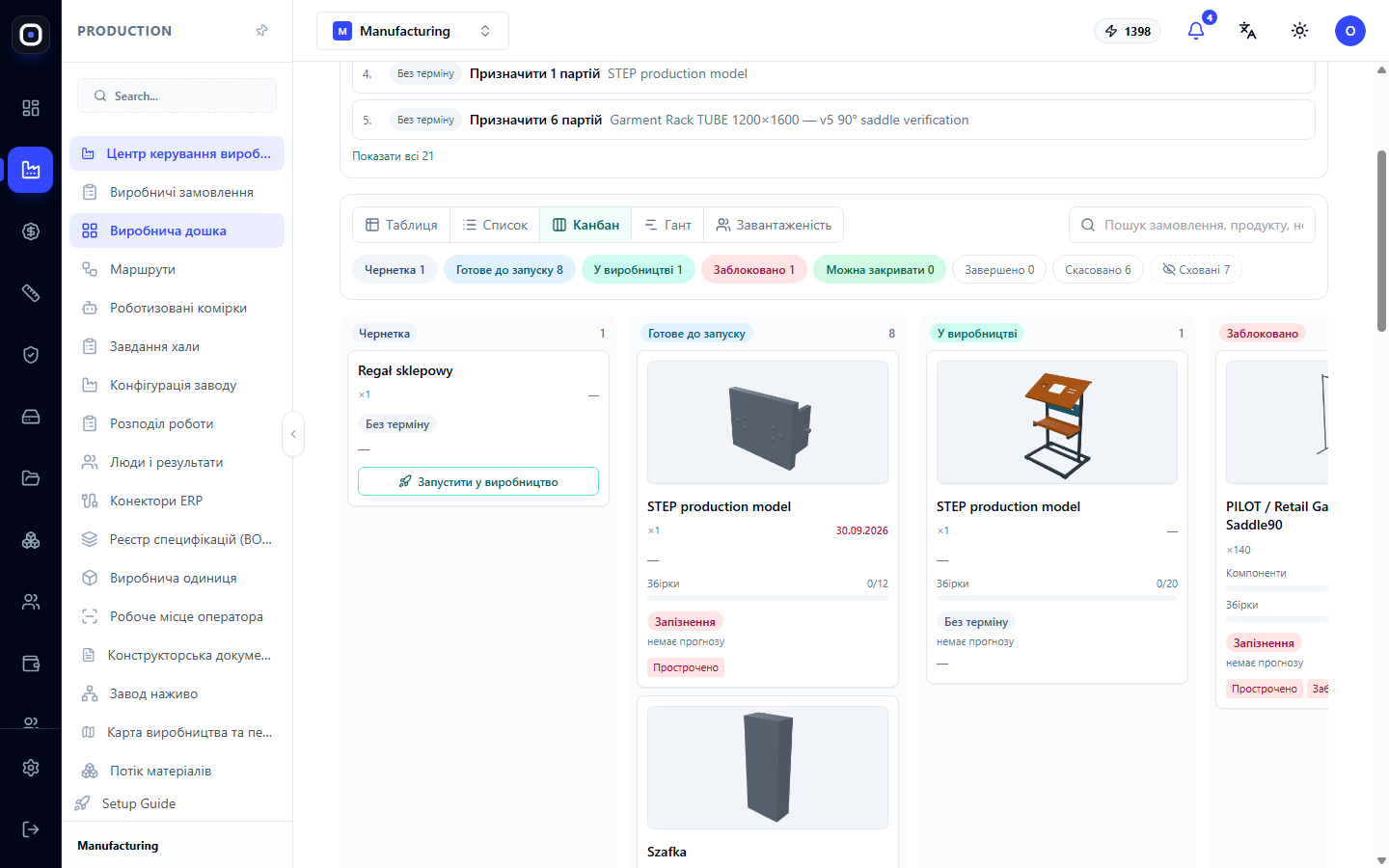
Колонки за стадіями: Чернетка, Готове до запуску, У виробництві, Заблоковано, Можна закривати, Завершено. Одразу видно, де накопичилось.
Картки між колонками рухає сама система. Вручну можна зробити лише одне: перетягнути чернетку в колонку «Готове до запуску». Це і є запуск у виробництво.
Гант
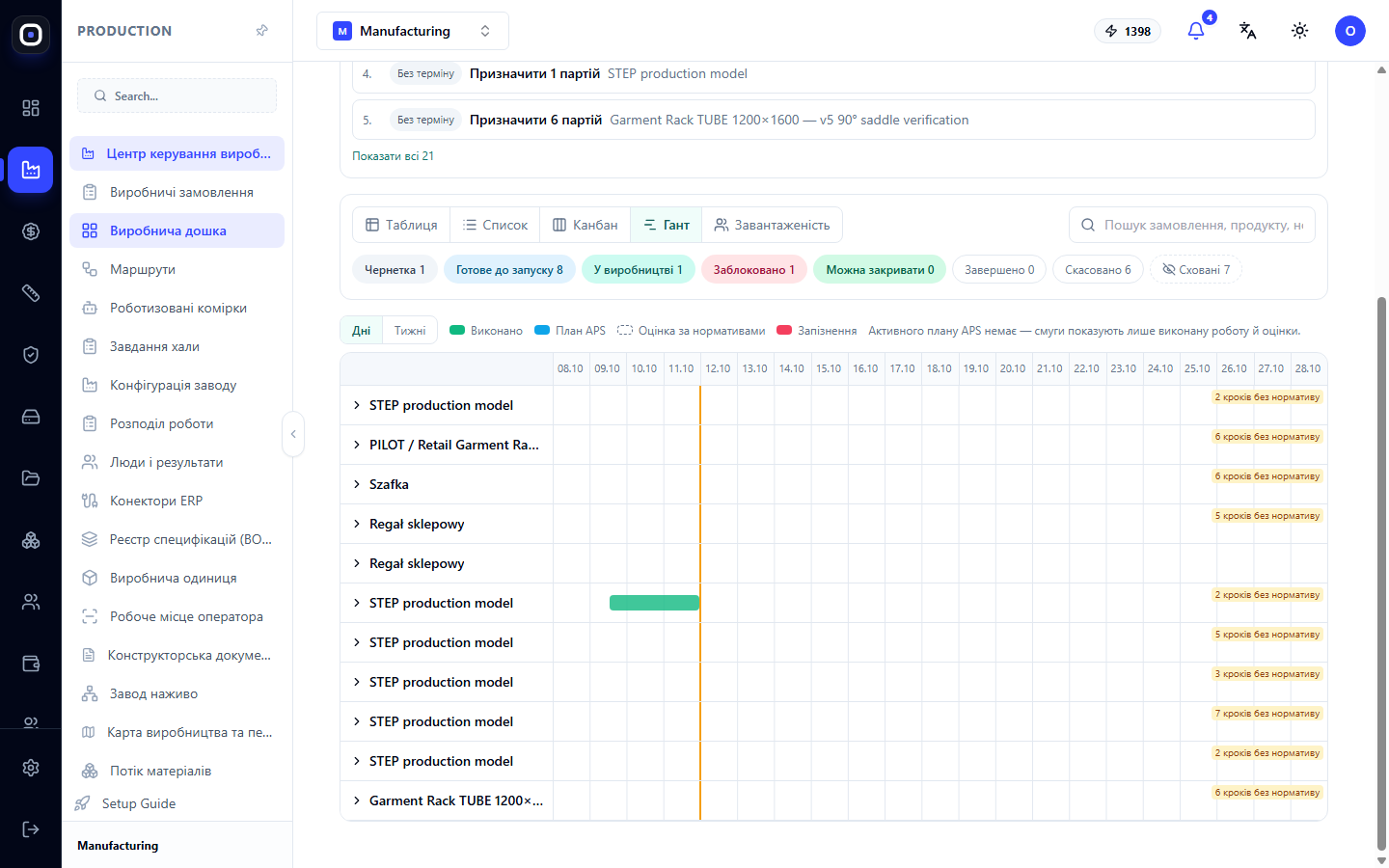
Часова шкала. Для кожного замовлення видно три шари:
- зелене — фактично виконані операції;
- синє — план з активної ревізії APS; червоне означає запізнення, жовте — ризик;
- пунктир — оцінка за нормативами там, де плану немає.
Жовта вертикальна лінія — сьогодні, червона — термін замовлення. Перемикач Дні / Тижні змінює масштаб шкали.
Праворуч у рядку може стояти позначка на кшталт «6 кроків без нормативу». Вона показує, скільком крокам замовлення бракує норми часу, тож смуга для них не намальована.
Якщо у кроку немає нормативу часу, дошка не малює вигадану смугу. Замість неї з'являється напис «Вказати норматив». Введіть хвилини на партію, і оцінка перерахується. Норматив зберігається в маршруті, тож наступного разу вводити його не доведеться.
Завантаженість
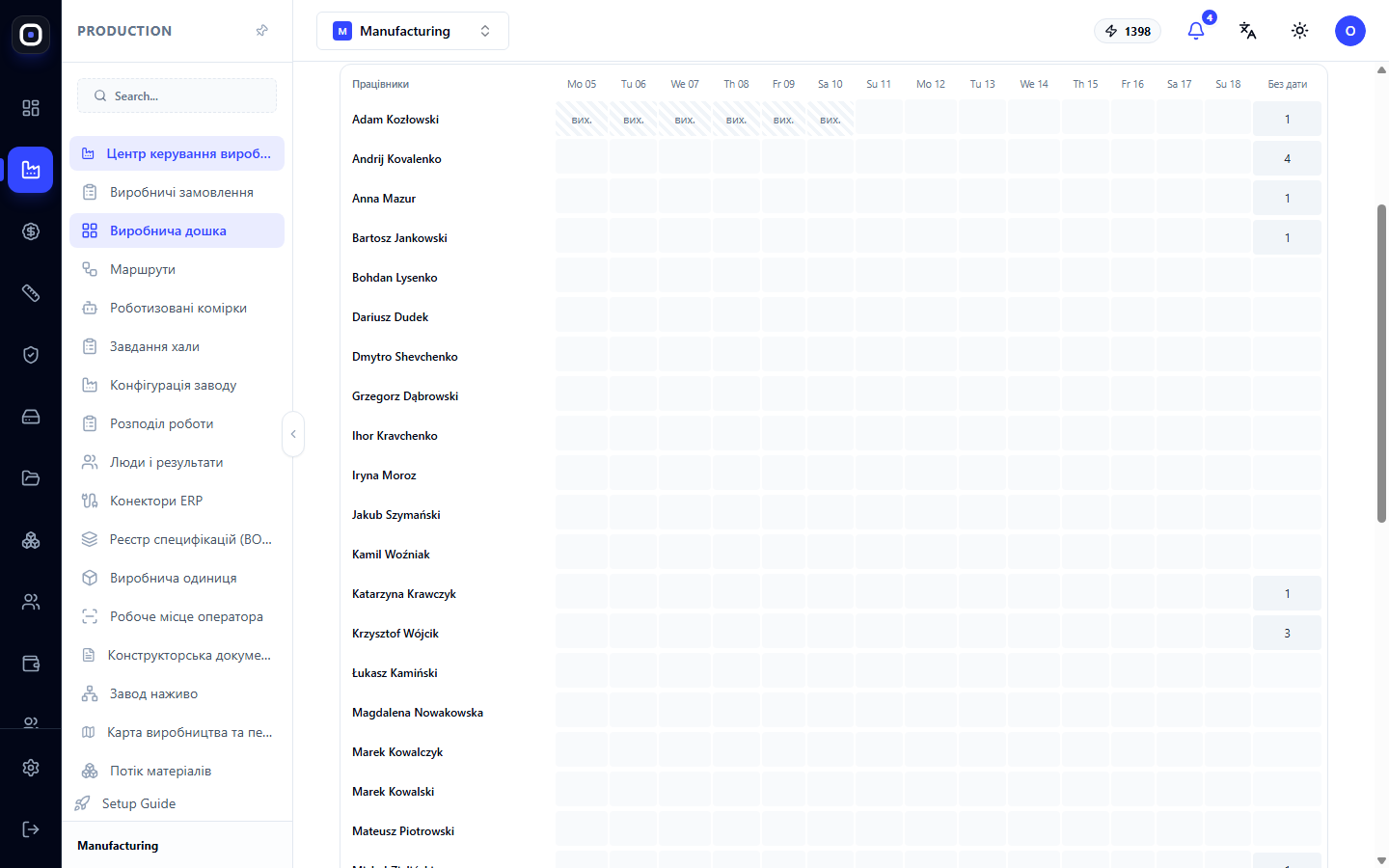
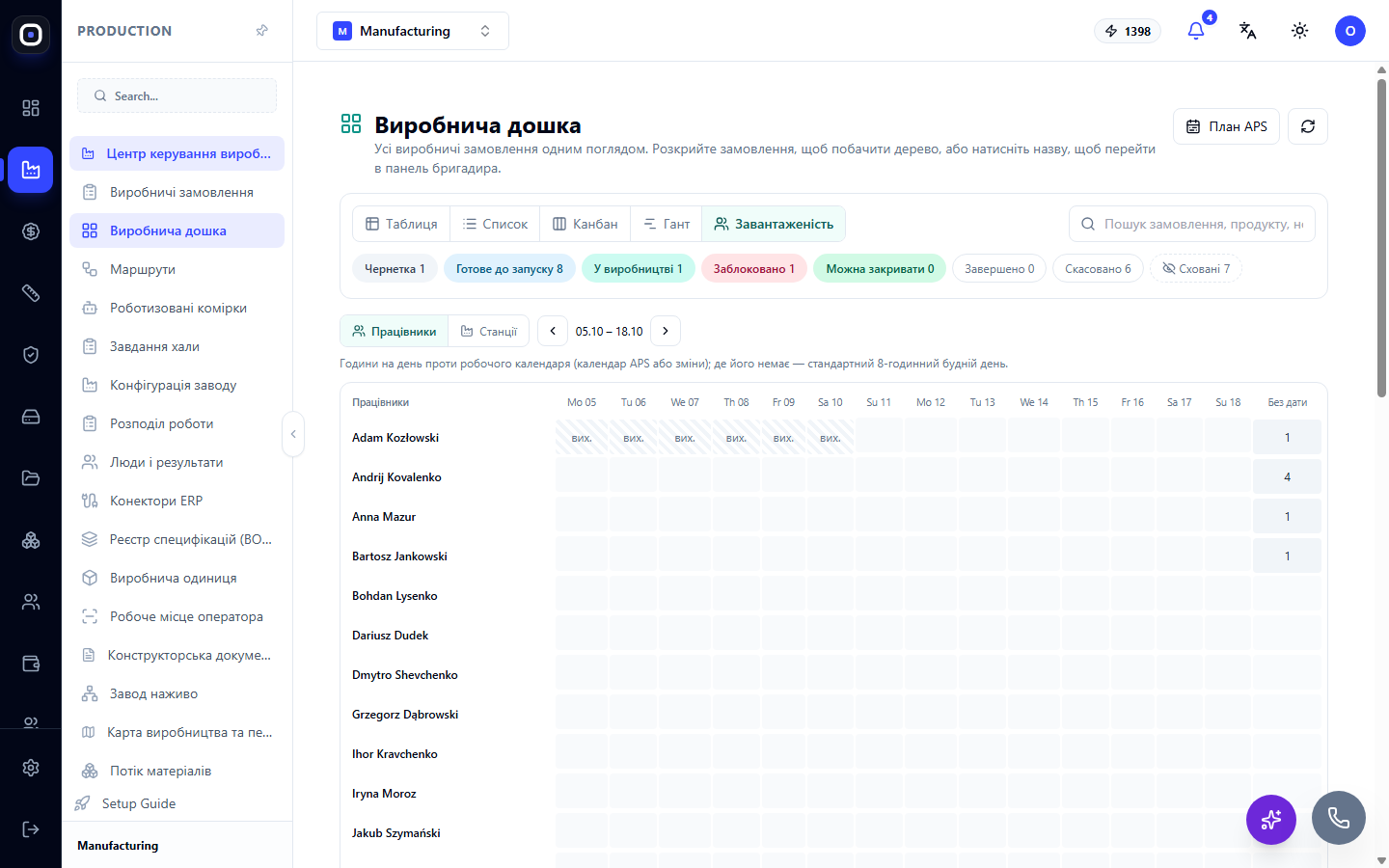
Сітка на два тижні по днях. Перемикач Працівники / Станції показує завантаження людей або верстатів.
Число в клітинці — години роботи проти робочого календаря. Кольори:
- зелене — є запас;
- жовте — майже повне завантаження;
- червоне — перевантаження;
- штрих — людина або станція відсутня.
Позначка «+N» означає N завдань без нормативу. У години вони не враховані, тому реальне завантаження вище, ніж показує клітинка.
Звідки взялась місткість, видно у підказці клітинки: з календаря станції, відділу чи цеху або зі зміни працівника. Де календаря немає, береться стандартний 8-годинний будній день. Клац на клітинку показує завдання цього дня і дозволяє перейти в замовлення.
Завантаженість збирає і призначення бригадира, і план APS. Той самий крок рахується один раз.
Прогноз: чи встигаємо
Кожне замовлення має позначку прогнозу:
- Запізнення — термін минув або гарантовано буде зірваний;
- Ризик — можемо не встигнути;
- Встигаємо — усе за планом;
- Без терміну — у замовлення не вказано дату.
Наведіть курсор на позначку, і побачите причини: минув термін, план APS запізнюється, прогноз завершення пізніше терміну, замовлення заблоковане, до терміну три дні, а компоненти не готові.
Орієнтовне завершення береться з плану APS. Де плану немає, воно рахується з нормативів часу, розкладених на робочі дні (8 годин, лише будні). Зірочка «*» біля дати означає неповний прогноз: у частини кроків немає нормативу.
Написи «немає прогнозу» і «не заплановано» означають саме це: системі бракує нормативів або плану, щоб назвати дату. Вона не вигадує дату навмання.
Запуск замовлення у виробництво
Чернетку запускають одним із двох способів:
- натиснути кнопку «Запустити у виробництво» у рядку чернетки (вона є в таблиці, списку і на телефоні);
- перетягнути картку чернетки на канбані в колонку «Готове до запуску».
Перед запуском система робить три речі: заново перевіряє готовність, закріплює специфікацію замовлення і створює виробничі партії.
Якщо запустити не можна, ви побачите причину і що зробити далі. Наприклад, технічний пакет замінено новішим або перевірка готовності заблокована.
Дерево замовлення
Будь-яке замовлення на дошці розкривається деревом: збірка → підзбірки → деталі → партії → кроки з виконавцями. Так видно не лише «замовлення запізнюється», а й яка саме деталь на якому кроці стоїть.
Клац на назву замовлення відкриває панель бригадира. Кнопка «Назад» повертає на дошку.
Фото, креслення і 3D
Кожне замовлення має зображення виробу. Система рендерить його з 3D-моделі один раз і зберігає для всіх. Клац на зображення відкриває 3D-модель, яку можна обертати.
У дереві біля кожного рядка є маленьке креслення, яке відкривається на весь екран. У розкритому рядку доступні всі файли деталі: 3D, STEP, креслення, IGS і DXF, якщо вони є.
Над деревом розташовані кнопки «3D складання», «Друкувати всі креслення» і «Згенерувати відсутні креслення».
Масові дії
Позначте прапорцями кілька замовлень у таблиці або списку. Після цього:
- «Згенерувати відсутні креслення» створить креслення лише для деталей, де їх ще немає;
- «Друк креслень (PDF)» відкриє один документ з усіма аркушами в порядку дерева, кожен у справжньому форматі. У вікні друку оберіть «Зберегти як PDF».
Типовий ранок планувальника
- Відкрийте Виробництво → Виробнича дошка.
- Пройдіть список «Що робити зараз» згори донизу.
- Натисніть стадію Заблоковано і розберіться з кожним замовленням.
- Перейдіть у Завантаженість і знайдіть червоні клітинки. Перерозподіліть роботу.
- Перейдіть у Гант і впишіть нормативи там, де написано «Вказати норматив».
- Перевірте стадію Можна закривати і закрийте готові замовлення.
Поширені запитання
Чому я не можу перетягнути картку в колонку «У виробництві»?
Тому що стадію рахує система з фактичних даних. Замовлення саме перейде в «У виробництві», коли оператор почне першу операцію. Вручну рухається лише чернетка в «Готове до запуску».
Біля замовлення написано «немає прогнозу». Що робити?
Відкрийте вигляд «Гант» і впишіть нормативи часу для кроків без них. Або заплануйте замовлення через «План APS».
У завантаженості стоїть «+5». Що це?
П'ять завдань цього дня не мають нормативу часу, тому система не знає, скільки годин вони займуть. Впишіть нормативи, і клітинка покаже реальні години.
Замовлення зникло з дошки
Перевірте кнопку Сховані і фільтр стадій: можливо, обрано одну стадію, а замовлення перейшло в іншу.