Fertigungsaufträge: So starten Sie die Produktion und verfolgen jede Einheit
Die Seite, mit der der Produktionsleiter täglich arbeitet: Auftragsliste, Startbereitschaft, Produktionseinheiten, Zuschnitt und Übergang zum Vorarbeiter-Cockpit.
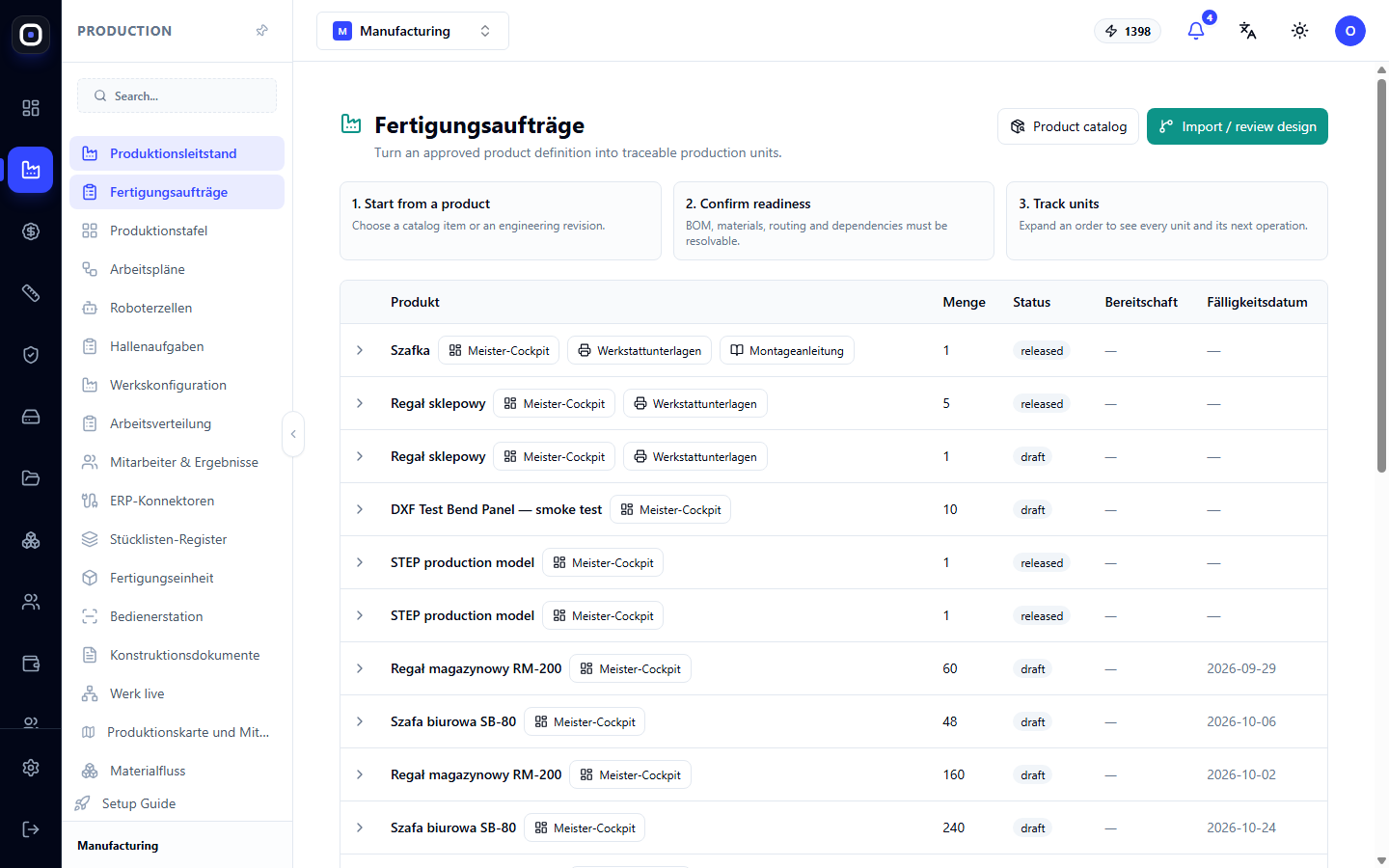
Die Seite „Fertigungsaufträge“ beantwortet drei Fragen: Was produzieren wir gerade, was davon kann bereits in die Werkstatt geschickt werden und in welchem Stadium befindet sich jedes Teil. Hier gibt es nichts Überflüssiges. Dies ist eine Arbeitsliste für den Produktionsleiter, kein Bericht.
In diesem Artikel gehen wir die Seite von oben nach unten durch: Was jedes Element anzeigt, welche Schaltflächen in welcher Reihenfolge gedrückt werden müssen und was zu tun ist, wenn das System den Start eines Auftrags nicht zulässt.
Wo finde ich die Seite?
Öffnen Sie im linken Menü Produktion → Fertigungsaufträge. Die Seitenadresse endet auf …/erp/production/orders.
Zuerst das Wichtigste: Was ist ein Auftrag und was ist eine Einheit?
Damit die Seite leicht verständlich ist, sollten zwei Konzepte unterschieden werden.
Ein Fertigungsauftrag ist die Entscheidung, „ein bestimmtes Produkt in einer bestimmten Menge bis zu einem bestimmten Datum herzustellen“. Zum Beispiel: „Kleiderständer, 20 Stück, bis 30. Oktober“.
Eine Produktionseinheit ist ein konkretes Objekt, das physisch in der Werkstatt hergestellt wird: ein einzelnes Teil, eine Baugruppe oder ein fertiges Produkt. Jede Einheit hat einen eigenen Code, einen eigenen Status und eine eigene Historie. Es ist die Einheit, die der Bediener scannt, und es ist die Einheit, an der der Arbeitsfortschritt erkennbar ist.
Ein Auftrag besteht aus vielen Einheiten. Der Auftrag zeigt das Gesamtbild, die Einheiten zeigen die Details.
Oberer Teil der Seite
Rechts neben der Überschrift befinden sich zwei Schaltflächen:
- Product catalog (Produktkatalog) öffnet den Produktkatalog. Hierher geht man, wenn man ein bereits beschriebenes Produkt finden muss.
- Import / review design (Design importieren / überprüfen) öffnet den 3D-Empfang. Hierher geht man, wenn das Produkt noch nicht beschrieben ist und nur ein Modell vom Konstrukteur vorliegt.
Unter der Überschrift befinden sich drei Hinweiskarten. Sie beschreiben den Weg jedes Auftrags:
- Start from a product (Mit einem Produkt beginnen) – ein Auftrag beginnt immer mit einem Produkt: einer Katalogposition oder einer genehmigten technischen Revision.
- Confirm readiness (Bereitschaft bestätigen) – vor dem Start müssen Spezifikation, Materialien, Route und Abhängigkeiten zwischen den Teilen bekannt sein.
- Track units (Einheiten verfolgen) – nach dem Start den Auftrag erweitern und jede Einheit sowie deren nächste Operation anzeigen.
Einige Beschriftungen auf dieser Seite werden auch in der deutschen Benutzeroberfläche noch auf Englisch angezeigt. Im Artikel sind sie so dargestellt, wie Sie sie auf dem Bildschirm sehen.
Auftragsübersicht (Tabelle)
Jede Zeile der Tabelle ist ein Auftrag.
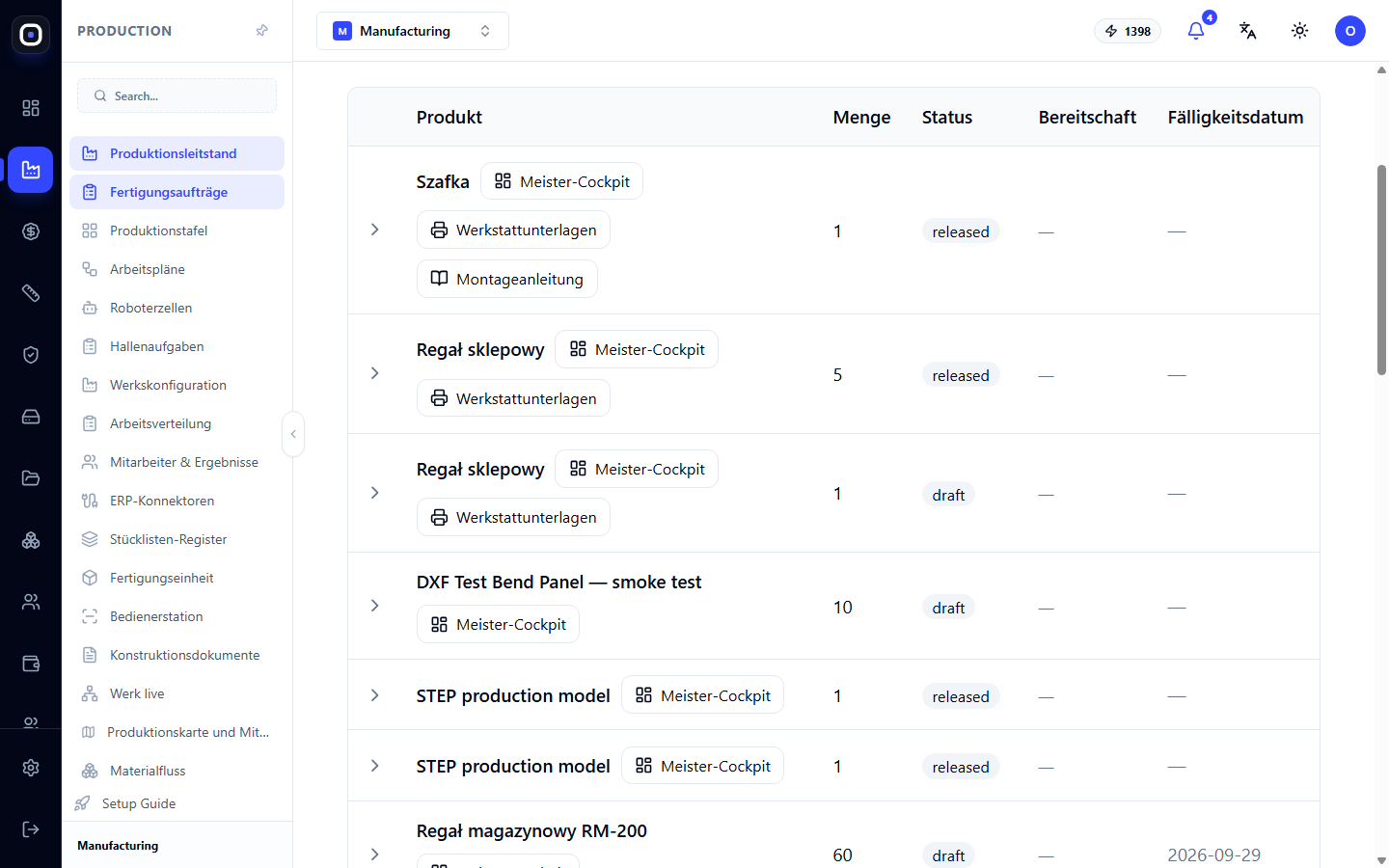
- Produkt – Name des Produkts und Schnellzugriffstasten (siehe unten).
- Menge – wie viele Produkte hergestellt werden müssen.
- Status – in welchem Lebenszyklus sich der Auftrag befindet.
- Bereitschaft – ob der Auftrag sofort in die Werkstatt geschickt werden kann.
- Frist – Datum, bis zu dem der Auftrag fertig sein muss.
Die Spalte „Bereitschaft“ ist die wichtigste
Der Status gibt an, was mit dem Auftrag bereits geschehen ist. Die Bereitschaft gibt an, ob man weiter daran arbeiten kann. Sie ist farblich gekennzeichnet:
- READY (grün) – alles ist vorhanden, kann gestartet werden. Was zu tun ist: Einheiten erstellen und den Zuschnitt planen.
- NEEDS_DATA (gelb) – Daten fehlen. Was zu tun ist: Spezifikation, Material oder Route ergänzen.
- NEEDS_REVIEW (blau) – Daten sind vorhanden, müssen aber von einer Person überprüft werden. Was zu tun ist: Überprüfen und bestätigen.
- BLOCKED (rot) – Start nicht möglich. Was zu tun ist: Vorarbeiter-Cockpit öffnen und die Ursache beheben.
Wenn in der Spalte ein Bindestrich steht, wurde die Bereitschaft für diesen Auftrag noch nicht berechnet.
Schaltflächen in der Zelle „Produkt“
Neben dem Produktnamen befinden sich bis zu drei Schaltflächen. Sie befinden sich genau hier und nicht in einer separaten Spalte, damit man auf dem Telefon nicht seitlich durch die Tabelle scrollen muss.
- Vorarbeiter-Cockpit ist für jeden Auftrag verfügbar. Es öffnet einen separaten Bildschirm, auf dem der gesamte Auftrag sichtbar ist: was fertig ist, was in Arbeit ist, was stillsteht und warum.
- Werkstattdokumentation erscheint nur bei Aufträgen, die aus einem Designstudio-Projekt erstellt wurden. Es öffnet die Druckbögen für die Werkstatt.
- Montageanleitung erscheint, wenn eine Anleitung zum Projekt gehört. Es öffnet diese zum Drucken.
Wenn das Dokument nicht geöffnet werden konnte, erscheint die Meldung „Dokument konnte nicht geöffnet werden“. Dies bedeutet in der Regel, dass das Projekt, aus dem der Auftrag erstellt wurde, nicht verfügbar ist.
So erweitern Sie einen Auftrag
Klicken Sie an einer beliebigen Stelle auf die Auftragszeile. Darunter öffnet sich ein Bereich mit zwei Abschnitten: Einheiten und Zuschnitt. Ein erneuter Klick klappt den Bereich wieder ein.
Produktionseinheiten
Wenn noch keine Einheiten vorhanden sind
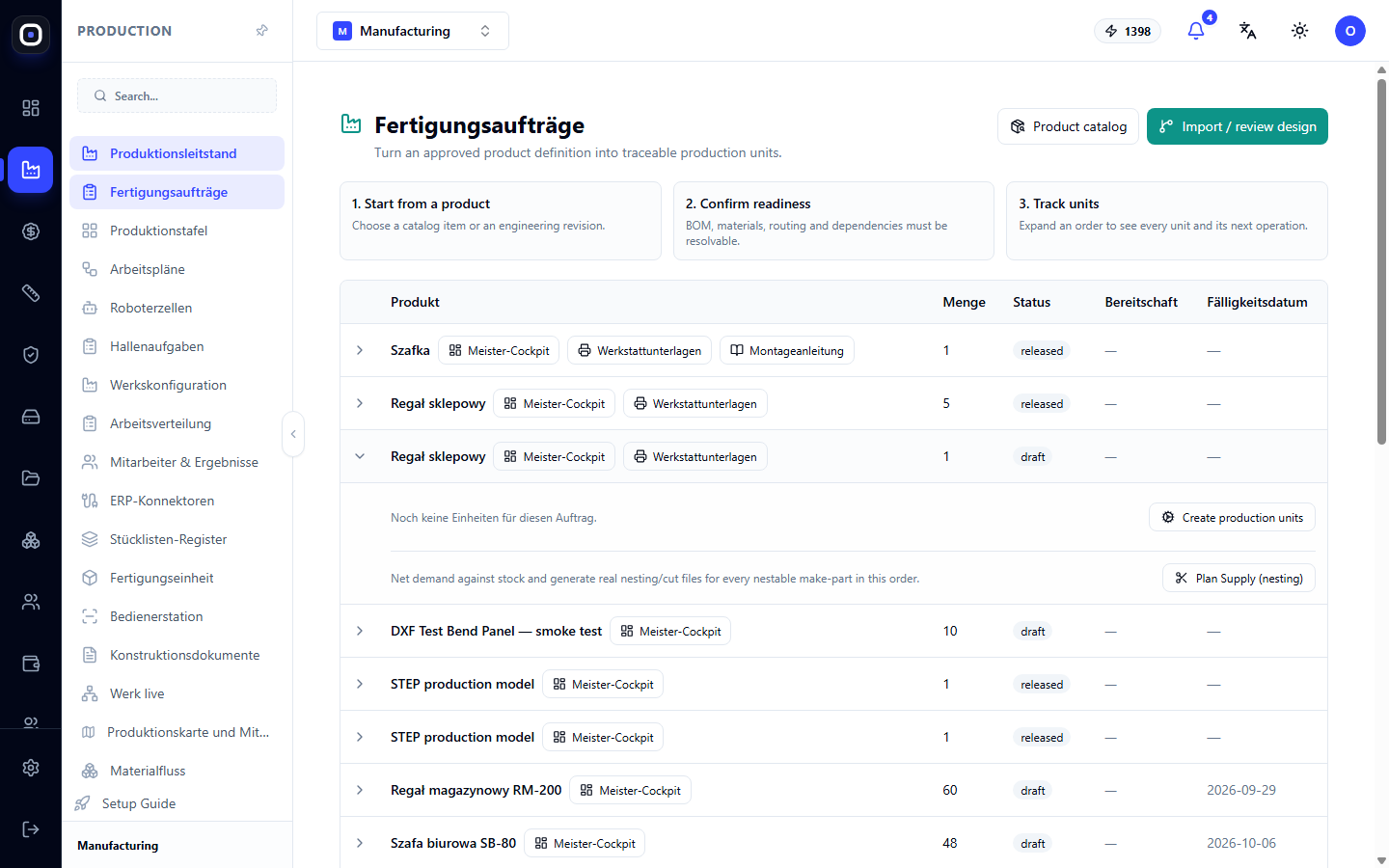
Sie sehen die Meldung „Für diesen Auftrag sind noch keine Einheiten vorhanden“ und die Schaltfläche Create production units (Produktionseinheiten erstellen). Klicken Sie darauf. Das System zerlegt den Auftrag in einzelne Einheiten und zeigt diese als Liste an.
Die Schaltfläche funktioniert nur, wenn der Auftrag tatsächlich startbereit ist. Es werden vier Bedingungen geprüft:
- der Auftrag wurde zur Bearbeitung freigegeben;
- ein genehmigtes technisches Paket ist angehängt;
- eine Spezifikation zur Ausführung ist angehängt;
- für jeden Teiltyp, den Sie selbst herstellen oder an einen Subunternehmer vergeben, gibt es eine genehmigte Route.
Fehlt auch nur eine Bedingung, werden keine Einheiten erstellt, und die Fehlermeldung listet auf, was genau fehlt. Das System rät nicht und erstellt keine „halben Aufträge“.
Das erneute Klicken der Schaltfläche ist sicher. Es werden keine Duplikate erstellt, und Sie sehen die Meldung Production units already exist (Produktionseinheiten existieren bereits) mit der Anzahl der vorhandenen Einheiten.
Wenn bereits Einheiten vorhanden sind
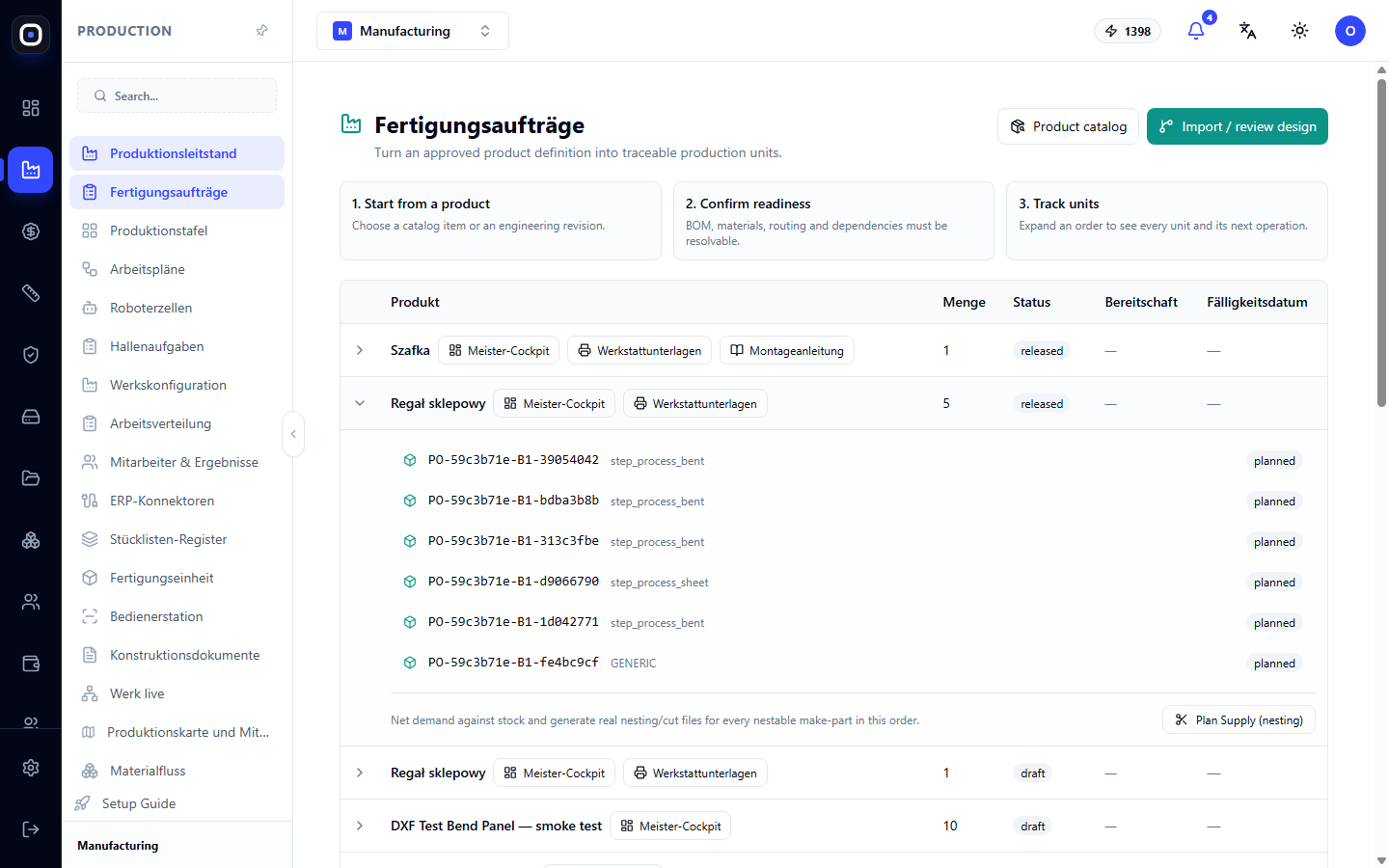
Jede Zeile der Liste ist eine Einheit. Von links nach rechts:
- Einheitscode – eindeutig, wird auch auf dem Etikett gedruckt und in der Werkstatt gescannt;
- Einheitstyp – Teil, Baugruppe oder fertiges Produkt;
- Status – was mit der Einheit gerade passiert;
- Bereitschaft – dieselbe farbliche Markierung wie beim Auftrag, aber für die spezifische Einheit.
Klicken Sie auf die Zeile, und die Einheitenkarte mit der vollständigen Historie öffnet sich: Operationen, wer sie wann ausgeführt hat, Qualitätskontrolle.
Tipp: Wenn der Auftrag gelb oder rot ist, erweitern Sie ihn und suchen Sie nach Einheiten mit derselben Markierung. Das Problem liegt normalerweise bei ein oder zwei Details, nicht beim gesamten Auftrag.
Zuschnitt: Schaltfläche „Plan Supply (nesting)“
Im unteren Teil des erweiterten Bereichs befindet sich die Schaltfläche Plan Supply (nesting). Sie erledigt zwei Dinge gleichzeitig für alle Teile des Auftrags, die Sie selbst aus Blech oder Rohr herstellen:
- vergleicht den Bedarf mit dem Lagerbestand, um nicht das zu schneiden, was bereits fertig ist;
- für den Rest erstellt sie Zuschnittsaufträge mit den Dateien zum Schneiden.
Die Teile werden nach der Art des Zuschnitts gruppiert. Es gibt zwei solcher Gruppen:
- TUBE_1D – Rohr und Profil, die der Länge nach geschnitten werden;
- SHEET_2D – Blechmaterial, das auf einer Fläche angeordnet wird.
Für jede Gruppe erscheint eine separate Ergebniszeile. Eine grüne Zeile bedeutet Erfolg und enthält eine von drei Erklärungen:
- nesting job created – ein neuer Zuschnittsauftrag wurde erstellt.
- existing job reused – ein solcher Auftrag existierte bereits, kein neuer wurde erstellt.
- stock already covers demand – der Lagerbestand deckt den Bedarf bereits ab, es muss nichts geschnitten werden.
Daneben befindet sich der Link Open nesting (Zuschnitt öffnen), der zur Zuschnittsseite führt, wo Sie die Anordnung überprüfen und die Dateien herunterladen können.
Eine rote Zeile bedeutet, dass für die Gruppe kein Zuschnitt geplant ist, und enthält den Grund.
Übersprungene Positionen
Unter dem Ergebnis kann eine Zeile wie 5 item(s) not included (5 Artikel nicht enthalten) erscheinen. Klicken Sie darauf, und eine Liste wird angezeigt. Dies ist kein Fehler. Hier landen Positionen, die nicht zugeschnitten werden müssen: Kaufteile (Schrauben, Beschläge), solche, die von einem Subunternehmer hergestellt werden, und Teile, die nicht aus Blech oder Rohr geschnitten werden. Für jede ist der Code, die Beschaffungsmethode und das Profil angegeben.
Überprüfen Sie diese Liste mindestens einmal für ein neues Produkt. Wenn sich darin ein Teil befindet, das Sie tatsächlich selbst schneiden, bedeutet dies, dass in der Spezifikation eine falsche Beschaffungsmethode angegeben ist.
Wenn noch keine Aufträge vorhanden sind
Auf einer leeren Seite wird die Meldung „Es sind noch keine Fertigungsaufträge vorhanden“ und der Link Open Engineering BOM intake (Engineering BOM-Erfassung öffnen) angezeigt. Dieser führt zum 3D-Empfang. Die Logik ist einfach: Ein Auftrag ist ohne ein beschriebenes Produkt nicht möglich, daher muss zuerst ein Modell hochgeladen oder eine technische Beschreibung genehmigt werden.
Typischer Arbeitsablauf
- Öffnen Sie Produktion → Fertigungsaufträge.
- Suchen Sie den gewünschten Auftrag und prüfen Sie die Spalte Bereitschaft.
- Wenn die Markierung nicht grün ist, öffnen Sie das Vorarbeiter-Cockpit und beheben Sie die Ursache.
- Erweitern Sie den Auftrag durch Klicken auf die Zeile.
- Klicken Sie auf Create production units (Produktionseinheiten erstellen) und warten Sie auf die Liste der Einheiten.
- Klicken Sie auf Plan Supply (nesting) und überprüfen Sie das Ergebnis für jede Gruppe.
- Überprüfen Sie die Liste der übersprungenen Positionen.
- Klicken Sie auf den Link Open nesting (Zuschnitt öffnen), um die Dateien zum Schneiden herunterzuladen.
- Verfolgen Sie anschließend die Einheiten: Erweitern Sie den Auftrag und öffnen Sie die Karte der gewünschten Einheit.
Häufig gestellte Fragen
Warum gibt es auf der Seite keine Schaltfläche „Auftrag erstellen“?
Weil Aufträge nicht von Grund auf neu erstellt werden. Sie entstehen immer aus einem Produkt: einer Katalogposition oder einer genehmigten technischen Revision. Beginnen Sie mit der Schaltfläche Import / review design (Design importieren / überprüfen) oder Product catalog (Produktkatalog).
Die Schaltfläche „Create production units“ gibt einen Fehler aus. Was tun?
Lesen Sie den Fehlertext: Er listet auf, was fehlt. Am häufigsten ist dies eine nicht genehmigte Route für einen der Teiltypen oder eine nicht angehängte Spezifikation. Beheben Sie die Ursache und klicken Sie erneut auf die Schaltfläche.
Nach „Plan Supply (nesting)“ steht „No nestable make-parts found for this order“. Ist das ein Fehler?
Nein. Das bedeutet, dass im Auftrag keine Teile enthalten sind, die Sie selbst aus Blech oder Rohr schneiden. Dies ist zum Beispiel der Fall, wenn das Produkt nur aus Kaufteilen besteht.
Was bedeutet „No active resource with capability …“?
Das System hat keine Maschine gefunden, die diese Art des Zuschnitts ausführen kann. Öffnen Sie die Anlagenkonfiguration und prüfen Sie, ob eine aktive Maschine zum Schneiden von Rohren oder Blechen vorhanden ist.
Kann man „Plan Supply (nesting)“ mehrmals anklicken?
Ja. Wenn der Zuschnittsauftrag bereits existiert, verwendet das System ihn erneut und schreibt existing job reused.
Warum fehlen bei meinem Auftrag die Schaltflächen „Werkstattdokumentation“ und „Montageanleitung“?
Diese Schaltflächen sind nur bei Aufträgen vorhanden, die aus einem Designstudio-Projekt erstellt wurden. Bei anderen Aufträgen finden Sie die Dokumente auf der Seite der Produktionsdokumente.