Zlecenia produkcyjne: jak uruchomić wyrób na hali i śledzić każdą jednostkę
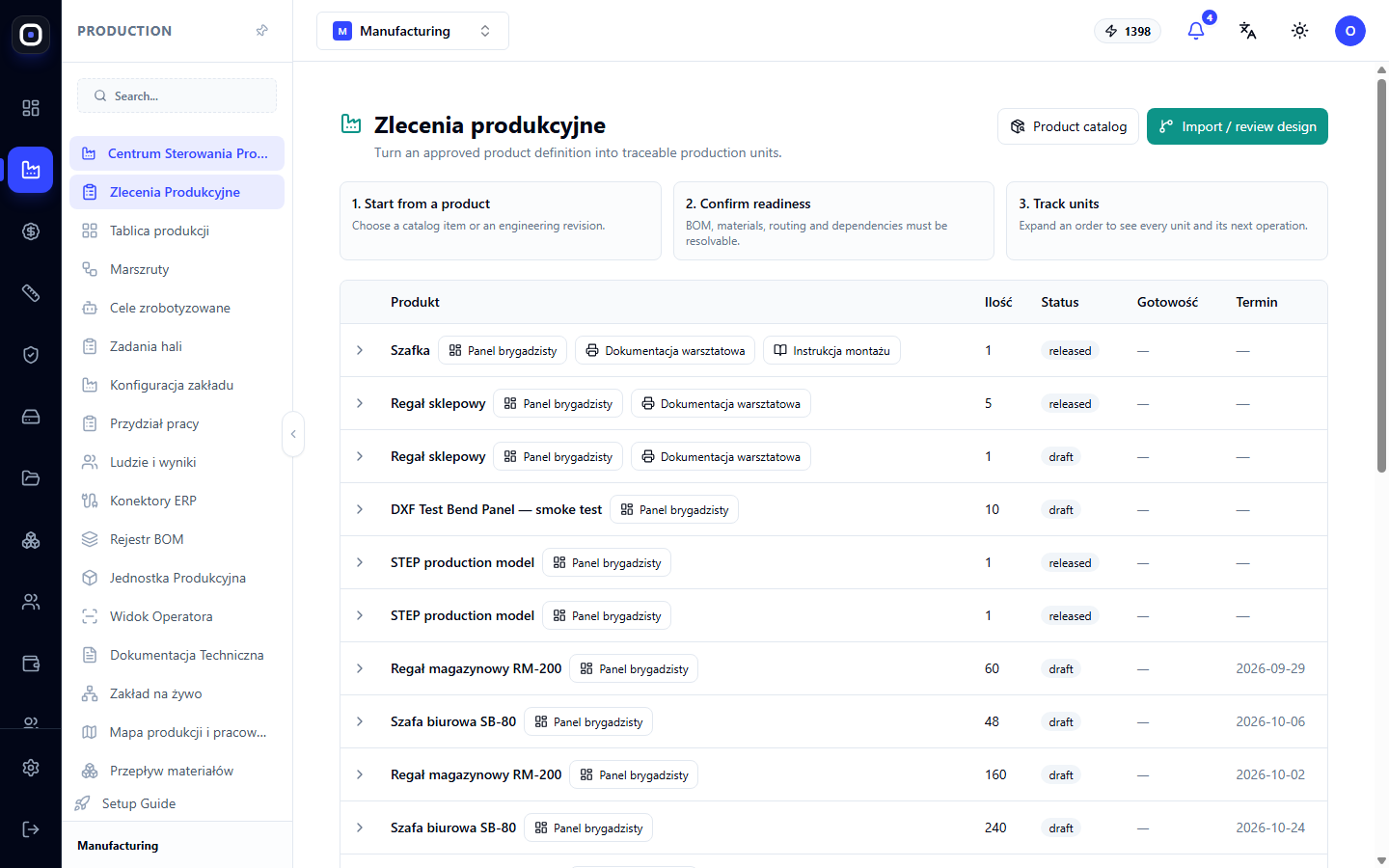
Strona, z której kierownik produkcji korzysta codziennie: lista zleceń, gotowość do uruchomienia, jednostki produkcyjne, rozkrój i przejście do panelu brygadzisty.
Strona „Zlecenia produkcyjne” odpowiada na trzy pytania: co teraz produkujemy, co z tego można już puścić na halę i na jakim etapie jest każda część. Nie ma tu nic zbędnego. To robocza lista kierownika produkcji, a nie raport.
W tym artykule przejdziemy stronę od góry do dołu: co pokazuje każdy element, które przyciski klikać i w jakiej kolejności oraz co zrobić, gdy system nie pozwala uruchomić zlecenia.
Gdzie znaleźć stronę
W menu po lewej otwórz Produkcja → Zlecenia produkcyjne. Adres strony kończy się na …/erp/production/orders.
Najpierw najważniejsze: czym jest zlecenie, a czym jednostka
Żeby strona była czytelna, warto rozróżnić dwa pojęcia.
Zlecenie produkcyjne to decyzja „wyprodukować taki wyrób w takiej ilości do takiego dnia”. Na przykład: „Stojak na ubrania, 20 sztuk, do 30 października”.
Jednostka produkcyjna to konkretna rzecz, którą fizycznie wykonuje się na hali: pojedyncza część, zespół albo gotowy wyrób. Każda jednostka ma własny kod, własny status i własną historię. To jednostkę skanuje operator i to po jednostce widać, gdzie jest teraz praca.
Jedno zlecenie składa się z wielu jednostek. Zlecenie pokazuje obraz ogólny, jednostki pokazują szczegóły.
Górna część strony
Po prawej stronie nagłówka są dwa przyciski:
- Product catalog otwiera katalog wyrobów. Tu idziesz, gdy chcesz znaleźć wyrób, który jest już opisany.
- Import / review design otwiera przyjęcie modeli 3D. Tu idziesz, gdy wyrób nie jest jeszcze opisany i masz tylko model od konstruktora.
Pod nagłówkiem znajdują się trzy karty z podpowiedziami. Opisują drogę każdego zlecenia:
- Start from a product — zlecenie zawsze zaczyna się od wyrobu: pozycji katalogu albo zatwierdzonej rewizji inżynierskiej.
- Confirm readiness — przed uruchomieniem muszą być znane: specyfikacja, materiały, marszruta i zależności między częściami.
- Track units — po uruchomieniu rozwiń zlecenie i sprawdzaj każdą jednostkę oraz jej następną operację.
Część napisów na tej stronie jest na razie wyświetlana po angielsku, także w polskim interfejsie. W artykule podajemy je tak, jak widzisz je na ekranie.
Tabela zleceń
Każdy wiersz tabeli to jedno zlecenie.
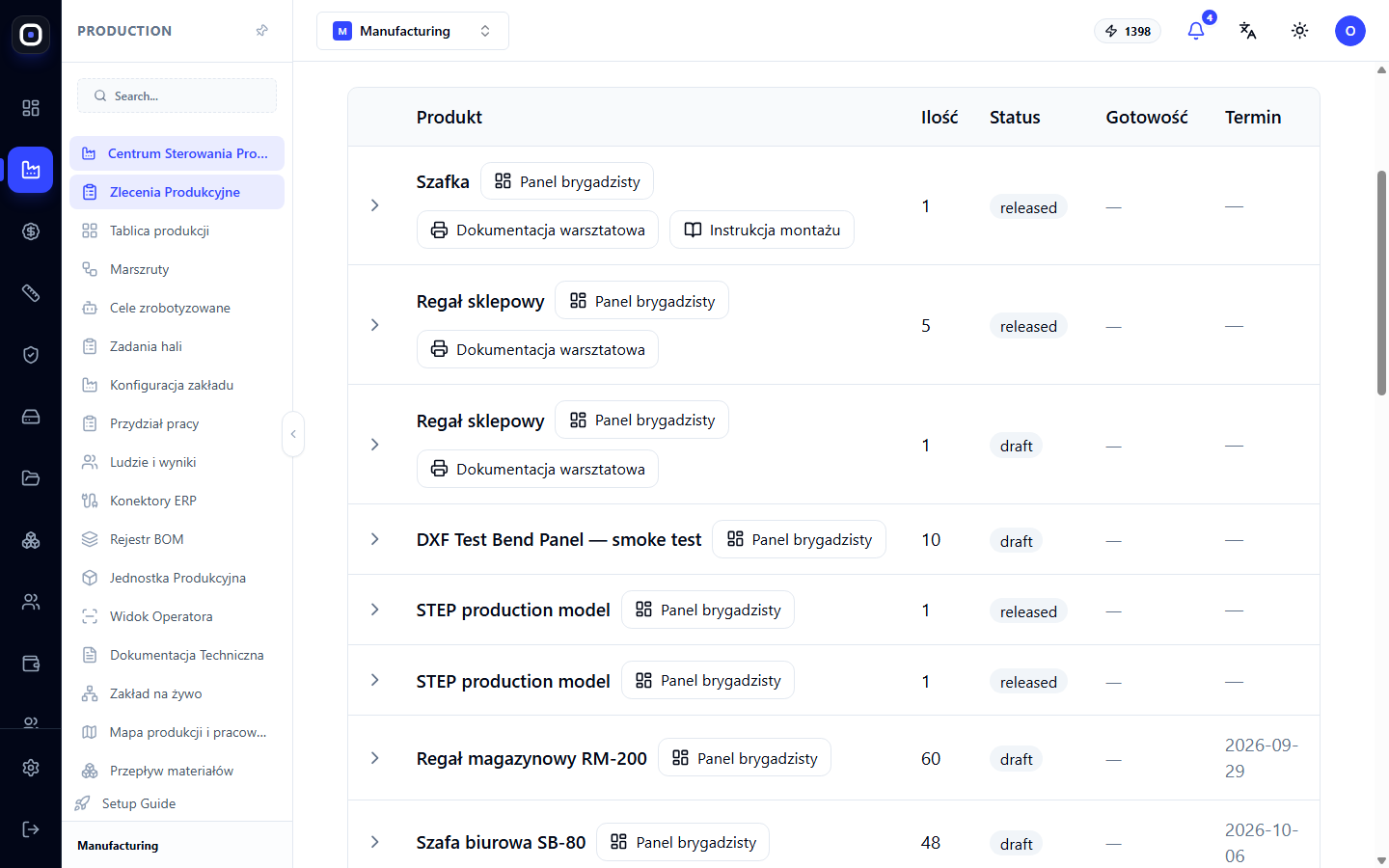
- Produkt — nazwę wyrobu i przyciski szybkiego przejścia (o nich niżej).
- Ilość — ile wyrobów trzeba wykonać.
- Status — na jakim etapie życia jest samo zlecenie.
- Gotowość — czy zlecenie można puścić na halę już teraz.
- Termin — datę, do której zlecenie ma być gotowe.
Kolumna „Gotowość” jest najważniejsza
Status mówi, co ze zleceniem już się stało. Gotowość mówi, czy można z nim pracować dalej. Jest oznaczona kolorem:
- READY (zielony) — wszystko jest, można uruchamiać. Co zrobić: utwórz jednostki i zaplanuj rozkrój.
- NEEDS_DATA (żółty) — brakuje danych. Co zrobić: uzupełnij specyfikację, materiał albo marszrutę.
- NEEDS_REVIEW (niebieski) — dane są, ale musi je sprawdzić człowiek. Co zrobić: przejrzyj i potwierdź.
- BLOCKED (czerwony) — uruchomienie jest niemożliwe. Co zrobić: otwórz panel brygadzisty i usuń przyczynę.
Jeśli w kolumnie jest kreska, gotowość dla tego zlecenia nie była jeszcze liczona.
Przyciski w komórce „Produkt”
Obok nazwy wyrobu są maksymalnie trzy przyciski. Stoją właśnie tutaj, a nie w osobnej kolumnie, żeby na telefonie nie trzeba było przewijać tabeli w bok.
- Panel brygadzisty jest przy każdym zleceniu. Otwiera osobny ekran, na którym widać całe zlecenie: co jest gotowe, co w toku, co stoi i dlaczego.
- Dokumentacja warsztatowa pojawia się tylko przy zleceniach utworzonych z projektu ze studia projektowego. Otwiera arkusze do druku na halę.
- Instrukcja montażu pojawia się, jeśli projekt ma instrukcję. Otwiera ją do druku.
Jeśli dokument się nie otworzył, zobaczysz komunikat „Nie udało się otworzyć dokumentu”. Zwykle oznacza to, że projekt, z którego powstało zlecenie, jest niedostępny.
Jak rozwinąć zlecenie
Kliknij w dowolnym miejscu wiersza zlecenia. Pod nim otworzy się panel z dwiema częściami: jednostki i rozkrój. Ponowne kliknięcie zwija panel.
Jednostki produkcyjne
Gdy jednostek jeszcze nie ma
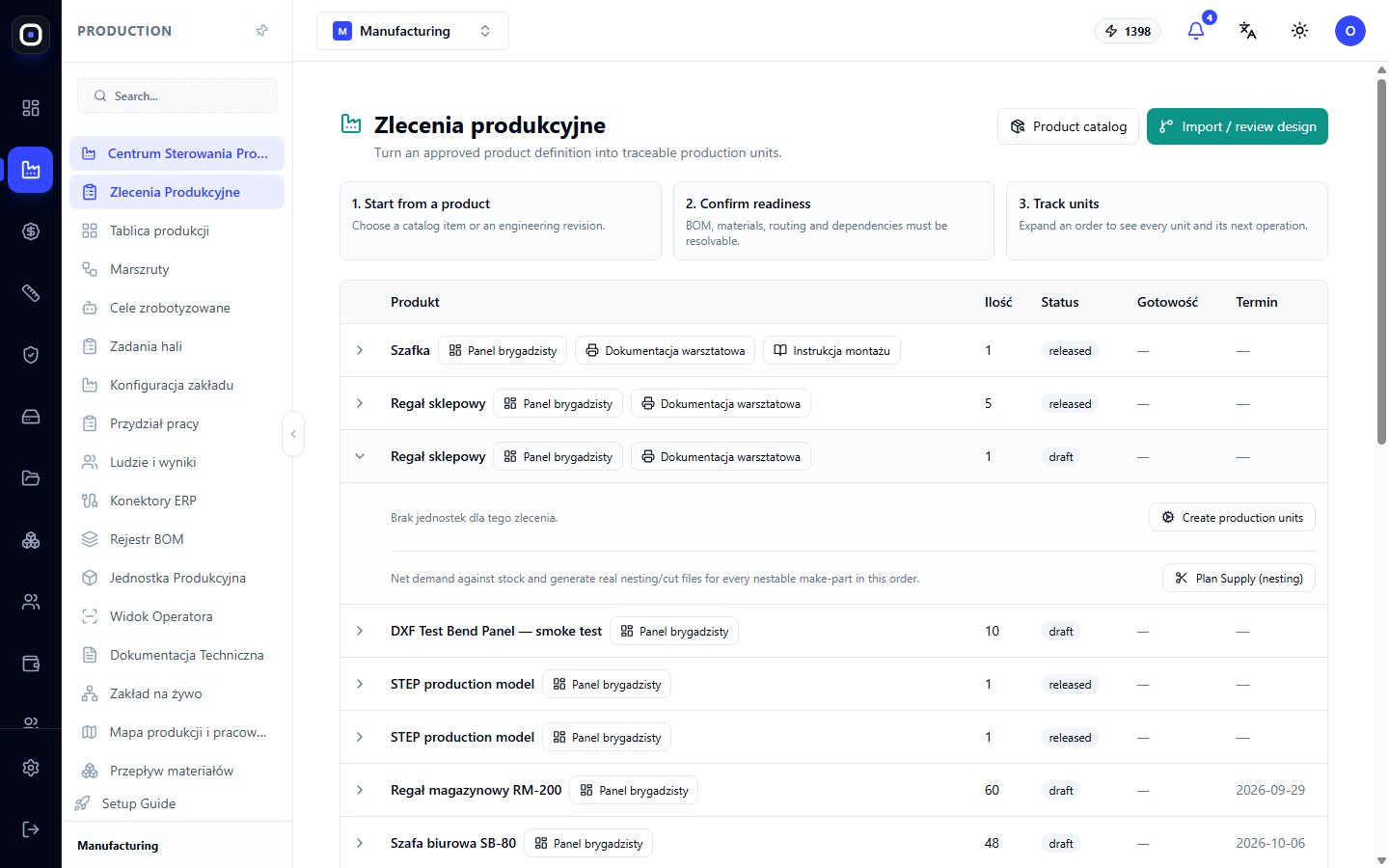
Zobaczysz napis „Brak jednostek dla tego zlecenia” i przycisk Create production units. Kliknij go. System rozłoży zlecenie na pojedyncze jednostki i pokaże je na liście.
Przycisk zadziała tylko wtedy, gdy zlecenie jest naprawdę gotowe do uruchomienia. Sprawdzane są cztery warunki:
- zlecenie jest zwolnione do produkcji;
- ma przypięty zatwierdzony pakiet techniczny;
- ma przypiętą specyfikację wykonawczą;
- dla każdego typu części, które wykonujesz samodzielnie albo zlecasz podwykonawcy, istnieje zatwierdzona marszruta.
Jeśli brakuje choć jednego warunku, jednostki nie powstaną, a w komunikacie o błędzie będzie lista tego, czego dokładnie brakuje. System nie zgaduje i nie tworzy „połowy zlecenia”.
Ponowne kliknięcie przycisku jest bezpieczne. Duplikaty nie powstaną, a zobaczysz komunikat Production units already exist z liczbą istniejących jednostek.
Gdy jednostki już są
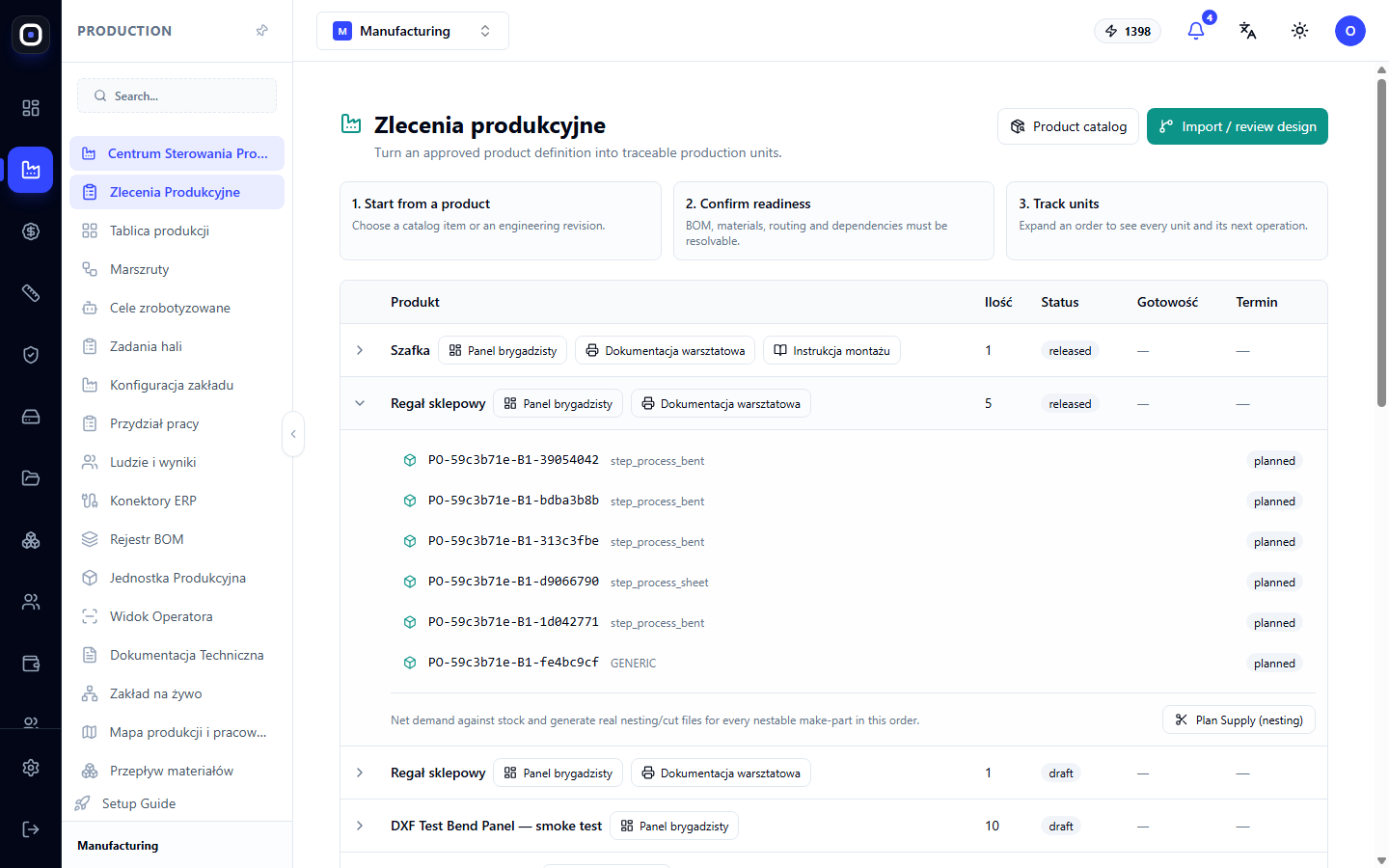
Każdy wiersz listy to jedna jednostka. Od lewej do prawej:
- kod jednostki — unikalny, ten sam drukuje się na etykiecie i skanuje na hali;
- typ jednostki — część, zespół albo gotowy wyrób;
- status — co dzieje się z jednostką teraz;
- gotowość — to samo kolorowe oznaczenie co przy zleceniu, ale już dla konkretnej jednostki.
Kliknij wiersz, a otworzy się karta jednostki z pełną historią: operacje, kto i kiedy je wykonał, kontrola jakości.
Wskazówka: jeśli zlecenie jest żółte albo czerwone, rozwiń je i szukaj jednostek z takim samym oznaczeniem. Zwykle problem dotyczy jednej lub dwóch części, a nie całego zlecenia.
Rozkrój: przycisk „Plan Supply (nesting)”
W dolnej części rozwiniętego panelu jest przycisk Plan Supply (nesting). Robi on od razu dwie rzeczy dla wszystkich części zlecenia, które wykonujesz samodzielnie z blachy albo rury:
- porównuje zapotrzebowanie ze stanem magazynu, żeby nie ciąć tego, co już leży gotowe;
- na resztę tworzy zadania rozkroju z plikami do cięcia.
Części są grupowane według sposobu rozkroju. Są dwie takie grupy:
- TUBE_1D — rura i profil, cięte na długość;
- SHEET_2D — materiał arkuszowy, rozkładany na płaszczyźnie.
Dla każdej grupy pojawi się osobny wiersz wyniku. Zielony wiersz oznacza sukces i zawiera jedno z trzech wyjaśnień:
- nesting job created — utworzono nowe zadanie rozkroju.
- existing job reused — takie zadanie już istniało, nowe nie powstało.
- stock already covers demand — na magazynie jest dość gotowych części, nie trzeba ciąć.
Obok jest odnośnik Open nesting, który prowadzi na stronę rozkroju, gdzie można obejrzeć rozkład i pobrać pliki.
Czerwony wiersz oznacza, że dla grupy rozkrój nie został zaplanowany, i zawiera przyczynę.
Pominięte pozycje
Pod wynikiem może pojawić się wiersz w rodzaju 5 item(s) not included. Kliknij go, a rozwinie się lista. To nie jest błąd. Trafiają tu pozycje, których nie trzeba rozkrawać: kupowane (śruby, okucia), wykonywane przez podwykonawcę oraz części, których nie tnie się z blachy ani rury. Przy każdej podany jest kod, sposób zaopatrzenia i profil.
Przejrzyj tę listę przynajmniej raz dla nowego wyrobu. Jeśli znalazła się na niej część, którą w rzeczywistości tniesz samodzielnie, to w specyfikacji ma ona wpisany niewłaściwy sposób zaopatrzenia.
Gdy zleceń jeszcze nie ma
Na pustej stronie będzie napis „Brak zleceń produkcyjnych” i odnośnik Open Engineering BOM intake. Prowadzi on do przyjęcia modeli 3D. Logika jest prosta: zlecenie nie jest możliwe bez opisanego wyrobu, więc najpierw trzeba wgrać model albo zatwierdzić opis inżynierski.
Typowa kolejność pracy
- Otwórz Produkcja → Zlecenia produkcyjne.
- Znajdź potrzebne zlecenie i spójrz na kolumnę Gotowość.
- Jeśli oznaczenie nie jest zielone, otwórz Panel brygadzisty i usuń przyczynę.
- Rozwiń zlecenie kliknięciem w wiersz.
- Kliknij Create production units i poczekaj na listę jednostek.
- Kliknij Plan Supply (nesting) i sprawdź wynik dla każdej grupy.
- Przejrzyj listę pominiętych pozycji.
- Przejdź odnośnikiem Open nesting, żeby pobrać pliki do cięcia.
- Dalej śledź jednostki: rozwijaj zlecenie i otwieraj kartę potrzebnej jednostki.
Najczęstsze pytania
Dlaczego na stronie nie ma przycisku „Utwórz zlecenie”?
Bo zleceń nie tworzy się od zera. Zlecenie zawsze wyrasta z wyrobu: pozycji katalogu albo zatwierdzonej rewizji inżynierskiej. Zacznij od przycisku Import / review design albo Product catalog.
Przycisk „Create production units” zwraca błąd. Co zrobić?
Przeczytaj treść błędu: jest w nim lista tego, czego brakuje. Najczęściej to niezatwierdzona marszruta dla jednego z typów części albo nieprzypięta specyfikacja. Usuń przyczynę i kliknij przycisk jeszcze raz.
Po „Plan Supply (nesting)” pojawia się „No nestable make-parts found for this order”. Czy to błąd?
Nie. Oznacza to, że w zleceniu nie ma części, które samodzielnie tniesz z blachy lub rury. Tak bywa na przykład wtedy, gdy wyrób składa się wyłącznie z części kupowanych.
Co oznacza „No active resource with capability …”?
System nie znalazł maszyny, która potrafi wykonać ten rodzaj rozkroju. Otwórz konfigurację zakładu i sprawdź, czy jest aktywna maszyna do cięcia rury albo blachy.
Czy można klikać „Plan Supply (nesting)” kilka razy?
Tak. Jeśli zadanie rozkroju już istnieje, system użyje go ponownie i napisze existing job reused.
Dlaczego przy moim zleceniu nie ma przycisków „Dokumentacja warsztatowa” i „Instrukcja montażu”?
Te przyciski mają tylko zlecenia utworzone z projektu ze studia projektowego. Dla pozostałych zleceń dokumentów szukaj na stronie dokumentów produkcyjnych.