APS-планування: як система розставляє операції за потужністю верстатів
Автоматичне планування з урахуванням реальної потужності, календарів і готовності матеріалів. Ревізії плану, п'ять вкладок робочого простору, вузькі місця і сценарії «що якщо».
Коли замовлень два, спланувати їх можна в голові. Коли їх двадцять, а верстатів тридцять, у голові це вже не вміщається: щось неодмінно потрапить на верстат, який у цей час зайнятий або стоїть на обслуговуванні.
APS-планування робить це замість вас. Система розставляє операції по верстатах у часі, враховуючи, що кожен верстат має обмежену потужність, власний календар і вікна обслуговування.
Де знайти сторінку
У меню ліворуч відкрийте Виробництво → APS-планування. Адреса сторінки закінчується на …/erp/production/planning. Туди ж веде кнопка План APS на виробничій дошці.
Що означає «скінченна потужність»
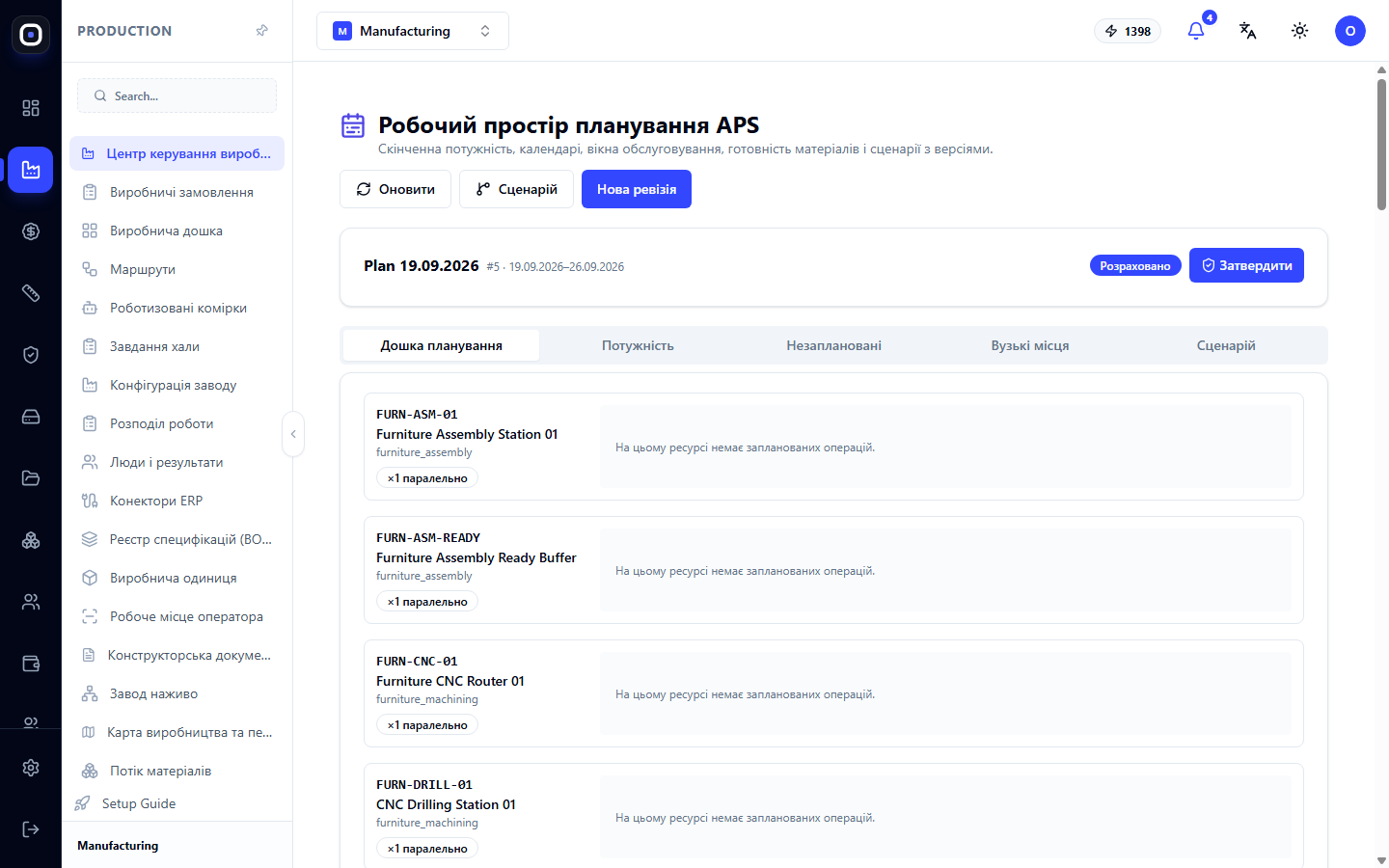
Під заголовком сторінки перелічено, що враховує планування: скінченна потужність, календарі, вікна обслуговування, готовність матеріалів і сценарії з версіями.
Перше поняття найважливіше. Простий план рахує так: операція триває дві години, термін у п'ятницю, отже почнемо в п'ятницю зранку. Він не зважає на те, що на той самий ранок і на той самий верстат уже стоять три інші операції.
Планування зі скінченною потужністю виходить з того, що верстат може робити лише одну роботу одночасно (або стільки, скільки в нього паралельних місць). Якщо верстат зайнятий, наступна операція стає в чергу, і її дата зсувається. Тому терміни в такому плані реальні.
Ревізії плану
План не редагують на місці. Кожен розрахунок зберігається як окрема ревізія. У рядку під кнопками видно поточну ревізію: її назву й номер, період, який вона охоплює, і стан, наприклад «Розраховано».
Кнопки у верхній частині:
- Оновити — перечитати дані;
- Нова ревізія — порахувати план заново з урахуванням усього, що змінилося;
- Затвердити — зробити ревізію чинною;
- Сценарій — створити варіант «що якщо».
Різниця між «розраховано» і «затверджено» принципова. Розрахована ревізія — це пропозиція, яку ви розглядаєте. Затверджена стає планом, за яким живе завод: саме її показують Гант на виробничій дошці та вкладка «Верстат» у оператора.
Старі ревізії не зникають. Завжди можна подивитися, яким був план тиждень тому і чому він змінився.
П'ять вкладок
Дошка планування
Перша вкладка показує верстати один під одним. Для кожного видно код, назву, групу (наприклад складання меблів чи обробка) і скільки робіт він може виконувати паралельно.
Праворуч від назви йде часова смуга із запланованими операціями. Якщо на верстаті нічого не заплановано, там написано «На цьому ресурсі немає запланованих операцій».
Операцію на дошці можна заблокувати. Заблокована операція залишається на своєму місці й часі навіть після перерахунку. Це потрібно, коли ви вже пообіцяли клієнтові конкретний день або домовилися з підрядником.
Потужність
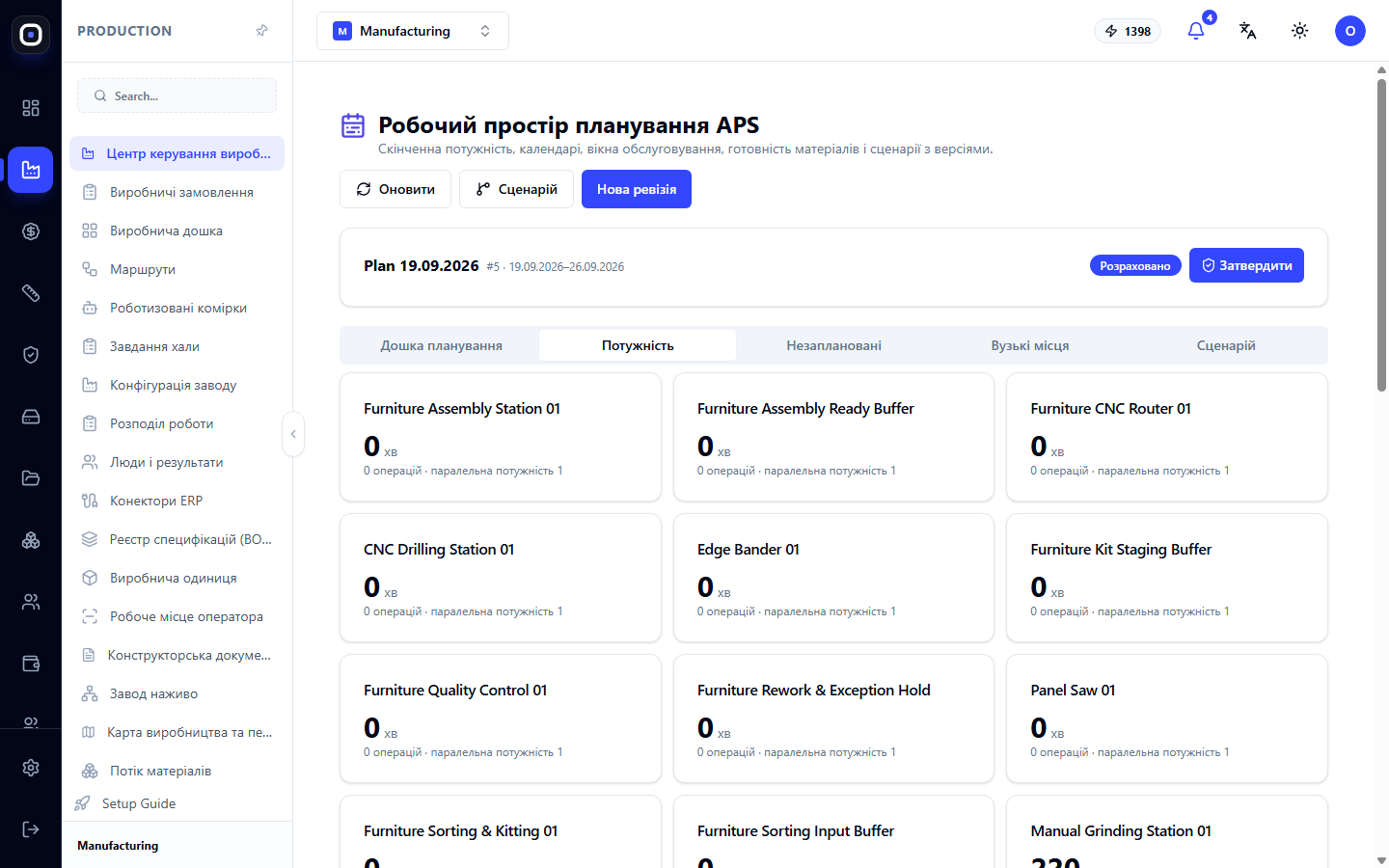
Картка на кожен верстат із числом запланованого навантаження. Тут одразу видно, де потужності не вистачає, а де верстат простоює.
Якщо один верстат перевантажений, а сусідній такий самий порожній, план можна вирівняти, додавши другому верстатові потрібну можливість.
Незаплановані
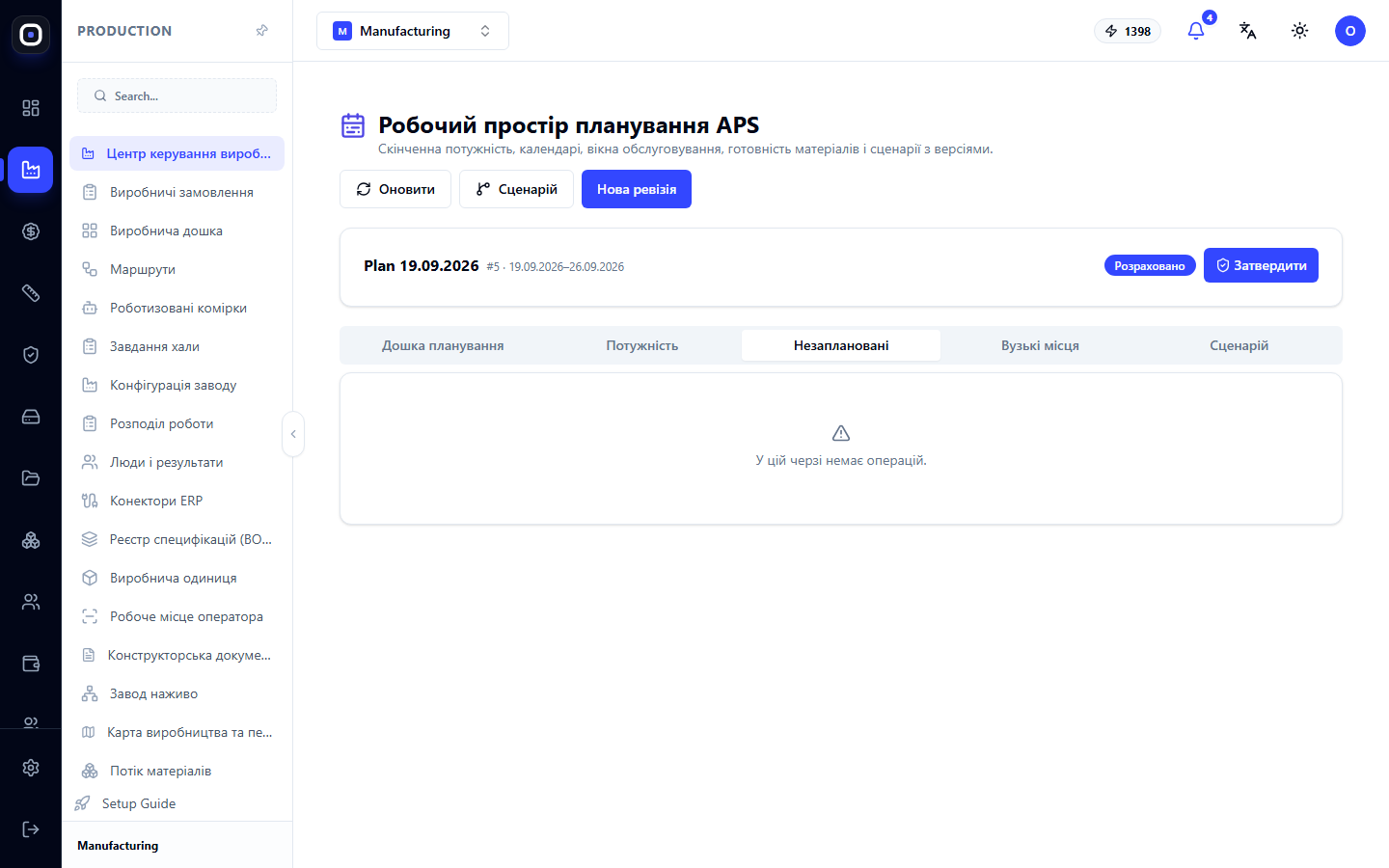
Операції, які система не змогла поставити в план. Причини бувають різні: немає верстата з потрібною можливістю, немає матеріалу, у кроку не вказано норму часу.
Порожня вкладка — добрий знак: усе, що треба зробити, має своє місце в плані.
Вузькі місця
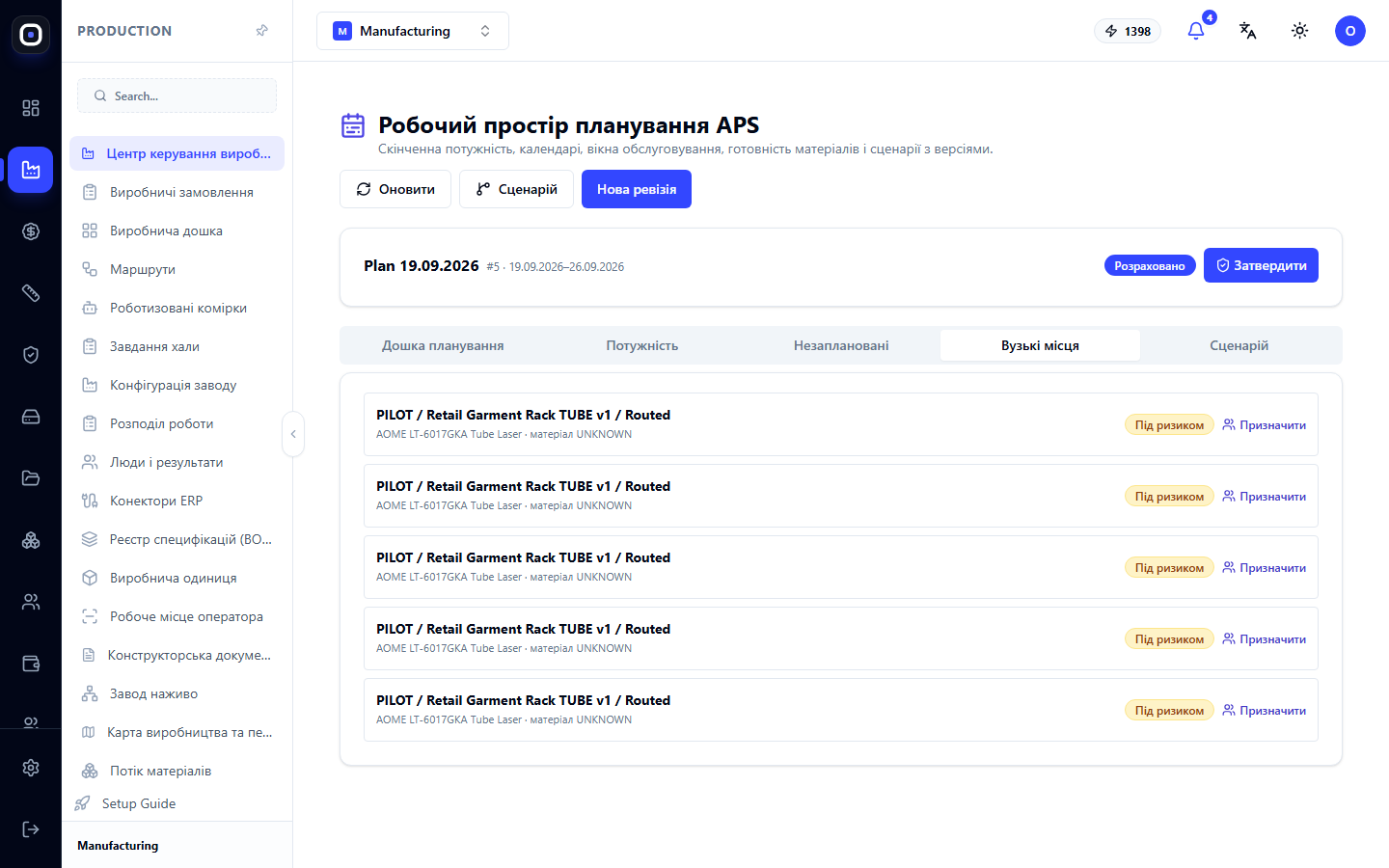
Список замовлень і операцій, які під загрозою. Біля кожного рядка стоїть позначка ризику, наприклад «Під ризиком», і кнопка Призначити, якою операцію можна вручну поставити на конкретний ресурс.
Це вкладка для щоденної роботи планувальника. Якщо часу мало, дивіться саме її: вона показує не весь план, а лише те, що потребує рішення.
Сценарій
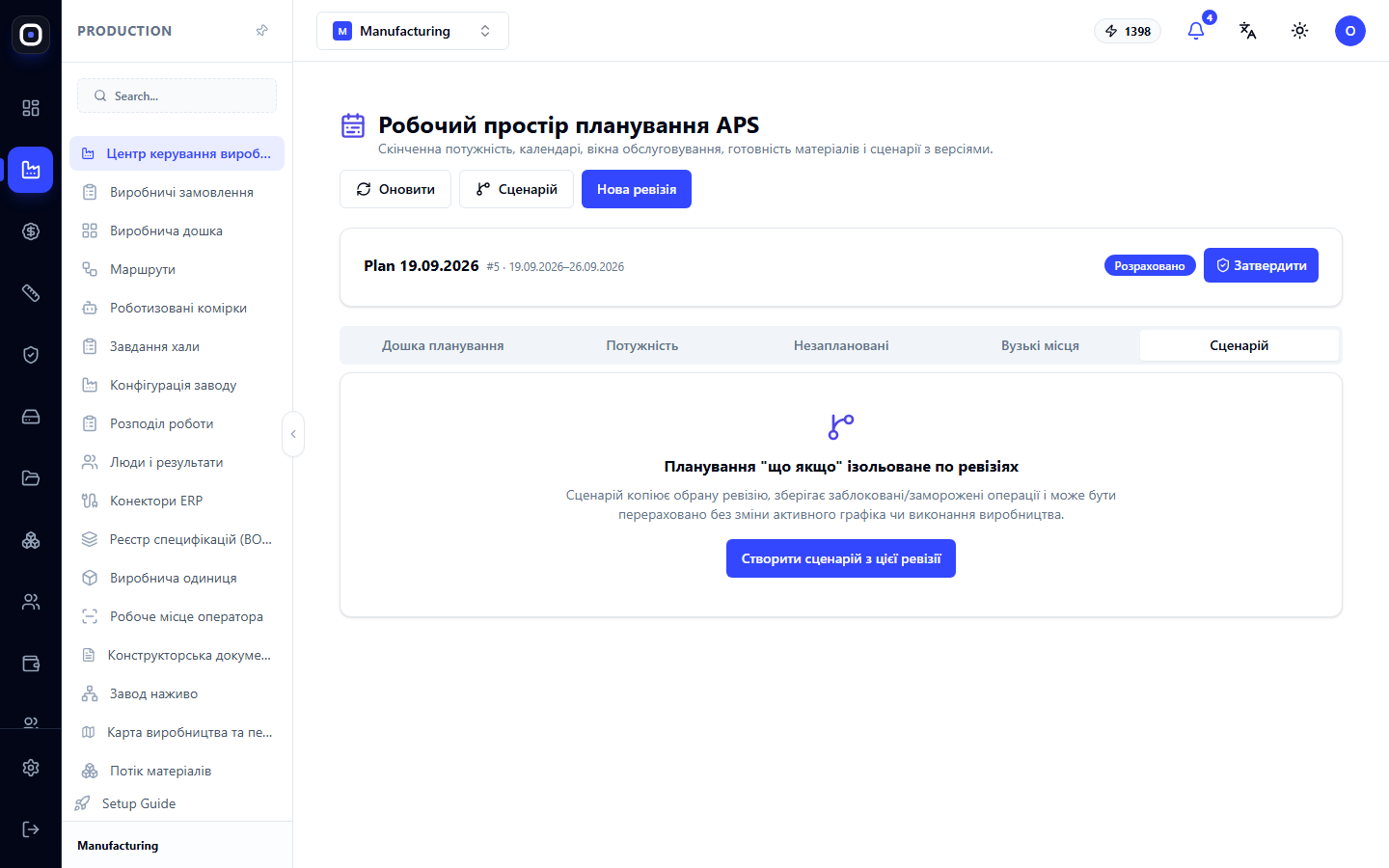
Сценарій відповідає на запитання «а що, як». Що, як узяти ще одне термінове замовлення? Що, як лазер тиждень простоїть на ремонті? Що, як вийти на другу зміну?
Сценарій створюють кнопкою з поточної ревізії. Він є ізольованою копією: ви змінюєте в ньому що завгодно, перераховуєте і дивитеся результат. Чинний план при цьому не змінюється, а цех нічого не помічає.
Якщо результат подобається, сценарій стає основою нової ревізії. Якщо ні, його просто залишають.
Звідки планування бере дані
Планування точне настільки, наскільки точні вхідні дані:
- тривалість операцій — із норм часу в маршрутах. Крок без норми планувати нема як;
- верстати і їх можливості — з конфігурації заводу;
- календарі — робочі дні й зміни верстата, відділу або цеху;
- вікна обслуговування — заплановані зупинки обладнання;
- готовність матеріалів — зі сторінки потоку матеріалів;
- люди — якщо ввімкнено правило «на верстатах працюють лише кваліфіковані», план ставить на верстат тільки кваліфікованих і присутніх.
Типовий порядок роботи
- Відкрийте Виробництво → APS-планування.
- Натисніть Нова ревізія, щоб порахувати план за актуальними даними.
- Відкрийте Незаплановані й усуньте причини: додайте норми, можливості чи матеріал.
- Відкрийте Вузькі місця й вирішіть, що робити з кожним ризиком.
- Заблокуйте операції, які не можна зсувати.
- Натисніть Затвердити.
- Перейдіть на виробничу дошку і перевірте Гант: синім показано затверджений план.
Поширені запитання
На дошці планування всі верстати порожні
У чинній ревізії немає запланованих операцій. Найчастіше причина в тому, що у кроків маршрутів немає норм часу, або замовлення ще не запущені. Перевірте вкладку «Незаплановані».
Я порахував нову ревізію, а на виробничій дошці нічого не змінилось
Ревізія розрахована, але не затверджена. Натисніть Затвердити.
Після перерахунку операція «поїхала» на інший день
Її не було заблоковано. Заблокуйте операції, які мають залишатися на місці, перш ніж рахувати нову ревізію.
Чим сценарій відрізняється від нової ревізії?
Нова ревізія — кандидат на чинний план. Сценарій — пісочниця: у ньому можна пробувати будь-що без жодного впливу на завод.
План показує, що ми не встигаємо. Що робити?
Подивіться вкладку «Потужність»: знайдіть перевантажений верстат. Далі є три шляхи: додати потужність (друга зміна, ще один верстат із цією можливістю), зсунути менш термінові замовлення або чесно попередити клієнта про новий термін.