APS-Planung: Wie das System Operationen nach Maschinenkapazität zuordnet
Automatische Planung unter Berücksichtigung realer Kapazitäten, Kalender und Materialverfügbarkeit. Planrevisionen, fünf Arbeitsbereichs-Tabs, Engpässe und Was-wäre-wenn-Szenarien.
Wenn es zwei Aufträge gibt, kann man sie im Kopf planen. Wenn es zwanzig sind und dreißig Maschinen, passt das nicht mehr in den Kopf: Irgendetwas wird unweigerlich auf einer Maschine landen, die zu diesem Zeitpunkt besetzt ist oder gewartet wird.
Die APS-Planung erledigt dies für Sie. Das System ordnet Operationen zeitlich den Maschinen zu, wobei berücksichtigt wird, dass jede Maschine eine begrenzte Kapazität, einen eigenen Kalender und Wartungsfenster hat.
Wo finde ich die Seite?
Öffnen Sie im linken Menü Produktion → APS-Planung. Die Seitenadresse endet auf …/erp/production/planning. Dorthin führt auch die Schaltfläche APS-Plan auf dem Produktions-Dashboard.
Was bedeutet „endliche Kapazität“?
Unter dem Seitentitel ist aufgeführt, was die Planung berücksichtigt: endliche Kapazität, Kalender, Wartungsfenster, Materialverfügbarkeit und Szenarien mit Versionen.
Das erste Konzept ist das wichtigste. Ein einfacher Plan rechnet so: Eine Operation dauert zwei Stunden, die Frist ist Freitag, also beginnen wir am Freitagmorgen. Er berücksichtigt nicht, dass für denselben Morgen und dieselbe Maschine bereits drei andere Operationen geplant sind.
Die Planung mit endlicher Kapazität geht davon aus, dass eine Maschine nur eine Arbeit gleichzeitig erledigen kann (oder so viele, wie sie parallele Plätze hat). Wenn die Maschine besetzt ist, reiht sich die nächste Operation ein, und ihr Datum verschiebt sich. Daher sind die Termine in einem solchen Plan realistisch.
Planrevisionen
Der Plan wird nicht direkt bearbeitet. Jede Berechnung wird als separate Revision gespeichert. In der Zeile unter den Schaltflächen sehen Sie die aktuelle Revision: ihren Namen und ihre Nummer, den abgedeckten Zeitraum und den Status, z. B. „Berechnet“.
Schaltflächen im oberen Bereich:
- Aktualisieren – Daten neu laden;
- Neue Revision – den Plan unter Berücksichtigung aller Änderungen neu berechnen;
- Genehmigen – die Revision gültig machen;
- Szenario – eine „Was-wäre-wenn“-Variante erstellen.
Der Unterschied zwischen „berechnet“ und „genehmigt“ ist grundlegend. Eine berechnete Revision ist ein Vorschlag, den Sie prüfen. Eine genehmigte Revision wird zum Plan, nach dem die Fabrik lebt: Sie wird im Gantt-Diagramm auf dem Produktions-Dashboard und im Tab „Maschine“ des Bedieners angezeigt.
Alte Revisionen verschwinden nicht. Sie können jederzeit nachsehen, wie der Plan vor einer Woche aussah und warum er sich geändert hat.
Fünf Tabs
Planungs-Dashboard
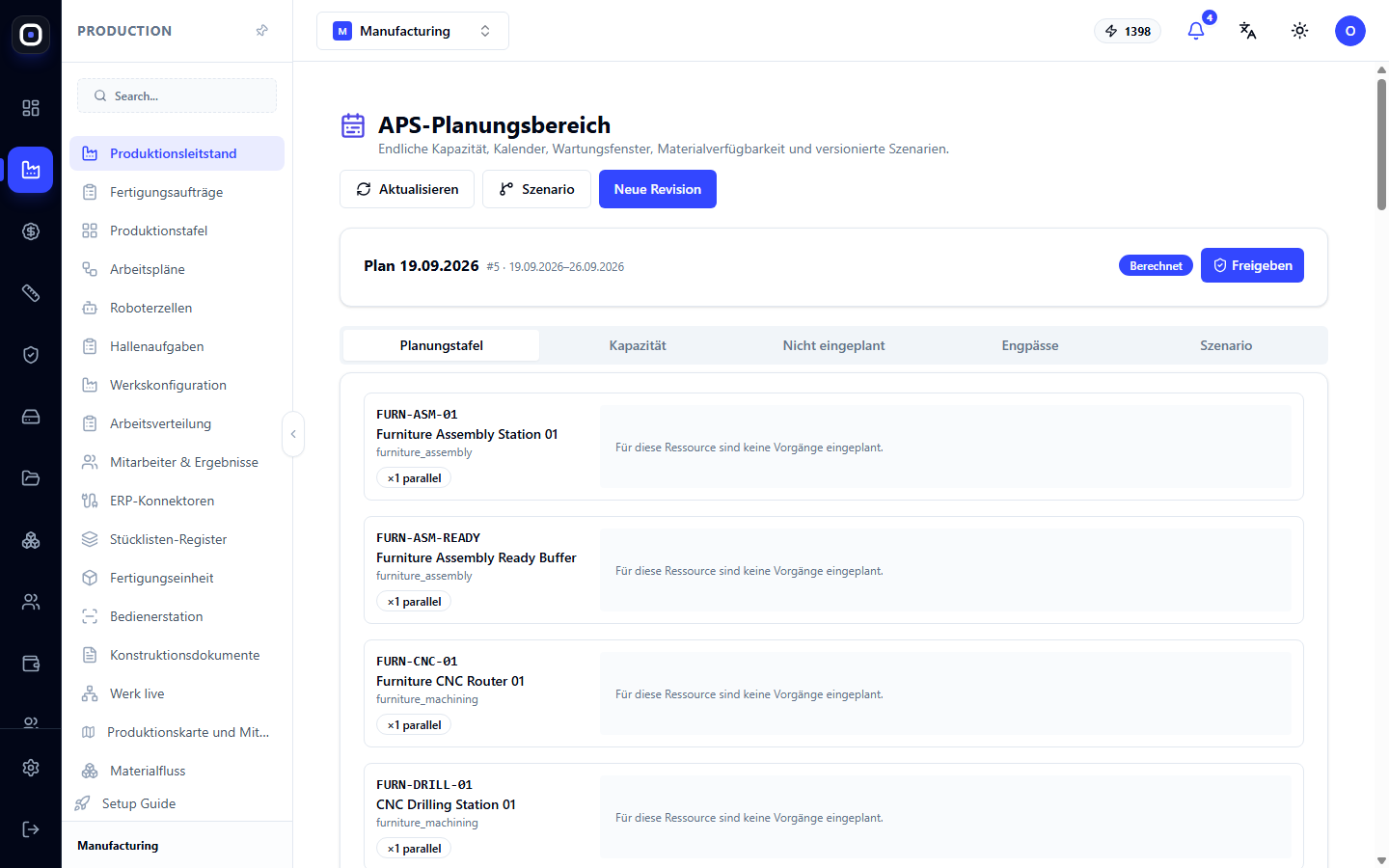
Der erste Tab zeigt die Maschinen untereinander an. Für jede sind Code, Name, Gruppe (z. B. Möbelmontage oder Bearbeitung) und die Anzahl der parallel ausführbaren Arbeiten sichtbar.
Rechts neben dem Namen befindet sich eine Zeitleiste mit geplanten Operationen. Wenn auf der Maschine nichts geplant ist, steht dort „Auf dieser Ressource sind keine Operationen geplant“.
Eine Operation auf dem Dashboard kann gesperrt werden. Eine gesperrte Operation bleibt auch nach einer Neuberechnung an ihrem Platz und zu ihrer Zeit. Dies ist notwendig, wenn Sie einem Kunden bereits einen bestimmten Tag zugesagt oder sich mit einem Subunternehmer geeinigt haben.
Kapazität
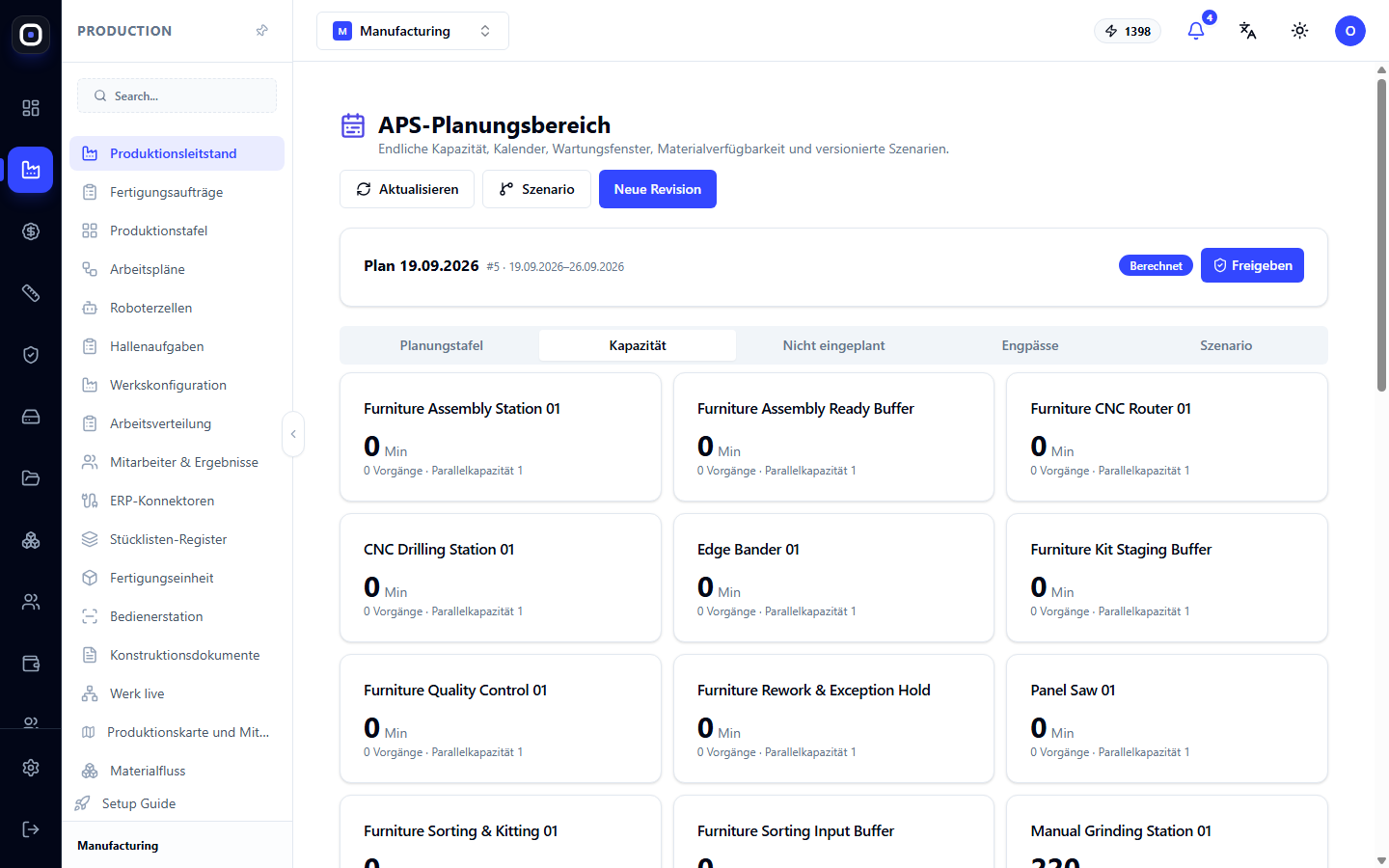
Eine Karte für jede Maschine mit der geplanten Auslastung. Hier ist sofort ersichtlich, wo die Kapazität nicht ausreicht und wo die Maschine stillsteht.
Wenn eine Maschine überlastet ist und eine benachbarte, gleiche Maschine leer steht, kann der Plan ausgeglichen werden, indem der zweiten Maschine die erforderliche Fähigkeit hinzugefügt wird.
Ungeplant
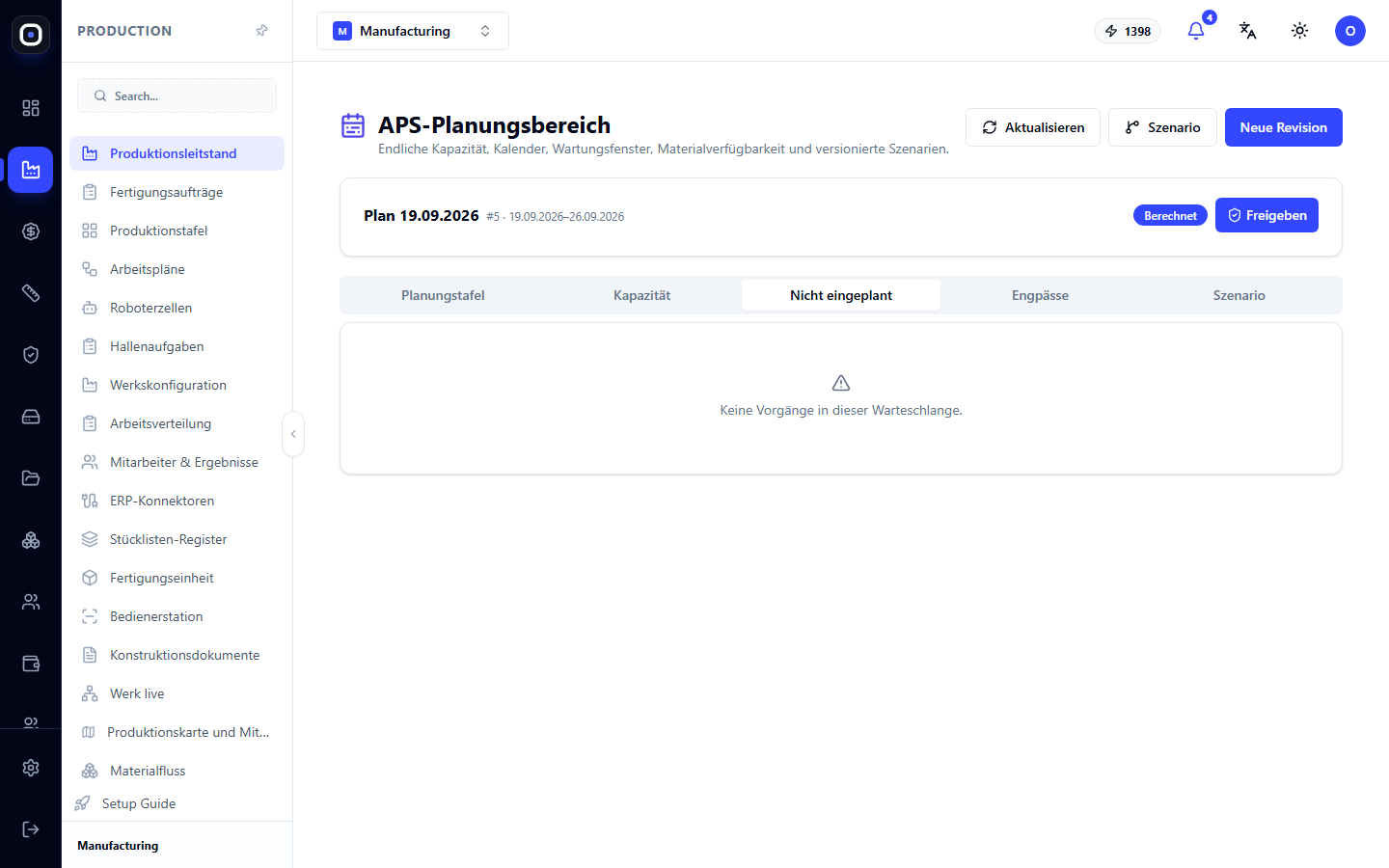
Operationen, die das System nicht in den Plan aufnehmen konnte. Die Gründe können vielfältig sein: keine Maschine mit der erforderlichen Fähigkeit, kein Material, keine Zeitnorm für den Schritt angegeben.
Ein leerer Tab ist ein gutes Zeichen: Alles, was getan werden muss, hat seinen Platz im Plan.
Engpässe
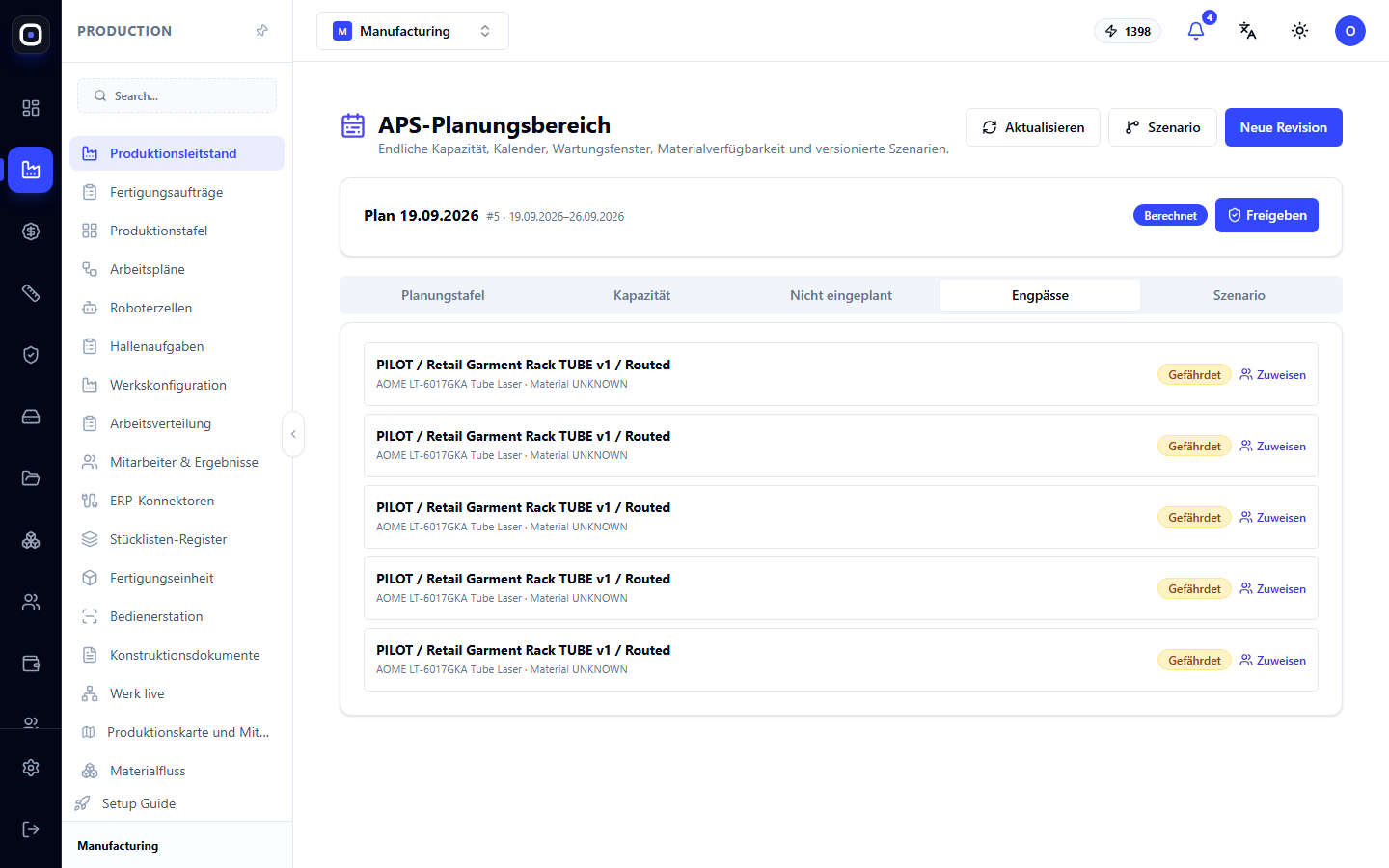
Liste der Aufträge und Operationen, die gefährdet sind. Neben jeder Zeile befindet sich eine Risikokennzeichnung, z. B. „Unter Risiko“, und eine Schaltfläche Zuweisen, mit der die Operation manuell einer bestimmten Ressource zugewiesen werden kann.
Dies ist der Tab für die tägliche Arbeit des Planers. Wenn wenig Zeit ist, schauen Sie genau hier: Er zeigt nicht den gesamten Plan, sondern nur das, was eine Entscheidung erfordert.
Szenario
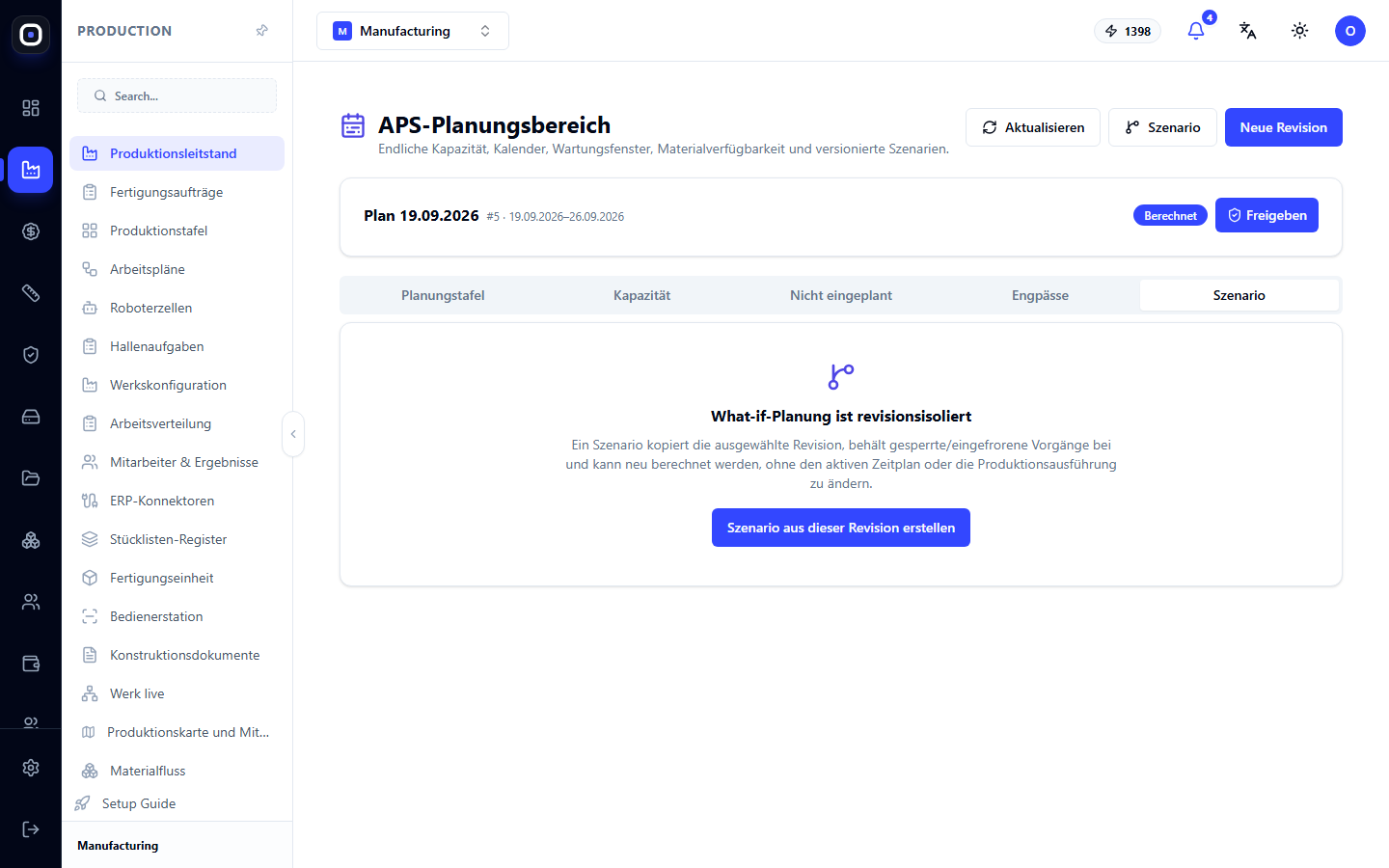
Ein Szenario beantwortet die Frage „Was wäre, wenn“. Was wäre, wenn wir einen weiteren dringenden Auftrag annehmen? Was wäre, wenn der Laser eine Woche lang wegen Reparatur stillsteht? Was wäre, wenn wir in die zweite Schicht gehen?
Ein Szenario wird mit der Schaltfläche aus der aktuellen Revision erstellt. Es ist eine isolierte Kopie: Sie ändern darin alles, berechnen neu und sehen das Ergebnis. Der aktuelle Plan ändert sich dabei nicht, und die Werkstatt bemerkt nichts.
Wenn das Ergebnis gefällt, wird das Szenario zur Grundlage einer neuen Revision. Wenn nicht, wird es einfach gelassen.
Woher bezieht die Planung ihre Daten?
Die Planung ist nur so genau, wie die Eingabedaten genau sind:
- Dauer der Operationen – aus den Zeitnormen in den Routen. Ein Schritt ohne Norm kann nicht geplant werden;
- Maschinen und ihre Fähigkeiten – aus der Werkskonfiguration;
- Kalender – Arbeitstage und Schichten der Maschine, Abteilung oder Werkstatt;
- Wartungsfenster – geplante Stillstände der Ausrüstung;
- Materialverfügbarkeit – von der Seite des Materialflusses;
- Mitarbeiter – wenn die Regel „nur qualifizierte Mitarbeiter arbeiten an Maschinen“ aktiviert ist, plant das System nur qualifizierte und anwesende Mitarbeiter an den Maschinen ein.
Typischer Arbeitsablauf
- Öffnen Sie Produktion → APS-Planung.
- Klicken Sie auf Neue Revision, um den Plan mit den aktuellen Daten zu berechnen.
- Öffnen Sie Ungeplant und beheben Sie die Ursachen: Fügen Sie Normen, Fähigkeiten oder Material hinzu.
- Öffnen Sie Engpässe und entscheiden Sie, was mit jedem Risiko zu tun ist.
- Sperren Sie Operationen, die nicht verschoben werden dürfen.
- Klicken Sie auf Genehmigen.
- Gehen Sie zum Produktions-Dashboard und überprüfen Sie das Gantt-Diagramm: Der genehmigte Plan ist blau dargestellt.
Häufig gestellte Fragen
Auf dem Planungs-Dashboard sind alle Maschinen leer
In der aktuellen Revision sind keine Operationen geplant. Meistens liegt der Grund darin, dass die Schritte der Routen keine Zeitnormen haben oder die Aufträge noch nicht gestartet wurden. Überprüfen Sie den Tab „Ungeplant“.
Ich habe eine neue Revision berechnet, aber auf dem Produktions-Dashboard hat sich nichts geändert
Die Revision wurde berechnet, aber nicht genehmigt. Klicken Sie auf Genehmigen.
Nach der Neuberechnung ist eine Operation auf einen anderen Tag „gerutscht“
Sie war nicht gesperrt. Sperren Sie Operationen, die an ihrem Platz bleiben sollen, bevor Sie eine neue Revision berechnen.
Was unterscheidet ein Szenario von einer neuen Revision?
Eine neue Revision ist ein Kandidat für den aktuellen Plan. Ein Szenario ist eine Sandbox: Darin können Sie alles ausprobieren, ohne Auswirkungen auf die Fabrik.
Der Plan zeigt, dass wir nicht rechtzeitig fertig werden. Was tun?
Schauen Sie sich den Tab „Kapazität“ an: Finden Sie die überlastete Maschine. Dann gibt es drei Wege: Kapazität hinzufügen (zweite Schicht, eine weitere Maschine mit dieser Fähigkeit), weniger dringende Aufträge verschieben oder den Kunden ehrlich über den neuen Termin informieren.