Produktionsplan: Alle Aufträge, Gantt und Personalauslastung auf einem Bildschirm
Das tägliche Planungstool: Die "Was ist jetzt zu tun"-Liste, fünf Board-Ansichten, Terminvorschau, Start des Entwurfs in die Produktion und Auslastung von Mitarbeitern und Stationen.
Die Produktionsplan zeigt alle Fertigungsaufträge zusammen an und beantwortet die Frage "Was brennt und was ist jetzt zu tun?". Wenn die Auftragsseite eine Liste ist, dann ist das Board die Schaltzentrale des Planers: Hier sind Phasen, Termine, Prognosen, Pläne und die Auslastung der Mitarbeiter sichtbar.
In diesem Artikel werden wir alles der Reihe nach behandeln: die Liste der dringenden Aufgaben, die fünf Board-Ansichten, die Prognose, den Start eines Auftrags und die Auslastung.
Wo finde ich die Seite?
Öffnen Sie im linken Menü Produktion → Produktionsplan. Die Seitenadresse endet auf …/erp/production/board.
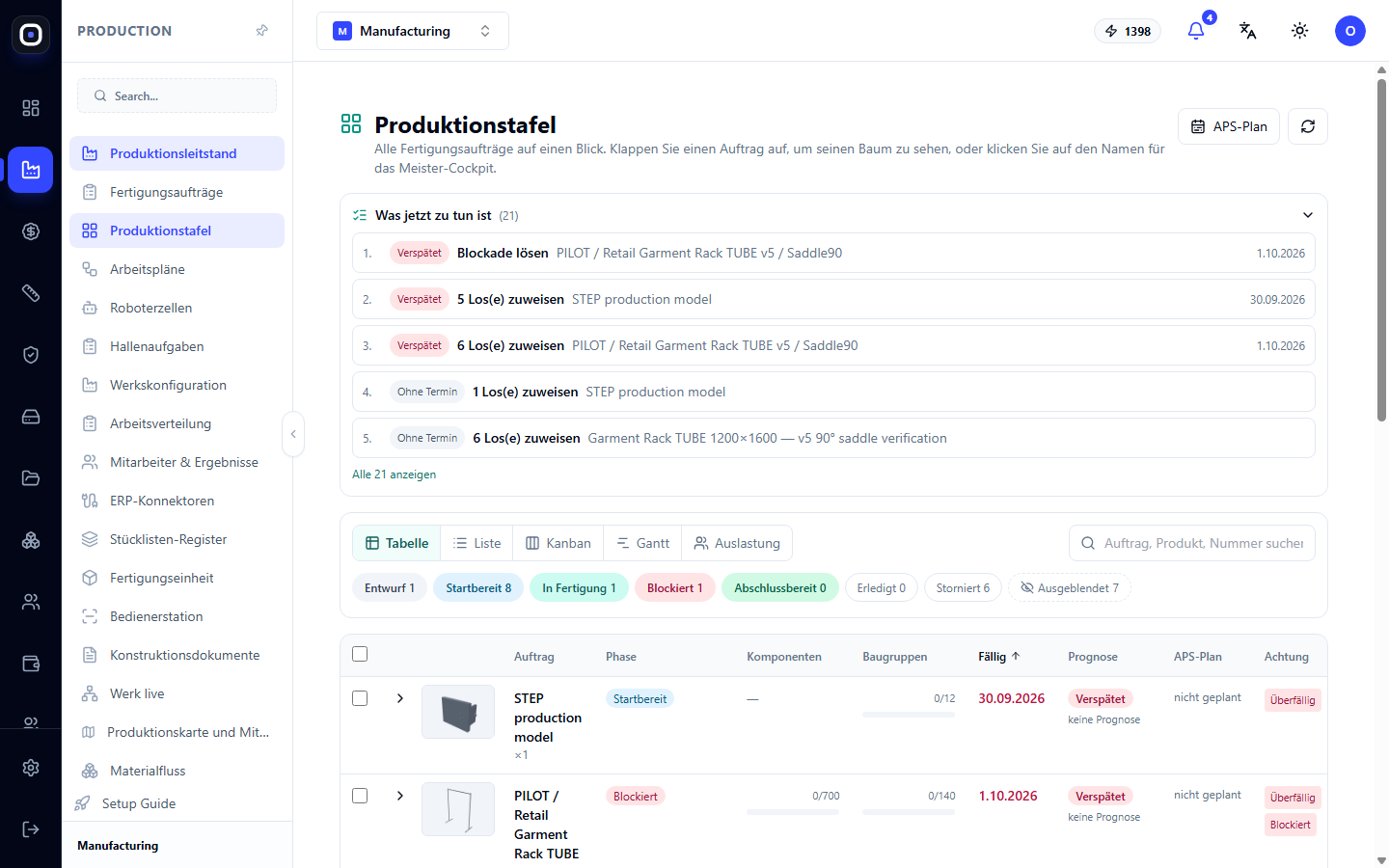
Oben rechts befindet sich die Schaltfläche APS-Plan. Sie öffnet die automatische Planung, bei der das System Operationen nach Kapazität und Kalendern anordnet.
Liste "Was ist jetzt zu tun"
Über dem Board befindet sich eine Liste der dringendsten Aufgaben. In Klammern neben dem Titel steht deren Gesamtzahl, und auf dem Bildschirm sind die ersten fünf sichtbar. Die Schaltfläche Alle anzeigen erweitert die gesamte Liste.
Jede Zeile besteht aus drei Teilen:
- Dringlichkeitskennzeichnung – zum Beispiel "Verspätet" oder "Kein Termin";
- Aktion – was genau getan werden muss;
- Auftrag und Termin, auf den sich dies bezieht.
Mögliche Aktionen sind:
- Blockierung aufheben – der Auftrag steht, bis jemand die Ursache beseitigt.
- N Lose zuweisen – es gibt Arbeit, aber keinen Ausführenden.
- Ausschuss ersetzen – das Teil ist Ausschuss, ein Ersatz ist erforderlich.
- Normzeiten eintragen – die Schritte haben keine Normzeiten, daher ist die Prognose unvollständig.
- Fertigen Auftrag abschließen – alles ist erledigt, es bleibt nur noch, ihn formal abzuschließen.
Die Liste ist nach Dringlichkeit sortiert. Ein Klick auf eine Zeile führt direkt zur gewünschten Stelle: zum Auftrag oder zum Gantt-Diagramm, wo Normzeiten eingetragen werden. Beginnen Sie den Morgen mit dieser Liste von oben nach unten.
Filter nach Phase
Unter dem Ansichtswechsler befindet sich eine Reihe von Schaltflächen mit Phasen und der Anzahl der Aufträge in jeder: Entwurf, Bereit zum Start, In Produktion, Blockiert, Bereit zum Abschließen, Abgeschlossen, Storniert. Ein Klick auf eine Phase zeigt nur deren Aufträge auf dem Bildschirm an.
Eine separate Schaltfläche Versteckt zeigt Aufträge an, die Sie vom Board entfernt haben, damit sie nicht stören.
Über der Tabelle befindet sich das Feld "Auftrag, Produkt, Nummer suchen".
Die Phase wird nicht manuell eingestellt. Das System berechnet sie aus den Daten: wie viele Lose erstellt wurden, wie viele in Arbeit sind, ob es Blockierungen gibt.
Fünf Ansichten
Umschalter oben: Tabelle, Liste, Kanban, Gantt, Auslastung. Das System speichert Ihre Auswahl. Auf dem Telefon wird standardmäßig die Liste geöffnet.
Tabelle
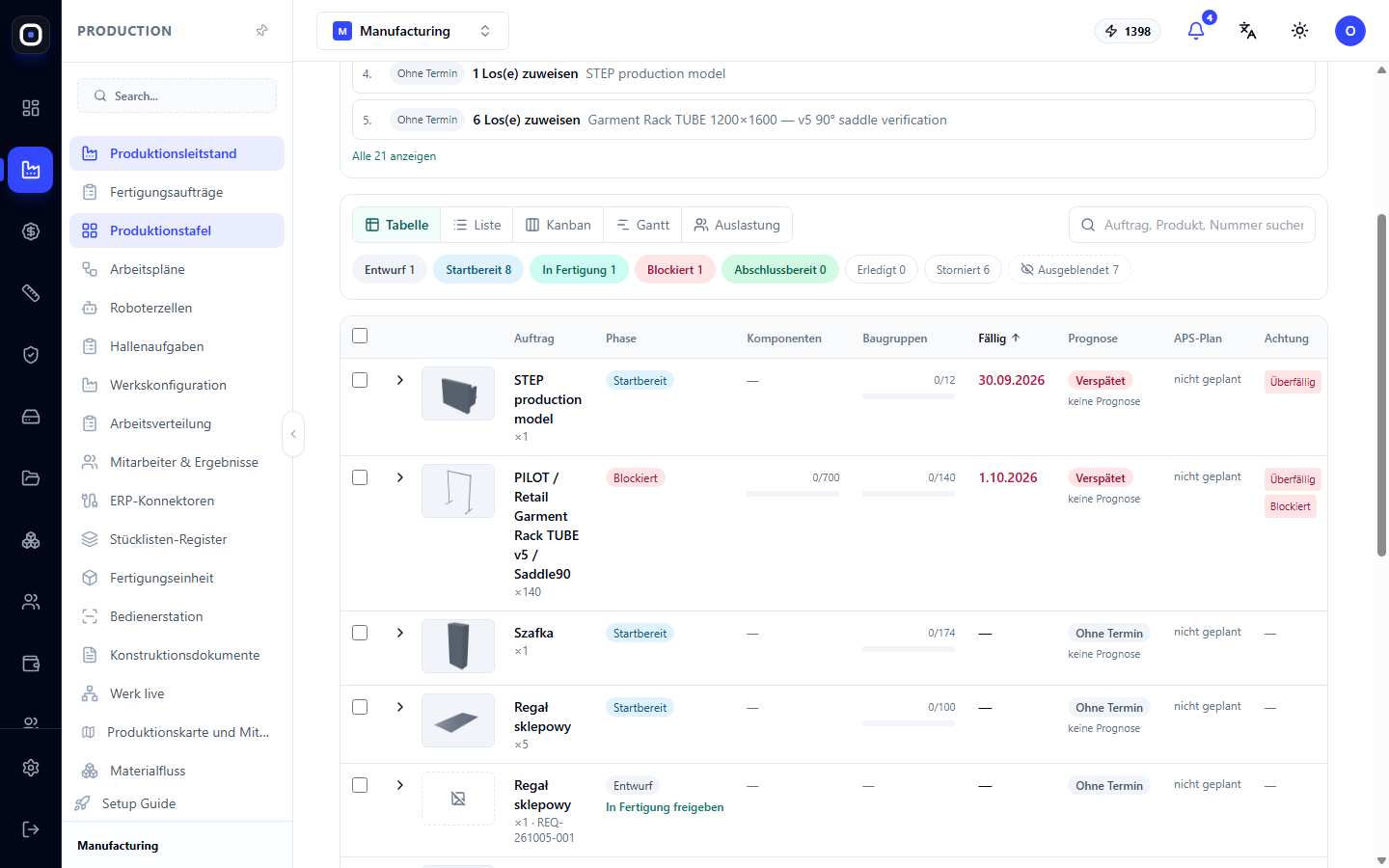
Die kompakteste Ansicht. Spalten:
- Auftrag – Produktname und Menge (z.B. ×5).
- Phase – wo sich der Auftrag gerade befindet.
- Komponenten – wie viele Teile von der Gesamtmenge fertig sind, z.B. 0/100.
- Baugruppen – dasselbe für Baugruppen.
- Termin – Datum, bis zu dem der Auftrag fertig sein muss.
- Prognose – Kennzeichnung "Verspätung", "Risiko", "Rechtzeitig" oder "Kein Termin".
- APS-Plan – ob der Auftrag durch die automatische Planung geplant ist.
- Achtung – worauf zu achten ist: "Überfällig", "Blockiert".
- Priorität – Zahl; je höher, desto wichtiger.
Die Tabelle kann nach Phase, Komponenten, Termin und Priorität sortiert werden. Die Kontrollkästchen links ermöglichen die Auswahl mehrerer Aufträge für Massenaktionen.
Liste
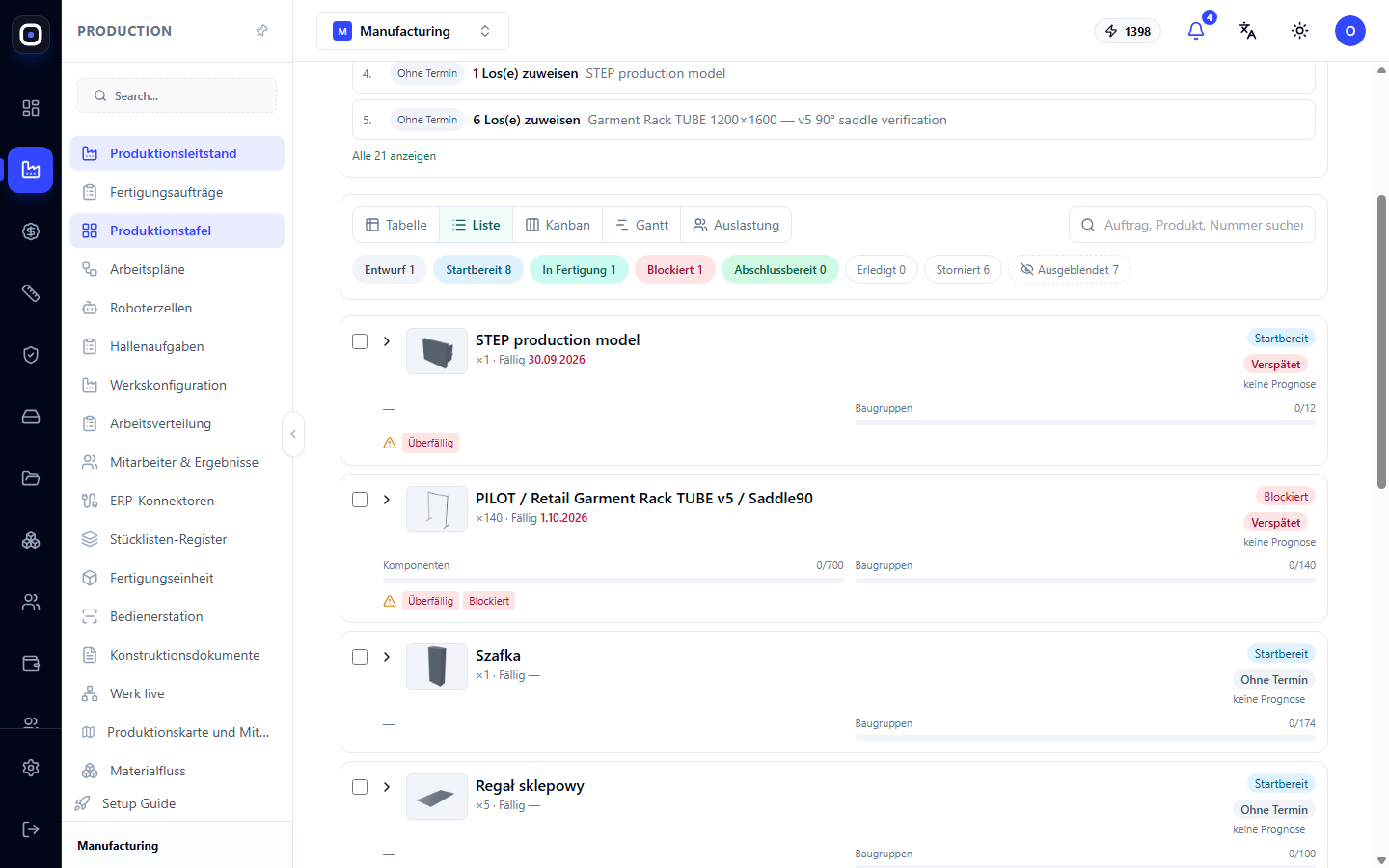
Dieselben Daten, aber als Karten. Praktisch vom Telefon aus, wenn Sie sich in der Werkstatt bewegen.
Kanban
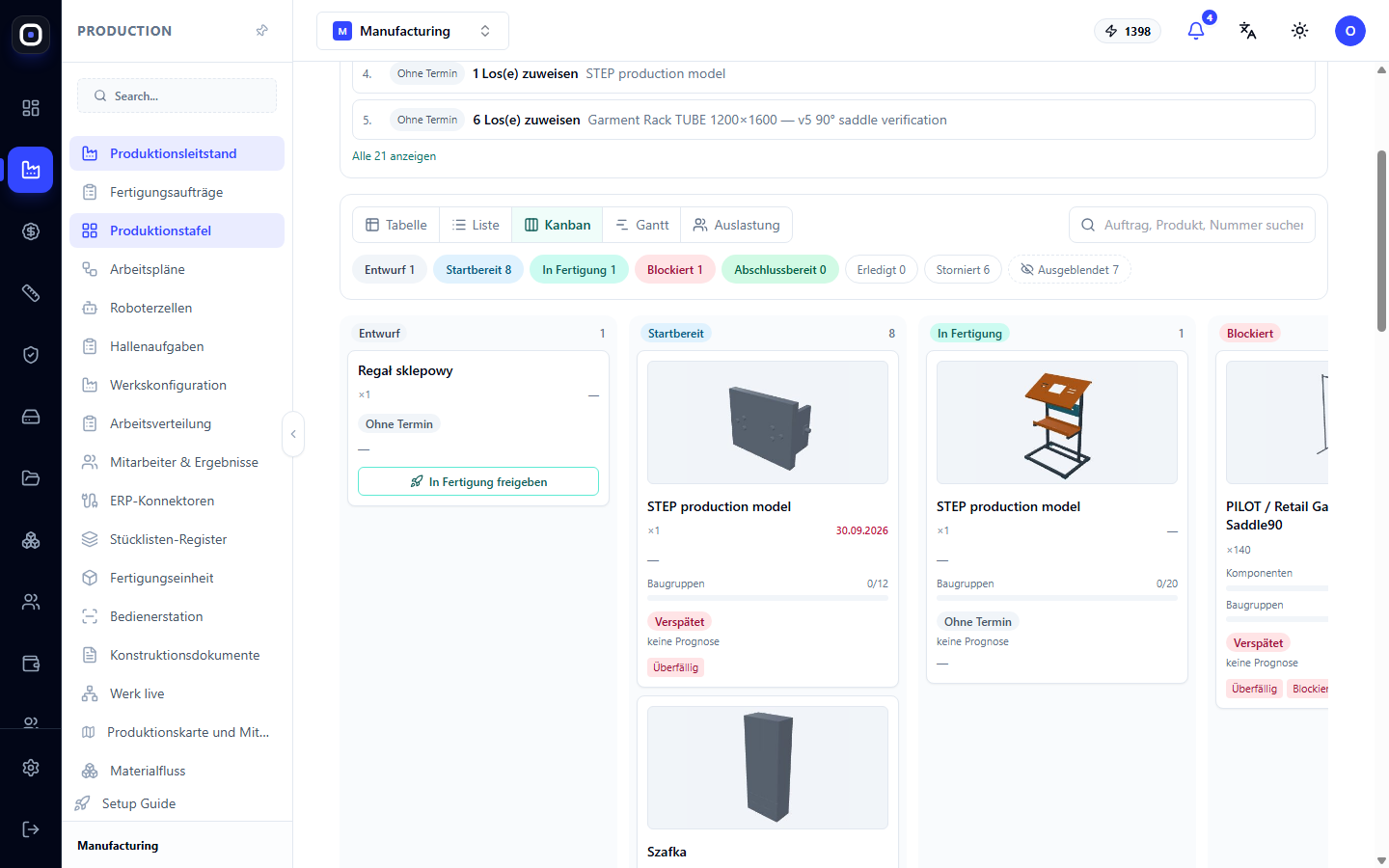
Spalten nach Phasen: Entwurf, Bereit zum Start, In Produktion, Blockiert, Bereit zum Abschließen, Abgeschlossen. Sofort sichtbar, wo sich etwas angesammelt hat.
Karten werden vom System selbst zwischen den Spalten verschoben. Manuell kann nur eines getan werden: einen Entwurf in die Spalte "Bereit zum Start" ziehen. Dies ist der Start in die Produktion.
Gantt
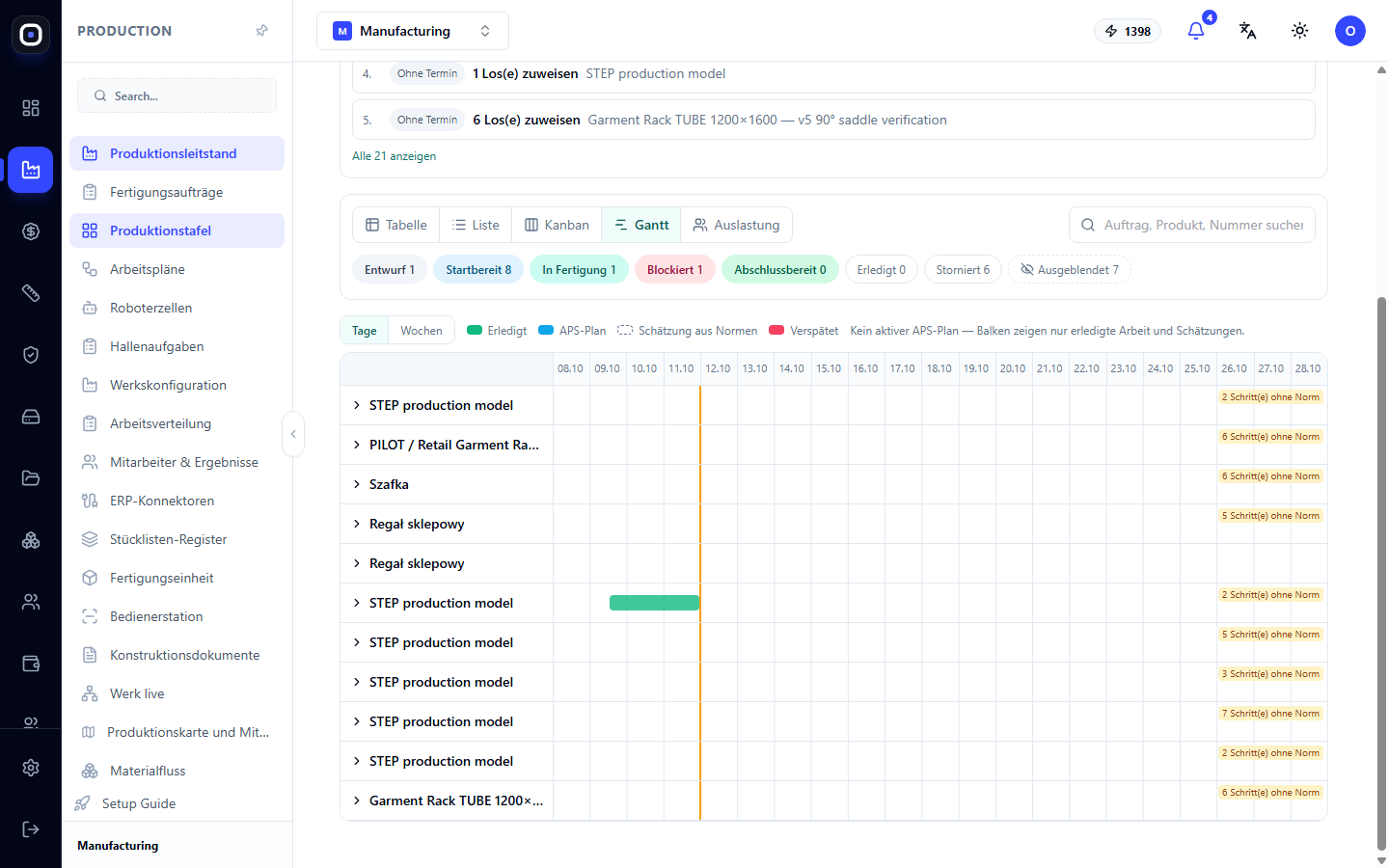
Zeitskala. Für jeden Auftrag sind drei Ebenen sichtbar:
- grün – tatsächlich ausgeführte Operationen;
- blau – Plan aus der aktiven APS-Revision; rot bedeutet Verspätung, gelb – Risiko;
- gestrichelt – Schätzung nach Normzeiten, wo kein Plan vorhanden ist.
Die gelbe vertikale Linie ist heute, die rote ist der Auftragstermin. Der Umschalter Tage / Wochen ändert den Maßstab der Skala.
Rechts in der Zeile kann eine Kennzeichnung wie "6 Schritte ohne Normzeit" stehen. Sie zeigt an, wie vielen Schritten des Auftrags die Normzeit fehlt, sodass die Leiste für sie nicht gezeichnet wird.
Wenn ein Schritt keine Normzeit hat, zeichnet das Board keine erfundene Leiste. Stattdessen erscheint der Text "Normzeit angeben". Geben Sie Minuten pro Los ein, und die Schätzung wird neu berechnet. Die Normzeit wird im Arbeitsplan gespeichert, sodass Sie sie beim nächsten Mal nicht erneut eingeben müssen.
Auslastung
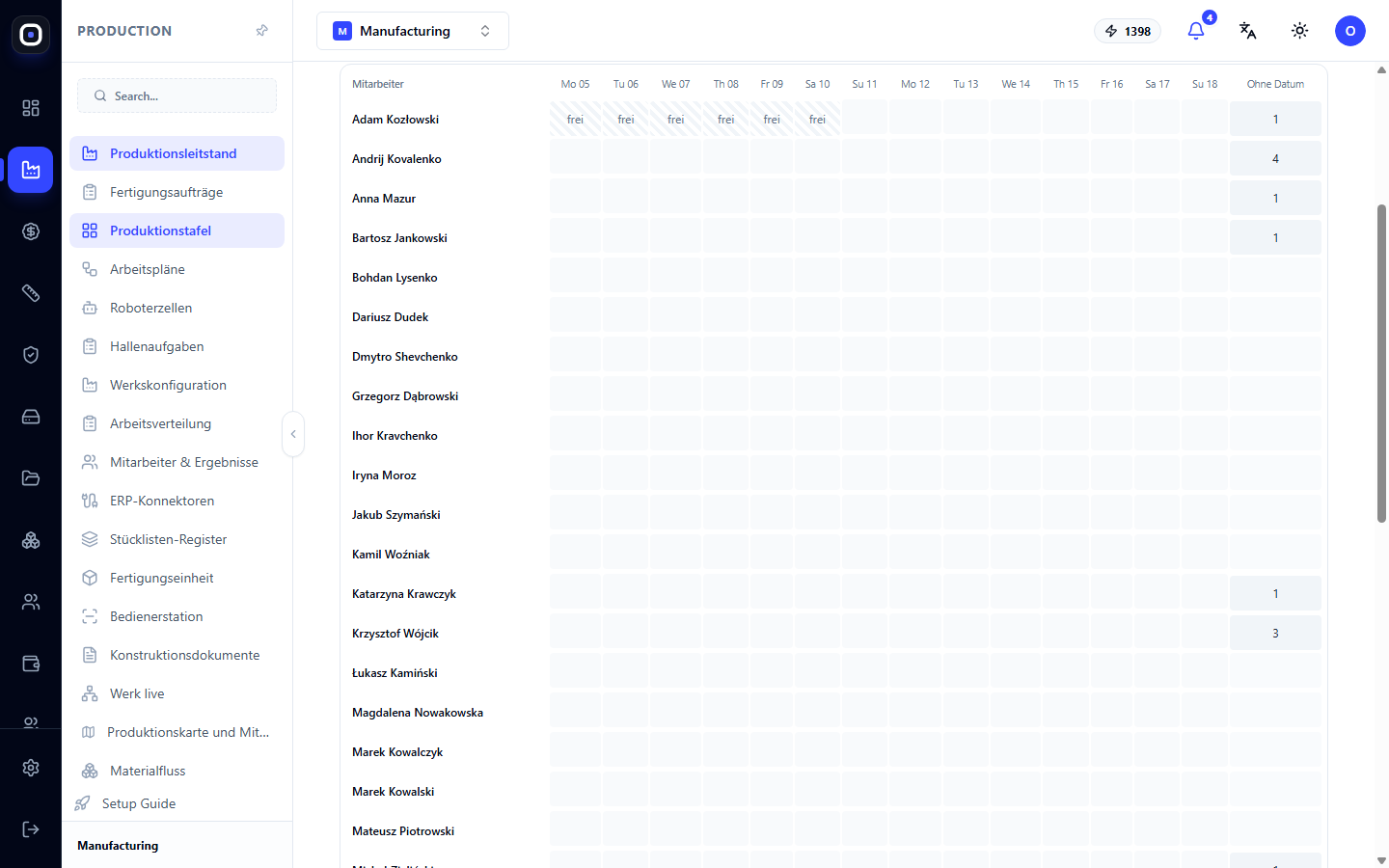
Ein Raster für zwei Wochen nach Tagen. Der Umschalter Mitarbeiter / Stationen zeigt die Auslastung von Personen oder Maschinen an.
Die Zahl in der Zelle ist die Arbeitszeit im Vergleich zum Arbeitskalender. Farben:
- grün – es gibt Reserve;
- gelb – fast volle Auslastung;
- rot – Überlastung;
- Strich – Person oder Station fehlt.
Die Kennzeichnung "+N" bedeutet N Aufgaben ohne Normzeit. Sie sind in den Stunden nicht berücksichtigt, daher ist die tatsächliche Auslastung höher, als die Zelle anzeigt.
Woher die Kapazität stammt, ist im Zell-Tooltip sichtbar: aus dem Kalender der Station, Abteilung oder Werkstatt oder aus der Schicht des Mitarbeiters. Wo kein Kalender vorhanden ist, wird ein standardmäßiger 8-Stunden-Werktag angenommen. Ein Klick auf die Zelle zeigt die Aufgaben dieses Tages an und ermöglicht den Wechsel zum Auftrag.
Die Auslastung sammelt sowohl die Zuweisungen des Vorarbeiters als auch den APS-Plan. Derselbe Schritt wird einmal gezählt.
Prognose: Sind wir rechtzeitig?
Jeder Auftrag hat eine Prognosekennzeichnung:
- Verspätung – der Termin ist abgelaufen oder wird garantiert nicht eingehalten;
- Risiko – wir könnten es nicht rechtzeitig schaffen;
- Rechtzeitig – alles nach Plan;
- Kein Termin – für den Auftrag ist kein Datum angegeben.
Fahren Sie mit dem Mauszeiger über die Kennzeichnung, und Sie sehen die Gründe: der Termin ist abgelaufen, der APS-Plan ist verspätet, die Fertigstellungsprognose ist später als der Termin, der Auftrag ist blockiert, bis zum Termin sind es drei Tage, und die Komponenten sind nicht fertig.
Das voraussichtliche Fertigstellungsdatum wird aus dem APS-Plan entnommen. Wo kein Plan vorhanden ist, wird es aus den Normzeiten berechnet, die auf Arbeitstage (8 Stunden, nur Werktage) verteilt sind. Ein Sternchen "*" neben dem Datum bedeutet eine unvollständige Prognose: Ein Teil der Schritte hat keine Normzeit.
Die Texte "keine Prognose" und "nicht geplant" bedeuten genau das: Dem System fehlen Normzeiten oder ein Plan, um ein Datum zu nennen. Es erfindet kein Datum zufällig.
Start eines Auftrags in die Produktion
Ein Entwurf wird auf eine von zwei Arten gestartet:
- Klicken Sie auf die Schaltfläche "In Produktion starten" in der Entwurfszeile (sie ist in der Tabelle, Liste und auf dem Telefon verfügbar);
- Ziehen Sie die Entwurfskarte im Kanban in die Spalte "Bereit zum Start".
Vor dem Start führt das System drei Dinge aus: Es überprüft erneut die Bereitschaft, fixiert die Auftragsspezifikation und erstellt Produktionslose.
Wenn der Start nicht möglich ist, sehen Sie den Grund und was als Nächstes zu tun ist. Zum Beispiel wurde das technische Paket durch ein neueres ersetzt oder die Bereitschaftsprüfung ist blockiert.
Auftragsbaum
Jeder Auftrag auf dem Board kann als Baumstruktur erweitert werden: Baugruppe → Unterbaugruppen → Teile → Lose → Schritte mit Ausführenden. So ist nicht nur sichtbar, dass "der Auftrag verspätet ist", sondern auch, welches Teil in welchem Schritt steht.
Ein Klick auf den Auftragsnamen öffnet das Vorarbeiter-Panel. Die Schaltfläche "Zurück" kehrt zum Board zurück.
Fotos, Zeichnungen und 3D
Jeder Auftrag hat ein Bild des Produkts. Das System rendert es einmal aus dem 3D-Modell und speichert es für alle. Ein Klick auf das Bild öffnet das 3D-Modell, das gedreht werden kann.
Im Baum neben jeder Zeile befindet sich eine kleine Zeichnung, die sich bildschirmfüllend öffnet. In der erweiterten Zeile sind alle Dateien des Teils verfügbar: 3D, STEP, Zeichnungen, IGS und DXF, falls vorhanden.
Über dem Baum befinden sich die Schaltflächen "3D-Baugruppe", "Alle Zeichnungen drucken" und "Fehlende Zeichnungen generieren".
Massenaktionen
Markieren Sie mehrere Aufträge in der Tabelle oder Liste mit Kontrollkästchen. Danach:
- "Fehlende Zeichnungen generieren" erstellt Zeichnungen nur für Teile, bei denen sie noch nicht vorhanden sind;
- "Zeichnungen drucken (PDF)" öffnet ein Dokument mit allen Blättern in Baumreihenfolge, jedes im echten Format. Wählen Sie im Druckfenster "Als PDF speichern".
Typischer Morgen eines Planers
- Öffnen Sie Produktion → Produktionsplan.
- Gehen Sie die Liste "Was ist jetzt zu tun" von oben nach unten durch.
- Klicken Sie auf die Phase Blockiert und kümmern Sie sich um jeden Auftrag.
- Wechseln Sie zur Auslastung und finden Sie rote Zellen. Verteilen Sie die Arbeit neu.
- Wechseln Sie zum Gantt und tragen Sie Normzeiten dort ein, wo "Normzeit angeben" steht.
- Überprüfen Sie die Phase Bereit zum Abschließen und schließen Sie fertige Aufträge ab.
Häufig gestellte Fragen
Warum kann ich eine Karte nicht in die Spalte "In Produktion" ziehen?
Weil das System die Phase aus den tatsächlichen Daten berechnet. Der Auftrag wechselt automatisch in "In Produktion", sobald der Bediener die erste Operation startet. Manuell kann nur ein Entwurf in "Bereit zum Start" verschoben werden.
Neben dem Auftrag steht "keine Prognose". Was tun?
Öffnen Sie die Ansicht "Gantt" und tragen Sie Normzeiten für Schritte ohne diese ein. Oder planen Sie den Auftrag über den "APS-Plan".
In der Auslastung steht "+5". Was bedeutet das?
Fünf Aufgaben an diesem Tag haben keine Normzeit, daher weiß das System nicht, wie viele Stunden sie in Anspruch nehmen werden. Tragen Sie die Normzeiten ein, und die Zelle zeigt die tatsächlichen Stunden an.
Der Auftrag ist vom Board verschwunden
Überprüfen Sie die Schaltfläche Versteckt und den Phasenfilter: Möglicherweise ist nur eine Phase ausgewählt, und der Auftrag ist in eine andere gewechselt.