Roboterzellen: Schweißroboter unter Systemkontrolle
So beschreiben Sie eine Roboterschweißzelle, legen Schweißtechnologie und Vorrichtungen an, registrieren und überprüfen ein Programm und stellen Aufgaben in die Produktion ein.
Die Seite „Roboterzellen“ ist für Fabriken gedacht, in denen Roboter schweißen: mit Laser, Laser mit Draht, MIG/MAG oder WIG. Sie sammelt alles, was mit Roboterschweißen zu tun hat, an einem Ort: die Zelle selbst, Technologie, Vorrichtungen, Nähte, Programme und Aufgaben.
Zuerst zum Hauptprinzip, um falsche Erwartungen zu vermeiden. Oprela bereitet vor und verfolgt, startet aber niemals selbst den Roboter. Das System überprüft, ob das Programm zum Bauteil, zur Vorrichtung und zur Kalibrierung passt, und überträgt es an die Zelle. Der Zyklus wird immer vom Bediener vor Ort gestartet.
Wo finde ich die Seite?
Öffnen Sie im linken Menü Produktion → Roboterzellen. Die Seitenadresse endet auf …/erp/production/robot-cells.
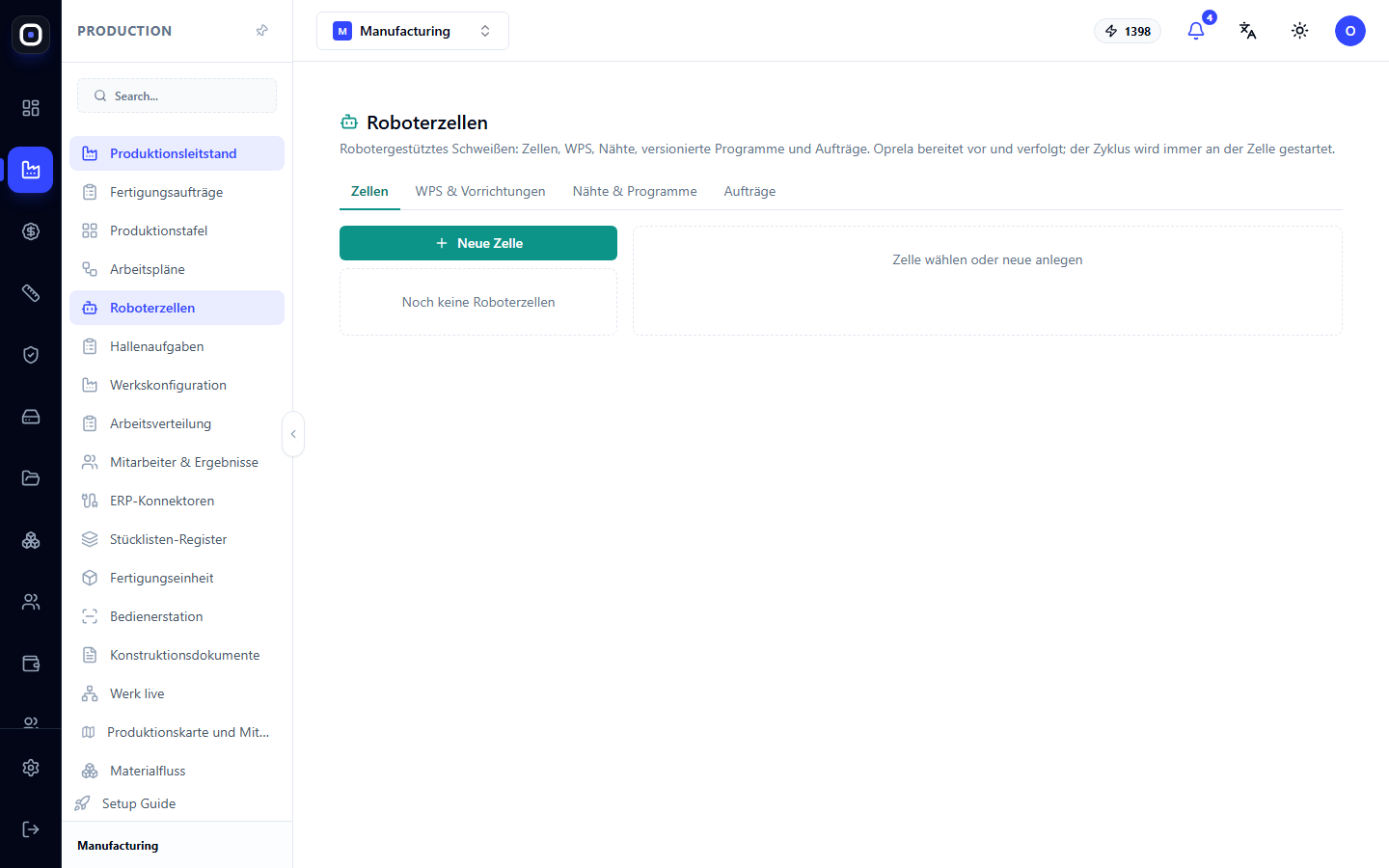
Die Seite ist in vier Registerkarten unterteilt. Sie folgen der Reihenfolge, in der eine Zelle in Betrieb genommen wird:
- Zellen — welcher Roboter und wie er angeschlossen ist;
- WPS und Vorrichtung — mit welcher Technologie und in welcher Vorrichtung geschweißt wird;
- Nähte und Programme — was genau geschweißt wird und mit welchem Programm;
- Aufgaben — was in die Produktion eingestellt wurde.
Wenn in Ihrem Workspace noch keine Zelle vorhanden ist, sehen Sie die Meldung „Noch keine Roboterzellen vorhanden“ und den Hinweis „Wählen Sie eine Zelle aus oder erstellen Sie eine neue“.
Registerkarte „Zellen“
Hier wird die Zelle erstellt und konfiguriert. Klicken Sie auf Neue Zelle und füllen Sie das Profil aus.
Zellenprofil
Pflichtfelder sind: Produktionsressource, Roboteradapter, Hersteller und Robotermodell. Ohne diese kann die Zelle nicht gespeichert werden.
- Produktionsressource verknüpft die Zelle mit einer Maschine in der Werkskonfiguration. Sie können eine vorhandene Ressource auswählen oder direkt den Namen einer neuen eingeben.
- Roboteradapter bestimmt, welche Sprache das System mit dem Controller spricht.
- Controller, Firmware und Seriennummer sind für die Buchhaltung und den Support erforderlich.
- Status der Zelle: Inbetriebnahme, Aktiv oder Inaktiv.
- Schweißprozesse der Zelle — was sie kann: Laserschweißen, Laser mit Draht, MIG/MAG, WIG.
Nach dem Speichern erscheint eine Meldung mit der Versionsnummer der Konfiguration, z.B. „Zelle gespeichert (Konfiguration v3)“.
Ausrüstung und Anschluss
Ein separates Feld beschreibt die Zellenausrüstung im JSON-Format: Laserquelle, Kopf, Ein- und Ausgangskarte, Preset-Karte, Nummern der Koordinatensysteme und Controller-Dialekt. Dies wird einmal während der Inbetriebnahme gemäß den Zellendiagrammen ausgefüllt.
Zwei wichtige Hinweise:
- Passwörter und Schlüssel werden hier nicht eingegeben. Anmeldeinformationen werden nur auf dem lokalen Zellengateway gespeichert;
- Eine Änderung dieses Feldes erhöht die Konfigurationsversion und hebt die Freigabe von Programmen auf. Dies ist beabsichtigt: Wenn sich die Ausrüstung geändert hat, müssen zuvor geprüfte Programme erneut überprüft werden.
Fähigkeiten
Eine Liste dessen, was die Zelle kann, mit dem Status jeder Fähigkeit: verfügbar, nicht verfügbar oder nicht geprüft. Nur Fähigkeiten mit dem Status „verfügbar“ gelangen zur Überprüfung der Operationsbereitschaft. Das heißt, eine ungeprüfte Fähigkeit verhindert das Einstellen einer Aufgabe.
Kalibrierung
Jede Kalibrierung ist ein Koordinatensystem und eine Pose aus sechs Zahlen: x, y, z in Millimetern und rx, ry, rz in Grad. Für den Laserkopf wird zusätzlich der Fokusversatz angegeben.
Ohne zwei Kalibrierungen, TOOL_TCP (Werkzeug) und WORK_FRAME (Werkstückkoordinatensystem), kann ein Programm nicht freigegeben werden.
Wenn Sie eine neue Kalibrierung speichern, warnt das System: Programme, die die vorherige verwendet haben, müssen erneut freigegeben werden.
Zellengateway
Das Gateway ist ein kleiner Computer neben der Zelle, über den sie mit Oprela kommuniziert. Um es anzuschließen, klicken Sie auf Token ausgeben. Der Token wird nur einmal angezeigt: Kopieren Sie ihn sofort auf das Gateway, das System zeigt ihn nicht erneut an.
Neben jedem Token ist die Zeit der letzten Verbindung sichtbar. Die Schaltfläche Widerrufen stoppt sofort die Arbeit des Gateways mit diesem Token. Verwenden Sie diese, wenn das Gateway ersetzt wurde oder der Token in falsche Hände geraten sein könnte.
Registerkarte „WPS und Vorrichtung“
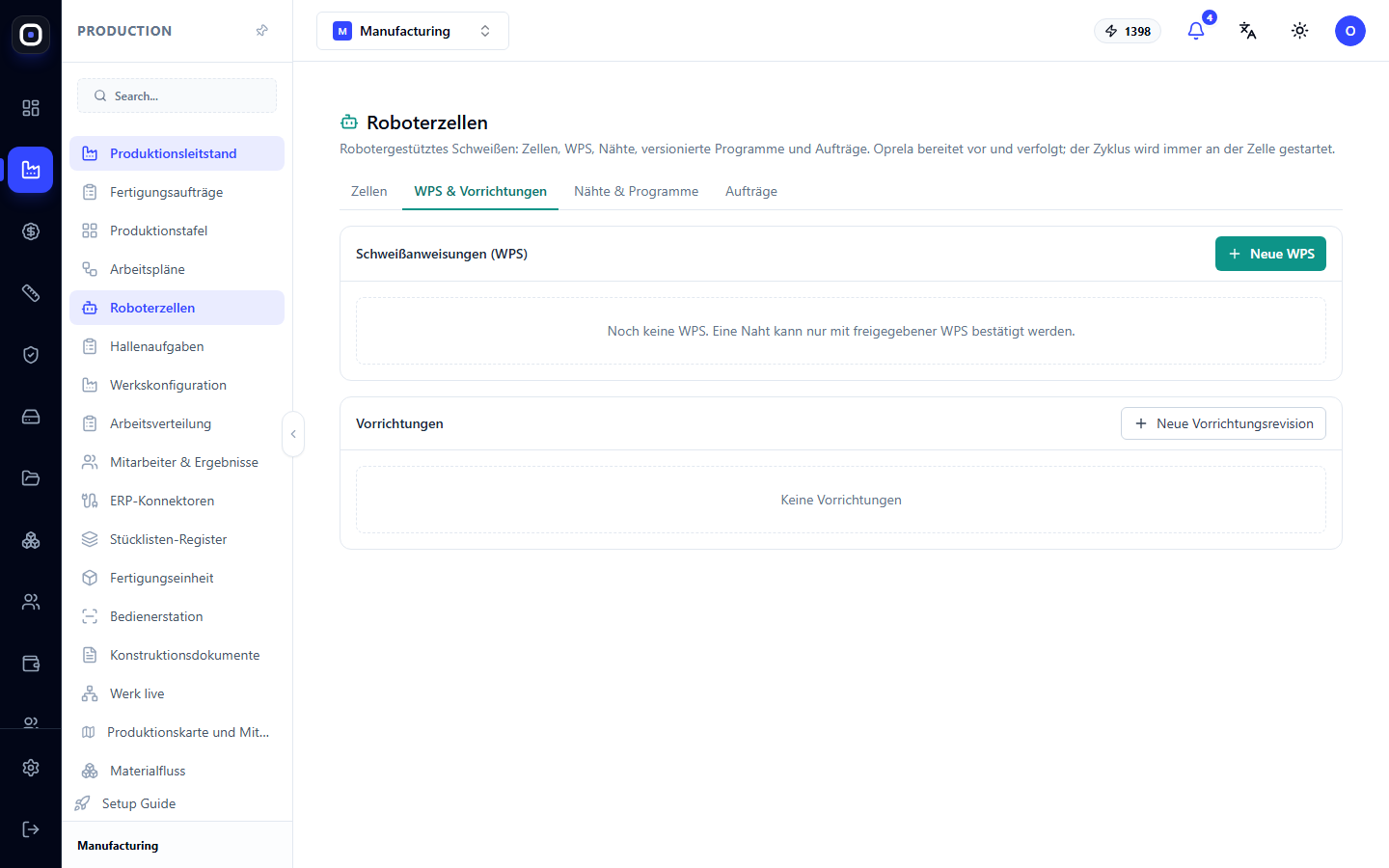
WPS ist die genehmigte Schweißtechnologie: für welches Material, welche Dicke und Verbindung mit welchen Parametern geschweißt werden soll.
Vorrichtung ist die Halterung, in der das Bauteil während des Schweißens fixiert ist. Jede Vorrichtung hat einen Code, einen Namen und Revisionen mit den Status Entwurf, Aktiv, Ausgemustert. Für die Vorrichtung kann ein Signal „Spannung geschlossen“ angegeben werden, anhand dessen die Zelle erkennt, dass das Bauteil fixiert ist.
WPS → Geräte-Presets
Hier ordnen Sie jede WPS einer Programmnummer in der Ausrüstung selbst zu: in der Laserquelle, im Strahloszillationscontroller oder in der Lichtbogenquelle.
Bestätigen Sie die Zuordnung erst, nachdem Sie den Inhalt des Presets mit der WPS abgeglichen haben. Status der Zuordnung: nicht bestätigt, Inhalt geprüft, bestätigt.
Registerkarte „Nähte und Programme“
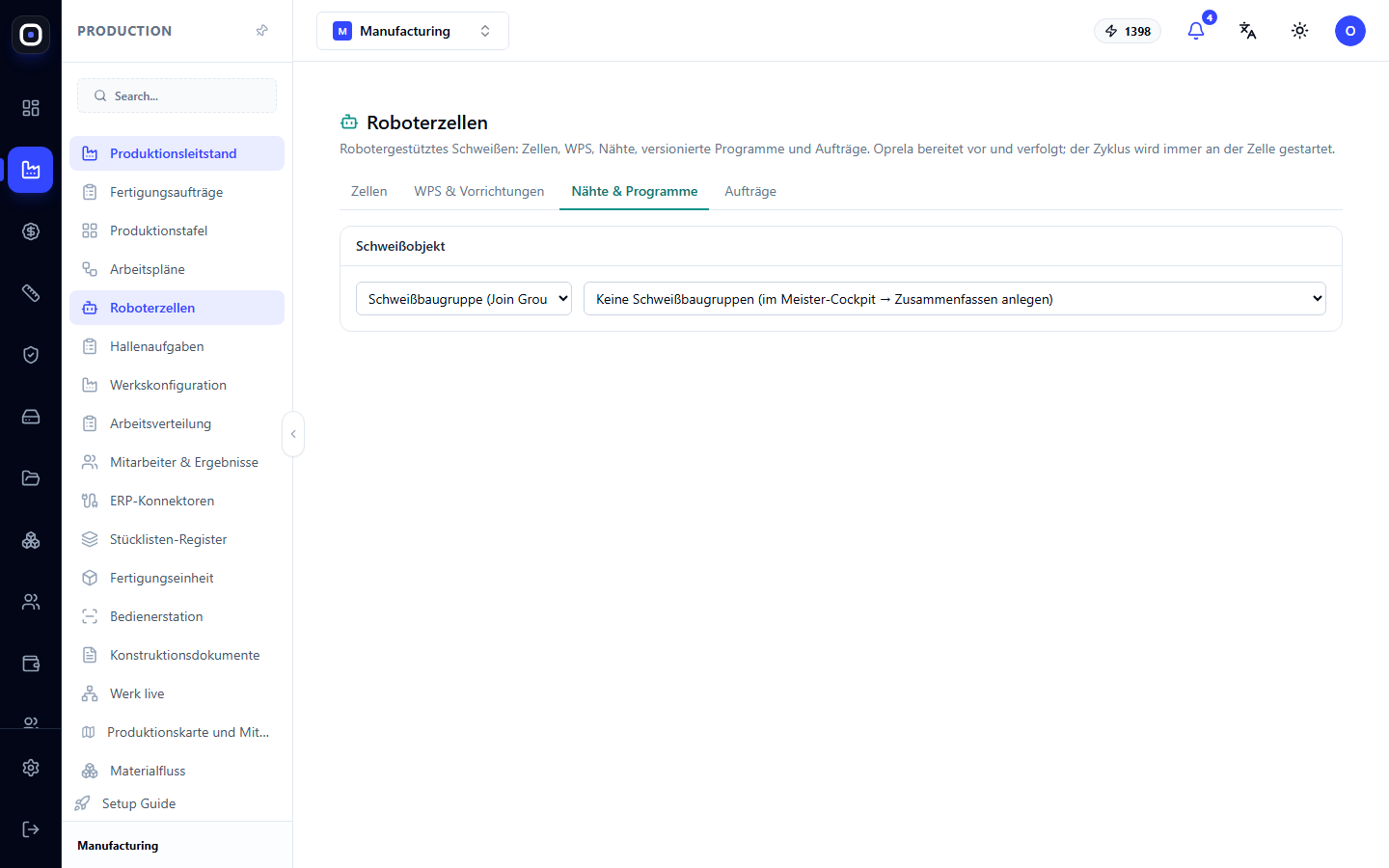
Dies ist das Herzstück der Seite. Hier wird beschrieben, welche Nähte geschweißt werden müssen, und die Versionen der Roboterprogramme werden gespeichert.
Arbeitsablauf mit einem Programm
- Nähte bestätigen. Nur bestätigte Nähte gelangen in das Programm.
- Revision registrieren. Erforderlich sind Zelle, Programmschlüssel und mindestens eine bestätigte Naht. Das System antwortet z.B.: „Revision r2 registriert – bitte Datei anhängen.“
- Das Programm selbst hinzufügen. Es kann im System generiert oder eine vom Handbediengerät oder Offline-Planer exportierte Datei eingefügt werden. Für die angehängte Datei berechnet der Server eine SHA-256-Prüfsumme, sodass ein unbemerktes Austauschen nicht möglich ist.
- Prüfungen aufzeichnen. Für jede Prüfung werden Ergebnis und Nachweis oder Notiz angegeben.
- Revision freigeben. Sie ersetzt die vorherige freigegebene Revision dieses Programms auf dieser Zelle.
Prüfungen vor der Freigabe
Das Programm durchläuft acht Prüfungen: Programmprüfung, Postprocessing, Simulation, Erreichbarkeit, Kollisionsprüfung, Durchlauf ohne Strahlung, erstes Muster, Abweichung.
Das Ergebnis jeder Prüfung: geprüft, Fehler oder nicht geprüft.
Ein Durchlauf ohne Strahlung bedeutet einen vollständigen Zyklus an der Zelle mit ausgeschaltetem Laser, nur mit Pilotstrahl. Das System betont ausdrücklich: Fehlende Geometrie oder Kalibrierung gelten niemals als „geprüft“.
Wenn Prüfungen fehlen, wird die Revision registriert, aber die Freigabe mit einer Liste von Gründen blockiert.
Ist das Programm aktuell?
Das Programm ist an seine Eingabedaten gebunden: Geometrie, Nähte, Vorrichtung, Kalibrierung, Zellenkonfiguration. Wenn sich etwas davon geändert hat, zeigt das System an: „Programm entspricht nicht mehr den Eingabedaten“ und nennt, was sich geändert hat. Ein solches Programm muss erneut geprüft und freigegeben werden.
Wenn sich nichts geändert hat, sehen Sie: „Eingabedaten haben sich nicht geändert – Programm ist aktuell.“
Korrekturen am Handbediengerät
Es kommt vor, dass ein Einrichter Punkte direkt am Roboter-Handbediengerät korrigiert. Eine solche Korrektur wird mit der Schaltfläche Touch-up registrieren erfasst und es wird beschrieben, was geändert wurde, wer es getan hat und warum. Andernfalls geht das System davon aus, dass am Roboter nicht das geprüfte Programm ausgeführt wird.
Registerkarte „Aufgaben“
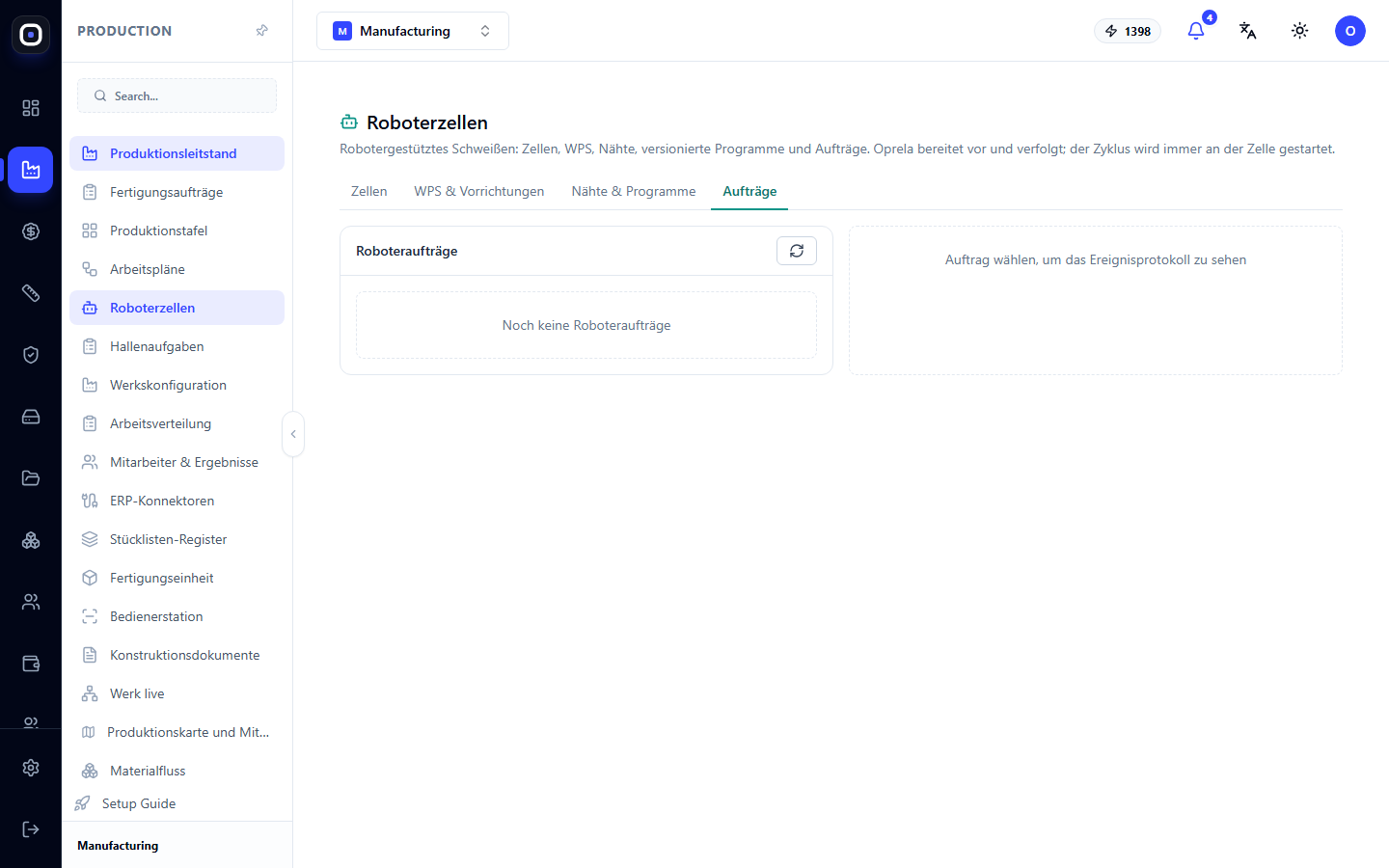
Hier wird die Arbeit in die Produktion eingestellt. Für die Einstellung werden die Produktionseinheit, der vom Roboter auszuführende Routingschritt und der Bediener angegeben, falls der Schritt eine Qualifikation erfordert.
Die Schaltfläche In Produktion einstellen startet die Routingsoperation über eine normale Bereitschaftsprüfung, genau wie bei manuellen Operationen. Wenn die Prüfung bestanden ist, erscheint eine Meldung: Die Aufgabe wurde eingestellt, das Zellengateway wird sie abholen, und der Bediener startet den Zyklus vor Ort.
Danach geschieht Folgendes:
- Das Gateway holt die Aufgabe ab und lädt das geprüfte Programm auf den Roboter;
- Der Bediener fixiert das Bauteil in der Vorrichtung und startet den Zyklus an der Zelle;
- Das Ergebnis wird an das System zurückgegeben und in der Historie der Einheit gespeichert.
Typischer Ablauf der Inbetriebnahme einer Zelle
- Erstellen Sie die Zelle und füllen Sie das Profil aus.
- Beschreiben Sie die Ausrüstung und die Anschlüsse.
- Zeichnen Sie die Kalibrierungen TOOL_TCP und WORK_FRAME auf.
- Überprüfen Sie die Fähigkeiten und markieren Sie sie als verfügbar.
- Geben Sie ein Token aus und schließen Sie das Gateway an.
- Legen Sie die Vorrichtung an und ordnen Sie die WPS den Geräte-Presets zu.
- Bestätigen Sie die Nähte, registrieren Sie die Programmrevision, führen Sie die Prüfungen durch, geben Sie sie frei.
- Ändern Sie den Status der Zelle von „Inbetriebnahme“ auf „Aktiv“.
- Stellen Sie die erste Aufgabe in die Produktion ein.
Häufig gestellte Fragen
Kann das System den Roboter selbst starten?
Nein. Dies ist aus Sicherheitsgründen eine grundsätzliche Einschränkung. Das System bereitet das Programm vor und überträgt es an die Zelle, den Zyklus startet der Bediener.
Warum hat das Programm die Freigabe verloren, obwohl niemand es angefasst hat?
Es hat sich etwas geändert, worauf es basiert: Kalibrierung, Gerätekonfiguration, Vorrichtung oder Bauteilgeometrie. Das System zeigt an, was genau. Überprüfen Sie das Programm und geben Sie es erneut frei.
Ich kann das Programm nicht freigeben. Was fehlt?
Meistens fehlen die Kalibrierungen TOOL_TCP und WORK_FRAME oder nicht alle Prüfungen haben das Ergebnis „geprüft“. Eine Liste der Gründe finden Sie in der Sperrmeldung.
Wo sollen die Passwörter für den Controller gespeichert werden?
Nur auf dem lokalen Zellengateway. Sie dürfen nicht in die Felder der Seite eingegeben werden.