Калькулятор заводу: власний спосіб рахувати ціну, як у вашій таблиці
Повна інструкція: з чого складається калькулятор, як читати й писати рядки витрат, таблиці ставок, питання про замовлення, формули як в Excel, перевірка на відомих цінах і безпечне ввімкнення.
Майже кожен завод має власну таблицю для розрахунку ціни. У ній роки досвіду: коефіцієнт на складність, надбавка за термінове замовлення, мінімальна вартість партії, особлива ставка для нержавійки. Жодна стандартна формула цього не знає.
Розділ «Калькулятор» переносить цю логіку в систему. Ви описуєте ціну рядками й формулами, як в Excel, а система підставляє в них виміряні дані виробу: масу, довжину різу, кількість згинів, площу фарбування.
Ця стаття пояснює все по порядку: що є на екрані, що означає кожне поле, як читати готові формули, як писати свої і як увімкнути калькулятор так, щоб нічого не зламати.
Коротко про головне
- Калькулятор — це набір рядків. Кожен рядок рахує одну складову ціни: матеріал, роботу, фарбування, доставку, маржу.
- Кожен рядок — формула. Вона бере числа з виробу, з ваших таблиць ставок і з відповідей на питання про замовлення.
- Ціна — сума рядків. За бажанням ви задаєте власну формулу підсумку: округлення, мінімальна сума.
- Нічого не зашито. Будь-яке число і будь-який рядок можна змінити, додати або прибрати.
- Зміни безпечні. Поки калькулятор у чернетці, реальні ціни не змінюються. Вмикання — окремий свідомий крок, який можна скасувати.
Де знайти
Відкрийте Costing Studio (меню «Вицінювання») і натисніть розділ Калькулятор.
Поки калькулятора немає, ви бачите напис «Калькулятора ще немає» і кнопки, з чого почати.
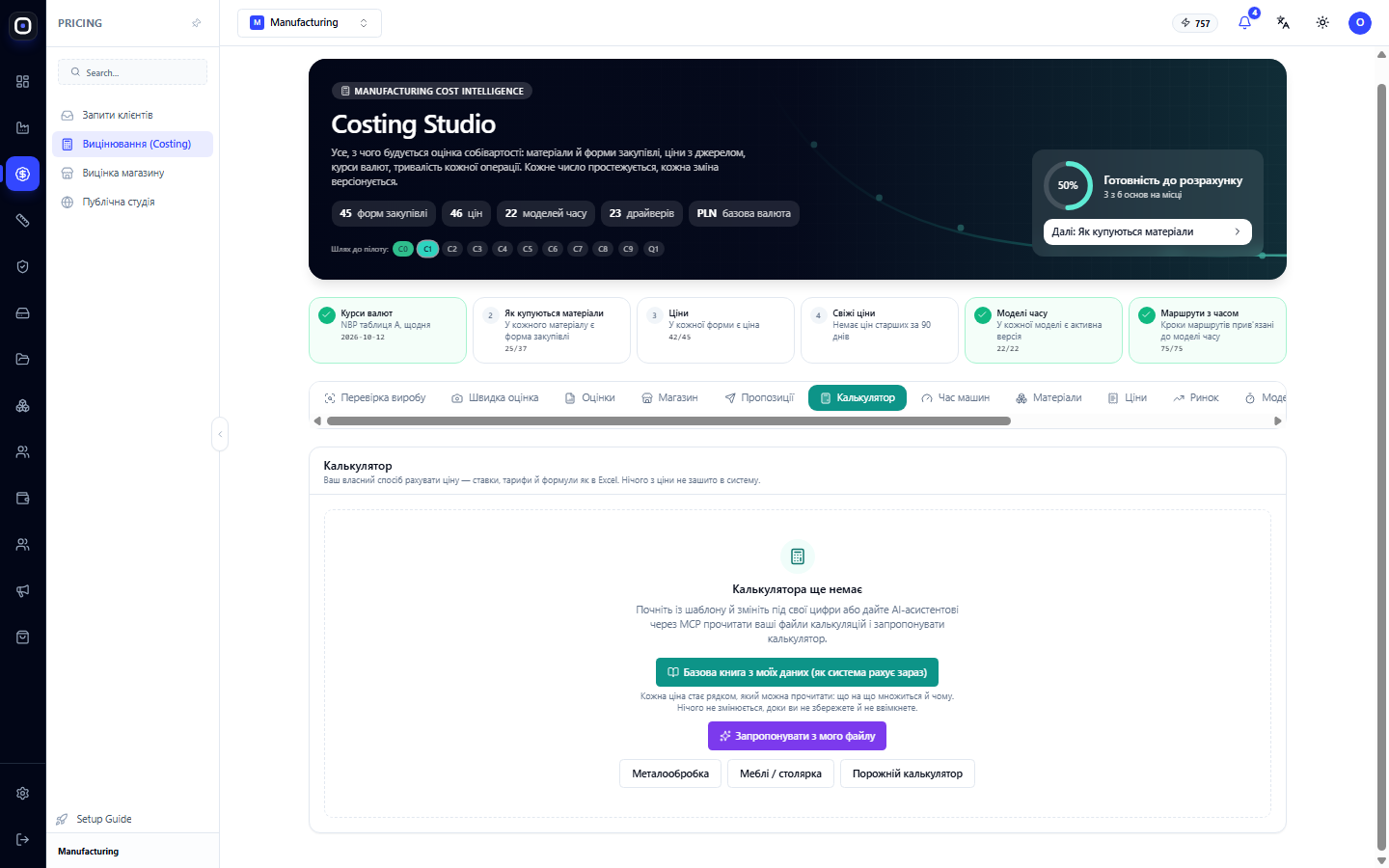
Змінювати калькулятор можуть власник і адміністратори. Решта бачить його лише для читання.
Калькулятор і вбудований рушій: у чому різниця
Система вміє рахувати ціну виробу двома способами.
- Вбудований рушій. Готовий розрахунок: матеріал за масою, робота за середньою вартістю деталі з ваших минулих розрахунків, фарбування за площею, втрати, накладні. Працює одразу, нічого налаштовувати не треба.
- Ваш калькулятор. Ті самі дані про виріб, але формули ваші. Ви вирішуєте, які рядки є, що на що множиться і за якої умови.
Внизу заголовка калькулятора завжди написано, чим рахуються вироби зараз: «Вироби рахуються вбудованим рушієм» або «Вироби рахуються цим калькулятором».
Коли обрати калькулятор:
- у вас є методика, якій ви довіряєте, і ціни мають збігатися з нею;
- є правила, яких стандартний розрахунок не знає: мінімальна сума, надбавки, доставка за відстанню, монтаж;
- ви хочете бачити й контролювати кожен коефіцієнт.
Якщо усталеної методики немає, починайте зі вбудованого рушія. Калькулятор можна зробити пізніше.
З чого почати: чотири шляхи
1. Базова книга з моїх даних
Кнопка «Базова книга з моїх даних (як система рахує зараз)» створює калькулятор, який рахує так само, як вбудований рушій, але розписано рядками.
Що в неї потрапляє автоматично:
- відсоток втрат, вихід матеріалу з листа і з труби, накладні витрати й маржа — із розділу «Ставки й політика»;
- вартість роботи над однією деталлю і фарбування одного квадратного метра для різних розмірів серії — з ваших власних минулих оцінок;
- ціни матеріалів — з ваших закупівельних цін.
Якщо якихось даних ще немає, система ставить стартове значення і пише в примітці: «Стартове значення системи — замініть своїм, коли будете його знати».
Це найбезпечніший спосіб почати. Ви бачите, як система рахує зараз, і змінюєте лише те, з чим не згодні. Саме базову книгу показано на знімках у цій статті.
2. Запропонувати з мого файлу
Кнопка «Запропонувати з мого файлу» відкриває вікно, куди ви завантажуєте таблицю, якою рахуєте ціни зараз: Excel, LibreOffice або CSV.
Як це працює:
- Виберіть файл.
- Позначте аркуші, які беруть участь у ціні. Зайві зніміть, інакше файл може бути завеликим.
- У полі підказки напишіть, що варто знати. Наприклад: «ціни нетто» або «аркуш Oferty містить минулі замовлення з підсумковою ціною в колонці K».
- Натисніть «Запропонувати». Читання триває до кількох хвилин.
- Прочитайте, що AI каже про чернетку, і натисніть «Відкрити чернетку в редакторі».
AI читає ставки, тарифи й формули і перебудовує їх у калькулятор. Якщо у файлі є минулі замовлення з підсумковою ціною, він перевіряє на них чернетку. Позначка «Також зберегти ці замовлення для перевірки калькулятора» додає їх до перевірки на відомих цінах.
Важливо:
- ця дія використовує AI-кредити воркспейсу;
- пропозиція відкривається незбереженою, з позначкою «запропоновано AI»;
- її треба уважно перевірити на кількох реальних виробах, перш ніж вмикати.
3. Шаблон галузі
Два готові шаблони з типовою структурою розрахунку.
- Металообробка: матеріал, покупні деталі, лазерне різання, гнуття, різання труб, зварювання, болти й заклепки, порошкове фарбування, доставка, виїзд до клієнта, монтаж, накладні, маржа.
- Меблі / столярка: плити, фурнітура й ручки, розкрій на ЧПК, крайкування, збирання в цеху, доставка, збирання у клієнта, маржа.
Числа в шаблоні умовні. Замініть їх своїми ставками.
4. Порожній калькулятор
Містить лише таблицю ставок, рядок матеріалу і рядок маржі. Усе інше ви додаєте самі. Потребує найбільше часу, але дає повний контроль.
Як влаштований екран
Коли калькулятор відкрито, екран ділиться на дві частини.
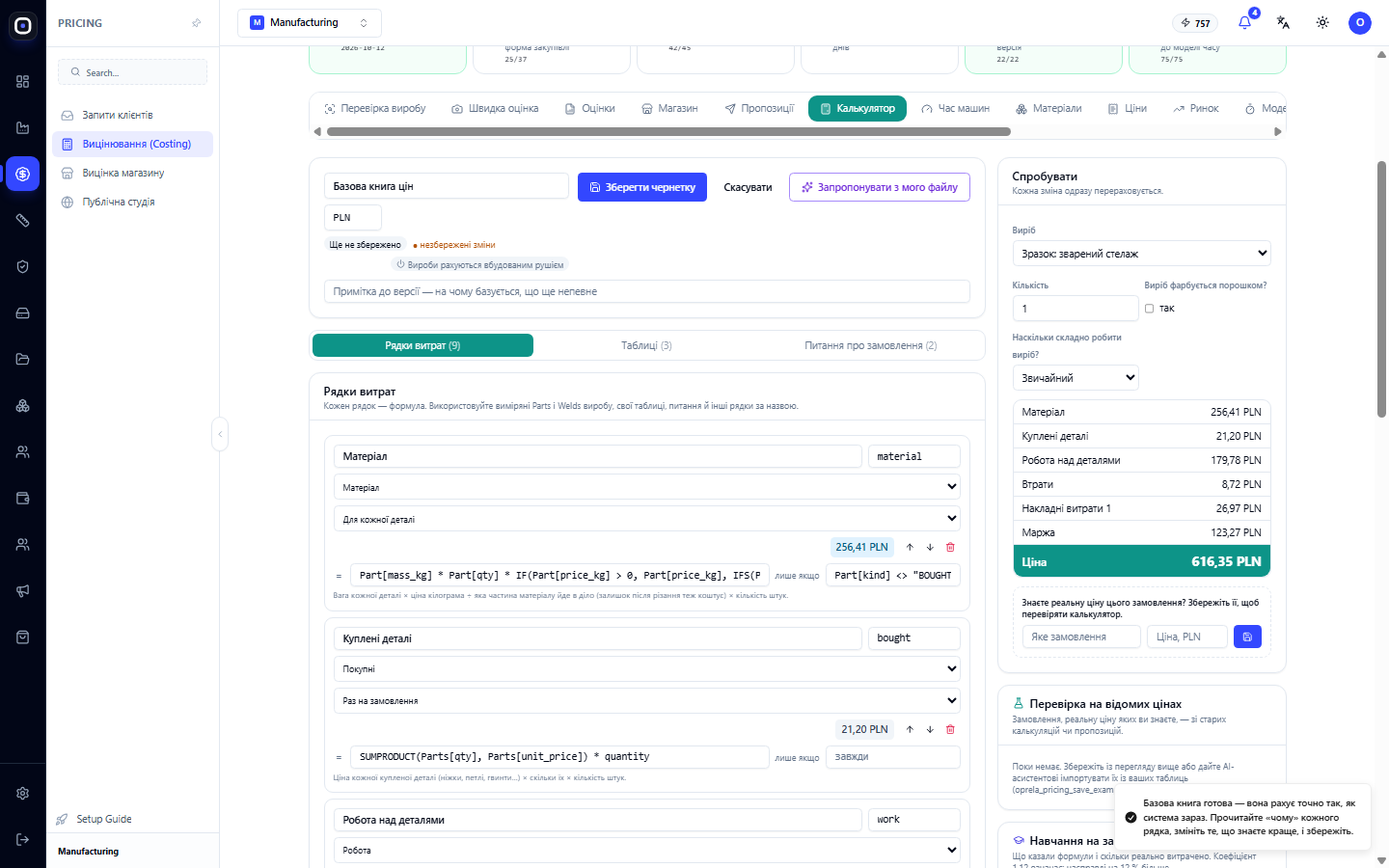
Ліворуч — сам калькулятор:
- Заголовок. Назва калькулятора, валюта (три літери, наприклад PLN), стан версії, кнопки збереження й активації, поле примітки до версії.
- Три розділи. «Рядки витрат», «Таблиці», «Питання про замовлення». Число в дужках показує, скільки їх.
- Довідка. Згорнутий блок «Що можна використовувати у формулах».
Праворуч — перевірка:
- «Спробувати». Живий розрахунок на прикладі виробу. Перераховується після кожної зміни.
- «Перевірка на відомих цінах». Замовлення, реальну ціну яких ви знаєте.
- «Навчання на завершених замовленнях». Поправки з фактичних витрат.
- «Нехай AI налаштує». Підказка, як доручити налаштування AI-асистентові.
Позначки стану в заголовку
- «Ще не збережено» — калькулятор існує лише на вашому екрані.
- «Чернетка v2» — збережена чернетка другої версії. На ціни не впливає.
- «Активна v1» — версія, якою рахує система, якщо ввімкнено режим калькулятора.
- «активна: v1» — показується біля чернетки: нагадує, яка версія діє зараз.
- «● незбережені зміни» — ви щось змінили й не зберегли.
- «Проблем: 2» — у калькуляторі є помилки. Їх перелік з'являється нижче червоним.
Рядки витрат
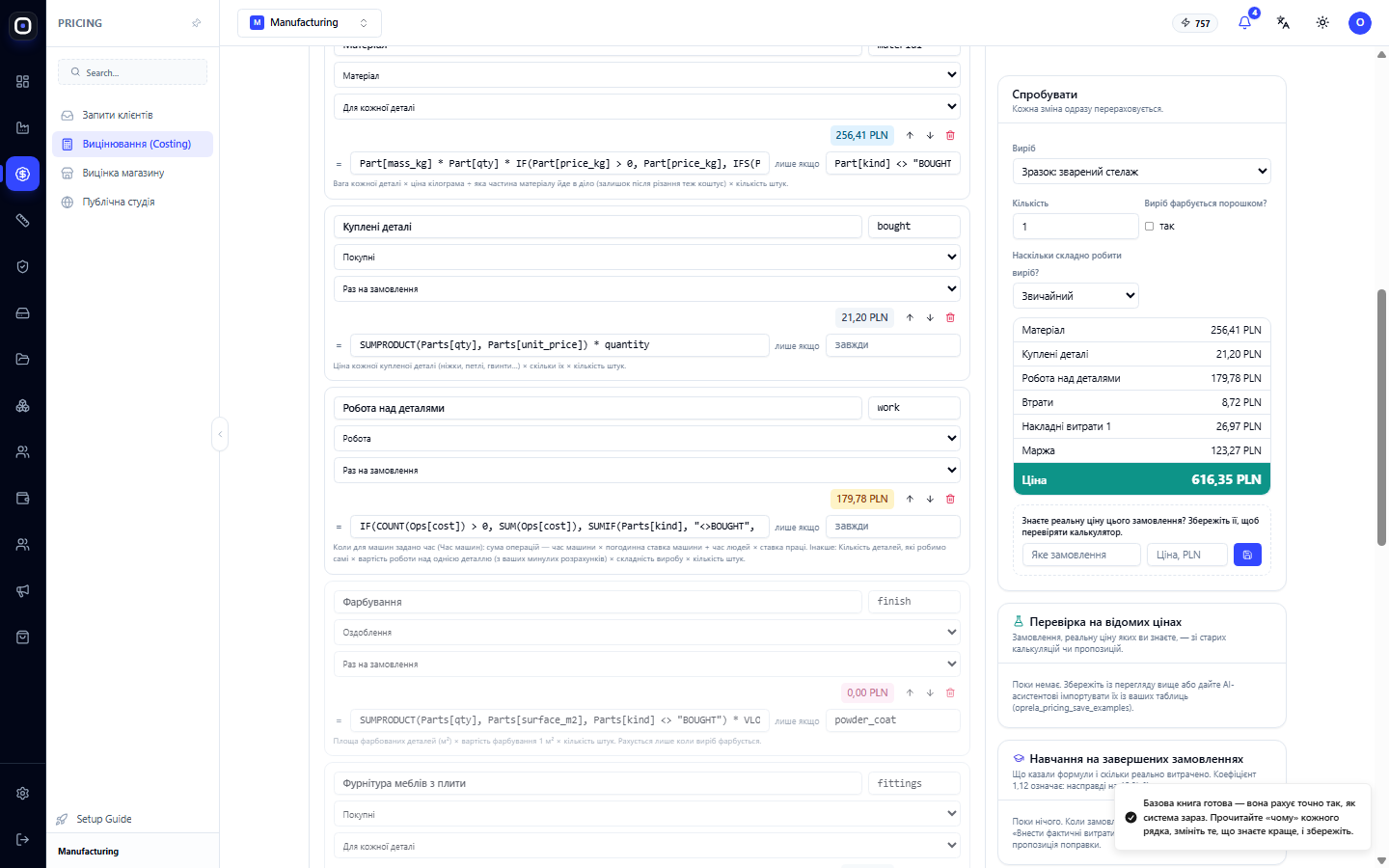
Рядок витрат — це одна складова ціни. Кожен рядок показано окремою карткою.
Поля рядка
- Назва. Те, що бачить людина: «Матеріал», «Лазерне різання», «Доставка».
- Назва у формулах. Коротке ім'я латинкою або кирилицею без пробілів:
material,work,доставка. Цим ім'ям інші рядки посилаються на суму цього рядка. Ім'я має бути унікальним, починатися з літери і може містити літери, цифри, підкреслення та крапку. - Вид витрат. Категорія рядка. Перелік нижче.
- Як рахувати. «Раз на замовлення» або «Для кожної деталі».
- Сума. Кольорова плашка праворуч показує, скільки цей рядок дає для виробу з перегляду. Рядок із помилкою підсвічується червоним.
- Стрілки вгору й вниз. Змінюють порядок рядків. Порядок впливає лише на вигляд: система сама розуміє, який рядок від якого залежить.
- Кошик. Видаляє рядок.
- Формула. Поле після знака «=».
- «лише якщо». Умова. Якщо порожня, там написано «завжди». Якщо заповнена, рядок рахується лише тоді, коли умова правдива.
- Пояснення. Дрібний текст під формулою: що на що множиться і чому. Пишіть простими словами, його побачить менеджер у запиті клієнта.
Нижче списку є кнопка «Додати рядок витрат».
Види витрат
Вид витрат потрібен для трьох речей: групування в ціні, підсумків у формулах і навчання на фактичних даних.
- Матеріал — метал, плита, сировина.
- Робота — праця людей.
- Верстати — машинний час.
- Покупні — куплені деталі й фурнітура.
- Аутсорс — роботи на стороні.
- Оздоблення — фарбування, покриття.
- Логістика — доставка, пакування.
- Монтаж — роботи у клієнта.
- Накладні — втрати, утримання підприємства.
- Маржа — ваш прибуток.
- Знижка — формула має давати від'ємне число.
- Довідково — рядок показує число, але не входить у ціну. Зручно для проміжних розрахунків: загальна маса, метри різу.
Три види мають особливість: Маржа, Знижка й Довідково не входять у підсумок LINES(). Завдяки цьому маржу й знижку можна рахувати від суми всіх інших витрат.
«Раз на замовлення» і «Для кожної деталі»
Це найважливіша відмінність між рядками.
Раз на замовлення. Формула рахується один раз. Колонки деталей у ній — це цілі стовпці: Parts[qty] означає «кількості всіх деталей одразу». Тому їх треба згортати функціями SUM, SUMPRODUCT, SUMIF.
- Приклад:
SUMPRODUCT(Parts[qty], Parts[unit_price]) * quantity— для кожної деталі кількість множиться на ціну, результати додаються, і все множиться на кількість виробів.
Для кожної деталі. Формула рахується окремо для кожної деталі, а результати додаються. У ній пишуть Part[...] в однині — це значення поточної деталі.
- Приклад:
Part[mass_kg] Part[qty] Part[price_kg] * quantity— маса деталі × скільки їх у виробі × ціна кілограма × кількість виробів.
Умова «лише якщо» в такому рядку теж перевіряється для кожної деталі окремо. Наприклад, Part[kind] <> "BOUGHT" означає: рахувати лише деталі, які ми робимо самі.
Запам'ятайте: значення в деталях подано на один виріб. Тому майже кожна формула закінчується множенням на quantity — кількість замовлених виробів.
Читаємо базову книгу рядок за рядком
Найпростіше зрозуміти калькулятор на прикладі. Нижче — рядки базової книги і розрахунок зразка «зварений стелаж» для однієї штуки. Числа ті самі, що на знімках.
Матеріал — 256,41 PLN. Рядок «Для кожної деталі», умова: деталь не куплена.
- Маса деталі × кількість у виробі × ціна кілограма ÷ вихід матеріалу × кількість виробів.
- Ціна кілограма береться з вашої закупівельної ціни матеріалу (
Part[price_kg]). Якщо її немає, з таблиці ставок за родиною матеріалу: нержавійка, алюміній, дерево або сталь. - Вихід матеріалу: для труб і прутків
yield_tube, для листа й плитиyield_sheet. Ділення на 0,8 означає, що 20 % листа йде у відходи, і за них теж платить замовлення.
Куплені деталі — 21,20 PLN. Рядок «Раз на замовлення».
- Кількість кожної купленої деталі × її ціна, усе додається і множиться на кількість виробів.
Робота над деталями — 179,78 PLN. Рядок має два шляхи.
- Якщо для машин задано час (розділ «Час машин»): сума вартості операцій. Кожна операція — час машини × погодинна ставка машини + час людей × ставка праці.
- Якщо часу немає: кількість деталей, які робимо самі × вартість роботи над однією деталлю з таблиці серій × множник складності × кількість виробів.
Фарбування — 0,00 PLN. Умова: powder_coat, тобто відповідь «так» на питання «Виріб фарбується порошком?». У прикладі відповідь «ні», тому рядок сірий і в ціну не входить.
- Площа фарбованих деталей × вартість одного квадратного метра з таблиці серій × кількість виробів.
Фурнітура меблів з плити і Кромкування і свердління плит — 0,00 PLN. Працюють лише для меблів із плити. У металевому стелажі їм нема чого рахувати.
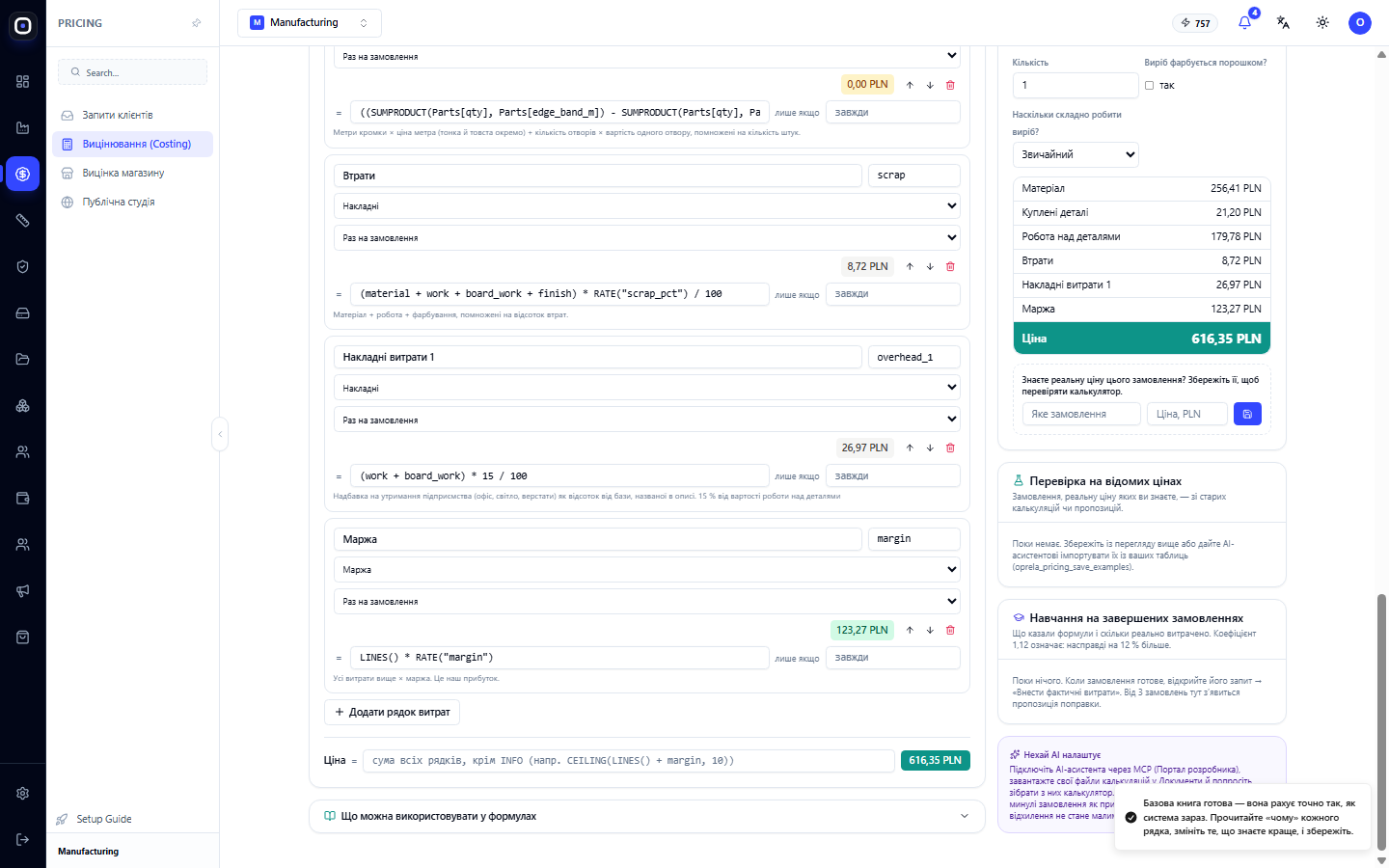
Втрати — 8,72 PLN.
- (Матеріал + робота + фарбування) × відсоток втрат. У прикладі: (256,41 + 179,78 + 0) × 2 % = 8,72.
Накладні витрати — 26,97 PLN.
- Відсоток від бази, названої в поясненні рядка. У прикладі: 15 % від вартості роботи, 179,78 × 15 % = 26,97.
- Таких рядків стільки, скільки накладних ліній у вашій політиці витрат.
Маржа — 123,27 PLN.
LINES() * RATE("margin")— сума всіх витрат вище × маржа з таблиці ставок.- У прикладі витрати: 256,41 + 21,20 + 179,78 + 8,72 + 26,97 = 493,08. Маржа 25 %: 493,08 × 0,25 = 123,27.
Ціна — 616,35 PLN. 493,08 + 123,27.
Поле «Ціна»: підсумок
Під рядками є поле «Ціна =».
- Якщо воно порожнє, ціна дорівнює сумі всіх рядків, крім виду «Довідково». Маржа додається, знижка віднімається.
- Якщо в ньому формула, ціною стає її результат. Тоді ви самі відповідаєте за те, що в неї входить.
Приклади:
CEILING(LINES() + margin, 10)— витрати плюс маржа, округлені вгору до 10.MAX(LINES() + margin, 300)— те саме, але не менше 300.ROUND(LINES() + margin + discount, 0)— із рядком знижки, округлено до цілого.
Зелена плашка поруч одразу показує результат для виробу з перегляду.
Таблиці
Розділ «Таблиці» — це ваші довідники: ставки, тарифи, діапазони. Вони схожі на аркуші в Excel.
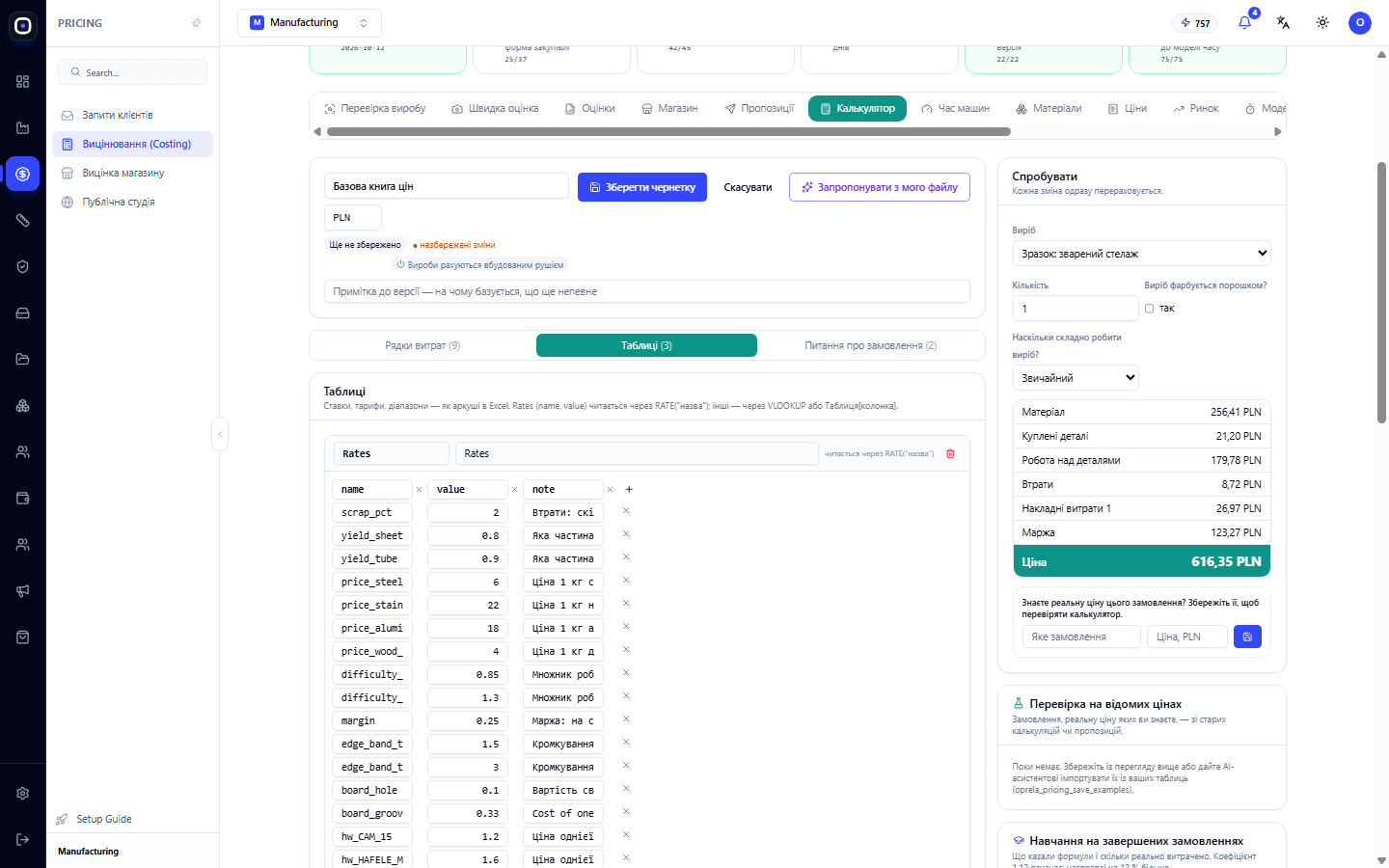
Кожна таблиця має:
- Назву у формулах — ліве поле, наприклад
RatesабоTransport; - Опис — праве поле, що це за таблиця;
- Колонки — назви в першому рядку. Плюс додає колонку, хрестик прибирає;
- Рядки — значення. Хрестик у кінці прибирає рядок, кнопка «Рядок» додає новий.
Нижче є кнопка «Додати таблицю».
Таблиця ставок Rates
Це особлива таблиця: перша колонка — назва, друга — значення, третя — примітка. Вона читається найкоротшим способом: RATE("назва").
Що в ній є в базовій книзі:
scrap_pct— втрати у відсотках;yield_sheet,yield_tube— яка частина листа й труби йде в діло;price_steel_kg,price_stainless_kg,price_aluminium_kg,price_wood_kg— ціна кілограма, коли немає власної закупівельної ціни;difficulty_easy,difficulty_hard— множники роботи для простого і складного виробу;margin— маржа часткою: 0,25 означає 25 %;edge_band_thin_m,edge_band_thick_m,board_hole,board_groove_m— кромкування, свердління і паз у плиті;- рядки, що починаються з
hw_, — ціна однієї штуки фурнітури.
Додайте сюди власні ставки: laser_m (ціна метра різу), weld_m (ціна метра шва), bend (ціна згину). Потім використовуйте їх у формулах як RATE("laser_m").
Порада: тримайте всі числа в таблиці ставок, а не всередині формул. Тоді для зміни ціни достатньо змінити одне число, а формули залишаються недоторканими.
Таблиця серій Series
Колонки: qty, per_part, per_m2. Вона показує, як вартість роботи над деталлю і фарбування квадратного метра змінюється з розміром серії: чим більше штук, тим дешевше кожна.
Читається через VLOOKUP(quantity, Series, "per_part"). Функція бере останній рядок, де перша колонка не більша за шукане значення. Якщо в таблиці є рядки 1, 10, 50, 100, а замовлено 30 штук, береться рядок 10.
Так само працюють усі тарифні сітки: доставка за кілометрами, ціна за товщиною, знижка за обсягом.
Таблиця операцій Ops
Її заповнює система, а не ви. Коли в розділі «Час машин» задано час, тут з'являються операції виробу: назва, машина, хвилини машини, хвилини людей, ставки і вартість. Рядок «Робота над деталями» читає з неї SUM(Ops[cost]).
Якщо таблиця порожня, рядок переходить на таблицю серій.
Власні таблиці
Приклад тарифу доставки. Створіть таблицю Transport з колонками km і price:
- 0 → 0
- 30 → 120
- 100 → 250
- 300 → 600
Формула рядка «Доставка»: VLOOKUP(km, Transport, "price"). Для 150 км система візьме рядок 100, тобто 250.
Окремі колонки таблиці можна читати цілком: Transport[price] — усі значення колонки.
Питання про замовлення
Є речі, яких немає в геометрії виробу: відстань до клієнта, чи потрібен монтаж, чи фарбувати, наскільки терміново. Для них існує розділ «Питання про замовлення».
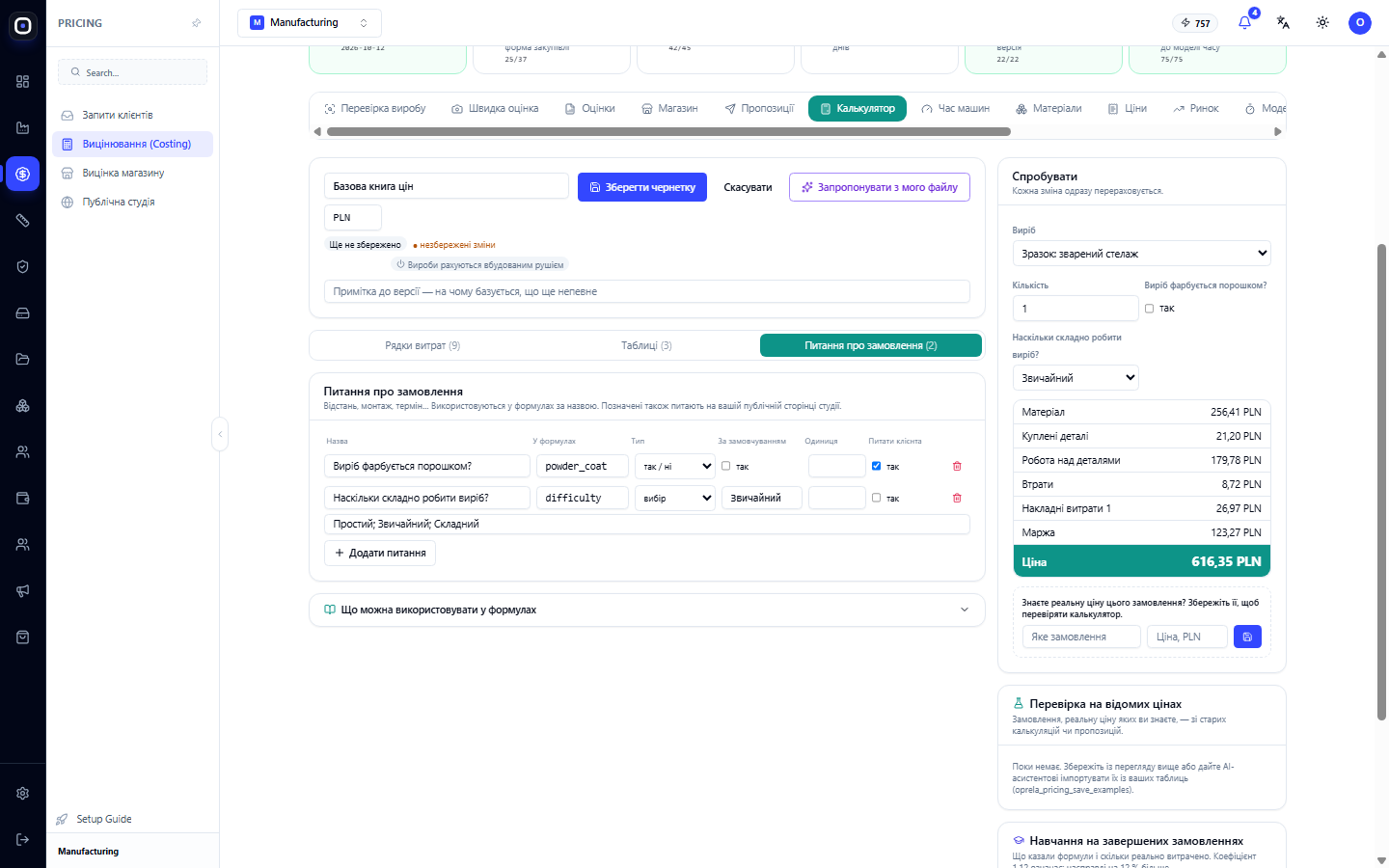
Поля питання:
- Назва — текст питання, який бачить людина;
- У формулах — ім'я, яким питання використовують у формулах;
- Тип — число, так / ні, вибір або текст;
- За замовчуванням — відповідь, якщо ніхто нічого не вказав;
- Одиниця — для чисел: км, год, осіб;
- Питати клієнта — якщо позначено, питання ставиться і на вашій публічній сторінці студії. Якщо ні, на нього відповідає лише менеджер;
- Варіанти — для типу «вибір»: перелік через крапку з комою, наприклад «Простий; Звичайний; Складний».
Як використовувати відповідь у формулах:
- так / ні — прямо як умову: у полі «лише якщо» рядка фарбування написано
powder_coat; - число — як звичайне число:
km * RATE("km_price"); - вибір — порівнянням із текстом варіанта:
IF(difficulty = "Складний", 1.3, 1).
Увага: якщо ви перейменуєте варіант вибору, виправте його й у формулах. Текст має збігатися буква в букву.
Мова формул
Формули пишуться так само, як в Excel. Якщо ви ведете розрахунок у таблиці, вам знайоме майже все.
Що можна писати
- Числа:
1.5,300. Десятковий роздільник — крапка. - Відсотки:
15%означає 0,15. Тожwork 15%іwork 15 / 100дають одне й те саме. - Текст: у подвійних лапках —
"TUBE","Складний". - Так і ні:
TRUE,FALSE. - Дії:
+,-,*,/,^(степінь),&(склеїти текст). - Порівняння:
=,<>(не дорівнює),<,>,<=,>=. - Дужки: як у математиці.
- Аргументи функцій розділяють комою або крапкою з комою.
На що можна посилатися
quantity— кількість замовлених виробів.- Питання — за ім'ям:
km,powder_coat,difficulty. - Інші рядки — за ім'ям:
material,work. Значенням є сума цього рядка. - Ставки —
RATE("margin"). - Колонки таблиць —
Parts[mass_kg],Welds[length_m],Series[per_part]. - Поточна деталь —
Part[mass_kg], лише в рядках «Для кожної деталі». - Підсумки рядків —
LINES()дає суму всіх рядків, крім маржі, знижки й довідкових.LINES("LABOUR")дає суму рядків одного виду.
Назви видів для LINES("..."): MATERIAL, LABOUR, MACHINE, BOUGHT, OUTSOURCED, FINISHING, LOGISTICS, INSTALL, OVERHEAD.
Функції
- Суми й підрахунки:
SUM,SUMPRODUCT,SUMIF,SUMIFS,COUNT,COUNTA,COUNTIF,AVERAGE,MIN,MAX,ROWS. - Умови:
IF,IFS,IFERROR,AND,OR,NOT. - Округлення:
ROUND,ROUNDUP,ROUNDDOWN,CEILING,FLOOR. - Математика:
ABS,SQRT,POWER,MOD,PI. - Текст:
LEN,UPPER,CONCAT. - Пошук:
VLOOKUP,RATE,LINES.
Найуживаніші з них:
SUMPRODUCT(Parts[qty], Parts[cut_mm])— множить колонки попарно і додає. Основний спосіб порахувати щось «по всіх деталях».SUMIF(Parts[kind], "TUBE", Parts[qty])— сума кількостей лише для труб.IF(умова, якщо так, якщо ні)— вибір з двох.IFS(умова1, значення1, умова2, значення2, TRUE, інакше)— вибір із кількох. ОстаннєTRUEозначає «в усіх інших випадках».IFERROR(формула, 0)— якщо формула дає помилку, взяти нуль.CEILING(число, 10)— округлити вгору до кратного 10.
Колонки можна множити й порівнювати цілком: SUM((Parts[kind] = "TUBE") Parts[length_mm] Parts[qty]) дає сумарну довжину всіх труб.
Довідка просто на екрані
Розгорніть блок «Що можна використовувати у формулах» під розділами. У ньому є всі колонки деталей з одиницями, перелік функцій і таблиця «Деталі виробу в перегляді» — реальні значення, які система підставляє у формули саме зараз.
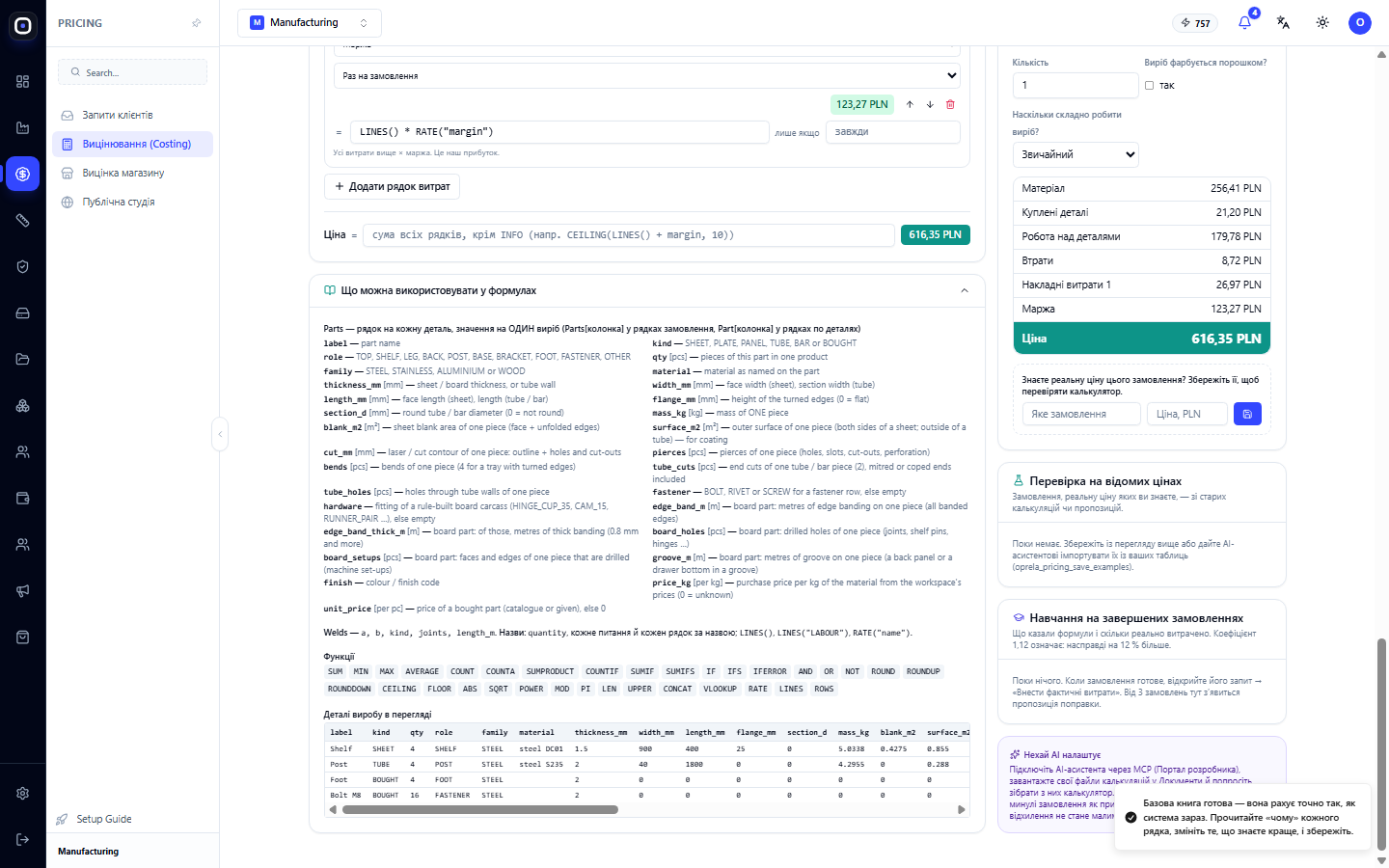
Якщо формула дає несподіваний результат, подивіться в цю таблицю: найчастіше потрібна колонка просто дорівнює нулю для цього виробу.
Що система знає про виріб
Таблиця Parts містить рядок на кожну деталь. Усі значення — на один виріб.
Що це за деталь:
label— назва деталі;kind— тип:SHEET(лист),PLATE(товстий лист),PANEL(меблева плита),TUBE(труба),BAR(пруток),BOUGHT(куплена);role— роль у виробі: полиця, стійка, ніжка, кріплення тощо;qty— скільки таких деталей в одному виробі;family— родина матеріалу:STEEL,STAINLESS,ALUMINIUM,WOOD;material— матеріал, як названо на деталі;finish— колір або покриття.
Розміри й маса:
thickness_mm— товщина листа, плити або стінки труби;width_mm,length_mm— ширина й довжина;flange_mm— висота загнутих бортів;section_d— діаметр круглої труби або прутка;mass_kg— маса однієї деталі;blank_m2— площа заготовки однієї деталі;surface_m2— зовнішня поверхня для фарбування.
Обробка металу:
cut_mm— довжина лазерного різу: контур, отвори, вирізи;pierces— кількість врізань;bends— кількість згинів;tube_cuts— торцеві різи труби;tube_holes— отвори крізь стінки труби;fastener— тип кріплення:BOLT,RIVET,SCREW.
Меблі з плити:
edge_band_m— метри кромки на деталі,edge_band_thick_m— з них товстої;board_holes— свердлені отвори;board_setups— скільки разів деталь перевстановлюють на верстаті;groove_m— метри паза;hardware— код фурнітури.
Ціни:
price_kg— закупівельна ціна кілограма матеріалу з ваших цін. Нуль означає, що ціни немає;unit_price— ціна купленої деталі. Нуль означає, що ціни немає.
Таблиця Welds описує з'єднання: a і b — які деталі з'єднано, kind — вид з'єднання, joints — кількість точок або швів, length_m — довжина шва в метрах.
Таблиця Ops описує операції з часом і вартістю, якщо задано час машин.
Готові рецепти
Нижче — рядки, які найчастіше додають до базової книги. Ставки з прикладів спершу додайте в таблицю Rates.
Лазерне різання за метрами різу
- Вид: Верстати. Раз на замовлення.
- Формула:
SUMPRODUCT(Parts[qty], Parts[cut_mm]) / 1000 RATE("laser_m") quantity
Гнуття за кількістю згинів
- Вид: Верстати. Раз на замовлення.
- Формула:
SUMPRODUCT(Parts[qty], Parts[bends]) RATE("bend") quantity
Зварювання за довжиною шва
- Вид: Робота. Раз на замовлення.
- Формула:
SUM(Welds[length_m]) RATE("weld_m") quantity
Доплата за нержавійку
- Вид: Робота. Для кожної деталі.
- Лише якщо:
Part[family] = "STAINLESS" - Формула:
Part[qty] RATE("stainless_extra") quantity
Налагодження, яке не залежить від кількості
- Вид: Верстати. Раз на замовлення.
- Формула:
RATE("setup_h") * RATE("machine_hour") - Без множення на
quantityсума ділиться на всю партію: що більша серія, то менше на штуку.
Доставка за відстанню
- Питання:
km, число, одиниця км. - Таблиця
Transportз колонкамиkmіprice. - Вид: Логістика. Формула:
VLOOKUP(km, Transport, "price")
Монтаж у клієнта
- Питання:
montage(так / ні),fitters(число),install_h(число). - Вид: Монтаж. Лише якщо:
montage - Формула:
fitters install_h RATE("fitter_hour")
Термінове замовлення
- Питання:
urgent, так / ні. - Вид: Накладні. Лише якщо:
urgent - Формула:
(material + work) * 15%
Знижка за велику серію
- Вид: Знижка. Лише якщо:
quantity >= 50 - Формула:
-LINES() * 5%
Мінімальна сума замовлення
- У полі «Ціна»:
MAX(LINES() + margin, RATE("min_order"))
Довідковий рядок: маса виробу
- Вид: Довідково. Формула:
SUMPRODUCT(Parts[qty], Parts[mass_kg]) - Показується в перегляді, у ціну не входить. На нього можна посилатися з інших рядків.
Одне застереження. Рядок звичайного виду не може містити LINES() без назви виду: він сам входить у цю суму, і виходить замкнене коло. У такому рядку посилайтеся на конкретні рядки за іменами, як у прикладі з терміновим замовленням.
«Спробувати»: живий розрахунок
Блок праворуч рахує ціну одразу, поки ви редагуєте.
- Виріб. За замовчуванням «Зразок: зварений стелаж». У списку також є ваші швидкі оцінки і замовлення з відомою ціною. Перевіряйте калькулятор на власних виробах, а не лише на зразку.
- Кількість. Змініть, щоб побачити, як поводиться ціна в серії. Для кількості більше одного під ціною з'являється ціна за штуку.
- Питання. Усі питання калькулятора з полями для відповіді. Поставте позначку «Виріб фарбується порошком?» і побачите, як з'явиться рядок фарбування.
- Рядки. Показуються лише ті, що застосовано і не дорівнюють нулю. Значок ⚠ біля рядка означає помилку у формулі.
- Ціна. Підсумок на зеленому тлі.
Якщо ціни матеріалів не завантажилися, з'являється жовте попередження: у перегляді ціна кілограма дорівнює нулю, матеріал виглядає дешевшим, ніж є. Натисніть «Повторити».
Перевірка на відомих цінах
Це головний захист від помилок. Ви зберігаєте замовлення, справжню ціну яких знаєте, і калькулятор щоразу перераховує їх усі.
Як додати замовлення:
- У блоці «Спробувати» виберіть виріб, задайте кількість і відповіді на питання.
- У рамці «Знаєте реальну ціну цього замовлення?» впишіть назву і ціну.
- Натисніть кнопку збереження.
Як читати список. У кожному рядку: назва замовлення, відома ціна, ціна калькулятора і відхилення у відсотках.
- Зелене — відхилення до 5 %.
- Жовте — до 15 %.
- Червоне — більше 15 %.
- Плюс означає, що калькулятор рахує дорожче, мінус — дешевше.
Під заголовком блоку показано середнє відхилення за всіма замовленнями. Що воно менше, то точніший калькулятор.
Клацніть на замовлення у списку, і воно відкриється в перегляді. Так ви побачите, який саме рядок дає різницю.
Поради:
- збережіть п'ять-десять замовлень різного типу: простий виріб, складний, одна штука, велика серія, з фарбуванням і без;
- після кожної зміни ставки дивіться на список. Якщо одне замовлення стало точнішим, а п'ять гіршими, зміна була хибною;
- збережені замовлення не впливають на жодну ціну. Це лише мірило.
Навчання на завершених замовленнях
Блок порівнює, що казали формули, із тим, скільки реально витрачено.
Як дані туди потрапляють: коли замовлення готове, відкрийте його запит і натисніть «Внести фактичні витрати». Від трьох замовлень для виду витрат з'являється пропозиція поправки.
Що показано для кожного виду витрат:
- скільки замовлень враховано;
- сума за формулами і сума насправді;
- розкид між окремими замовленнями;
- надійність: «мало даних», «є дані», «надійно»;
- пропонований коефіцієнт.
Коефіцієнт 1,12 означає: насправді виходить на 12 % більше. Кнопка «Внести ×1,12 у калькулятор» множить на це число кожен рядок цього виду. Біля таких рядків з'являється позначка «навчено ×1,12».
Що важливо знати:
- поправка зберігається разом із чернеткою і нічого не змінює в цінах, доки ви її не активуєте;
- її можна прибрати кнопкою «Прибрати поправку»;
- якщо написано «тут калькулятор точний», поправка не потрібна;
- якщо розбіжність дуже велика, система радить перевірити самі формули. Велика поправка лікує симптом, а не причину.
Зберегти, активувати, ввімкнути
Це три окремі кроки. Жоден із них не відбувається сам.
Крок 1. «Зберегти чернетку». Калькулятор записується як чернетка. Ціни не змінюються. У поле примітки запишіть, на чому базується версія і що ще непевне.
Крок 2. «Активувати». Чернетка стає активною версією. Попередня активна залишається в історії. Кнопка недоступна, поки є незбережені зміни або проблеми у формулах.
Крок 3. «Рахувати вироби ним». Перемикає воркспейс зі вбудованого рушія на калькулятор. Система перепитує: «Відтепер кожен виріб рахується активним калькулятором. Продовжити?»
Тільки після третього кроку позначка в заголовку змінюється на «Вироби рахуються цим калькулятором».
Інші кнопки:
- «Скасувати» — прибирає з екрана калькулятор, який ще жодного разу не зберігали.
- «Скасувати чернетку» — викидає збережену чернетку. Активна версія залишається як є.
- «Використовувати вбудований рушій» — повертає стандартний розрахунок. Калькулятор при цьому не видаляється.
Як змінювати калькулятор, який уже працює
Просто редагуйте. Збереження створить нову чернетку, а активна версія рахуватиме ціни далі, доки ви не активуєте чернетку. Тобто можна спокійно експериментувати на живій системі.
Як калькулятор пов'язаний із запитами клієнтів
У запиті клієнта є блок «Звідки ця ціна» — аркуш ціни. Він показує ті самі рядки, що й калькулятор, але вже з числами конкретного виробу.
- Якщо ввімкнено ваш калькулятор, аркуш пише: «Рахується вашим калькулятором».
- Якщо працює вбудований рушій, аркуш показує його розрахунок, розписаний рядками базової книги.
Менеджер може поправити ціну лише в одному запиті: змінити коефіцієнт, додати свій рядок або вимкнути рядок із поясненням причини. Сам калькулятор від цього не змінюється.
Якщо поправка виявилася правильною для всіх замовлень, власник або адміністратор натискає «Внести в калькулятор (чернетка)». Поправки стають новою чернеткою калькулятора, яку далі треба активувати звичайним способом.
Звідки беруться числа, які калькулятор не зберігає сам:
- ціни матеріалів — розділи «Матеріали» і «Ціни»;
- час операцій — розділ «Час машин»;
- погодинні ставки машин і людей — ставки в розділі «Ставки й політика»;
- втрати, вихід матеріалу, накладні, маржа — політика витрат. Вони потрапляють у базову книгу в момент її створення. Якщо пізніше ви зміните політику, виправте й числа в таблиці ставок калькулятора.
Налаштування через AI-асистента
Крім кнопки «Запропонувати з мого файлу», є другий шлях: підключити AI-асистента через MCP у Порталі розробника.
- Завантажте свої файли калькуляцій у Документи.
- Попросіть асистента зібрати з них калькулятор.
- Він прочитає формули, збереже минулі замовлення як приклади і підбиратиме чернетку, доки відхилення не стане малим.
- Ви перевіряєте чернетку в цьому розділі й активуєте її самі.
Асистент не може ввімкнути калькулятор замість вас. Рішення завжди за людиною.
Помилки у формулах
Помилка показується замість суми рядка і в переліку проблем у заголовку.
#NAME?— невідоме ім'я. Перевірте, чи немає помилки в назві рядка, питання або ставки.#DIV/0!— ділення на нуль. Часто це порожня ставка або нульовий вихід матеріалу.#VALUE!— текст там, де потрібне число, або навпаки.#REF!— немає такої таблиці чи колонки.#N/A— пошук нічого не знайшов: у таблиці немає відповідного рядка.#CYCLE!— рядки посилаються один на одного по колу.#NUM!— неможлива математична дія, наприклад корінь із від'ємного числа.
Інші причини проблем:
- два рядки, таблиці або питання мають однакове ім'я;
- ім'я починається з цифри або містить пробіл;
- ім'я зарезервоване:
Parts,Part,Order,Welds,quantity,TRUE,FALSE; - формула порожня;
- у рядку таблиці більше значень, ніж колонок.
Поки проблеми не виправлено, активувати калькулятор не можна.
Типовий порядок роботи
- Відкрийте Costing Studio → Калькулятор.
- Натисніть «Базова книга з моїх даних».
- Прочитайте пояснення під кожним рядком.
- Відкрийте «Таблиці» і замініть стартові ставки своїми.
- Додайте рядки, яких бракує: різання, гнуття, зварювання, доставка.
- Додайте питання, від яких залежить ціна.
- У блоці «Спробувати» перевірте кілька власних виробів.
- Збережіть п'ять-десять замовлень з відомою ціною.
- Доведіть середнє відхилення до прийнятного для вас рівня.
- Натисніть «Зберегти чернетку», потім «Активувати».
- Натисніть «Рахувати вироби ним».
- Перші тижні звіряйте ціни вручну.
- Після завершення замовлень вносьте фактичні витрати і дивіться на блок навчання.
Поширені запитання
Я створив калькулятор, а ціни не змінились
Потрібні всі три кроки: зберегти чернетку, активувати її і натиснути «Рахувати вироби ним». Подивіться на позначку в заголовку: якщо там «Вироби рахуються вбудованим рушієм», калькулятор ще не ввімкнено.
Калькулятор дає іншу ціну, ніж моя таблиця
Порівняйте рядок за рядком на одному конкретному виробі. Найчастіші причини:
- різні одиниці:
cut_mmподано в міліметрах, а ставка у вас за метр; - забуте множення на
quantity; - значення в деталях подано на один виріб, а не на всю партію;
- маржа записана як 25 замість 0,25;
- колонка для цього виробу дорівнює нулю. Перевірте в довідці, у таблиці «Деталі виробу в перегляді».
Рядок показує 0,00
Причин три: умова «лише якщо» не виконана, потрібна колонка порожня для цього виробу або ставка дорівнює нулю. Сірий рядок означає, що його не застосовано.
Матеріал виходить надто дешевим
Перевірте, чи є закупівельна ціна матеріалу. Без неї береться запасна ціна з таблиці ставок: price_steel_kg та інші. Ціни вносять у розділах «Матеріали» і «Ціни».
Чи можна повернутися до вбудованого рушія?
Так, будь-коли. Натисніть «Використовувати вбудований рушій». Калькулятор залишиться збереженим.
Чи зміняться вже надіслані пропозиції?
Ні. Ціна, зафіксована в пропозиції, зберігається разом із нею і не перераховується.
Чи можна мати кілька калькуляторів?
Воркспейс має один калькулятор з версіями: одна активна, одна чернетка, попередні в історії. Різні правила для різних виробів задають умовами «лише якщо» і питаннями, а не окремими калькуляторами.
Чи бачить клієнт мої формули?
Ні, формул і ставок клієнт не бачить. Він бачить ціну. На публічній сторінці студії йому ставлять лише ті питання, де позначено «Питати клієнта».
Чи треба вміти програмувати?
Ні. Формули такі самі, як в Excel. Якщо ви ведете розрахунок у таблиці, розберетеся.
Хто може змінювати калькулятор?
Власник і адміністратори. Від калькулятора залежать усі ціни заводу, тому доступ обмежений. Інші користувачі бачать його лише для читання.