Werkskalkulator: Ihre eigene Methode zur Preisberechnung, wie in Ihrer Tabelle
Vollständige Anleitung: Aufbau des Kalkulators, Lesen und Schreiben von Kostenpositionen, Tariftabellen, Fragen zur Bestellung, Excel-ähnliche Formeln, Überprüfung mit bekannten Preisen und sichere Aktivierung.
Fast jedes Werk hat seine eigene Tabelle zur Preisberechnung. Darin stecken Jahre der Erfahrung: ein Komplexitätsfaktor, ein Zuschlag für eilige Bestellungen, ein Mindestbestellwert, ein spezieller Tarif für Edelstahl. Keine Standardformel kennt dies.
Der Abschnitt "Kalkulator" überträgt diese Logik in das System. Sie beschreiben den Preis mit Zeilen und Formeln, wie in Excel, und das System fügt die gemessenen Produktdaten ein: Gewicht, Schnittlänge, Anzahl der Biegungen, Lackierfläche.
Dieser Artikel erklärt alles der Reihe nach: Was auf dem Bildschirm zu sehen ist, was jedes Feld bedeutet, wie man fertige Formeln liest, wie man eigene schreibt und wie man den Kalkulator so aktiviert, dass nichts kaputtgeht.
Kurz und bündig
- Ein Kalkulator ist eine Sammlung von Zeilen. Jede Zeile berechnet eine Preiskomponente: Material, Arbeit, Lackierung, Lieferung, Marge.
- Jede Zeile ist eine Formel. Sie entnimmt Zahlen aus dem Produkt, aus Ihren Tariftabellen und aus Antworten auf Bestellfragen.
- Der Preis ist die Summe der Zeilen. Optional können Sie eine eigene Summenformel festlegen: Rundung, Mindestbetrag.
- Nichts ist fest codiert. Jede Zahl und jede Zeile kann geändert, hinzugefügt oder entfernt werden.
- Änderungen sind sicher. Solange der Kalkulator im Entwurfsmodus ist, ändern sich die tatsächlichen Preise nicht. Die Aktivierung ist ein separater, bewusster Schritt, der rückgängig gemacht werden kann.
Wo zu finden
Öffnen Sie Costing Studio (Menü "Kalkulation") und klicken Sie auf den Abschnitt Kalkulator.
Wenn noch kein Kalkulator vorhanden ist, sehen Sie den Text "Noch kein Kalkulator" und Schaltflächen, um zu beginnen.
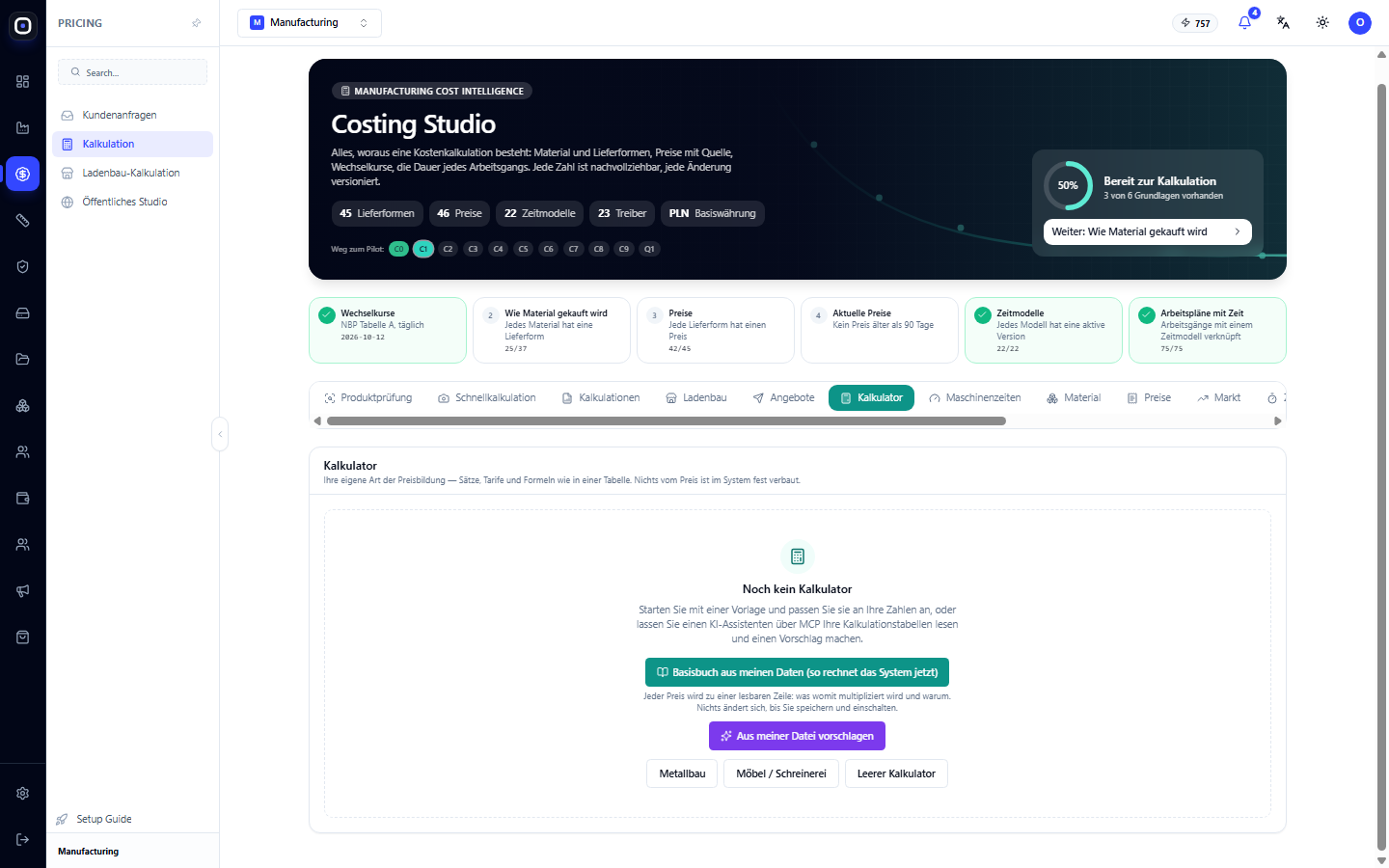
Der Kalkulator kann von Eigentümern und Administratoren geändert werden. Der Rest sieht ihn nur zur Ansicht.
Kalkulator und integrierte Engine: Was ist der Unterschied?
Das System kann den Produktpreis auf zwei Arten berechnen.
- Integrierte Engine. Vorgefertigte Berechnung: Material nach Gewicht, Arbeit nach durchschnittlichen Teilekosten aus Ihren früheren Berechnungen, Lackierung nach Fläche, Verluste, Gemeinkosten. Funktioniert sofort, nichts muss konfiguriert werden.
- Ihr Kalkulator. Dieselben Produktdaten, aber Ihre Formeln. Sie entscheiden, welche Zeilen vorhanden sind, was womit multipliziert wird und unter welcher Bedingung.
Unter dem Titel des Kalkulators steht immer, womit die Produkte derzeit berechnet werden: "Entwürfe werden mit der eingebauten Engine bepreist" oder "Entwürfe werden mit diesem Kalkulator bepreist".
Wann Sie den Kalkulator wählen sollten:
- Sie haben eine bewährte Methode, der Sie vertrauen, und die Preise müssen damit übereinstimmen;
- Es gibt Regeln, die die Standardberechnung nicht kennt: Mindestbetrag, Zuschläge, Lieferung nach Entfernung, Montage;
- Sie möchten jeden Koeffizienten sehen und kontrollieren.
Wenn es keine etablierte Methode gibt, beginnen Sie mit der integrierten Engine. Der Kalkulator kann später erstellt werden.
Wo anfangen: vier Wege
1. Basisbuch aus meinen Daten
Die Schaltfläche "Basisbuch aus meinen Daten (so rechnet das System jetzt)" erstellt einen Kalkulator, der genauso rechnet wie die integrierte Engine, aber in Zeilen aufgeschlüsselt ist.
Was automatisch enthalten ist:
- Prozentsatz der Verluste, Materialausbeute aus Blech und Rohr, Gemeinkosten und Marge – aus dem Abschnitt "Sätze & Regeln".
- Kosten der Arbeit an einem Teil und Lackierung eines Quadratmeters für verschiedene Seriengrößen – aus Ihren eigenen früheren Schätzungen.
- Materialpreise – aus Ihren Einkaufspreisen.
Wenn einige Daten noch fehlen, setzt das System einen Startwert und schreibt in die Anmerkung: "Startwert des Systems – ersetzen Sie ihn durch Ihren eigenen, sobald Sie ihn kennen."
Dies ist der sicherste Weg, um zu beginnen. Sie sehen, wie das System derzeit rechnet, und ändern nur das, womit Sie nicht einverstanden sind. Genau das Basisbuch ist in den Abbildungen dieses Artikels dargestellt.
2. Aus meiner Datei vorschlagen
Die Schaltfläche "Aus meiner Datei vorschlagen" öffnet ein Fenster, in das Sie die Tabelle hochladen, mit der Sie derzeit Preise berechnen: Excel, LibreOffice oder CSV.
So funktioniert es:
- Wählen Sie die Datei aus.
- Markieren Sie die Blätter, die am Preis beteiligt sind. Entfernen Sie unnötige, sonst könnte die Datei zu groß werden.
- Geben Sie im Hinweisfeld an, was wichtig ist. Zum Beispiel: "Nettopreise" oder "Blatt 'Angebote' enthält frühere Bestellungen mit dem Gesamtpreis in Spalte K".
- Klicken Sie auf "Vorschlagen". Das Lesen dauert bis zu mehreren Minuten.
- Lesen Sie, was die KI über den Entwurf sagt, und klicken Sie auf "Entwurf im Editor öffnen".
Die KI liest Tarife, Preise und Formeln und wandelt sie in einen Kalkulator um. Wenn die Datei frühere Bestellungen mit einem Gesamtpreis enthält, überprüft sie den Entwurf anhand dieser. Die Option "Diese Aufträge auch zum Prüfen des Kalkulators speichern" fügt sie der Überprüfung mit bekannten Preisen hinzu.
Wichtig:
- Diese Aktion verbraucht KI-Credits des Workspaces;
- Der Vorschlag wird ungespeichert mit der Markierung "von KI vorgeschlagen" geöffnet;
- Er muss sorgfältig anhand mehrerer realer Produkte überprüft werden, bevor er aktiviert wird.
3. Branchenvorlage
Zwei vorgefertigte Vorlagen mit einer typischen Berechnungsstruktur.
- Metallbearbeitung: Material, Zukaufteile, Laserschneiden, Biegen, Rohrschneiden, Schweißen, Schrauben und Nieten, Pulverbeschichtung, Lieferung, Kundenbesuch, Montage, Gemeinkosten, Marge.
- Möbel / Tischlerei: Platten, Beschläge und Griffe, CNC-Zuschnitt, Kantenanleimen, Montage in der Werkstatt, Lieferung, Montage beim Kunden, Marge.
Die Zahlen in der Vorlage sind symbolisch. Ersetzen Sie sie durch Ihre eigenen Tarife.
4. Leerer Kalkulator
Enthält nur die Tariftabelle, eine Materialzeile und eine Margenzeile. Alles andere fügen Sie selbst hinzu. Benötigt die meiste Zeit, bietet aber volle Kontrolle.
Aufbau des Bildschirms
Wenn der Kalkulator geöffnet ist, teilt sich der Bildschirm in zwei Bereiche.
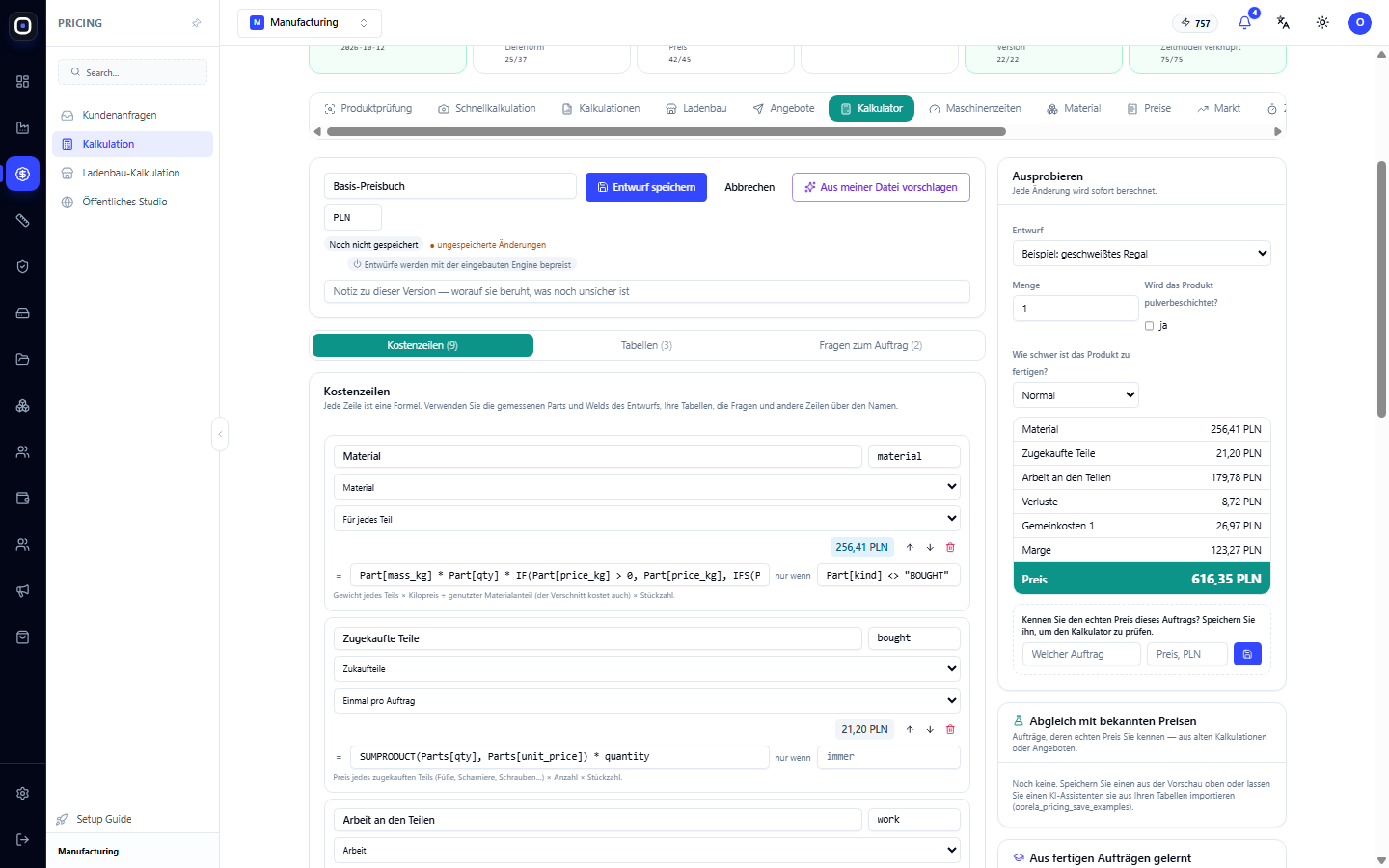
Links – der Kalkulator selbst:
- Titel. Name des Kalkulators, Währung (drei Buchstaben, z.B. PLN), Versionsstatus, Speicher- und Aktivierungsschaltflächen, Feld für Versionsnotizen.
- Drei Abschnitte. "Kostenzeilen", "Tabellen", "Fragen zum Auftrag". Die Zahl in Klammern zeigt deren Anzahl an.
- Hilfe. Ein ausgeblendeter Block "Was Formeln verwenden können".
Rechts – die Überprüfung:
- "Ausprobieren". Live-Berechnung anhand eines Produktbeispiels. Wird nach jeder Änderung neu berechnet.
- "Abgleich mit bekannten Preisen". Bestellungen, deren tatsächlichen Preis Sie kennen.
- "Aus fertigen Aufträgen gelernt". Korrekturen aus tatsächlichen Kosten.
- "Von der KI einrichten lassen". Hinweis, wie Sie die Einstellung dem KI-Assistenten überlassen können.
Statusanzeigen im Titel
- "Noch nicht gespeichert" – Der Kalkulator existiert nur auf Ihrem Bildschirm.
- "Entwurf v2" – Gespeicherter Entwurf der zweiten Version. Beeinflusst die Preise nicht.
- "Aktiv v1" – Die Version, mit der das System rechnet, wenn der Kalkulatormodus aktiviert ist.
- "aktiv: v1" – Wird neben dem Entwurf angezeigt: erinnert daran, welche Version aktuell ist.
- "● ungespeicherte Änderungen" – Sie haben etwas geändert und nicht gespeichert.
- "Probleme: 2" – Der Kalkulator enthält Fehler. Eine Liste davon erscheint unten rot.
Kostenpositionen
Eine Kostenposition ist ein Bestandteil des Preises. Jede Position wird als separate Karte angezeigt.
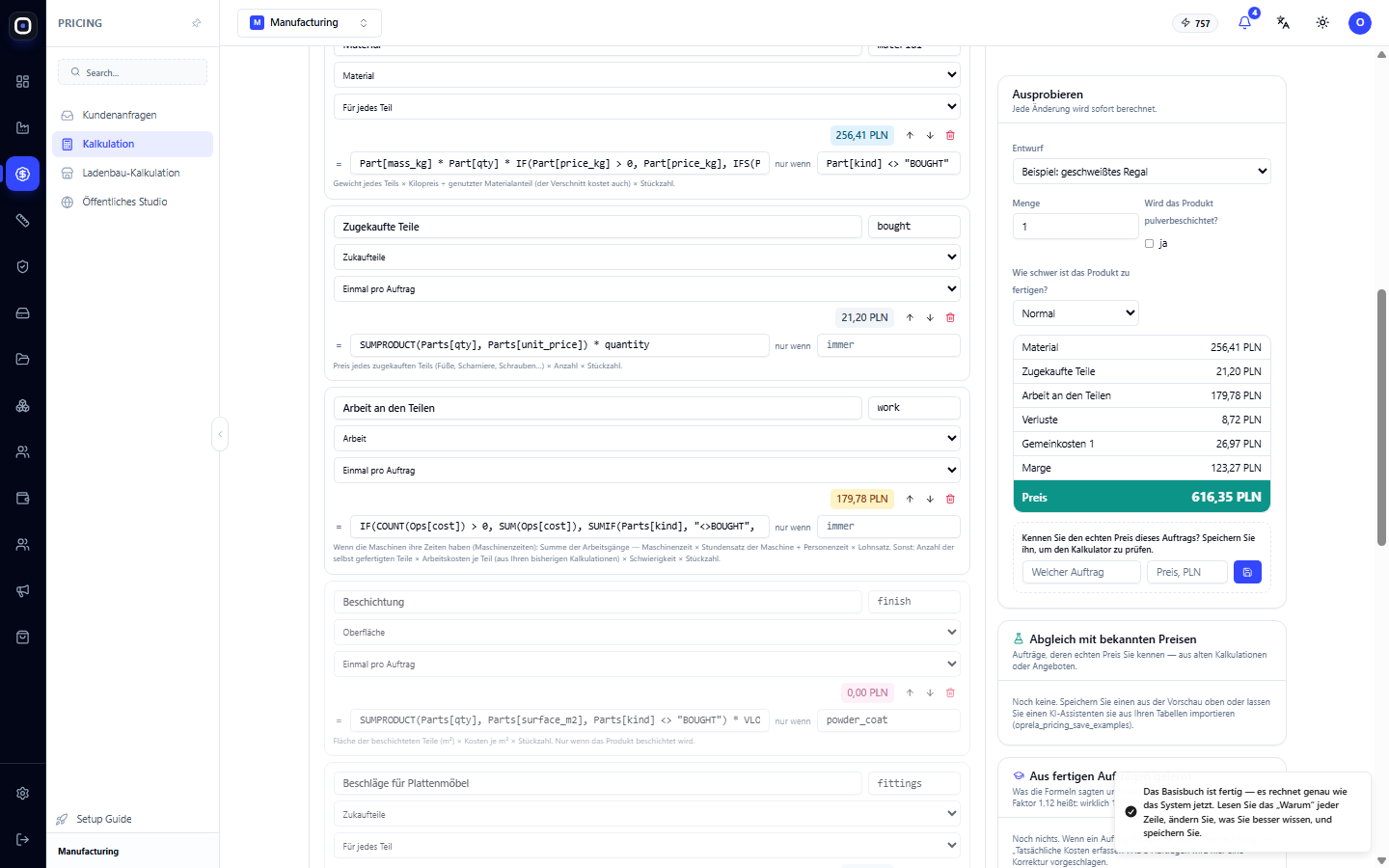
Felder einer Zeile
- Name. Was der Benutzer sieht: "Material", "Laserschneiden", "Lieferung".
- Name in Formeln. Kurzer Name in lateinischen oder kyrillischen Buchstaben ohne Leerzeichen:
material,work,lieferung. Mit diesem Namen verweisen andere Zeilen auf die Summe dieser Zeile. Der Name muss eindeutig sein, mit einem Buchstaben beginnen und kann Buchstaben, Zahlen, Unterstriche und Punkte enthalten. - Kostenart. Kategorie der Zeile. Liste unten.
- Wie berechnen. "Einmal pro Auftrag" oder "Für jedes Teil".
- Betrag. Die farbige Plakette rechts zeigt an, wie viel diese Zeile für das Produkt in der Vorschau beiträgt. Eine Zeile mit einem Fehler wird rot hervorgehoben.
- Pfeile nach oben und unten. Ändern die Reihenfolge der Zeilen. Die Reihenfolge beeinflusst nur die Anzeige: Das System versteht selbst, welche Zeile von welcher abhängt.
- Papierkorb. Löscht die Zeile.
- Formel. Feld nach dem "=" Zeichen.
- "nur wenn". Bedingung. Wenn leer, steht dort "immer". Wenn ausgefüllt, wird die Zeile nur berechnet, wenn die Bedingung wahr ist.
- Erklärung. Kleiner Text unter der Formel: Was womit multipliziert wird und warum. Schreiben Sie in einfachen Worten, der Manager wird es in der Kundenanfrage sehen.
Unter der Liste befindet sich die Schaltfläche "Kostenzeile hinzufügen".
Kostenarten
Die Kostenart wird für drei Dinge benötigt: Gruppierung im Preis, Summen in Formeln und Lernen aus tatsächlichen Daten.
- Material – Metall, Platte, Rohmaterial.
- Arbeit – menschliche Arbeitskraft.
- Maschinen – Maschinenzeit.
- Zukaufteile – gekaufte Teile und Beschläge.
- Outsourcing – externe Arbeiten.
- Veredelung – Lackierung, Beschichtung.
- Logistik – Lieferung, Verpackung.
- Montage – Arbeiten beim Kunden.
- Gemeinkosten – Verluste, Unternehmensführung.
- Marge – Ihr Gewinn.
- Rabatt – die Formel muss eine negative Zahl ergeben.
- Referenz – die Zeile zeigt eine Zahl an, geht aber nicht in den Preis ein. Praktisch für Zwischenberechnungen: Gesamtgewicht, Schnittmeter.
Drei Arten haben eine Besonderheit: Marge, Rabatt und Referenz gehen nicht in die Summe LINES() ein. Dadurch können Marge und Rabatt von der Summe aller anderen Kosten berechnet werden.
"Einmal pro Auftrag" und "Für jedes Teil"
Dies ist der wichtigste Unterschied zwischen den Zeilen.
Einmal pro Bestellung. Die Formel wird einmal berechnet. Die Spalten der Teile darin sind ganze Spalten: Parts[qty] bedeutet "Mengen aller Teile auf einmal". Daher müssen sie mit den Funktionen SUM, SUMPRODUCT, SUMIF zusammengefasst werden.
- Beispiel:
SUMPRODUCT(Parts[qty], Parts[unit_price]) * quantity– für jedes Teil wird die Menge mit dem Preis multipliziert, die Ergebnisse werden addiert und alles mit der Anzahl der Produkte multipliziert.
Für jedes Teil. Die Formel wird für jedes Teil separat berechnet, und die Ergebnisse werden addiert. Darin schreibt man Part[...] im Singular – dies ist der Wert des aktuellen Teils.
- Beispiel:
Part[mass_kg] Part[qty] Part[price_kg] * quantity– Masse des Teils × Anzahl im Produkt × Preis pro Kilogramm × Anzahl der Produkte.
Die Bedingung "nur wenn" in einer solchen Zeile wird ebenfalls für jedes Teil separat überprüft. Zum Beispiel bedeutet Part[kind] <> "BOUGHT": nur Teile berechnen, die wir selbst herstellen.
Merken Sie sich: Die Werte in den Details beziehen sich auf ein Produkt. Daher endet fast jede Formel mit der Multiplikation mit quantity – der Anzahl der bestellten Produkte.
Das Basisbuch Zeile für Zeile lesen
Am einfachsten lässt sich der Kalkulator anhand eines Beispiels verstehen. Unten sind die Zeilen des Basisbuchs und die Berechnung eines "geschweißten Regals" für ein Stück. Die Zahlen sind dieselben wie in den Abbildungen.
Material – 256,41 PLN. Zeile "Für jedes Teil", Bedingung: Teil nicht gekauft.
- Masse des Teils × Anzahl im Produkt × Preis pro Kilogramm ÷ Materialausbeute × Anzahl der Produkte.
- Der Preis pro Kilogramm wird aus Ihrem Einkaufspreis des Materials (
Part[price_kg]) entnommen. Wenn dieser nicht vorhanden ist, aus der Tariftabelle nach Materialfamilie: Edelstahl, Aluminium, Holz oder Stahl. - Materialausbeute: für Rohre und Stäbe
yield_tube, für Blech und Platteyield_sheet. Die Division durch 0,8 bedeutet, dass 20 % des Blechs als Abfall anfallen und diese ebenfalls vom Auftrag bezahlt werden.
Gekaufte Teile – 21,20 PLN. Zeile "Einmal pro Auftrag".
- Anzahl jedes gekauften Teils × dessen Preis, alles wird addiert und mit der Anzahl der Produkte multipliziert.
Arbeit an Teilen – 179,78 PLN. Die Zeile hat zwei Wege.
- Wenn für Maschinen eine Zeit festgelegt ist (Abschnitt "Maschinenzeiten"): Summe der Operationskosten. Jede Operation – Maschinenzeit × Stundenlohn der Maschine + Personalzeit × Arbeitslohn.
- Wenn keine Zeit vorhanden ist: Anzahl der selbst hergestellten Teile × Arbeitskosten pro Teil aus der Serientabelle × Komplexitätsfaktor × Anzahl der Produkte.
Lackierung – 0,00 PLN. Bedingung: powder_coat, d.h. die Antwort "ja" auf die Frage "Wird das Produkt pulverbeschichtet?". Im Beispiel ist die Antwort "nein", daher ist die Zeile grau und geht nicht in den Preis ein.
- Fläche der lackierten Teile × Kosten pro Quadratmeter aus der Serientabelle × Anzahl der Produkte.
Möbelbeschläge aus Platte und Kantenanleimen und Bohren von Platten – 0,00 PLN. Funktionieren nur für Möbel aus Platte. Bei einem Metallregal gibt es nichts zu berechnen.
Verluste – 8,72 PLN.
- (Material + Arbeit + Lackierung) × Prozentsatz der Verluste. Im Beispiel: (256,41 + 179,78 + 0) × 2 % = 8,72.
Gemeinkosten – 26,97 PLN.
- Prozentsatz der in der Zeilenerklärung genannten Basis. Im Beispiel: 15 % der Arbeitskosten, 179,78 × 15 % = 26,97.
- Es gibt so viele solcher Zeilen, wie es Gemeinkostenpositionen in Ihrer Kostenrichtlinie gibt.
Marge – 123,27 PLN.
LINES() * RATE("margin")– Summe aller oben genannten Kosten × Marge aus der Tariftabelle.- Im Beispiel Kosten: 256,41 + 21,20 + 179,78 + 8,72 + 26,97 = 493,08. Marge 25 %: 493,08 × 0,25 = 123,27.
Preis – 616,35 PLN. 493,08 + 123,27.
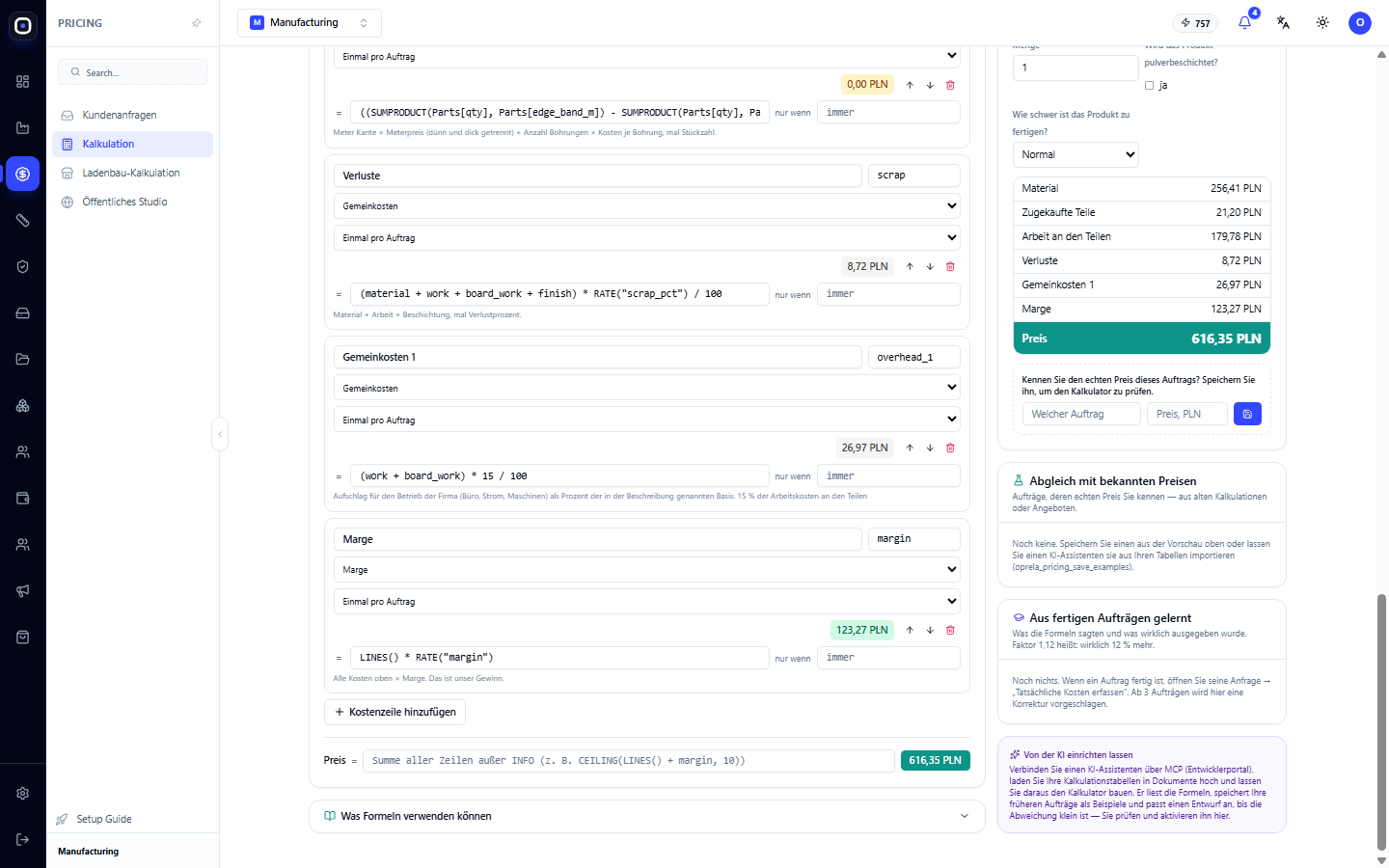
Feld "Preis": Summe
Unter den Zeilen befindet sich das Feld "Preis =".
- Wenn es leer ist, entspricht der Preis der Summe aller Zeilen, außer der Art "Info". Marge wird addiert, Rabatt abgezogen.
- Wenn es eine Formel enthält, wird deren Ergebnis zum Preis. Dann sind Sie selbst dafür verantwortlich, was darin enthalten ist.
Beispiele:
CEILING(LINES() + margin, 10)– Kosten plus Marge, aufgerundet auf das nächste Vielfache von 10.MAX(LINES() + margin, 300)– dasselbe, aber nicht weniger als 300.ROUND(LINES() + margin + discount, 0)– mit Rabattzeile, auf ganze Zahl gerundet.
Die grüne Plakette daneben zeigt sofort das Ergebnis für das Produkt in der Vorschau an.
Tabellen
Der Abschnitt "Tabellen" enthält Ihre Referenzdaten: Tarife, Preise, Bereiche. Sie ähneln Arbeitsblättern in Excel.
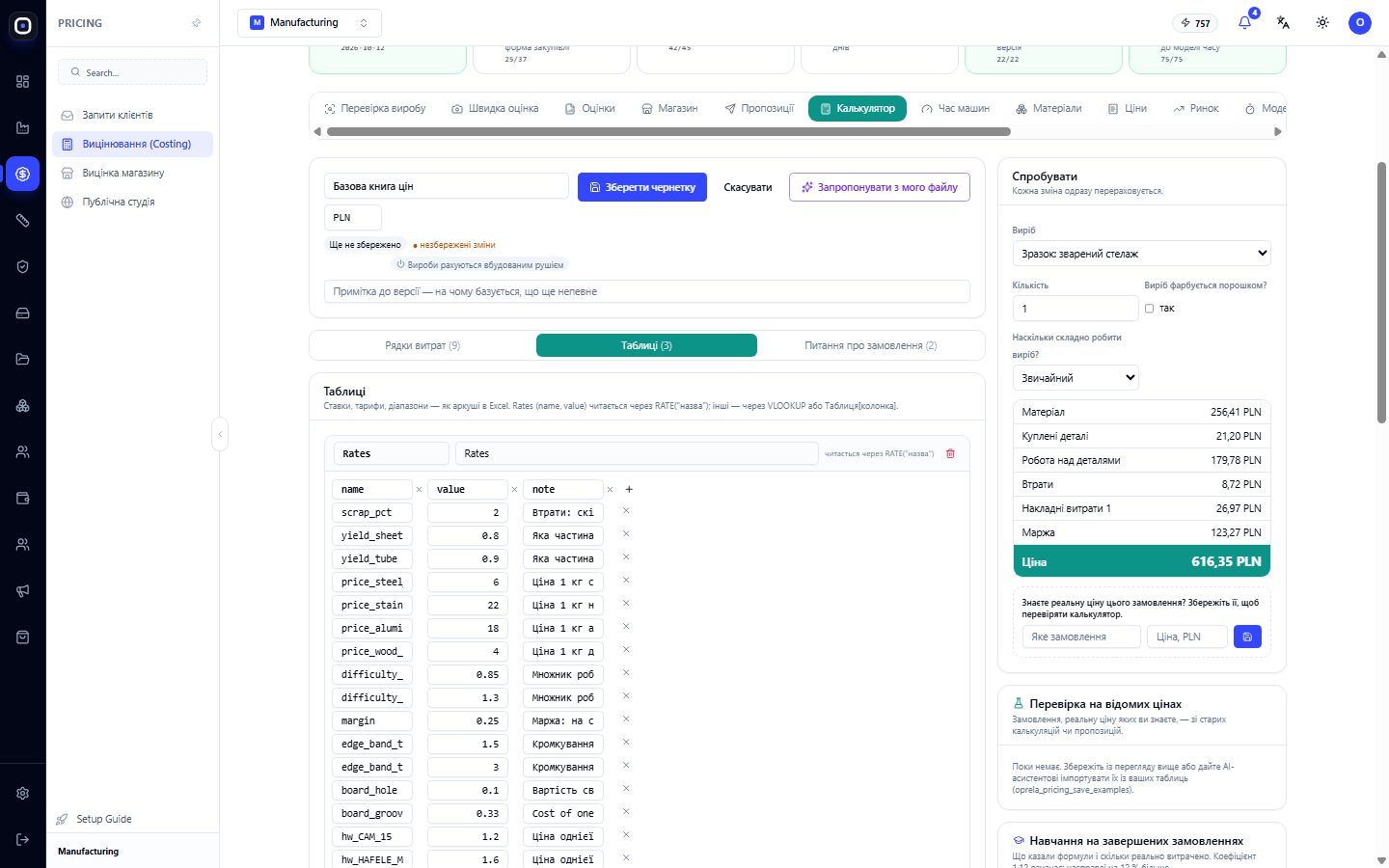
Jede Tabelle hat:
- Name in Formeln – linkes Feld, z.B.
RatesoderTransport; - Beschreibung – rechtes Feld, was diese Tabelle ist;
- Spalten – Namen in der ersten Zeile. Ein Plus fügt eine Spalte hinzu, ein Kreuz entfernt sie;
- Zeilen – Werte. Ein Kreuz am Ende entfernt eine Zeile, die Schaltfläche "Zeile" fügt eine neue hinzu.
Unten befindet sich die Schaltfläche "Tabelle hinzufügen".
Tariftabelle Rates
Dies ist eine spezielle Tabelle: Die erste Spalte ist der Name, die zweite der Wert, die dritte eine Anmerkung. Sie wird auf die kürzeste Weise gelesen: RATE("Name").
Was im Basisbuch enthalten ist:
scrap_pct– Verluste in Prozent;yield_sheet,yield_tube– welcher Teil des Blechs und Rohrs verwendet wird;price_steel_kg,price_stainless_kg,price_aluminium_kg,price_wood_kg– Preis pro Kilogramm, wenn kein eigener Einkaufspreis vorhanden ist;difficulty_easy,difficulty_hard– Arbeitsmultiplikatoren für einfache und komplexe Produkte;margin– Marge als Anteil: 0,25 bedeutet 25 %;edge_band_thin_m,edge_band_thick_m,board_hole,board_groove_m– Kantenanleimen, Bohren und Nuten in Platten;- Zeilen, die mit
hw_beginnen – Preis pro Stück Beschlag.
Fügen Sie hier Ihre eigenen Tarife hinzu: laser_m (Preis pro Schnittmeter), weld_m (Preis pro Schweißnahtmeter), bend (Preis pro Biegung). Verwenden Sie sie dann in Formeln als RATE("laser_m").
Tipp: Halten Sie alle Zahlen in der Tariftabelle und nicht innerhalb der Formeln. Dann reicht es aus, eine Zahl zu ändern, um den Preis zu ändern, und die Formeln bleiben unberührt.
Serientabelle Series
Spalten: qty, per_part, per_m2. Sie zeigt, wie sich die Arbeitskosten pro Teil und die Lackierung pro Quadratmeter mit der Seriengröße ändern: Je mehr Stücke, desto billiger jedes einzelne.
Wird gelesen über VLOOKUP(quantity, Series, "per_part"). Die Funktion nimmt die letzte Zeile, bei der die erste Spalte nicht größer ist als der gesuchte Wert. Wenn die Tabelle die Zeilen 1, 10, 50, 100 enthält und 30 Stück bestellt wurden, wird die Zeile 10 genommen.
Genauso funktionieren alle Tarifraster: Lieferung nach Kilometern, Preis nach Dicke, Rabatt nach Volumen.
Operationstabelle Ops
Sie wird vom System ausgefüllt, nicht von Ihnen. Wenn im Abschnitt "Maschinenzeiten" eine Zeit festgelegt ist, erscheinen hier die Operationen des Produkts: Name, Maschine, Maschinenminuten, Personalminuten, Tarife und Kosten. Die Zeile "Arbeit an den Teilen" liest daraus SUM(Ops[cost]).
Wenn die Tabelle leer ist, wechselt die Zeile zur Serientabelle.
Eigene Tabellen
Beispiel für einen Liefertarif. Erstellen Sie eine Tabelle Transport mit den Spalten km und price:
- 0 → 0
- 30 → 120
- 100 → 250
- 300 → 600
Formel für die Zeile "Lieferung": VLOOKUP(km, Transport, "price"). Für 150 km nimmt das System die Zeile 100, also 250.
Einzelne Spalten einer Tabelle können vollständig gelesen werden: Transport[price] – alle Werte der Spalte.
Fragen zur Bestellung
Es gibt Dinge, die nicht in der Geometrie des Produkts enthalten sind: Entfernung zum Kunden, ob Montage erforderlich ist, ob lackiert werden soll, wie dringend. Dafür gibt es den Abschnitt "Fragen zum Auftrag".
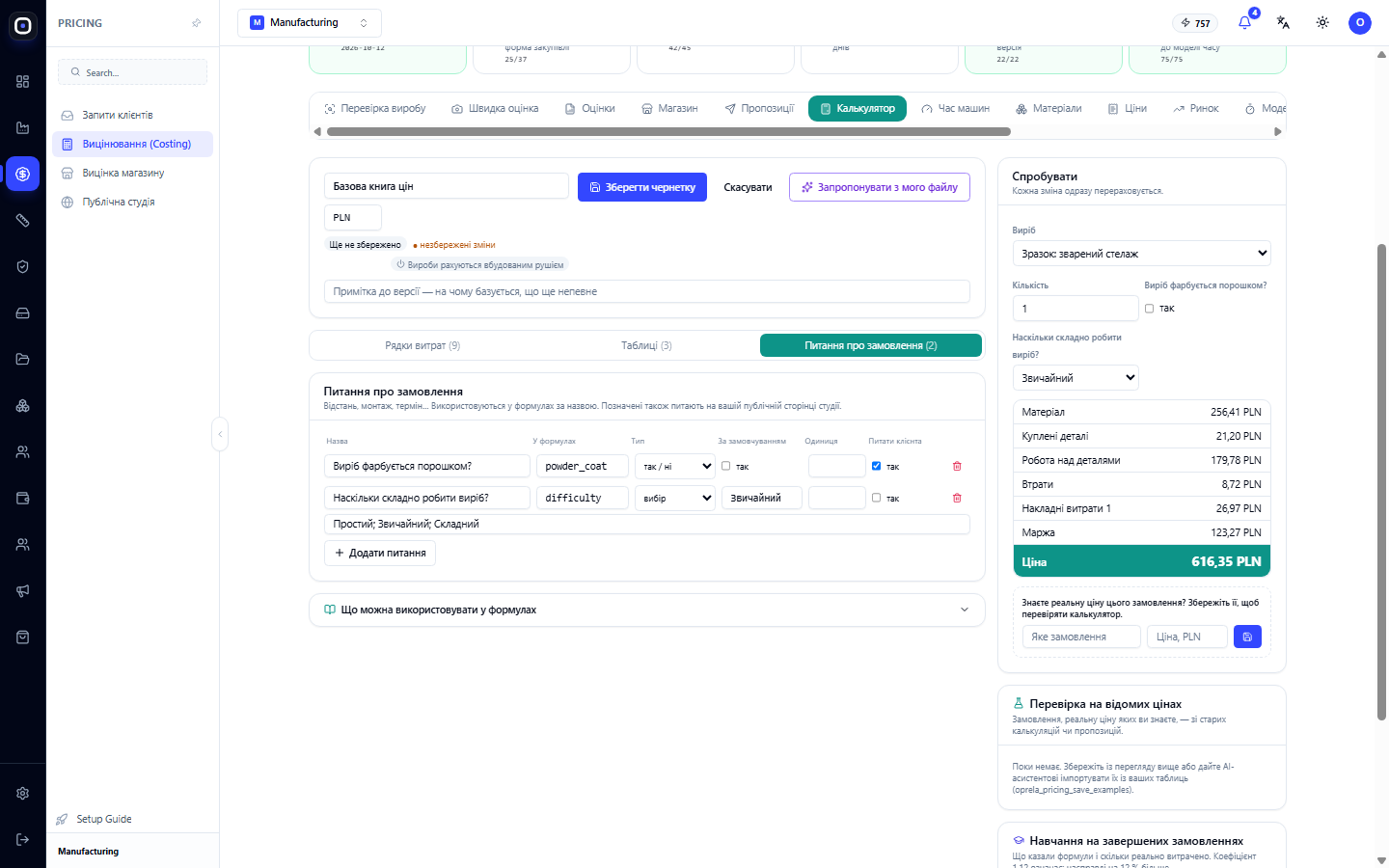
Felder der Frage:
- Name – der Text der Frage, den der Benutzer sieht;
- In Formeln – der Name, mit dem die Frage in Formeln verwendet wird;
- Typ – Zahl, Ja/Nein, Auswahl oder Text;
- Standard – die Antwort, wenn niemand etwas angegeben hat;
- Einheit – für Zahlen: km, Std, Personen;
- Kunden fragen – wenn markiert, wird die Frage auch auf Ihrer öffentlichen Studioseite gestellt. Andernfalls beantwortet sie nur der Manager;
- Optionen – für den Typ "Auswahl": Liste durch Semikolon getrennt, z.B. "Einfach; Normal; Schwer".
Wie man die Antwort in Formeln verwendet:
- Ja/Nein – direkt als Bedingung: im Feld "nur wenn" der Lackierzeile steht
powder_coat; - Zahl – als normale Zahl:
km * RATE("km_price"); - Auswahl – durch Vergleich mit dem Text der Option:
IF(difficulty = "Schwer", 1.3, 1).
Achtung: Wenn Sie eine Auswahloption umbenennen, korrigieren Sie diese auch in den Formeln. Der Text muss buchstabengetreu übereinstimmen.
Formelsprache
Formeln werden genauso geschrieben wie in Excel. Wenn Sie Berechnungen in einer Tabelle durchführen, ist Ihnen fast alles bekannt.
Was geschrieben werden kann
- Zahlen:
1.5,300. Dezimaltrennzeichen ist der Punkt. - Prozente:
15%bedeutet 0,15. Also ergebenwork 15%undwork 15 / 100dasselbe. - Text: in doppelten Anführungszeichen –
"TUBE","Schwer". - Wahr und Falsch:
TRUE,FALSE. - Operationen:
+,-,*,/,^(Potenz),&(Text verketten). - Vergleiche:
=,<>(ungleich),<,>,<=,>=. - Klammern: wie in der Mathematik.
- Funktionsargumente werden durch Komma oder Semikolon getrennt.
Worauf man sich beziehen kann
quantity– Anzahl der bestellten Produkte.- Fragen – nach Namen:
km,powder_coat,difficulty. - Andere Zeilen – nach Namen:
material,work. Der Wert ist die Summe dieser Zeile. - Tarife –
RATE("margin"). - Tabellenspalten –
Parts[mass_kg],Welds[length_m],Series[per_part]. - Aktuelles Teil –
Part[mass_kg], nur in Zeilen "Für jedes Teil". - Zeilensummen –
LINES()gibt die Summe aller Zeilen außer Marge, Rabatt und Referenz.LINES("LABOUR")gibt die Summe der Zeilen einer Art.
Namen der Arten für LINES("..."): MATERIAL, LABOUR, MACHINE, BOUGHT, OUTSOURCED, FINISHING, LOGISTICS, INSTALL, OVERHEAD.
Funktionen
- Summen und Zählungen:
SUM,SUMPRODUCT,SUMIF,SUMIFS,COUNT,COUNTA,COUNTIF,AVERAGE,MIN,MAX,ROWS. - Bedingungen:
IF,IFS,IFERROR,AND,OR,NOT. - Rundung:
ROUND,ROUNDUP,ROUNDDOWN,CEILING,FLOOR. - Mathematik:
ABS,SQRT,POWER,MOD,PI. - Text:
LEN,UPPER,CONCAT. - Suche:
VLOOKUP,RATE,LINES.
Die am häufigsten verwendeten davon:
SUMPRODUCT(Parts[qty], Parts[cut_mm])– multipliziert Spalten paarweise und addiert. Die Hauptmethode, um etwas "über alle Teile" zu berechnen.SUMIF(Parts[kind], "TUBE", Parts[qty])– Summe der Mengen nur für Rohre.IF(Bedingung, wenn wahr, wenn falsch)– Auswahl aus zwei.IFS(Bedingung1, Wert1, Bedingung2, Wert2, TRUE, sonst)– Auswahl aus mehreren. Das letzteTRUEbedeutet "in allen anderen Fällen".IFERROR(Formel, 0)– wenn die Formel einen Fehler ergibt, Null nehmen.CEILING(Zahl, 10)– aufrunden auf das nächste Vielfache von 10.
Spalten können vollständig multipliziert und verglichen werden: SUM((Parts[kind] = "TUBE") Parts[length_mm] Parts[qty]) ergibt die Gesamtlänge aller Rohre.
Hilfe direkt auf dem Bildschirm
Erweitern Sie den Block "Was Formeln verwenden können" unter den Abschnitten. Er enthält alle Teilespalten mit Einheiten, eine Liste der Funktionen und die Tabelle "Teile des Entwurfs in der Vorschau" – die tatsächlichen Werte, die das System gerade in die Formeln einfügt.
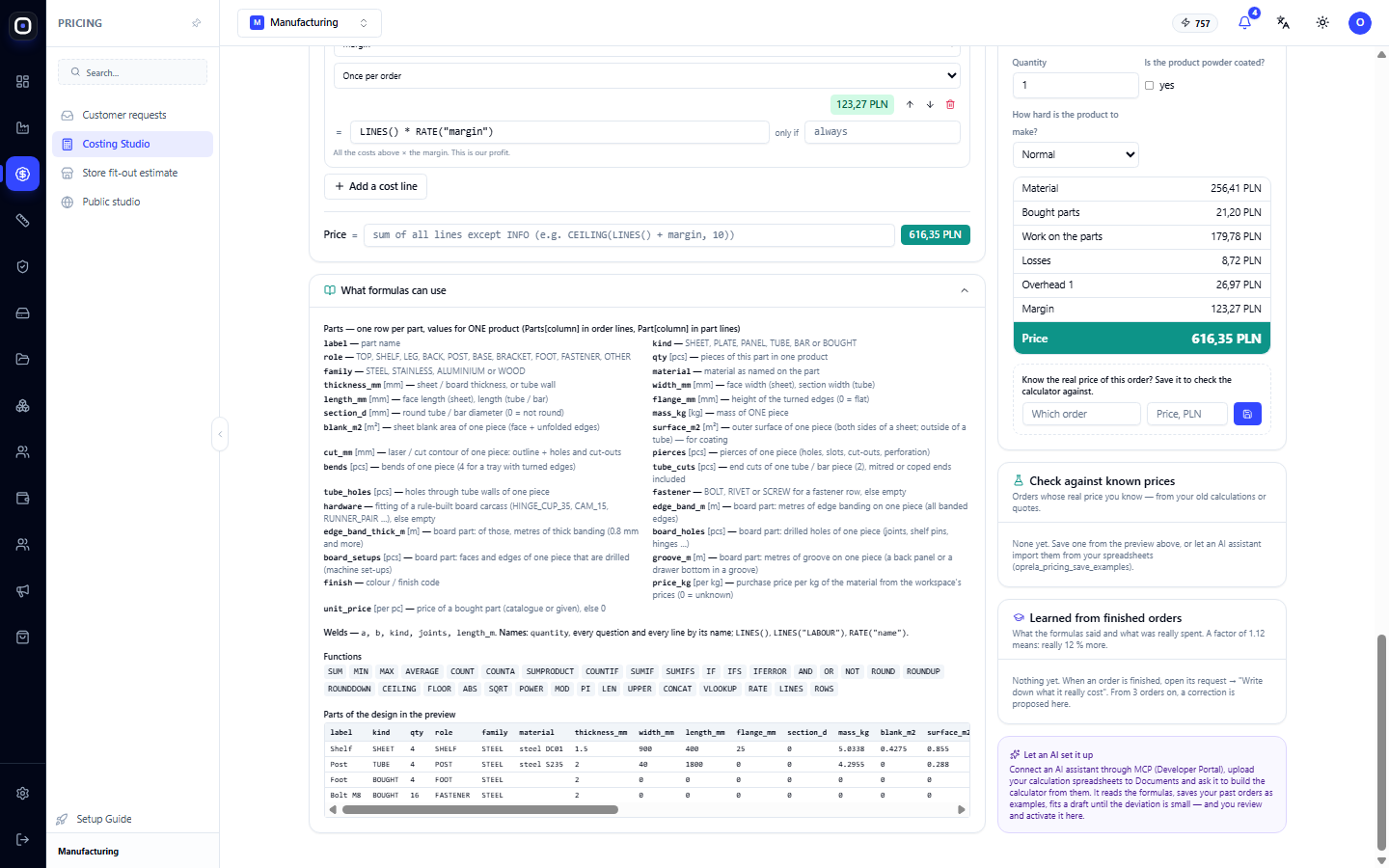
Wenn eine Formel ein unerwartetes Ergebnis liefert, schauen Sie in diese Tabelle: Meistens ist die benötigte Spalte für dieses Produkt einfach Null.
Was das System über das Produkt weiß
Die Tabelle Parts enthält eine Zeile für jedes Teil. Alle Werte beziehen sich auf ein Produkt.
Was ist das für ein Teil:
label– Name des Teils;kind– Typ:SHEET(Blech),PLATE(dickes Blech),PANEL(Möbelplatte),TUBE(Rohr),BAR(Stab),BOUGHT(gekauft);role– Rolle im Produkt: Regal, Stütze, Bein, Befestigung usw.;qty– wie viele solcher Teile in einem Produkt;family– Materialfamilie:STEEL,STAINLESS,ALUMINIUM,WOOD;material– Material, wie auf dem Teil benannt;finish– Farbe oder Beschichtung.
Abmessungen und Masse:
thickness_mm– Dicke des Blechs, der Platte oder der Rohrwand;width_mm,length_mm– Breite und Länge;flange_mm– Höhe der gebogenen Kanten;section_d– Durchmesser des runden Rohrs oder Stabes;mass_kg– Masse eines Teils;blank_m2– Fläche des Rohlings eines Teils;surface_m2– Außenfläche zum Lackieren.
Metallbearbeitung:
cut_mm– Länge des Laserschnitts: Kontur, Löcher, Ausschnitte;pierces– Anzahl der Einstiche;bends– Anzahl der Biegungen;tube_cuts– Rohrendschnitte;tube_holes– Löcher durch die Rohrwand;fastener– Art der Befestigung:BOLT,RIVET,SCREW.
Möbel aus Platte:
edge_band_m– Meter Kante am Teil,edge_band_thick_m– davon dicke;board_holes– gebohrte Löcher;board_setups– wie oft das Teil an der Maschine umgespannt wird;groove_m– Meter Nut;hardware– Beschlagcode.
Preise:
price_kg– Einkaufspreis pro Kilogramm Material aus Ihren Preisen. Null bedeutet, dass kein Preis vorhanden ist;unit_price– Preis des gekauften Teils. Null bedeutet, dass kein Preis vorhanden ist.
Die Tabelle Welds beschreibt die Verbindungen: a und b – welche Teile verbunden sind, kind – Art der Verbindung, joints – Anzahl der Punkte oder Nähte, length_m – Länge der Naht in Metern.
Die Tabelle Ops beschreibt Operationen mit Zeit und Kosten, wenn die Maschinenzeit festgelegt ist.
Fertige Rezepte
Unten sind die Zeilen, die am häufigsten zum Basisbuch hinzugefügt werden. Die Tarife aus den Beispielen fügen Sie zuerst in die Tabelle "Rates" ein.
Laserschneiden nach Schnittmetern
- Art: Maschinen. Einmal pro Bestellung.
- Formel:
SUMPRODUCT(Parts[qty], Parts[cut_mm]) / 1000 RATE("laser_m") quantity
Biegen nach Anzahl der Biegungen
- Art: Maschinen. Einmal pro Bestellung.
- Formel:
SUMPRODUCT(Parts[qty], Parts[bends]) RATE("bend") quantity
Schweißen nach Nahtlänge
- Art: Arbeit. Einmal pro Bestellung.
- Formel:
SUM(Welds[length_m]) RATE("weld_m") quantity
Zuschlag für Edelstahl
- Art: Arbeit. Für jedes Teil.
- Nur wenn:
Part[family] = "STAINLESS" - Formel:
Part[qty] RATE("stainless_extra") quantity
Rüstkosten, die nicht von der Menge abhängen
- Art: Maschinen. Einmal pro Bestellung.
- Formel:
RATE("setup_h") * RATE("machine_hour") - Ohne Multiplikation mit
quantitywird die Summe auf die gesamte Charge verteilt: Je größer die Serie, desto weniger pro Stück.
Lieferung nach Entfernung
- Frage:
km, Zahl, Einheit km. - Tabelle
Transportmit Spaltenkmundprice. - Art: Logistik. Formel:
VLOOKUP(km, Transport, "price")
Montage beim Kunden
- Frage:
montage(Ja/Nein),fitters(Zahl),install_h(Zahl). - Art: Montage. Nur wenn:
montage - Formel:
fitters install_h RATE("fitter_hour")
Eilauftrag
- Frage:
urgent, Ja/Nein. - Art: Gemeinkosten. Nur wenn:
urgent - Formel:
(material + work) * 15%
Rabatt für große Serie
- Art: Rabatt. Nur wenn:
quantity >= 50 - Formel:
-LINES() * 5%
Mindestbestellwert
- Im Feld "Preis":
MAX(LINES() + margin, RATE("min_order"))
Referenzzeile: Produktgewicht
- Art: Referenz. Formel:
SUMPRODUCT(Parts[qty], Parts[mass_kg]) - Wird in der Vorschau angezeigt, geht nicht in den Preis ein. Kann von anderen Zeilen referenziert werden.
Eine Einschränkung. Eine Zeile einer normalen Art kann LINES() nicht ohne Angabe der Art enthalten: Sie selbst ist in dieser Summe enthalten, was zu einem Zirkelschluss führt. In einer solchen Zeile verweisen Sie auf bestimmte Zeilen nach Namen, wie im Beispiel mit dem Eilauftrag.
"Ausprobieren": Live-Berechnung
Der Block rechts berechnet den Preis sofort, während Sie bearbeiten.
- Produkt. Standardmäßig "Beispiel: geschweißtes Regal". In der Liste finden Sie auch Ihre Schnellschätzungen und Bestellungen mit bekanntem Preis. Überprüfen Sie den Kalkulator mit Ihren eigenen Produkten, nicht nur mit dem Beispiel.
- Menge. Ändern Sie sie, um zu sehen, wie sich der Preis in einer Serie verhält. Bei einer Menge von mehr als eins erscheint unter dem Preis der Preis pro Stück.
- Fragen. Alle Kalkulatorfragen mit Feldern für die Antwort. Markieren Sie "Wird das Produkt pulverbeschichtet?" und Sie werden sehen, wie die Lackierzeile erscheint.
- Zeilen. Es werden nur die angewendeten und nicht nullwertigen Zeilen angezeigt. Ein ⚠-Symbol neben einer Zeile bedeutet einen Fehler in der Formel.
- Preis. Die Summe auf grünem Hintergrund.
Wenn die Materialpreise nicht geladen wurden, erscheint eine gelbe Warnung: In der Vorschau ist der Kilogrammpreis null, das Material erscheint billiger als es ist. Klicken Sie auf "Erneut versuchen".
Überprüfung mit bekannten Preisen
Dies ist der wichtigste Schutz vor Fehlern. Sie speichern Bestellungen, deren tatsächlichen Preis Sie kennen, und der Kalkulator berechnet sie jedes Mal neu.
So fügen Sie Bestellungen hinzu:
- Wählen Sie im Block "Ausprobieren" ein Produkt aus, geben Sie die Menge und die Antworten auf die Fragen ein.
- Im Feld "Kennen Sie den echten Preis dieses Auftrags?" geben Sie den Namen und den Preis ein.
- Klicken Sie auf die Speichern-Schaltfläche.
So lesen Sie die Liste. In jeder Zeile: Name der Bestellung, bekannter Preis, Kalkulatorpreis und Abweichung in Prozent.
- Grün – Abweichung bis 5 %.
- Gelb – bis 15 %.
- Rot – mehr als 15 %.
- Plus bedeutet, dass der Kalkulator teurer rechnet, Minus – billiger.
Unter dem Blocktitel wird die durchschnittliche Abweichung für alle Bestellungen angezeigt. Je kleiner sie ist, desto genauer ist der Kalkulator.
Klicken Sie auf eine Bestellung in der Liste, und sie wird in der Vorschau geöffnet. So sehen Sie, welche Zeile den Unterschied verursacht.
Tipps:
- Speichern Sie fünf bis zehn Bestellungen unterschiedlicher Art: ein einfaches Produkt, ein komplexes, ein Stück, eine große Serie, mit und ohne Lackierung;
- Nach jeder Tarifänderung schauen Sie sich die Liste an. Wenn eine Bestellung genauer wurde, aber fünf schlechter, war die Änderung falsch;
- Gespeicherte Bestellungen beeinflussen keine Preise. Sie sind nur ein Maßstab.
Lernen aus abgeschlossenen Bestellungen
Der Block vergleicht, was die Formeln sagten, mit dem, was tatsächlich ausgegeben wurde.
Wie die Daten dorthin gelangen: Wenn eine Bestellung fertig ist, öffnen Sie deren Anfrage und klicken Sie auf "Tatsächliche Kosten erfassen". Ab drei Bestellungen für eine Kostenart erscheint ein Korrekturvorschlag.
Was für jede Kostenart angezeigt wird:
- wie viele Bestellungen berücksichtigt wurden;
- Summe nach Formeln und Summe tatsächlich;
- Streuung zwischen einzelnen Bestellungen;
- Zuverlässigkeit: "wenig Daten", "einige Daten", "verlässlich";
- vorgeschlagener Koeffizient.
Ein Koeffizient von 1,12 bedeutet: Tatsächlich sind es 12 % mehr. Die Schaltfläche "×1,12 in den Kalkulator übernehmen" multipliziert jede Zeile dieser Art mit dieser Zahl. Neben solchen Zeilen erscheint die Markierung "gelernt ×1,12".
Was wichtig zu wissen ist:
- Die Korrektur wird zusammen mit dem Entwurf gespeichert und ändert nichts an den Preisen, bis Sie sie aktivieren;
- Sie kann mit der Schaltfläche "Korrektur entfernen" entfernt werden;
- Wenn "hier stimmt der Kalkulator" steht, ist keine Korrektur erforderlich;
- Wenn die Abweichung sehr groß ist, empfiehlt das System, die Formeln selbst zu überprüfen. Eine große Korrektur behandelt das Symptom, nicht die Ursache.
Speichern, aktivieren, einschalten
Dies sind drei separate Schritte. Keiner davon geschieht von selbst.
Schritt 1. "Entwurf speichern". Der Kalkulator wird als Entwurf gespeichert. Die Preise ändern sich nicht. Notieren Sie im Notizfeld, worauf die Version basiert und was noch unsicher ist.
Schritt 2. "Aktivieren". Der Entwurf wird zur aktiven Version. Die vorherige aktive Version bleibt in der Historie. Die Schaltfläche ist nicht verfügbar, solange ungespeicherte Änderungen oder Probleme in den Formeln vorhanden sind.
Schritt 3. "Entwürfe damit bepreisen". Schaltet den Workspace von der integrierten Engine auf den Kalkulator um. Das System fragt nach: "Ab sofort wird jedes Produkt mit dem aktiven Kalkulator berechnet. Fortfahren?"
Erst nach dem dritten Schritt ändert sich die Markierung im Titel zu "Entwürfe werden mit diesem Kalkulator bepreist".
Andere Schaltflächen:
- "Abbrechen" – entfernt den Kalkulator vom Bildschirm, der noch nie gespeichert wurde.
- "Entwurf verwerfen" – verwirft den gespeicherten Entwurf. Die aktive Version bleibt wie sie ist.
- "Eingebaute Engine verwenden" – stellt die Standardberechnung wieder her. Der Kalkulator wird dabei nicht gelöscht.
Wie man einen bereits laufenden Kalkulator ändert
Einfach bearbeiten. Das Speichern erstellt einen neuen Entwurf, und die aktive Version berechnet die Preise weiter, bis Sie den Entwurf aktivieren. Das bedeutet, Sie können in einem Live-System in Ruhe experimentieren.
Wie der Kalkulator mit Kundenanfragen zusammenhängt
In der Kundenanfrage gibt es einen Block "Woher dieser Preis kommt" – das Preisblatt. Es zeigt dieselben Zeilen wie der Kalkulator, aber bereits mit den Zahlen des konkreten Produkts.
- Wenn Ihr Kalkulator aktiviert ist, steht auf dem Blatt: "Berechnet mit Ihrem Kalkulator".
- Wenn die integrierte Engine läuft, zeigt das Blatt deren Berechnung, aufgeschlüsselt in Zeilen des Basisbuchs.
Der Manager kann den Preis nur in einer Anfrage korrigieren: einen Koeffizienten ändern, eine eigene Zeile hinzufügen oder eine Zeile mit Begründung deaktivieren. Der Kalkulator selbst ändert sich dadurch nicht.
Wenn sich die Korrektur für alle Bestellungen als richtig erwiesen hat, klickt der Eigentümer oder Administrator auf "In den Kalkulator übernehmen (Entwurf)". Die Korrekturen werden zu einem neuen Kalkulator-Entwurf, der dann auf normale Weise aktiviert werden muss.
Woher die Zahlen stammen, die der Kalkulator nicht selbst speichert:
- Materialpreise – Abschnitte "Material" und "Preise";
- Operationszeiten – Abschnitt "Maschinenzeiten";
- Stundensätze für Maschinen und Personal – Tarife im Abschnitt "Sätze & Regeln";
- Verluste, Materialausbeute, Gemeinkosten, Marge – Kostenrichtlinie. Sie gelangen zum Zeitpunkt der Erstellung des Basisbuchs dorthin. Wenn Sie später die Richtlinie ändern, korrigieren Sie auch die Zahlen in der Tariftabelle des Kalkulators.
Einstellungen über den KI-Assistenten
Neben der Schaltfläche "Aus meiner Datei vorschlagen" gibt es einen zweiten Weg: den KI-Assistenten über MCP im Entwicklerportal verbinden.
- Laden Sie Ihre Kalkulationsdateien in die Dokumente hoch.
- Bitten Sie den Assistenten, daraus einen Kalkulator zu erstellen.
- Er liest die Formeln, speichert frühere Bestellungen als Beispiele und passt den Entwurf an, bis die Abweichung gering ist.
- Sie überprüfen den Entwurf in diesem Abschnitt und aktivieren ihn selbst.
Der Assistent kann den Kalkulator nicht an Ihrer Stelle aktivieren. Die Entscheidung liegt immer beim Menschen.
Fehler in Formeln
Ein Fehler wird anstelle der Zeilensumme und in der Liste der Probleme im Titel angezeigt.
#NAME?– unbekannter Name. Überprüfen Sie, ob der Name der Zeile, Frage oder des Tarifs einen Fehler enthält.#DIV/0!– Division durch Null. Oft ist dies ein leerer Tarif oder eine Null-Materialausbeute.#VALUE!– Text dort, wo eine Zahl benötigt wird, oder umgekehrt.#REF!– keine solche Tabelle oder Spalte.#N/A– Suche hat nichts gefunden: In der Tabelle gibt es keine entsprechende Zeile.#CYCLE!– Zeilen verweisen zirkulär aufeinander.#NUM!– unmögliche mathematische Operation, z.B. Wurzel aus einer negativen Zahl.
Andere Problemursachen:
- Zwei Zeilen, Tabellen oder Fragen haben denselben Namen;
- Der Name beginnt mit einer Ziffer oder enthält ein Leerzeichen;
- Der Name ist reserviert:
Parts,Part,Order,Welds,quantity,TRUE,FALSE; - Die Formel ist leer;
- Eine Tabellenzeile enthält mehr Werte als Spalten.
Solange die Probleme nicht behoben sind, kann der Kalkulator nicht aktiviert werden.
Typischer Arbeitsablauf
- Öffnen Sie Costing Studio → Kalkulator.
- Klicken Sie auf "Basisbuch aus meinen Daten".
- Lesen Sie die Erklärungen unter jeder Zeile.
- Öffnen Sie "Tabellen" und ersetzen Sie die Starttarife durch Ihre eigenen.
- Fügen Sie fehlende Zeilen hinzu: Schneiden, Biegen, Schweißen, Lieferung.
- Fügen Sie Fragen hinzu, von denen der Preis abhängt.
- Überprüfen Sie im Block "Ausprobieren" einige Ihrer eigenen Produkte.
- Speichern Sie fünf bis zehn Bestellungen mit bekanntem Preis.
- Bringen Sie die durchschnittliche Abweichung auf ein für Sie akzeptables Niveau.
- Klicken Sie auf "Entwurf speichern", dann auf "Aktivieren".
- Klicken Sie auf "Entwürfe damit bepreisen".
- Überprüfen Sie die Preise in den ersten Wochen manuell.
- Nach Abschluss der Bestellungen geben Sie die tatsächlichen Kosten ein und schauen Sie sich den Lernblock an.
Häufig gestellte Fragen
Ich habe den Kalkulator erstellt, aber die Preise haben sich nicht geändert
Es sind alle drei Schritte erforderlich: Entwurf speichern, aktivieren und auf "Entwürfe damit bepreisen" klicken. Schauen Sie auf die Markierung im Titel: Wenn dort "Entwürfe werden mit der eingebauten Engine bepreist" steht, ist der Kalkulator noch nicht aktiviert.
Der Kalkulator liefert einen anderen Preis als meine Tabelle
Vergleichen Sie Zeile für Zeile an einem konkreten Produkt. Die häufigsten Gründe:
- unterschiedliche Einheiten:
cut_mmist in Millimetern angegeben, Ihr Tarif aber pro Meter; - vergessene Multiplikation mit
quantity; - Werte in den Details beziehen sich auf ein Produkt, nicht auf die gesamte Charge;
- Marge ist als 25 statt 0,25 eingegeben;
- Die Spalte für dieses Produkt ist Null. Überprüfen Sie dies in der Hilfe, in der Tabelle "Teile des Entwurfs in der Vorschau".
Die Zeile zeigt 0,00 an
Drei Gründe: Die Bedingung "nur wenn" ist nicht erfüllt, die benötigte Spalte ist für dieses Produkt leer oder der Tarif ist Null. Eine graue Zeile bedeutet, dass sie nicht angewendet wurde.
Material ist zu billig
Überprüfen Sie, ob ein Einkaufspreis für das Material vorhanden ist. Ohne diesen wird der Ersatzpreis aus der Tariftabelle verwendet: price_steel_kg und andere. Preise werden in den Abschnitten "Material" und "Preise" eingegeben.
Kann man zur integrierten Engine zurückkehren?
Ja, jederzeit. Klicken Sie auf "Eingebaute Engine verwenden". Der Kalkulator bleibt gespeichert.
Ändern sich bereits versendete Angebote?
Nein. Der in einem Angebot festgelegte Preis wird zusammen mit dem Angebot gespeichert und nicht neu berechnet.
Kann man mehrere Kalkulatoren haben?
Ein Workspace hat einen Kalkulator mit Versionen: eine aktive, einen Entwurf, frühere in der Historie. Unterschiedliche Regeln für verschiedene Produkte werden durch "nur wenn"-Bedingungen und Fragen festgelegt, nicht durch separate Kalkulatoren.
Sieht der Kunde meine Formeln?
Nein, der Kunde sieht keine Formeln oder Tarife. Er sieht den Preis. Auf der öffentlichen Studioseite werden ihm nur die Fragen gestellt, bei denen "Kunden fragen" markiert ist.
Muss man programmieren können?
Nein. Die Formeln sind dieselben wie in Excel. Wenn Sie Berechnungen in einer Tabelle durchführen, werden Sie es verstehen.
Wer kann den Kalkulator ändern?
Eigentümer und Administratoren. Der Kalkulator beeinflusst alle Preise des Werks, daher ist der Zugang beschränkt. Andere Benutzer sehen ihn nur zur Ansicht.