Kalkulator fabryczny: Twój własny sposób liczenia ceny, jak w Twojej tabeli
Pełna instrukcja: z czego składa się kalkulator, jak czytać i pisać wiersze kosztów, tabele stawek, pytania o zamówienia, formuły jak w Excelu, weryfikacja na znanych cenach i bezpieczne włączanie.
Prawie każda fabryka ma własną tabelę do obliczania ceny. Zawiera ona lata doświadczeń: współczynnik złożoności, dopłatę za pilne zamówienie, minimalną wartość partii, specjalną stawkę za stal nierdzewną. Żadna standardowa formuła tego nie uwzględnia.
Sekcja „Kalkulator” przenosi tę logikę do systemu. Opisujesz cenę wierszami i formułami, jak w Excelu, a system podstawia do nich zmierzone dane produktu: masę, długość cięcia, liczbę gięć, powierzchnię malowania.
Ten artykuł wyjaśnia wszystko po kolei: co znajduje się na ekranie, co oznacza każde pole, jak czytać gotowe formuły, jak pisać własne i jak włączyć kalkulator, aby niczego nie zepsuć.
Krótko o najważniejszym
- Kalkulator to zbiór wierszy. Każdy wiersz oblicza jeden składnik ceny: materiał, pracę, malowanie, dostawę, marżę.
- Każdy wiersz to formuła. Pobiera ona liczby z produktu, z Twoich tabel stawek i z odpowiedzi na pytania dotyczące zamówienia.
- Cena to suma wierszy. Opcjonalnie możesz zdefiniować własną formułę sumy: zaokrąglenie, minimalna kwota.
- Nic nie jest z góry ustalone. Każdą liczbę i każdy wiersz można zmienić, dodać lub usunąć.
- Zmiany są bezpieczne. Dopóki kalkulator jest w wersji roboczej, rzeczywiste ceny nie ulegają zmianie. Włączenie to oddzielny, świadomy krok, który można cofnąć.
Gdzie znaleźć
Otwórz Costing Studio (menu „Wycena”) i kliknij sekcję Kalkulator.
Jeśli kalkulatora jeszcze nie ma, zobaczysz napis „Nie ma jeszcze kalkulatora” i przyciski, od czego zacząć.
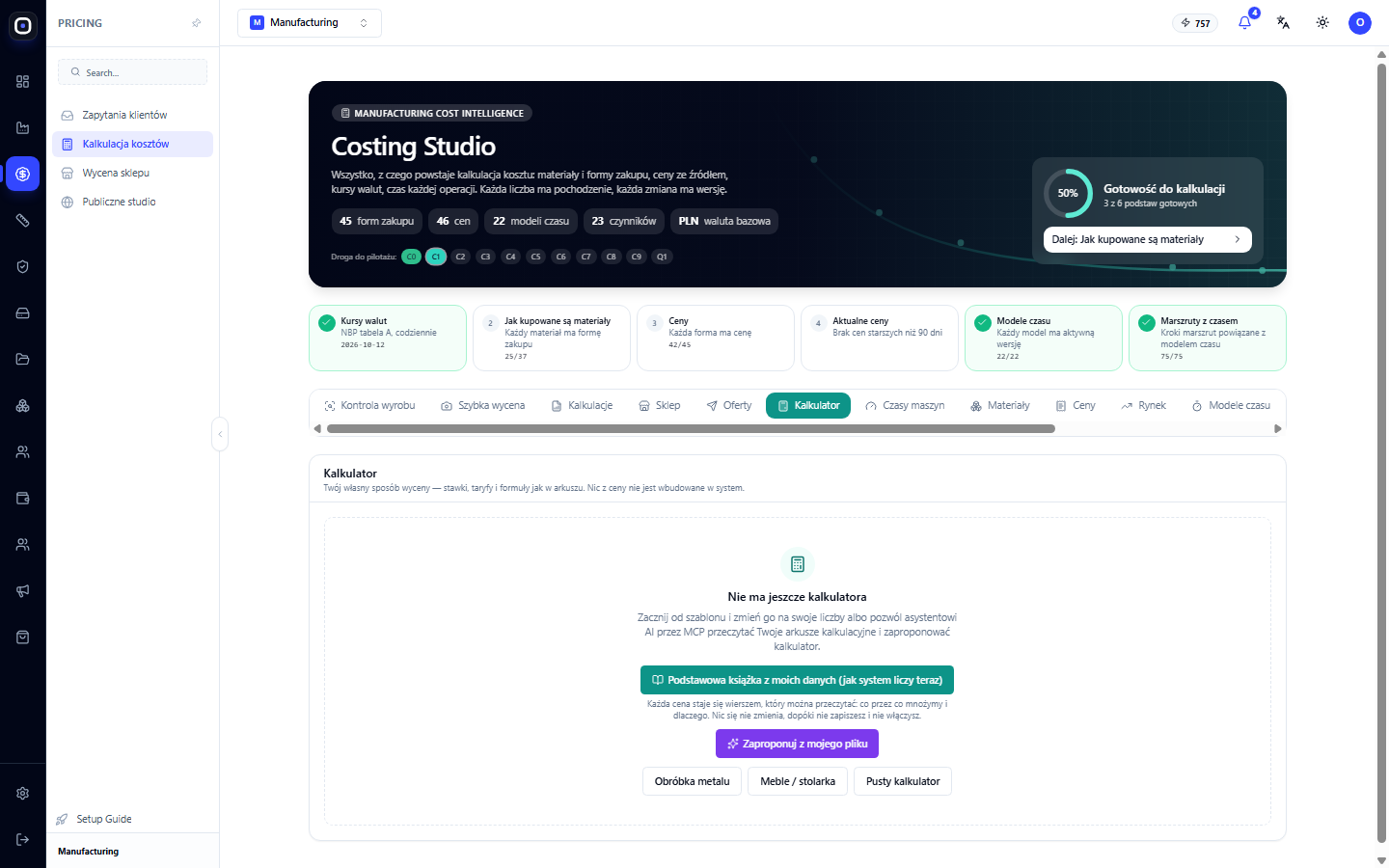
Kalkulator mogą zmieniać właściciel i administratorzy. Pozostali widzą go tylko do odczytu.
Kalkulator a wbudowany silnik: jaka jest różnica
System potrafi obliczać cenę produktu na dwa sposoby.
- Wbudowany silnik. Gotowe obliczenia: materiał według masy, praca według średniego kosztu części z Twoich poprzednich obliczeń, malowanie według powierzchni, straty, koszty ogólne. Działa od razu, nic nie trzeba konfigurować.
- Twój kalkulator. Te same dane o produkcie, ale Twoje formuły. Ty decydujesz, jakie wiersze istnieją, co przez co się mnoży i pod jakim warunkiem.
Pod nagłówkiem kalkulatora zawsze jest napisane, czym są obecnie obliczane produkty: „Wyroby są wyceniane wbudowanym silnikiem” lub „Wyroby są wyceniane tym kalkulatorem”.
Kiedy wybrać kalkulator:
- masz metodę, której ufasz, a ceny muszą się z nią zgadzać;
- istnieją zasady, których standardowe obliczenia nie uwzględniają: minimalna kwota, dopłaty, dostawa według odległości, montaż;
- chcesz widzieć i kontrolować każdy współczynnik.
Jeśli nie ma ustalonej metodyki, zacznij od wbudowanego silnika. Kalkulator można stworzyć później.
Od czego zacząć: cztery ścieżki
1. Podstawowa księga z moich danych
Przycisk „Podstawowa książka z moich danych (jak system liczy teraz)” tworzy kalkulator, który oblicza tak samo, jak wbudowany silnik, ale jest rozpisany wierszami.
Co się do niej automatycznie wczytuje:
- procent strat, wydajność materiału z arkusza i rury, koszty ogólne i marża – z sekcji „Stawki i polityka”;
- koszt pracy nad jedną częścią i malowania jednego metra kwadratowego dla różnych rozmiarów serii – z Twoich własnych, poprzednich wycen;
- ceny materiałów – z Twoich cen zakupu.
Jeśli brakuje jakichś danych, system ustawia wartość początkową i pisze w uwadze: „Wartość początkowa systemu – zastąp swoją, gdy ją poznasz”.
To najbezpieczniejszy sposób na rozpoczęcie. Widzisz, jak system oblicza teraz, i zmieniasz tylko to, z czym się nie zgadzasz. Właśnie podstawowa księga jest pokazana na zdjęciach w tym artykule.
2. Zaproponuj z mojego pliku
Przycisk „Zaproponuj z mojego pliku” otwiera okno, do którego przesyłasz tabelę, którą obecnie używasz do obliczania cen: Excel, LibreOffice lub CSV.
Jak to działa:
- Wybierz plik.
- Zaznacz arkusze, które biorą udział w cenie. Niepotrzebne odznacz, w przeciwnym razie plik może być za duży.
- W polu podpowiedzi napisz, co warto wiedzieć. Na przykład: „ceny netto” lub „arkusz Oferty zawiera poprzednie zamówienia z ceną końcową w kolumnie K”.
- Kliknij „Zaproponuj”. Czytanie trwa do kilku minut.
- Przeczytaj, co AI mówi o wersji roboczej, i kliknij „Otwórz szkic w edytorze”.
AI czyta stawki, taryfy i formuły i przekształca je w kalkulator. Jeśli w pliku są poprzednie zamówienia z ceną końcową, sprawdza na nich wersję roboczą. Zaznaczenie „Zapisz też te zamówienia do sprawdzania kalkulatora” dodaje je do weryfikacji na znanych cenach.
Ważne:
- ta akcja zużywa kredyty AI przestrzeni roboczej;
- propozycja otwiera się niezapisana, z oznaczeniem „zaproponowane przez AI”;
- należy ją dokładnie sprawdzić na kilku rzeczywistych produktach, zanim zostanie włączona.
3. Szablon branżowy
Dwa gotowe szablony z typową strukturą obliczeń.
- Obróbka metali: materiał, części zakupione, cięcie laserowe, gięcie, cięcie rur, spawanie, śruby i nity, malowanie proszkowe, dostawa, wizyta u klienta, montaż, koszty ogólne, marża.
- Meble / stolarka: płyty, okucia i uchwyty, rozkrój na CNC, oklejanie krawędzi, montaż w warsztacie, dostawa, montaż u klienta, marża.
Liczby w szablonie są umowne. Zastąp je swoimi stawkami.
4. Pusty kalkulator
Zawiera tylko tabelę stawek, wiersz materiału i wiersz marży. Całą resztę dodajesz sam. Wymaga najwięcej czasu, ale daje pełną kontrolę.
Jak wygląda ekran
Gdy kalkulator jest otwarty, ekran dzieli się na dwie części.
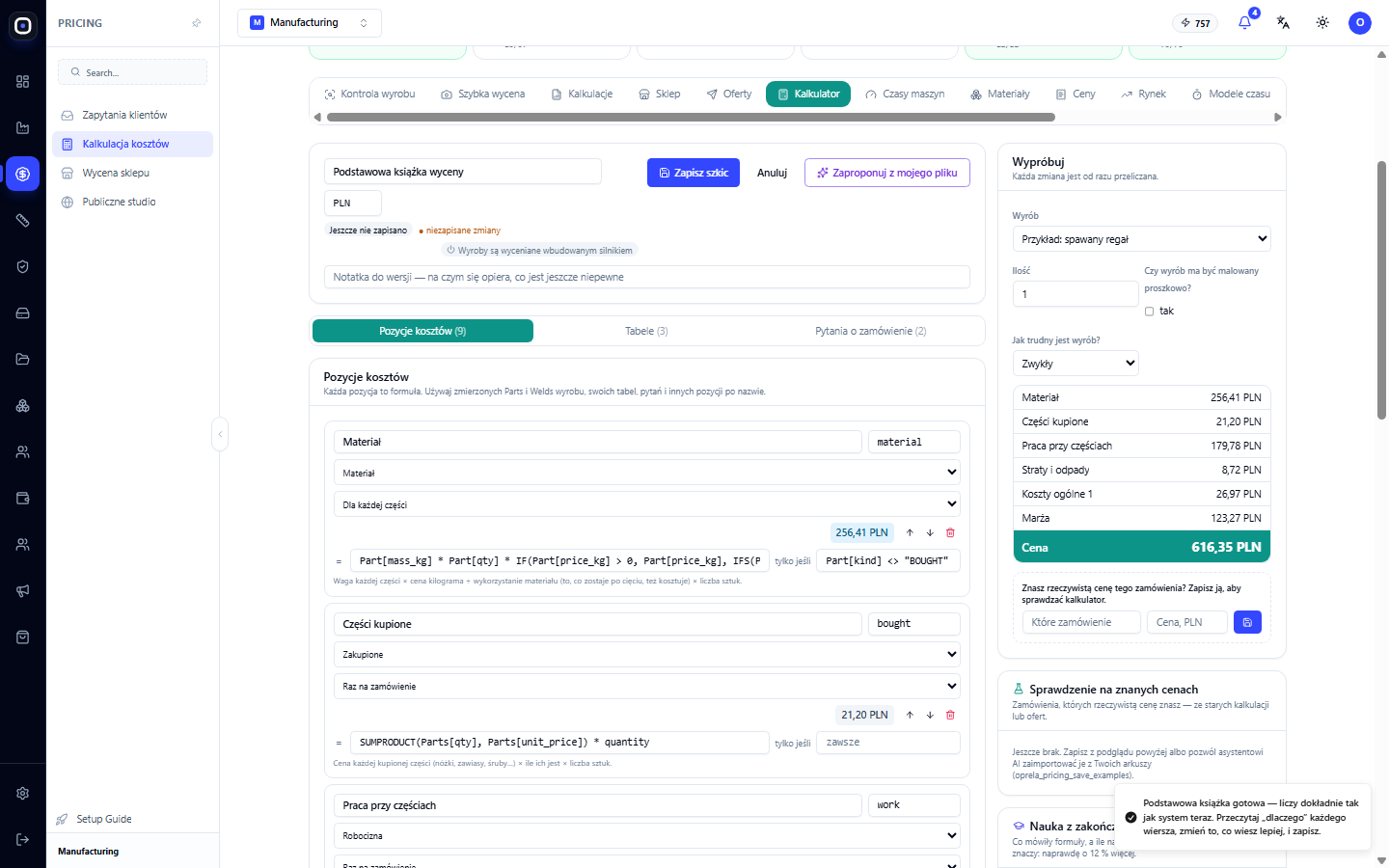
Po lewej stronie – sam kalkulator:
- Nagłówek. Nazwa kalkulatora, waluta (trzy litery, np. PLN), status wersji, przyciski zapisu i aktywacji, pole uwagi do wersji.
- Trzy sekcje. „Pozycje kosztów”, „Tabele”, „Pytania o zamówienie”. Liczba w nawiasach pokazuje, ile ich jest.
- Pomoc. Zwijany blok „Czego można używać w formułach”.
Po prawej stronie – weryfikacja:
- „Wypróbuj” (Sprobuj). Obliczenia na żywo na przykładzie produktu. Przelicza się po każdej zmianie.
- „Sprawdzenie na znanych cenach”. Zamówienia, których rzeczywistą cenę znasz.
- „Nauka z zakończonych zleceń”. Korekty na podstawie faktycznych kosztów.
- „Niech AI to ustawi”. Podpowiedź, jak zlecić konfigurację asystentowi AI.
Oznaczenia stanu w nagłówku
- „Jeszcze nie zapisano” — kalkulator istnieje tylko na Twoim ekranie.
- „Szkic v2” — zapisana wersja robocza drugiej wersji. Nie wpływa na ceny.
- „Aktywna v1” — wersja, którą system oblicza, jeśli tryb kalkulatora jest włączony.
- „aktywna: v1” (aktyvna: v1) — wyświetla się obok wersji roboczej: przypomina, która wersja jest obecnie aktywna.
- „● niezapisane zmiany” (● nezberezheni zminy) — coś zmieniono i nie zapisano.
- „Problemy: 2” (Problem: 2) — w kalkulatorze są błędy. Ich lista pojawia się poniżej na czerwono.
Wiersze kosztów
Wiersz kosztów to jeden składnik ceny. Każdy wiersz jest pokazany jako osobna karta.
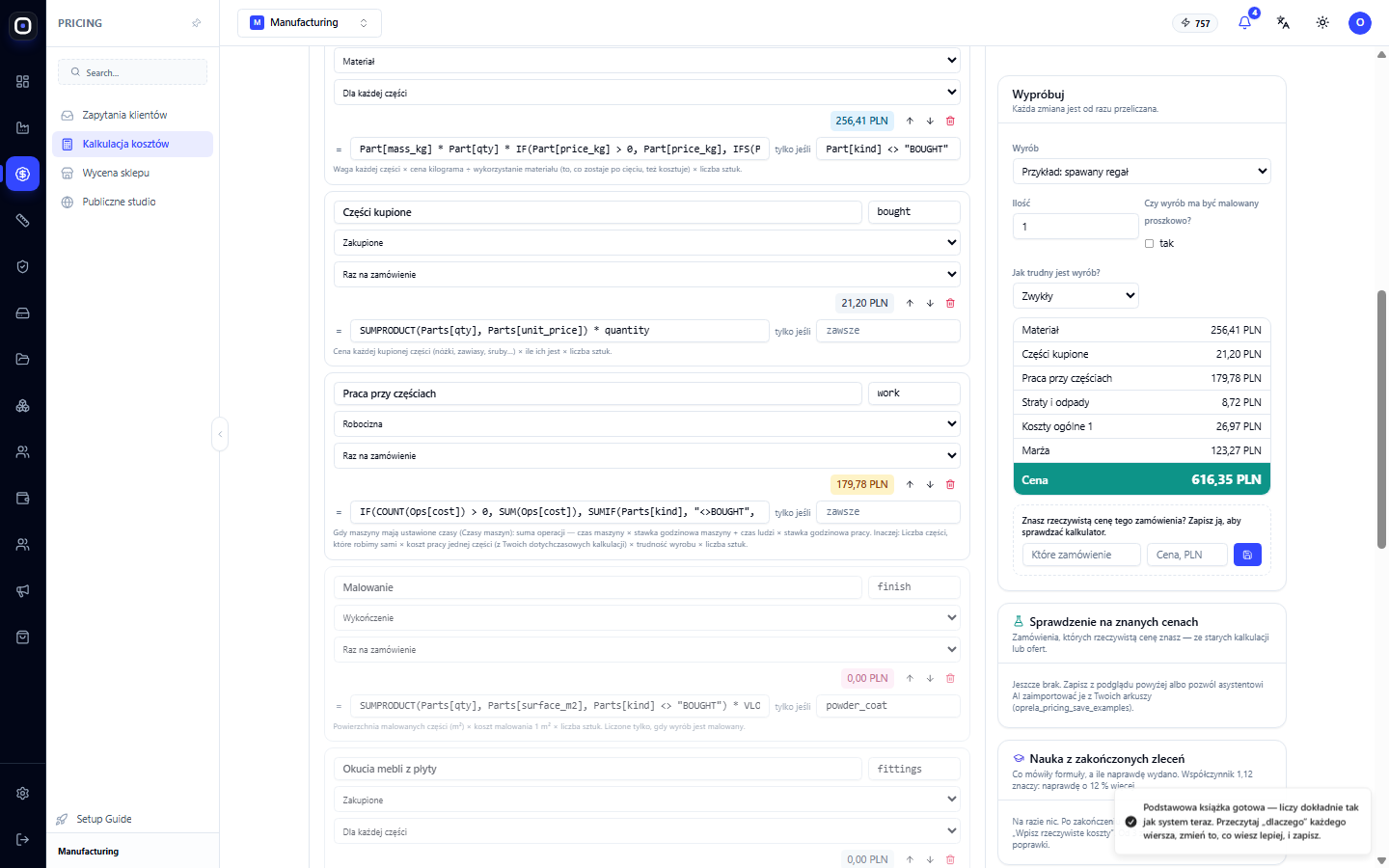
Pola wiersza
- Nazwa. To, co widzi człowiek: „Materiał”, „Cięcie laserowe”, „Dostawa”.
- Nazwa w formułach. Krótka nazwa łacińska lub cyrylicą bez spacji:
material,work,dostawa. Tą nazwą inne wiersze odwołują się do sumy tego wiersza. Nazwa musi być unikalna, zaczynać się od litery i może zawierać litery, cyfry, podkreślenia i kropki. - Rodzaj kosztu. Kategoria wiersza. Lista poniżej.
- Jak liczyć. „Raz na zamówienie” lub „Dla każdej części”.
- Suma. Kolorowa plakietka po prawej stronie pokazuje, ile ten wiersz wnosi do produktu z podglądu. Wiersz z błędem jest podświetlony na czerwono.
- Strzałki w górę i w dół. Zmieniają kolejność wierszy. Kolejność wpływa tylko na wygląd: system sam rozumie, który wiersz od którego zależy.
- Kosz. Usuwa wiersz.
- Formuła. Pole po znaku „=”.
- „tylko jeśli” (lyshe yakshcho). Warunek. Jeśli puste, jest napisane „zawsze”. Jeśli wypełnione, wiersz jest obliczany tylko wtedy, gdy warunek jest prawdziwy.
- Wyjaśnienie. Drobny tekst pod formułą: co przez co się mnoży i dlaczego. Pisz prostymi słowami, zobaczy go menedżer w zapytaniu klienta.
Poniżej listy znajduje się przycisk „Dodaj pozycję kosztów”.
Rodzaje kosztów
Rodzaj kosztów jest potrzebny do trzech rzeczy: grupowania w cenie, sumowania w formułach i uczenia się na podstawie danych rzeczywistych.
- Materiał — metal, płyta, surowiec.
- Praca — praca ludzi.
- Maszyny — czas maszyn.
- Zakupione — zakupione części i okucia.
- Outsourcing — prace zewnętrzne.
- Wykończenie — malowanie, powlekanie.
- Logistyka — dostawa, pakowanie.
- Montaż — prace u klienta.
- Koszty ogólne — straty, utrzymanie przedsiębiorstwa.
- Marża — Twój zysk.
- Rabat — formuła powinna dawać liczbę ujemną.
- Informacyjnie — wiersz pokazuje liczbę, ale nie wchodzi w cenę. Wygodne do obliczeń pośrednich: całkowita masa, metry cięcia.
Trzy rodzaje mają swoją specyfikę: Marża, Rabat i Informacyjnie nie wchodzą w sumę LINES(). Dzięki temu marżę i rabat można obliczać od sumy wszystkich innych kosztów.
„Raz na zamówienie” i „Dla każdej części”
To najważniejsza różnica między wierszami.
Raz na zamówienie. Formuła jest obliczana jeden raz. Kolumny części w niej to całe kolumny: Parts[qty] oznacza „ilości wszystkich części naraz”. Dlatego należy je agregować funkcjami SUM, SUMPRODUCT, SUMIF.
- Przykład:
SUMPRODUCT(Parts[qty], Parts[unit_price]) * quantity— dla każdej części ilość mnoży się przez cenę, wyniki są dodawane, a wszystko mnoży się przez liczbę produktów.
Dla każdej części. Formuła jest obliczana osobno dla każdej części, a wyniki są dodawane. W niej pisze się Part[...] w liczbie pojedynczej – to wartość bieżącej części.
- Przykład:
Part[mass_kg] Part[qty] Part[price_kg] * quantity— masa części × ile ich jest w produkcie × cena kilograma × liczba produktów.
Warunek „tylko jeśli” w takim wierszu również jest sprawdzany dla każdej części osobno. Na przykład, Part[kind] <> "BOUGHT" oznacza: liczyć tylko części, które sami produkujemy.
Pamiętaj: wartości w częściach są podane na jeden produkt. Dlatego prawie każda formuła kończy się mnożeniem przez quantity – liczbę zamówionych produktów.
Czytamy podstawową księgę wiersz po wierszu
Najprościej zrozumieć kalkulator na przykładzie. Poniżej – wiersze podstawowej księgi i obliczenie próbki „spawany regał” dla jednej sztuki. Liczby są takie same, jak na zdjęciach.
Materiał — 256,41 PLN. Wiersz „Dla każdej części”, warunek: część nie jest kupiona.
- Masa części × ilość w produkcie × cena kilograma ÷ wydajność materiału × ilość produktów.
- Cena kilograma pobierana jest z Twojej ceny zakupu materiału (
Part[price_kg]). Jeśli jej nie ma, z tabeli stawek według rodziny materiału: stal nierdzewna, aluminium, drewno lub stal. - Wydajność materiału: dla rur i prętów
yield_tube, dla blachy i płytyyield_sheet. Dzielenie przez 0,8 oznacza, że 20% blachy idzie na odpady, i za nie również płaci zamówienie.
Części zakupione — 21,20 PLN. Wiersz „Raz na zamówienie”.
- Ilość każdej zakupionej części × jej cena, wszystko dodane i pomnożone przez ilość produktów.
Praca nad częściami — 179,78 PLN. Wiersz ma dwie ścieżki.
- Jeśli dla maszyn określono czas (sekcja „Czasy maszyn”): suma kosztów operacji. Każda operacja to czas maszyny × stawka godzinowa maszyny + czas ludzi × stawka pracy.
- Jeśli nie ma czasu: liczba części, które sami produkujemy × koszt pracy nad jedną częścią z tabeli serii × mnożnik złożoności × liczba produktów.
Malowanie — 0,00 PLN. Warunek: powder_coat, czyli odpowiedź „tak” na pytanie „Czy wyrób ma być malowany proszkowo?”. W przykładzie odpowiedź „nie”, dlatego wiersz jest szary i nie wchodzi w cenę.
- Powierzchnia malowanych części × koszt jednego metra kwadratowego z tabeli serii × liczba produktów.
Okucia mebli z płyty i Oklejanie krawędzi i wiercenie płyt — 0,00 PLN. Działają tylko dla mebli z płyty. W metalowym regale nie mają nic do liczenia.
Straty — 8,72 PLN.
- (Materiał + praca + malowanie) × procent strat. W przykładzie: (256,41 + 179,78 + 0) × 2 % = 8,72.
Koszty ogólne — 26,97 PLN.
- Procent od podstawy, nazwanej w wyjaśnieniu wiersza. W przykładzie: 15 % od kosztów pracy, 179,78 × 15 % = 26,97.
- Takich wierszy jest tyle, ile linii kosztów ogólnych w Twojej polityce kosztów.
Marża — 123,27 PLN.
LINES() * RATE("margin")— suma wszystkich kosztów powyżej × marża z tabeli stawek.- W przykładzie koszty: 256,41 + 21,20 + 179,78 + 8,72 + 26,97 = 493,08. Marża 25 %: 493,08 × 0,25 = 123,27.
Cena — 616,35 PLN. 493,08 + 123,27.
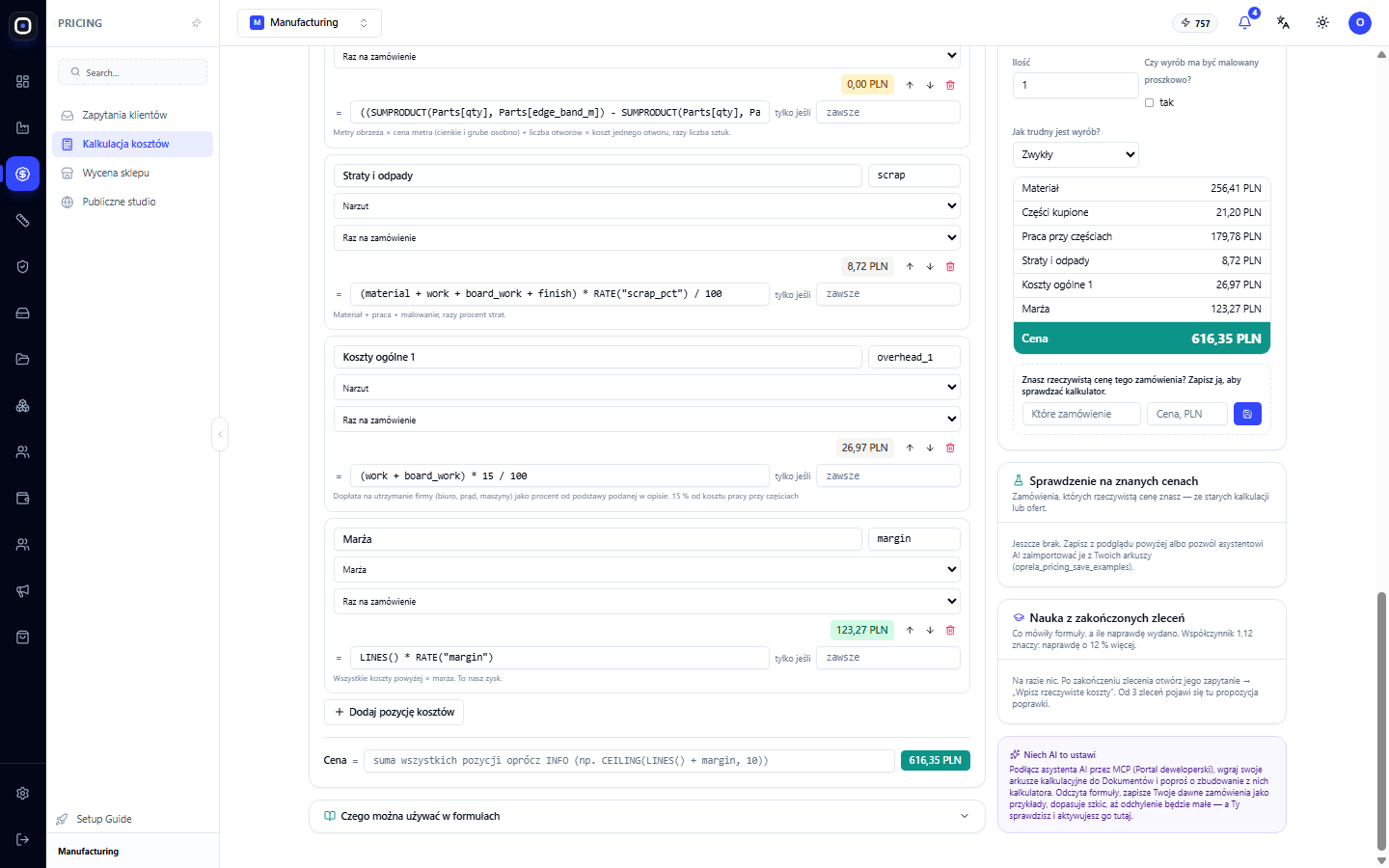
Pole „Cena”: podsumowanie
Pod wierszami znajduje się pole „Cena =”.
- Jeśli jest puste, cena jest równa sumie wszystkich wierszy, z wyjątkiem rodzaju „Informacyjnie”. Marża jest dodawana, rabat odejmowany.
- Jeśli zawiera formułę, ceną staje się jej wynik. Wtedy sam odpowiadasz za to, co w niej się znajduje.
Przykłady:
CEILING(LINES() + margin, 10)— koszty plus marża, zaokrąglone w górę do 10.MAX(LINES() + margin, 300)— to samo, ale nie mniej niż 300.ROUND(LINES() + margin + discount, 0)— z wierszem rabatu, zaokrąglone do całości.
Zielona plakietka obok od razu pokazuje wynik dla produktu z podglądu.
Tabele
Sekcja „Tabele” to Twoje katalogi: stawki, taryfy, zakresy. Są podobne do arkuszy w Excelu.
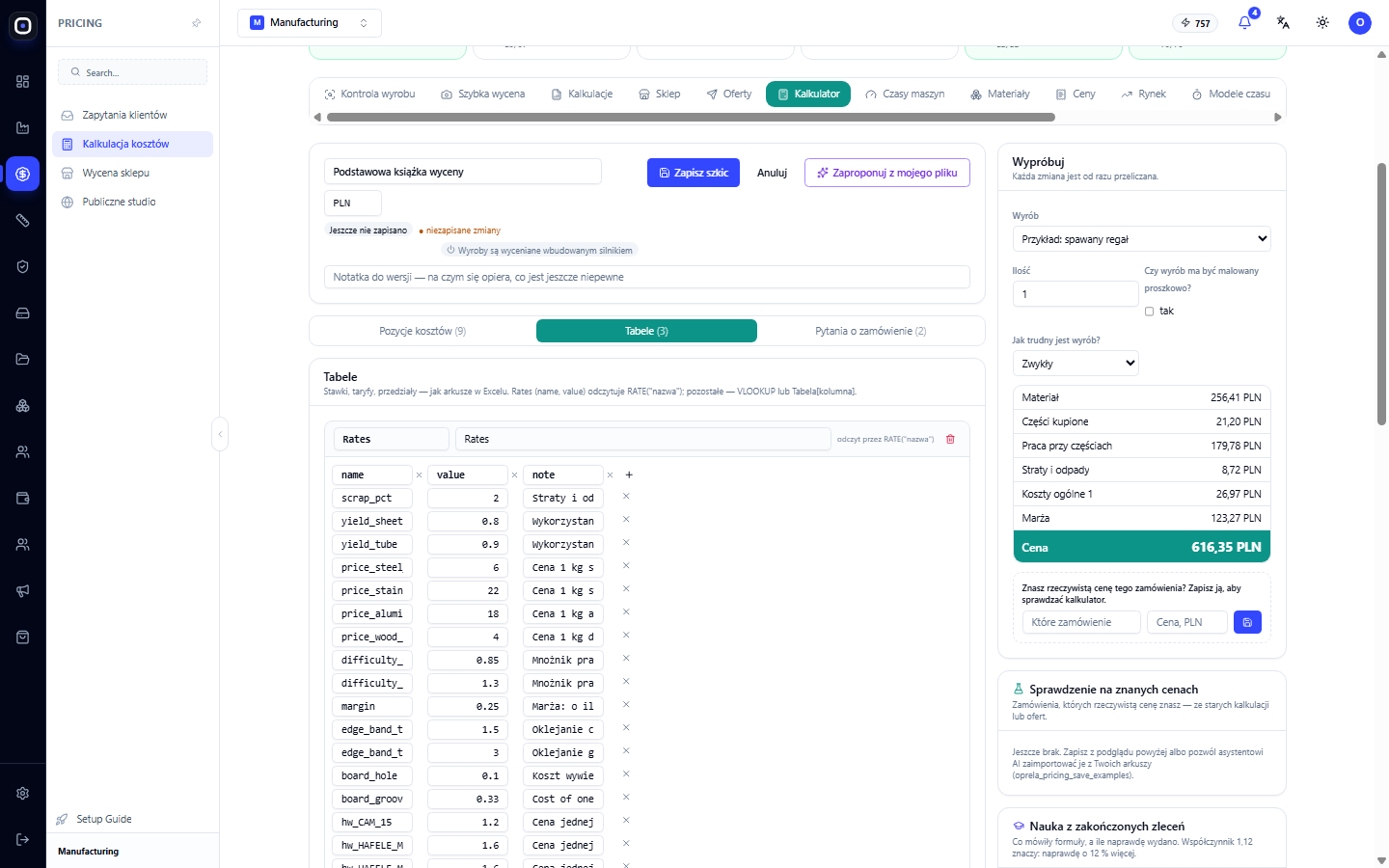
Każda tabela ma:
- Nazwę w formułach — lewe pole, na przykład
RateslubTransport; - Opis — prawe pole, co to za tabela;
- Kolumny — nazwy w pierwszym wierszu. Plus dodaje kolumnę, krzyżyk usuwa;
- Wiersze — wartości. Krzyżyk na końcu usuwa wiersz, przycisk „Wiersz” dodaje nowy.
Poniżej znajduje się przycisk „Dodaj tabelę”.
Tabela stawek Rates
To specjalna tabela: pierwsza kolumna – nazwa, druga – wartość, trzecia – uwaga. Odczytuje się ją w najkrótszy sposób: RATE("nazwa").
Co się w niej znajduje w podstawowej księdze:
scrap_pct— straty w procentach;yield_sheet,yield_tube— jaka część arkusza i rury idzie do obróbki;price_steel_kg,price_stainless_kg,price_aluminium_kg,price_wood_kg— cena kilograma, gdy nie ma własnej ceny zakupu;difficulty_easy,difficulty_hard— mnożniki pracy dla prostego i złożonego produktu;margin— marża jako ułamek: 0,25 oznacza 25 %;edge_band_thin_m,edge_band_thick_m,board_hole,board_groove_m— oklejanie krawędzi, wiercenie i rowek w płycie;- wiersze zaczynające się od
hw_— cena jednej sztuki okuć.
Dodaj tutaj własne stawki: laser_m (cena metra cięcia), weld_m (cena metra spoiny), bend (cena gięcia). Następnie użyj ich w formułach jako RATE("laser_m").
Wskazówka: trzymaj wszystkie liczby w tabeli stawek, a nie wewnątrz formuł. Wtedy, aby zmienić cenę, wystarczy zmienić jedną liczbę, a formuły pozostają nienaruszone.
Tabela serii Series
Kolumny: qty, per_part, per_m2. Pokazuje, jak koszt pracy nad częścią i malowania metra kwadratowego zmienia się wraz z rozmiarem serii: im więcej sztuk, tym taniej każda.
Odczytuje się ją za pomocą VLOOKUP(quantity, Series, "per_part"). Funkcja pobiera ostatni wiersz, gdzie pierwsza kolumna nie jest większa niż szukana wartość. Jeśli w tabeli są wiersze 1, 10, 50, 100, a zamówiono 30 sztuk, pobierany jest wiersz 10.
Tak samo działają wszystkie siatki taryfowe: dostawa według kilometrów, cena według grubości, rabat według objętości.
Tabela operacji Ops
Jest wypełniana przez system, a nie przez Ciebie. Gdy w sekcji „Czasy maszyn” określono czas, pojawiają się tutaj operacje produktu: nazwa, maszyna, minuty maszyny, minuty ludzi, stawki i koszt. Wiersz „Praca nad częściami” odczytuje z niej SUM(Ops[cost]).
Jeśli tabela jest pusta, wiersz przechodzi do tabeli serii.
Własne tabele
Przykład taryfy dostawy. Stwórz tabelę Transport z kolumnami km i price:
- 0 → 0
- 30 → 120
- 100 → 250
- 300 → 600
Formuła wiersza „Dostawa”: VLOOKUP(km, Transport, "price"). Dla 150 km system weźmie wiersz 100, czyli 250.
Poszczególne kolumny tabeli można odczytywać w całości: Transport[price] — wszystkie wartości kolumny.
Pytania o zamówienie
Istnieją rzeczy, których nie ma w geometrii produktu: odległość do klienta, czy potrzebny jest montaż, czy malować, jak pilne jest zamówienie. Do tego służy sekcja „Pytania o zamówienie”.
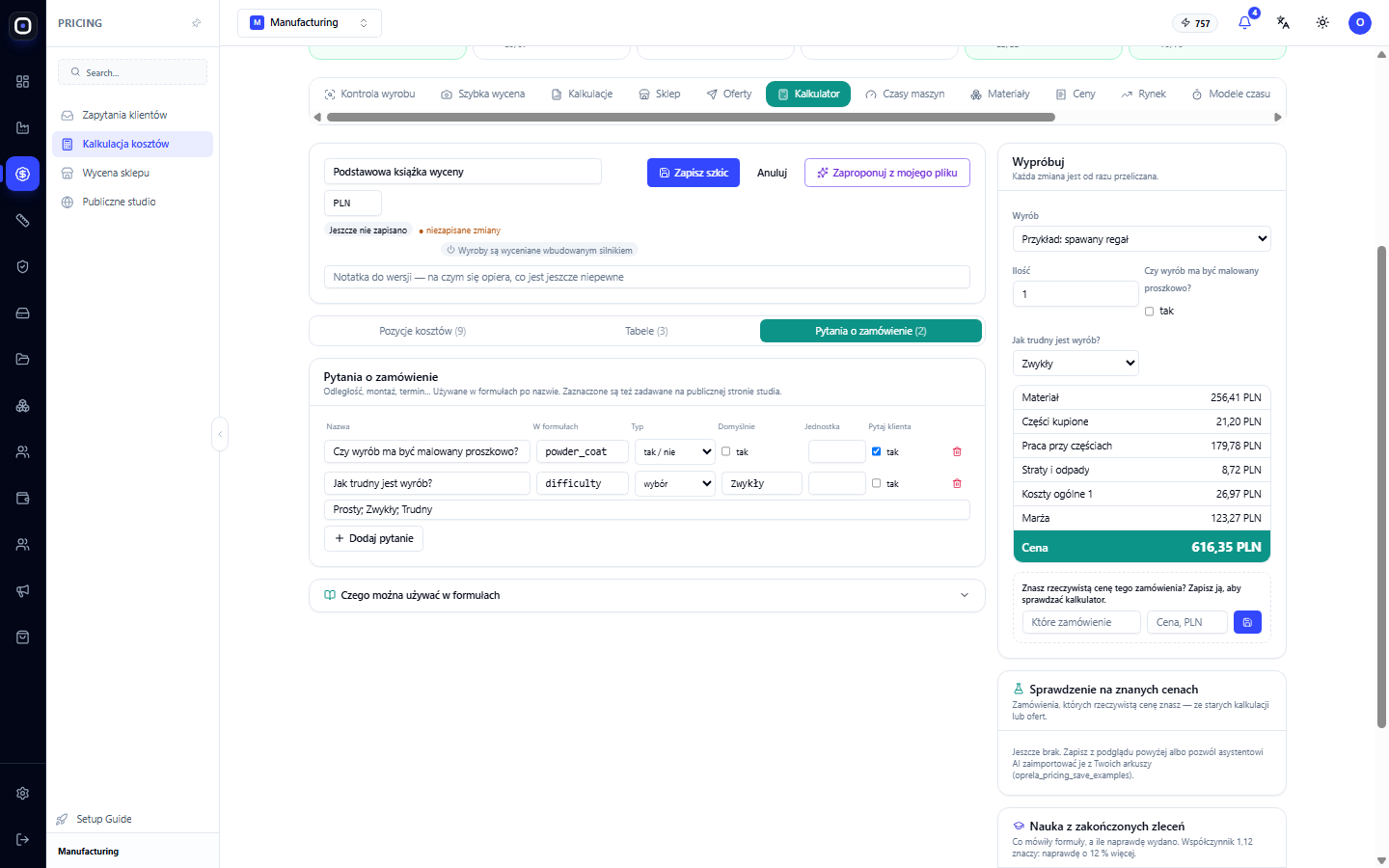
Pola pytania:
- Nazwa — tekst pytania, który widzi człowiek;
- W formułach — nazwa, którą pytanie jest używane w formułach;
- Typ — liczba, tak / nie, wybór lub tekst;
- Domyślnie — odpowiedź, jeśli nikt nic nie wskazał;
- Jednostka — dla liczb: km, godz., osób;
- Pytaj klienta — jeśli zaznaczone, pytanie jest zadawane również na Twojej publicznej stronie studia. Jeśli nie, odpowiada na nie tylko menedżer;
- Warianty — dla typu „wybór”: lista oddzielona średnikami, na przykład „Prosty; Zwykły; Trudny”.
Jak używać odpowiedzi w formułach:
- tak / nie — bezpośrednio jako warunek: w polu „tylko jeśli” wiersza malowania jest napisane
powder_coat; - liczba — jako zwykła liczba:
km * RATE("km_price"); - wybór — przez porównanie z tekstem wariantu:
IF(difficulty = "Trudny", 1.3, 1).
Uwaga: jeśli zmienisz nazwę wariantu wyboru, popraw ją również w formułach. Tekst musi się zgadzać co do litery.
Język formuł
Formuły pisze się tak samo, jak w Excelu. Jeśli prowadzisz obliczenia w tabeli, prawie wszystko będzie Ci znane.
Co można pisać
- Liczby:
1.5,300. Separator dziesiętny to kropka. - Procenty:
15%oznacza 0,15. Zatemwork 15%iwork 15 / 100dają to samo. - Tekst: w podwójnych cudzysłowach —
"TUBE","Trudny". - Tak i nie:
TRUE,FALSE. - Operacje:
+,-,*,/,^(potęga),&(łączenie tekstu). - Porównania:
=,<>(nie równa się),<,>,<=,>=. - Nawiasy: jak w matematyce.
- Argumenty funkcji oddziela się przecinkiem lub średnikiem.
Na co można się odwoływać
quantity— liczba zamówionych produktów.- Pytania — po nazwie:
km,powder_coat,difficulty. - Inne wiersze — po nazwie:
material,work. Wartością jest suma tego wiersza. - Stawki —
RATE("margin"). - Kolumny tabel —
Parts[mass_kg],Welds[length_m],Series[per_part]. - Bieżąca część —
Part[mass_kg], tylko w wierszach „Dla każdej części”. - Sumy wierszy —
LINES()daje sumę wszystkich wierszy, z wyjątkiem marży, rabatu i informacyjnych.LINES("LABOUR")daje sumę wierszy jednego rodzaju.
Nazwy rodzajów dla LINES("..."): MATERIAL, LABOUR, MACHINE, BOUGHT, OUTSOURCED, FINISHING, LOGISTICS, INSTALL, OVERHEAD.
Funkcje
- Sumy i zliczenia:
SUM,SUMPRODUCT,SUMIF,SUMIFS,COUNT,COUNTA,COUNTIF,AVERAGE,MIN,MAX,ROWS. - Warunki:
IF,IFS,IFERROR,AND,OR,NOT. - Zaokrąglanie:
ROUND,ROUNDUP,ROUNDDOWN,CEILING,FLOOR. - Matematyka:
ABS,SQRT,POWER,MOD,PI. - Tekst:
LEN,UPPER,CONCAT. - Wyszukiwanie:
VLOOKUP,RATE,LINES.
Najczęściej używane z nich:
SUMPRODUCT(Parts[qty], Parts[cut_mm])— mnoży kolumny parami i dodaje. Główny sposób na obliczenie czegoś „dla wszystkich części”.SUMIF(Parts[kind], "TUBE", Parts[qty])— suma ilości tylko dla rur.IF(warunek, jeśli tak, jeśli nie)— wybór z dwóch.IFS(warunek1, wartość1, warunek2, wartość2, TRUE, inaczej)— wybór z kilku. OstatnieTRUEoznacza „we wszystkich innych przypadkach”.IFERROR(formuła, 0)— jeśli formuła daje błąd, przyjąć zero.CEILING(liczba, 10)— zaokrąglić w górę do wielokrotności 10.
Kolumny można mnożyć i porównywać w całości: SUM((Parts[kind] = "TUBE") Parts[length_mm] Parts[qty]) daje sumaryczną długość wszystkich rur.
Pomoc bezpośrednio na ekranie
Rozwiń blok „Czego można używać w formułach” pod sekcjami. Zawiera on wszystkie kolumny części z jednostkami, listę funkcji i tabelę „Części wyrobu w podglądzie” — rzeczywiste wartości, które system podstawia do formuł właśnie teraz.
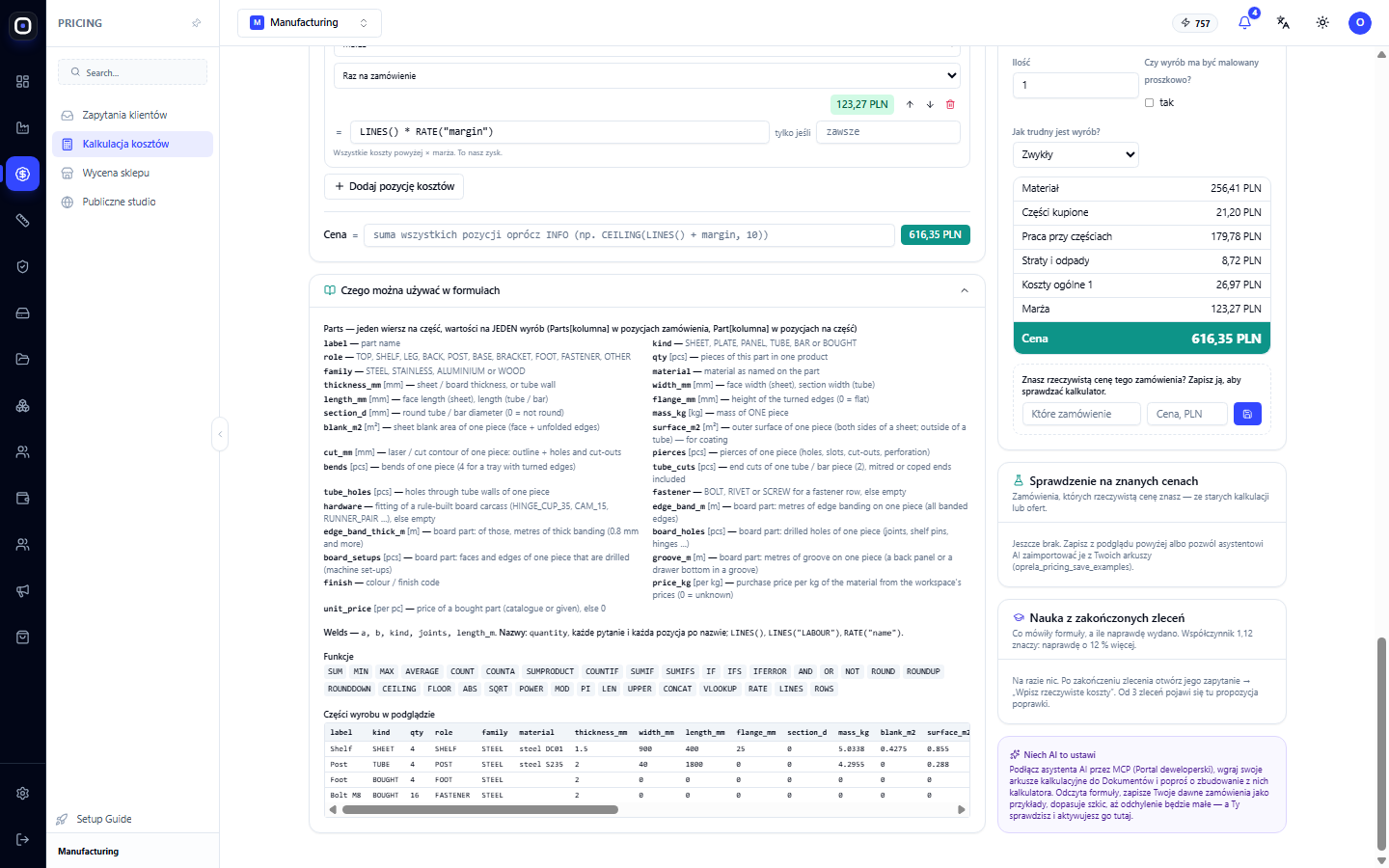
Jeśli formuła daje nieoczekiwany wynik, spójrz na tę tabelę: najczęściej potrzebna kolumna po prostu równa się zeru dla tego produktu.
Co system wie o produkcie
Tabela Parts zawiera wiersz dla każdej części. Wszystkie wartości są podane na jeden produkt.
Co to za część:
label— nazwa części;kind— typ:SHEET(arkusz),PLATE(gruba blacha),PANEL(płyta meblowa),TUBE(rura),BAR(pręt),BOUGHT(kupiona);role— rola w produkcie: półka, wspornik, noga, mocowanie itp.;qty— ile takich części jest w jednym produkcie;family— rodzina materiału:STEEL,STAINLESS,ALUMINIUM,WOOD;material— materiał, jak nazwany na części;finish— kolor lub powłoka.
Wymiary i masa:
thickness_mm— grubość blachy, płyty lub ścianki rury;width_mm,length_mm— szerokość i długość;flange_mm— wysokość zagiętych krawędzi;section_d— średnica rury okrągłej lub pręta;mass_kg— masa jednej części;blank_m2— powierzchnia półfabrykatu jednej części;surface_m2— powierzchnia zewnętrzna do malowania.
Obróbka metalu:
cut_mm— długość cięcia laserowego: kontur, otwory, wycięcia;pierces— liczba przebić;bends— liczba gięć;tube_cuts— cięcia końcówek rur;tube_holes— otwory przez ścianki rur;fastener— typ mocowania:BOLT,RIVET,SCREW.
Meble z płyty:
edge_band_m— metry obrzeża na części,edge_band_thick_m— z tego grubego;board_holes— wiercone otwory;board_setups— ile razy część jest przestawiana na maszynie;groove_m— metry rowka;hardware— kod okuć.
Ceny:
price_kg— cena zakupu kilograma materiału z Twoich cen. Zero oznacza, że ceny nie ma;unit_price— cena zakupionej części. Zero oznacza, że ceny nie ma.
Tabela Welds opisuje połączenia: a i b — które części są połączone, kind — rodzaj połączenia, joints — liczba punktów lub spoin, length_m — długość spoiny w metrach.
Tabela Ops opisuje operacje z czasem i kosztem, jeśli określono czas maszyn.
Gotowe przepisy
Poniżej – wiersze, które najczęściej dodaje się do podstawowej księgi. Stawki z przykładów najpierw dodaj do tabeli Rates.
Cięcie laserowe według metrów cięcia
- Rodzaj: Maszyny. Raz na zamówienie.
- Formuła:
SUMPRODUCT(Parts[qty], Parts[cut_mm]) / 1000 RATE("laser_m") quantity
Gięcie według liczby gięć
- Rodzaj: Maszyny. Raz na zamówienie.
- Formuła:
SUMPRODUCT(Parts[qty], Parts[bends]) RATE("bend") quantity
Spawanie według długości spoiny
- Rodzaj: Praca. Raz na zamówienie.
- Formuła:
SUM(Welds[length_m]) RATE("weld_m") quantity
Dopłata za stal nierdzewną
- Rodzaj: Praca. Dla każdej części.
- Tylko jeśli:
Part[family] = "STAINLESS" - Formuła:
Part[qty] RATE("stainless_extra") quantity
Ustawienie, które nie zależy od ilości
- Rodzaj: Maszyny. Raz na zamówienie.
- Formuła:
RATE("setup_h") * RATE("machine_hour") - Bez mnożenia przez
quantitysuma jest dzielona na całą partię: im większa seria, tym mniej na sztukę.
Dostawa według odległości
- Pytanie:
km, liczba, jednostka km. - Tabela
Transportz kolumnamikmiprice. - Rodzaj: Logistyka. Formuła:
VLOOKUP(km, Transport, "price")
Montaż u klienta
- Pytanie:
montage(tak / nie),fitters(liczba),install_h(liczba). - Rodzaj: Montaż. Tylko jeśli:
montage - Formuła:
fitters install_h RATE("fitter_hour")
Pilne zamówienie
- Pytanie:
urgent, tak / nie. - Rodzaj: Koszty ogólne. Tylko jeśli:
urgent - Formuła:
(material + work) * 15%
Rabat za dużą serię
- Rodzaj: Rabat. Tylko jeśli:
quantity >= 50 - Formuła:
-LINES() * 5%
Minimalna kwota zamówienia
- W polu „Cena”:
MAX(LINES() + margin, RATE("min_order"))
Wiersz informacyjny: masa produktu
- Rodzaj: Informacyjnie. Formuła:
SUMPRODUCT(Parts[qty], Parts[mass_kg]) - Wyświetla się w podglądzie, nie wchodzi w cenę. Można się na niego odwoływać z innych wierszy.
Jedno zastrzeżenie. Wiersz zwykłego rodzaju nie może zawierać LINES() bez nazwy rodzaju: sam wchodzi w tę sumę, i powstaje błędne koło. W takim wierszu odwołuj się do konkretnych wierszy po nazwach, jak w przykładzie z pilnym zamówieniem.
„Wypróbuj”: obliczenia na żywo
Blok po prawej stronie oblicza cenę od razu, gdy edytujesz.
- Produkt. Domyślnie „Przykład: spawany regał”. Na liście znajdują się również Twoje szybkie wyceny i zamówienia ze znaną ceną. Sprawdzaj kalkulator na własnych produktach, a nie tylko na próbce.
- Ilość. Zmień, aby zobaczyć, jak zachowuje się cena w serii. Dla ilości większej niż jeden pod ceną pojawia się cena za sztukę.
- Pytania. Wszystkie pytania kalkulatora z polami do odpowiedzi. Zaznacz „Czy wyrób ma być malowany proszkowo?” i zobaczysz, jak pojawi się wiersz malowania.
- Wiersze. Wyświetlane są tylko te, które zostały zastosowane i nie są równe zeru. Ikona ⚠ obok wiersza oznacza błąd w formule.
- Cena. Suma na zielonym tle.
Jeśli ceny materiałów nie zostały załadowane, pojawi się żółte ostrzeżenie: w podglądzie cena kilograma jest równa zeru, materiał wydaje się tańszy niż jest. Kliknij „Ponów”.
Weryfikacja na znanych cenach
To główna ochrona przed błędami. Zapisujesz zamówienia, których prawdziwą cenę znasz, a kalkulator za każdym razem przelicza je wszystkie.
Jak dodać zamówienie:
- W bloku „Wypróbuj” wybierz produkt, podaj ilość i odpowiedzi na pytania.
- W ramce „Znasz rzeczywistą cenę tego zamówienia?” wpisz nazwę i cenę.
- Kliknij przycisk zapisu.
Jak czytać listę. W każdym wierszu: nazwa zamówienia, znana cena, cena kalkulatora i odchylenie w procentach.
- Zielone — odchylenie do 5 %.
- Żółte — do 15 %.
- Czerwone — powyżej 15 %.
- Plus oznacza, że kalkulator liczy drożej, minus — taniej.
Pod nagłówkiem bloku pokazane jest średnie odchylenie dla wszystkich zamówień. Im jest mniejsze, tym dokładniejszy kalkulator.
Kliknij na zamówienie na liście, a otworzy się ono w podglądzie. W ten sposób zobaczysz, który wiersz powoduje różnicę.
Porady:
- zapisz pięć do dziesięciu zamówień różnego typu: prosty produkt, złożony, jedna sztuka, duża seria, z malowaniem i bez;
- po każdej zmianie stawki spójrz na listę. Jeśli jedno zamówienie stało się dokładniejsze, a pięć gorszych, zmiana była błędna;
- zapisane zamówienia nie wpływają na żadną cenę. To tylko miara.
Uczenie na zakończonych zamówieniach
Blok porównuje, co mówiły formuły, z tym, ile faktycznie wydano.
Jak dane się tam dostają: gdy zamówienie jest gotowe, otwórz jego zapytanie i kliknij „Wpisz rzeczywiste koszty”. Od trzech zamówień dla rodzaju kosztów pojawia się propozycja korekty.
Co jest pokazane dla każdego rodzaju kosztów:
- ile zamówień uwzględniono;
- suma według formuł i suma faktycznie;
- rozrzut między poszczególnymi zamówieniami;
- wiarygodność: „mało danych”, „trochę danych”, „wiarygodne”;
- proponowany współczynnik.
Współczynnik 1,12 oznacza: faktycznie wychodzi o 12 % więcej. Przycisk „Wstaw ×1,12 do kalkulatora” mnoży przez tę liczbę każdy wiersz tego rodzaju. Obok takich wierszy pojawia się oznaczenie „nauczone ×1,12”.
Co ważne:
- korekta jest zapisywana razem z wersją roboczą i nic nie zmienia w cenach, dopóki jej nie aktywujesz;
- można ją usunąć przyciskiem „Usuń poprawkę”;
- jeśli jest napisane „tu kalkulator się zgadza”, korekta nie jest potrzebna;
- jeśli rozbieżność jest bardzo duża, system zaleca sprawdzenie samych formuł. Duża korekta leczy objaw, a nie przyczynę.
Zapisz, aktywuj, włącz
To trzy oddzielne kroki. Żaden z nich nie dzieje się sam.
Krok 1. „Zapisz szkic”. Kalkulator jest zapisywany jako wersja robocza. Ceny nie ulegają zmianie. W polu uwagi zapisz, na czym bazuje wersja i co jest jeszcze niepewne.
Krok 2. „Aktywuj”. Wersja robocza staje się aktywną wersją. Poprzednia aktywna pozostaje w historii. Przycisk jest niedostępny, dopóki są niezapisane zmiany lub problemy w formułach.
Krok 3. „Wyceniaj nim wyroby”. Przełącza przestrzeń roboczą z wbudowanego silnika na kalkulator. System pyta ponownie: „Od teraz każdy produkt jest obliczany aktywnym kalkulatorem. Kontynuować?”
Dopiero po trzecim kroku oznaczenie w nagłówku zmienia się na „Wyroby są wyceniane tym kalkulatorem”.
Inne przyciski:
- „Anuluj” — usuwa z ekranu kalkulator, który jeszcze nigdy nie był zapisany.
- „Odrzuć szkic” — usuwa zapisaną wersję roboczą. Aktywna wersja pozostaje bez zmian.
- „Użyj wbudowanego silnika” — przywraca standardowe obliczenia. Kalkulator nie jest przy tym usuwany.
Jak zmieniać kalkulator, który już działa
Po prostu edytuj. Zapisanie utworzy nową wersję roboczą, a aktywna wersja będzie nadal obliczać ceny, dopóki nie aktywujesz wersji roboczej. Oznacza to, że możesz spokojnie eksperymentować na działającym systemie.
Jak kalkulator jest powiązany z zapytaniami klientów
W zapytaniu klienta znajduje się blok „Skąd ta cena” — arkusz ceny. Pokazuje on te same wiersze, co kalkulator, ale już z liczbami konkretnego produktu.
- Jeśli Twój kalkulator jest włączony, arkusz pisze: „Liczone Twoim kalkulatorem”.
- Jeśli działa wbudowany silnik, arkusz pokazuje jego obliczenia, rozpisane wierszami podstawowej księgi.
Menedżer może poprawić cenę tylko w jednym zapytaniu: zmienić współczynnik, dodać własny wiersz lub wyłączyć wiersz z wyjaśnieniem przyczyny. Sam kalkulator nie ulega zmianie.
Jeśli poprawka okazała się prawidłowa dla wszystkich zamówień, właściciel lub administrator klika „Wpisz do kalkulatora (szkic)”. Poprawki stają się nową wersją roboczą kalkulatora, którą następnie należy aktywować w zwykły sposób.
Skąd biorą się liczby, których kalkulator sam nie przechowuje:
- ceny materiałów — sekcje „Materiały” i „Ceny”;
- czas operacji — sekcja „Czasy maszyn”;
- stawki godzinowe maszyn i ludzi — stawki w sekcji „Stawki i polityka”;
- straty, wydajność materiału, koszty ogólne, marża — polityka kosztów. Trafiają one do podstawowej księgi w momencie jej utworzenia. Jeśli później zmienisz politykę, popraw również liczby w tabeli stawek kalkulatora.
Konfiguracja za pomocą asystenta AI
Oprócz przycisku „Zaproponuj z mojego pliku” istnieje druga ścieżka: podłączenie asystenta AI przez MCP w Portalu Dewelopera.
- Prześlij swoje pliki kalkulacji do Dokumentów.
- Poproś asystenta o stworzenie z nich kalkulatora.
- Przeczyta on formuły, zapisze poprzednie zamówienia jako przykłady i będzie dopasowywał wersję roboczą, aż odchylenie stanie się małe.
- Sprawdzasz wersję roboczą w tej sekcji i aktywujesz ją samodzielnie.
Asystent nie może włączyć kalkulatora za Ciebie. Decyzja zawsze należy do człowieka.
Błędy w formułach
Błąd jest wyświetlany zamiast sumy wiersza i na liście problemów w nagłówku.
#NAME?— nieznana nazwa. Sprawdź, czy nie ma błędu w nazwie wiersza, pytania lub stawki.#DIV/0!— dzielenie przez zero. Często jest to pusta stawka lub zerowa wydajność materiału.#VALUE!— tekst tam, gdzie potrzebna jest liczba, lub odwrotnie.#REF!— brak takiej tabeli lub kolumny.#N/A— wyszukiwanie nic nie znalazło: w tabeli nie ma odpowiedniego wiersza.#CYCLE!— wiersze odwołują się do siebie w kółko.#NUM!— niemożliwa operacja matematyczna, na przykład pierwiastek z liczby ujemnej.
Inne przyczyny problemów:
- dwa wiersze, tabele lub pytania mają taką samą nazwę;
- nazwa zaczyna się od cyfry lub zawiera spację;
- nazwa jest zarezerwowana:
Parts,Part,Order,Welds,quantity,TRUE,FALSE; - formuła jest pusta;
- w wierszu tabeli jest więcej wartości niż kolumn.
Dopóki problemy nie zostaną naprawione, kalkulatora nie można aktywować.
Typowy porządek pracy
- Otwórz Costing Studio → Kalkulator.
- Kliknij „Podstawowa książka z moich danych”.
- Przeczytaj wyjaśnienia pod każdym wierszem.
- Otwórz „Tabele” i zastąp początkowe stawki swoimi.
- Dodaj brakujące wiersze: cięcie, gięcie, spawanie, dostawa.
- Dodaj pytania, od których zależy cena.
- W bloku „Wypróbuj” sprawdź kilka własnych produktów.
- Zapisz pięć do dziesięciu zamówień ze znaną ceną.
- Doprowadź średnie odchylenie do akceptowalnego dla Ciebie poziomu.
- Kliknij „Zapisz szkic”, następnie „Aktywuj”.
- Kliknij „Wyceniaj nim wyroby”.
- Przez pierwsze tygodnie sprawdzaj ceny ręcznie.
- Po zakończeniu zamówień wprowadzaj faktyczne koszty i obserwuj blok uczenia.
Często zadawane pytania
Stworzyłem kalkulator, a ceny się nie zmieniły
Potrzebne są wszystkie trzy kroki: zapisać wersję roboczą, aktywować ją i kliknąć „Wyceniaj nim wyroby”. Spójrz na oznaczenie w nagłówku: jeśli jest tam „Wyroby są wyceniane wbudowanym silnikiem”, kalkulator nie został jeszcze włączony.
Kalkulator podaje inną cenę niż moja tabela
Porównaj wiersz po wierszu na jednym konkretnym produkcie. Najczęstsze przyczyny:
- różne jednostki:
cut_mmjest podane w milimetrach, a stawka u Ciebie za metr; - zapomniane mnożenie przez
quantity; - wartości w częściach są podane na jeden produkt, a nie na całą partię;
- marża jest zapisana jako 25 zamiast 0,25;
- kolumna dla tego produktu jest równa zeru. Sprawdź w pomocy, w tabeli „Części wyrobu w podglądzie”.
Wiersz pokazuje 0,00
Przyczyn są trzy: warunek „tylko jeśli” nie został spełniony, potrzebna kolumna jest pusta dla tego produktu lub stawka jest równa zeru. Szary wiersz oznacza, że nie został zastosowany.
Materiał wychodzi zbyt tanio
Sprawdź, czy istnieje cena zakupu materiału. Bez niej pobierana jest zapasowa cena z tabeli stawek: price_steel_kg i inne. Ceny wprowadza się w sekcjach „Materiały” i „Ceny”.
Czy można wrócić do wbudowanego silnika?
Tak, w każdej chwili. Kliknij „Użyj wbudowanego silnika”. Kalkulator pozostanie zapisany.
Czy zmienią się już wysłane oferty?
Nie. Cena ustalona w ofercie jest zapisywana razem z nią i nie jest przeliczana.
Czy można mieć kilka kalkulatorów?
Przestrzeń robocza ma jeden kalkulator z wersjami: jedna aktywna, jedna robocza, poprzednie w historii. Różne zasady dla różnych produktów definiuje się warunkami „tylko jeśli” i pytaniami, a nie oddzielnymi kalkulatorami.
Czy klient widzi moje formuły?
Nie, klient nie widzi formuł i stawek. Widzi cenę. Na publicznej stronie studia zadawane są mu tylko te pytania, gdzie zaznaczono „Pytaj klienta”.
Czy trzeba umieć programować?
Nie. Formuły są takie same jak w Excelu. Jeśli prowadzisz obliczenia w tabeli, poradzisz sobie.
Kto może zmieniać kalkulator?
Właściciel i administratorzy. Od kalkulatora zależą wszystkie ceny fabryki, dlatego dostęp jest ograniczony. Inni użytkownicy widzą go tylko do odczytu.