Branchenpakete: So richten Sie das System für Ihre Art der Produktion ein
Ein Branchenpaket fügt für Ihre Branche spezifische Einheitstypen, Materialien und Operationen hinzu. So aktivieren Sie ein Paket, füllen Startdaten aus und was Branchenpakete von Lösungspaketen unterscheidet.
Ein Hersteller von Metallregalen und ein Küchenhersteller verwenden dasselbe System, sprechen aber unterschiedliche Sprachen. Der eine spricht von Rohren, Laser und Schweißen. Der andere von Platten, Kantenanleimen und Fronten.
Ein Branchenpaket bringt dem System die Sprache Ihrer Branche bei. Es fügt dem universellen Kern die benötigten Einheitstypen, Materialien und Operationen hinzu, sodass Sie diese nicht manuell von Grund auf neu anlegen müssen.
Wo finde ich die Seite?
Am einfachsten öffnen Sie sie über das Produktions-Dashboard: Unter den sieben Kacheln befindet sich der Link Branchenpakete verwalten. Die Adresse der Seite endet auf …/erp/production/industry-packs.
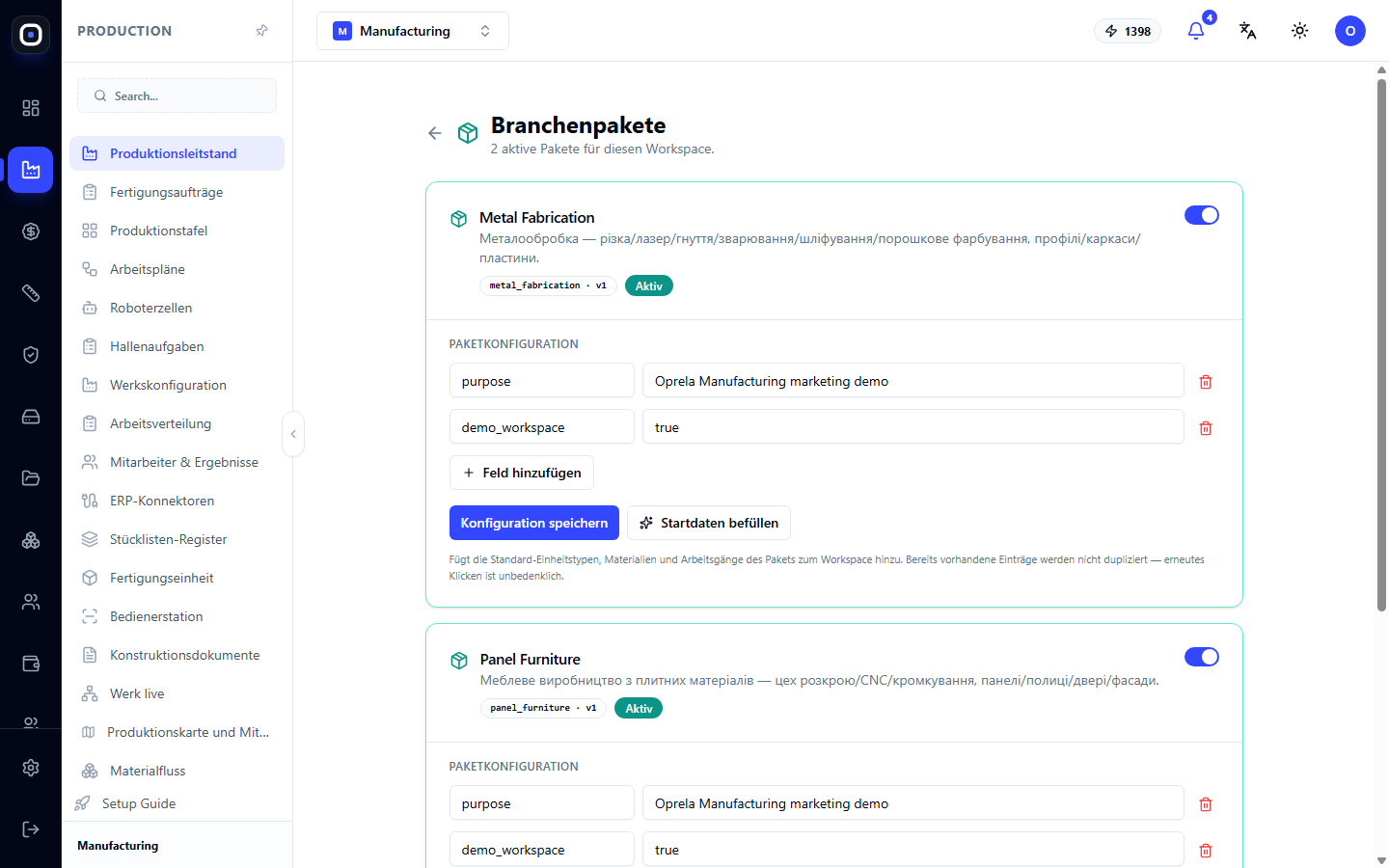
Unter der Überschrift steht, wie viele Pakete im Workspace aktiv sind.
Wie das System aufgebaut ist: Kern und Pakete
Um die Pakete zu verstehen, sollte man eine Idee kennen.
Es gibt einen universellen Kern: Aufträge, Einheiten, Routings, Operationen, Qualität, Lager. Dieser ist für alle gleich und weiß nichts über eine bestimmte Branche.
Es gibt Branchenpakete: Sie füllen den Kern mit Inhalt. Ein Paket sagt: „In dieser Branche gibt es solche und solche Teile, sie werden aus solchen und solchen Materialien mit solchen und solchen Operationen hergestellt.“
Dadurch können mehrere Pakete gleichzeitig aktiviert werden. Eine Fabrik, die Möbel mit Metallrahmen herstellt, aktiviert sowohl die Metallbearbeitung als auch die Kastenmöbel.
Welche Pakete gibt es?
Jedes Paket wird als Kachel mit Name, kurzer Beschreibung, technischem Code, Version und einem Schalter angezeigt.
- Metal Fabrication — Metallbearbeitung. Schneiden, Laser, Biegen, Schweißen, Schleifen, Pulverbeschichten. Profile, Rahmen, Platten.
- Panel Furniture — Möbelherstellung aus Plattenmaterialien. Zuschnitt, CNC-Bearbeitung, Kantenanleimen. Paneele, Regale, Türen, Fronten.
- Retail Fixtures — Ladenbau. Regale, Gondeln, Ständer.
Die Markierung Aktiv bedeutet, dass das Paket aktiviert ist.
Wie aktiviere ich ein Paket?
Aktivieren Sie den Schalter in der rechten Ecke der Kachel. Das Paket wird aktiv, und darunter öffnet sich ein Einstellungsblock.
Das Aktivieren eines Pakets allein fügt Ihren Verzeichnissen nichts hinzu. Es teilt dem System lediglich mit, dass dieses Paket für Sie relevant ist. Daten werden durch eine separate Schaltfläche hinzugefügt, die weiter unten beschrieben wird.
Paketeinstellungen
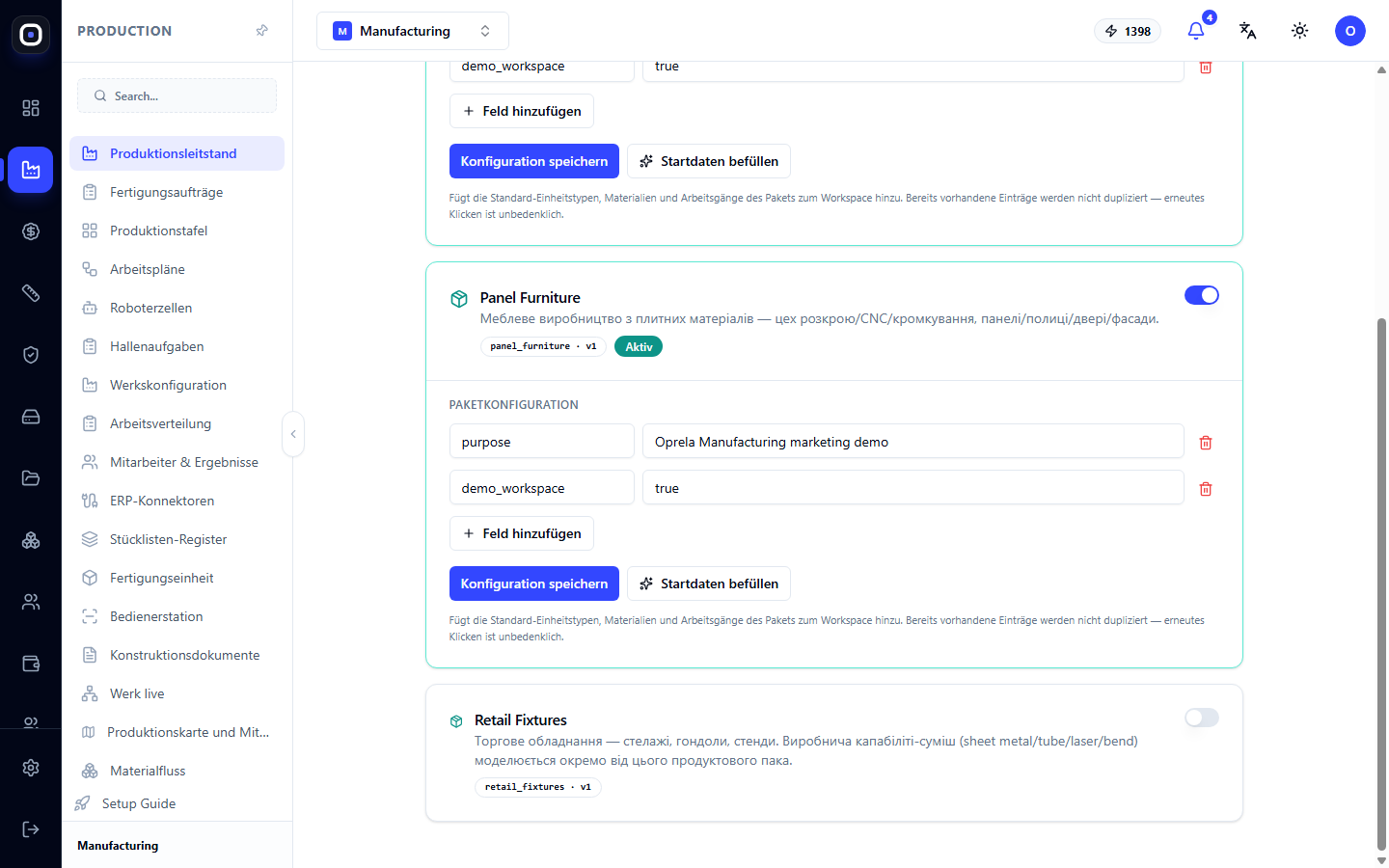
Im Block „Paketeinstellungen“ werden zusätzliche Parameter in Form von Schlüssel-Wert-Paaren gespeichert. Die Schaltfläche Feld hinzufügen fügt ein neues Paar hinzu, das Papierkorbsymbol löscht, Einstellungen speichern speichert die Änderungen.
Die meisten Fabriken müssen diese Felder nicht anfassen. Sie sind für spezielle Fälle gedacht, die vom Integrator konfiguriert werden.
Startdaten ausfüllen
Dies ist die nützlichste Schaltfläche auf der Seite. Startdaten ausfüllen fügt die Start-Einheitstypen, Materialien und Operationen des Pakets zum Workspace hinzu.
Unter der Schaltfläche befindet sich ein wichtiger Hinweis: Sie dupliziert keine bereits vorhandenen Einträge, daher ist es sicher, sie wiederholt zu drücken.
Das heißt, wenn Sie bereits einen Teil der Materialien manuell eingegeben haben, fügt die Schaltfläche nur das hinzu, was fehlt. Und wenn das Paket aktualisiert wurde und neue Operationen hinzugekommen sind, werden diese durch erneutes Drücken nachgeladen.
Nach dem Ausfüllen erhalten Sie eine Arbeitsgrundlage: Einheitstypen, für die Routings geschrieben werden können, und Operationen, aus denen diese Routings bestehen.
Lösungspakete
Neben den Branchenpaketen gibt es eine weitere Ebene – Lösungspakete. Ihre Seite öffnet sich unter der Adresse, die auf …/erp/production/solution-packs endet.
Der Unterschied ist folgender:
- Ein Branchenpaket beschreibt die Branche im Allgemeinen: welche Teile, Materialien, Operationen es gibt.
- Ein Lösungspaket ist eine fertige Lösung für eine bestimmte Art von Produkt. Zum Beispiel enthält das Paket „kitchen“ alles für Küchen: typische Module, deren Konstruktionsregeln, Fronten, Griffe, Arbeitsplatten.
Ein Lösungspaket basiert auf einem Branchenpaket. Das Küchenpaket benötigt das Kastenmöbelpaket, da eine Küche aus Paneelen besteht.
Was auf der Seite ist
Die Seite ist in zwei Teile unterteilt.
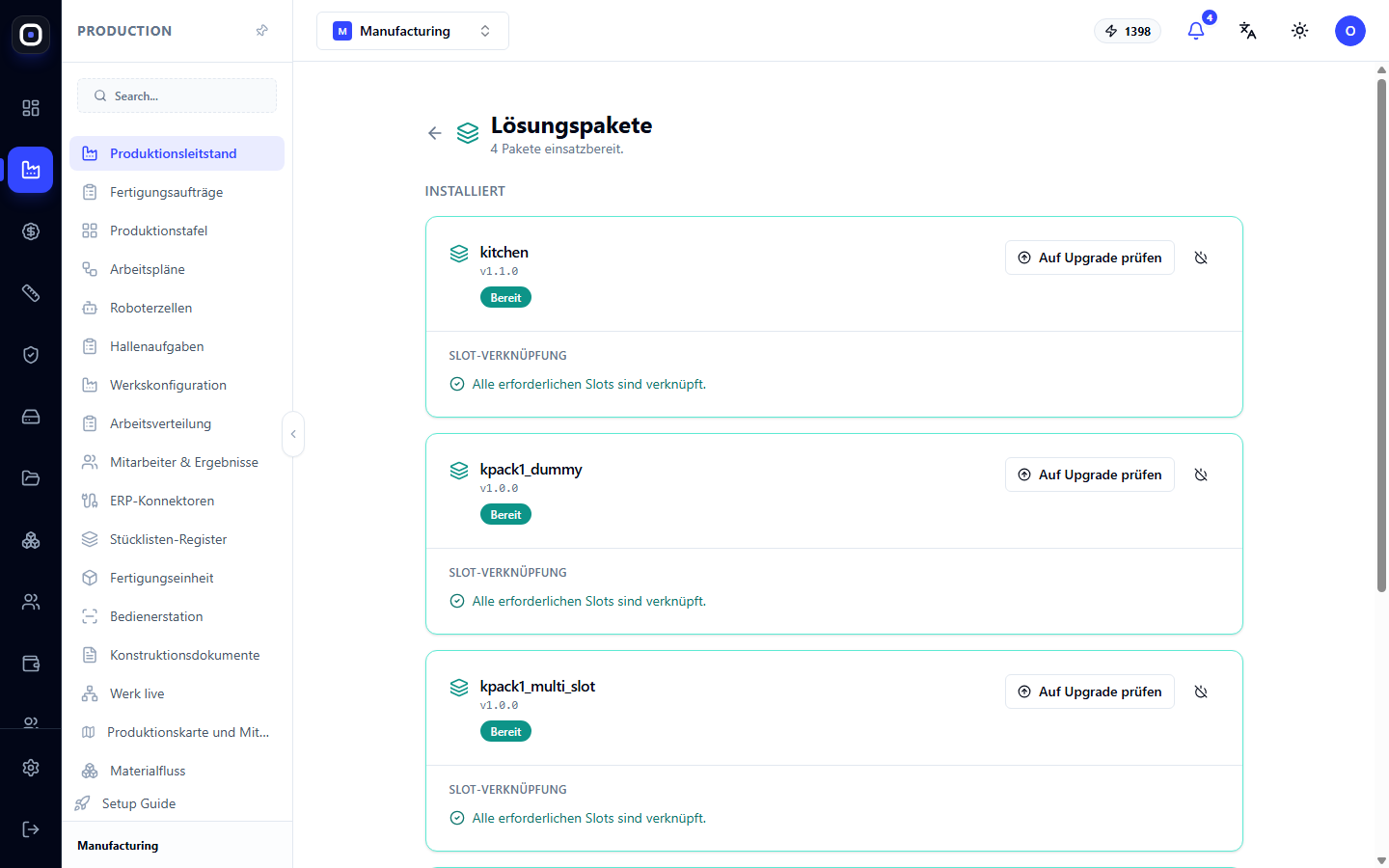
Installiert — Pakete, die bereits funktionieren. Für jedes sind Name, Version und Status sichtbar, z.B. „Bereit“. Die Schaltfläche Auf Updates prüfen zeigt an, ob eine neue Version verfügbar ist.
Unter jedem Paket befindet sich die Zeile „Slot-Bindung“. Ein Slot ist ein Platz, an dem das Lösungspaket erwartet, etwas aus Ihrem Workspace einzufügen: ein bestimmtes Material, eine Operation oder eine Maschine. Die Meldung „Alle erforderlichen Slots sind gebunden“ bedeutet, dass das Paket vollständig konfiguriert ist.
Zur Installation verfügbar — Pakete, die mit der Schaltfläche Installieren hinzugefügt werden können. Wenn ein Paket ein Branchenpaket benötigt, das Sie nicht haben, wird dies angezeigt, und Sie können es erst installieren, wenn Sie das erforderliche aktiviert haben.
Typischer Arbeitsablauf
- Öffnen Sie das Produktions-Dashboard und klicken Sie auf Branchenpakete verwalten.
- Aktivieren Sie die Pakete, die Ihrer Produktion entsprechen.
- Klicken Sie für jedes auf Startdaten ausfüllen.
- Gehen Sie zu den Routings und überprüfen Sie, ob die Einheitstypen und Operationen angezeigt werden.
- Wenn Sie typische Produkte herstellen, öffnen Sie die Lösungspakete und installieren Sie das gewünschte.
- Überprüfen Sie, ob alle erforderlichen Slots gebunden sind.
Häufig gestellte Fragen
Ich habe das Paket aktiviert, aber es hat sich nichts geändert.
Die Aktivierung markiert das Paket nur als aktiv. Klicken Sie auf Startdaten ausfüllen, um Einheitstypen, Materialien und Operationen hinzuzufügen.
Werden meine eigenen Daten durch die Schaltfläche „Startdaten ausfüllen“ beschädigt?
Nein. Sie fügt nur das hinzu, was noch nicht vorhanden ist, und ändert keine vorhandenen Einträge.
Kann ich mehrere Pakete aktivieren?
Ja. Wenn Ihre Produktion mehrere Technologien kombiniert, aktivieren Sie alle benötigten.
Was passiert, wenn ich ein Paket deaktiviere?
Es wird nicht mehr aktiv sein, aber die bereits hinzugefügten Einheitstypen, Materialien und Operationen verschwinden nicht. Routings und Aufträge, die darauf basieren, funktionieren weiterhin.
Das Lösungspaket lässt sich nicht installieren.
Es benötigt ein Branchenpaket, das Sie nicht haben. Der Grund wird unter dem Paketnamen angezeigt. Aktivieren Sie das erforderliche Branchenpaket und versuchen Sie es erneut.