Конектори ERP: як приймати замовлення з системи клієнта
Замовлення з Business Central або з файлів CSV та Excel надходять на перевірку і лише після схвалення стають чернетками виробничих замовлень. Як підключити джерело, зіставити товари і схвалити імпорт.
Багато виробників працюють на замовлення великого клієнта, який веде все у своїй обліковій системі. Переписувати його замовлення руками довго і небезпечно: одна помилка в кількості, і ви зробили не те.
Сторінка «Конектори ERP» забирає рядки замовлень із системи клієнта автоматично або з файлу. При цьому нічого не потрапляє у виробництво само: кожен імпорт спершу перевіряє людина.
Де знайти сторінку
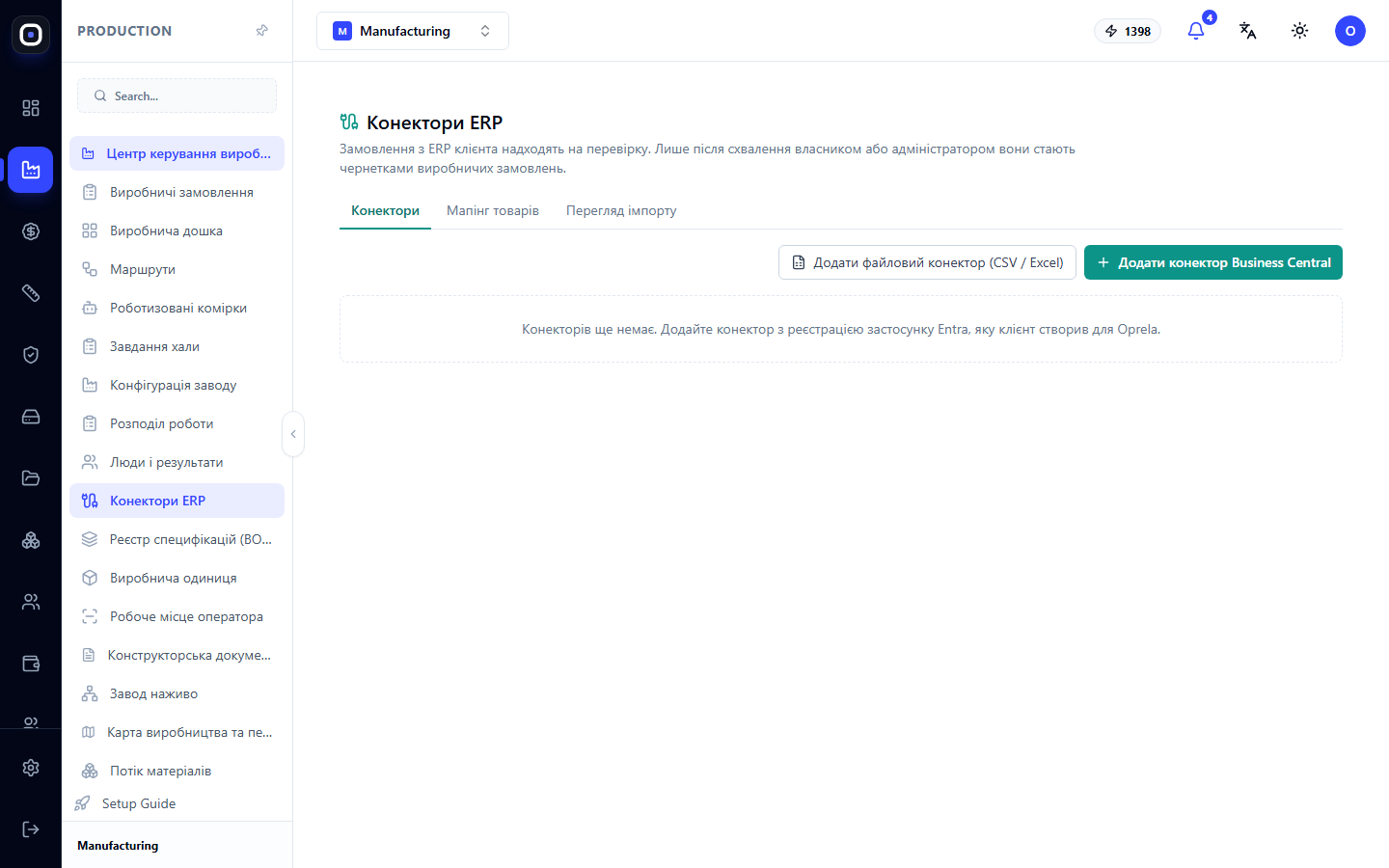
У меню ліворуч відкрийте Виробництво → Конектори ERP. Адреса сторінки закінчується на …/erp/production/erp-connectors. Сторінка доступна власнику й адміністратору.
Головний принцип: спершу перевірка
Під заголовком сторінки написано правило, на якому тримається все інше: замовлення з ERP клієнта надходять на перевірку, і лише після схвалення власником або адміністратором стають чернетками виробничих замовлень.
Тобто шлях такий:
- конектор забирає рядки замовлень;
- ви перевіряєте їх на вкладці «Перегляд імпорту»;
- після схвалення кожен рядок стає чернеткою виробничого замовлення;
- чернетку запускають у виробництво окремо, звичайним способом.
Між системою клієнта і вашим цехом завжди стоять дві людські перевірки.
Три вкладки
- Конектори — джерела, з яких надходять замовлення.
- Мапінг товарів — як товари клієнта називаються у вас.
- Перегляд імпорту — що надійшло і що з цим робити.
Два способи підключення
На вкладці «Конектори» є дві кнопки.
- Додати конектор Business Central — для клієнтів на Microsoft Dynamics 365 Business Central. Система сама забирає нові й змінені замовлення.
- Додати файловий конектор (CSV / Excel) — для будь-якої системи, з якої можна вивантажити файл: Symfonia, Comarch, Insert або звичайна таблиця.
Якщо конекторів ще немає, сторінка так і скаже і запропонує додати перший.
Конектор Business Central
Перед підключенням клієнт має підготувати дві речі на своєму боці:
- реєстрацію застосунку в Microsoft Entra ID: ідентифікатор організації, ідентифікатор застосунку і секрет;
- доступ цього застосунку всередині Business Central. Без другого кроку підключення не запрацює, і це найчастіша причина невдалої першої спроби.
Далі натисніть Додати конектор Business Central і введіть ідентифікатор організації, середовище, ідентифікатор компанії, ідентифікатор застосунку і секрет. Секрет зберігається зашифрованим. Після збереження його вже не видно, тож помилку виправляють введенням нового.
Що вміє конектор:
- Імпортувати зараз забирає замовлення, змінені з моменту попереднього імпорту. Якщо імпорт перервався, наступний продовжить із того самого місця, і нічого не загубиться.
- Перевірити видалені замовлення знаходить замовлення, які клієнт видалив у себе. Ваші виробничі замовлення при цьому не скасовуються автоматично. Вони лише позначаються, а рішення ухвалюєте ви.
- Надсилання статусів передає статус виробництва назад клієнтові. У стандартному Business Central немає поля для такого статусу, тому клієнт має його додати. Вкажіть, де це поле і яке значення писати для кожного статусу. Спершу перевірте на тестовому середовищі.
Автоматичний імпорт за розкладом вмикає команда Oprela під час підключення.
Файловий конектор
Натисніть Додати файловий конектор і завантажте один файл-зразок. За ним ви один раз пояснюєте системі, як читати файли цього клієнта.
- Ключ джерела — коротка назва латиницею, наприклад
symfonia. Змінити її потім не можна, тож обирайте зрозумілу. - Кодування. Польські програми часто зберігають файли у windows-1250. Якщо замість літер «ą» чи «ł» видно дивні символи, змініть кодування.
- Роздільник, десятковий знак, формат дати — так, як у файлі клієнта. Наприклад крапка з комою, число «1234,5», дата «ДД.ММ.РРРР».
- Колонки. Вкажіть, у якій колонці номер замовлення, номер рядка, код товару й кількість. Ці чотири обов'язкові. Додатково можна вказати термін, одиницю виміру і клієнта.
- Тип рядка. Якщо у файлі є коментарі чи послуги, вкажіть значення, яким позначено товар. Решта рядків буде пропущена.
Унизу видно, скільки замовлень і рядків прочитано зі зразка. Якщо числа збігаються з тим, що у файлі, налаштування правильне.
Далі кожен новий файл завантажують кнопкою Завантажити файл. Діють три запобіжники:
- якщо хоч один рядок не читається, імпорт блокується повністю, а помилки показано з номером рядка;
- той самий файл удруге не імпортується;
- рядок, якого немає в наступному файлі, не вважається видаленим.
Кнопка Вивантажити файл статусів дає файл зі статусами виробництва для кожного рядка. Клієнт імпортує його у свою систему.
Вкладка «Мапінг товарів»
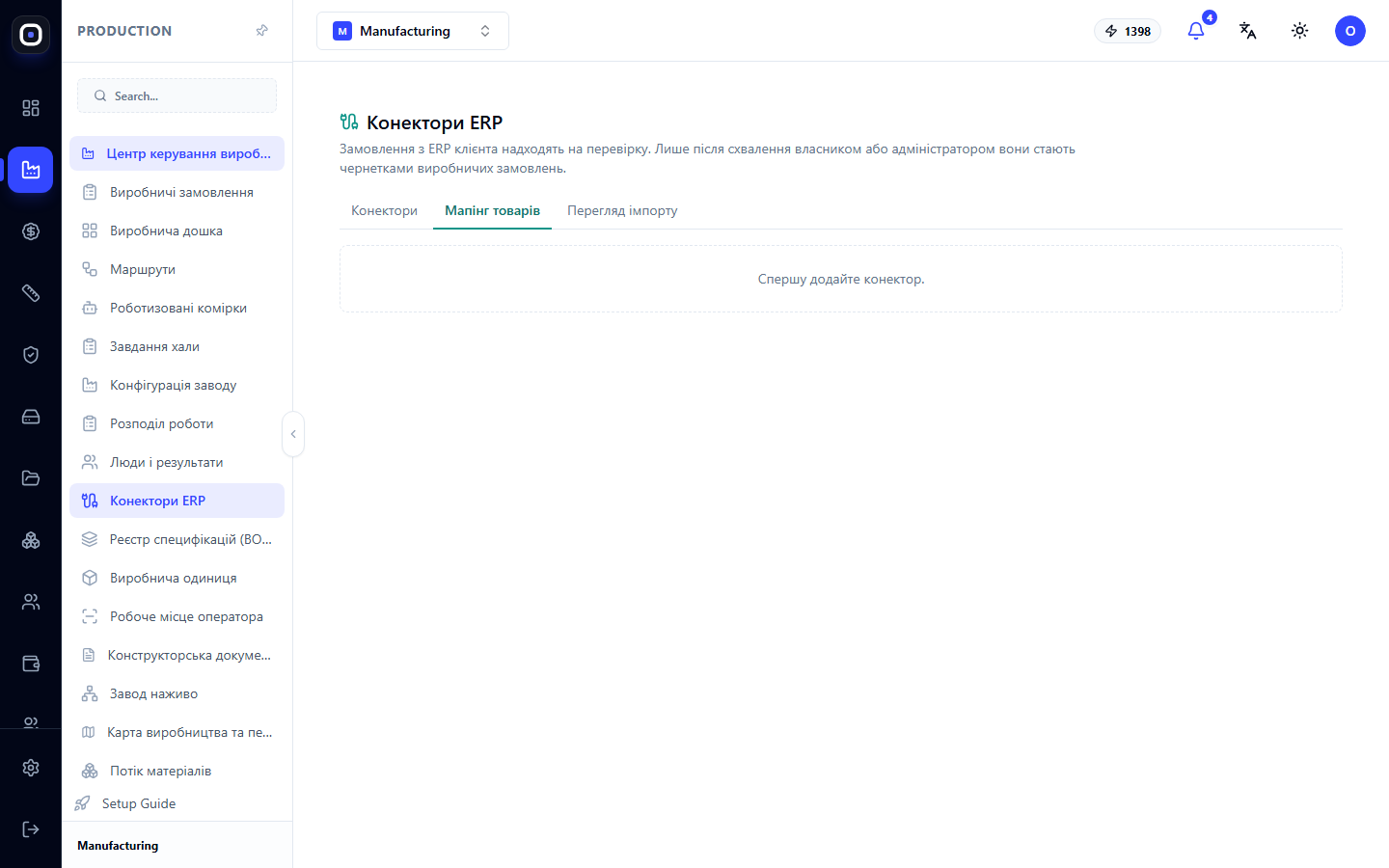
Клієнт називає товари по-своєму, ви по-своєму. Мапінг зіставляє одне з іншим. Для кожного товару з системи клієнта вкажіть одне з двох:
- виготовляємо на замовлення — і який це виріб у вас;
- не виготовляємо — товар закупний або зі складу.
Рядок із товаром без мапінгу буде заблокований до перевірки. Це зроблено навмисно: система не вгадує, що таке невідомий код.
Вкладка «Перегляд імпорту»
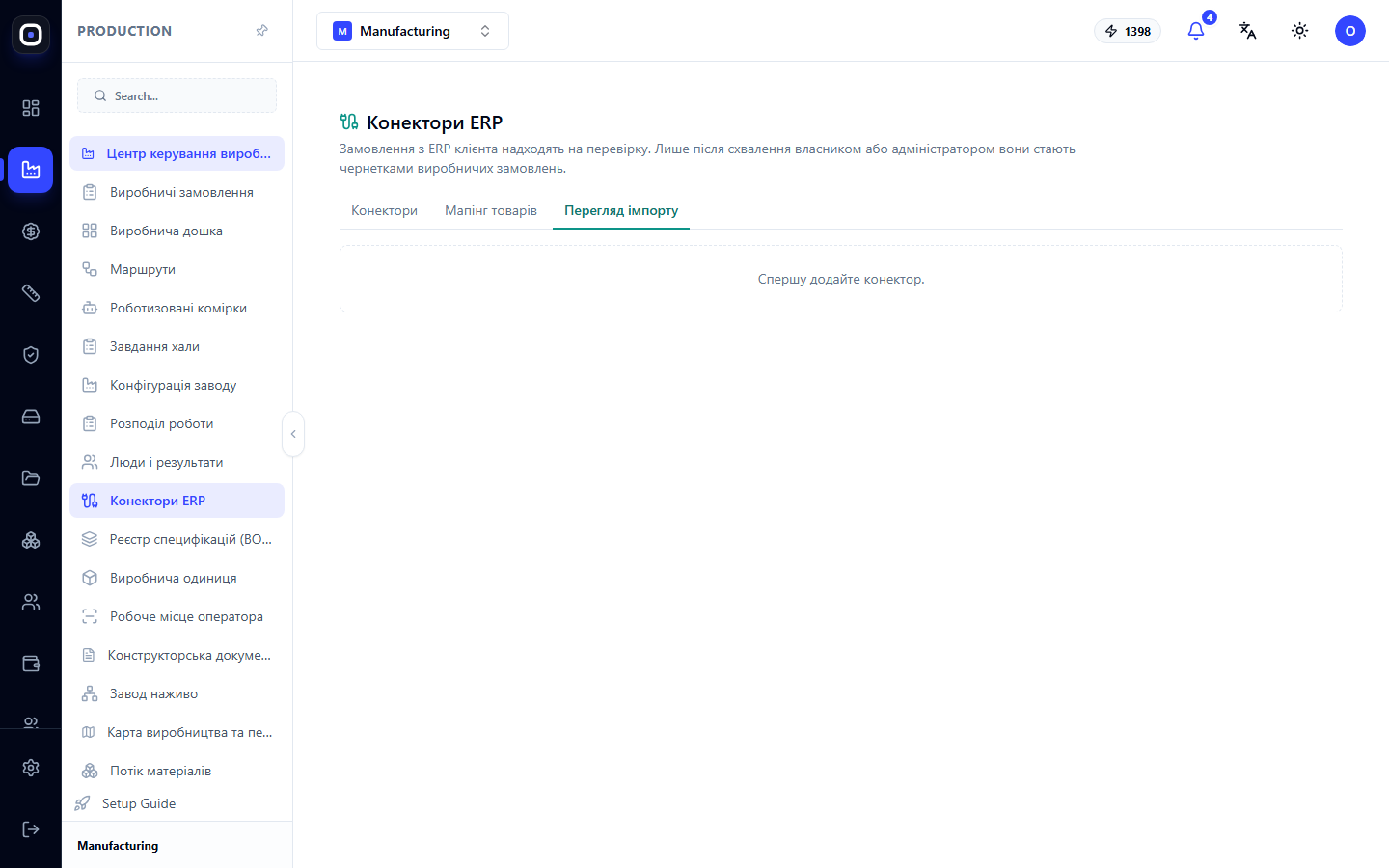
Кожен імпорт показує свої рядки з одним із двох станів:
- готово — рядок можна схвалити;
- заблоковано — біля рядка написано, що зробити.
Заблокований рядок розв'язують одним із двох способів: усувають причину (наприклад, додають мапінг товару) і натискають Перевірити знову, або відхиляють рядок із поясненням причини.
Кнопка Схвалити й створити замовлення стає доступною лише тоді, коли жоден рядок не заблокований. Схвалення створює чернетки виробничих замовлень, і біля кожного рядка з'являється посилання на його замовлення.
Якщо клієнт змінив замовлення після схвалення
Це найделікатніша ситуація, і система поводиться в ній обережно.
Якщо рядок змінився в системі клієнта після того, як із нього вже створено виробниче замовлення, Oprela не створює друге замовлення і не змінює наявне. Новий варіант рядка з'являється заблокованим.
Ви вирішуєте, що робити з наявним замовленням: змінити кількість, скасувати, залишити як є. Після цього відхиляєте заблокований рядок.
Так уникаємо двох небезпечних сценаріїв: коли цех мовчки робить стару кількість і коли в роботі опиняються два замовлення на одне й те саме.
Типовий порядок роботи
- Відкрийте Виробництво → Конектори ERP.
- Додайте конектор: Business Central або файловий.
- На вкладці Мапінг товарів зіставте товари клієнта зі своїми виробами.
- Імпортуйте замовлення кнопкою Імпортувати зараз або завантажте файл.
- На вкладці Перегляд імпорту розберіть заблоковані рядки.
- Натисніть Схвалити й створити замовлення.
- Перейдіть до виробничих замовлень і запустіть чернетки у виробництво.
Поширені запитання
Підключення до Business Central не працює, хоча дані введено правильно
Найчастіше застосунку не надано доступ усередині самого Business Central. Реєстрації в Microsoft Entra ID недостатньо: потрібні обидва кроки.
У файлі замість польських літер дивні символи
Змініть кодування конектора на windows-1250.
Кнопка «Схвалити й створити замовлення» неактивна
У цьому імпорті є заблоковані рядки. Розв'яжіть або відхиліть кожен.
Клієнт видалив замовлення. Чи зникне воно у нас?
Ні. Воно лише буде позначене. Скасовувати чи ні, вирішуєте ви.
Чи потрапляють імпортовані замовлення одразу в цех?
Ні. Після схвалення вони стають чернетками. У цех чернетку запускають окремо.