Konektory ERP: jak przyjmować zamówienia z systemu klienta
Zamówienia z Business Central lub z plików CSV i Excel trafiają do weryfikacji i dopiero po zatwierdzeniu stają się szkicami zleceń produkcyjnych. Jak podłączyć źródło, mapować produkty i zatwierdzać import.
Wielu producentów pracuje na zamówienie dużego klienta, który wszystko prowadzi w swoim systemie księgowym. Ręczne przepisywanie jego zamówień jest czasochłonne i ryzykowne: jeden błąd w ilości i wyprodukowałeś coś innego.
Strona „Konektory ERP” automatycznie pobiera pozycje zamówień z systemu klienta lub z pliku. Przy tym nic nie trafia do produkcji samo: każdy import jest najpierw weryfikowany przez człowieka.
Gdzie znaleźć stronę
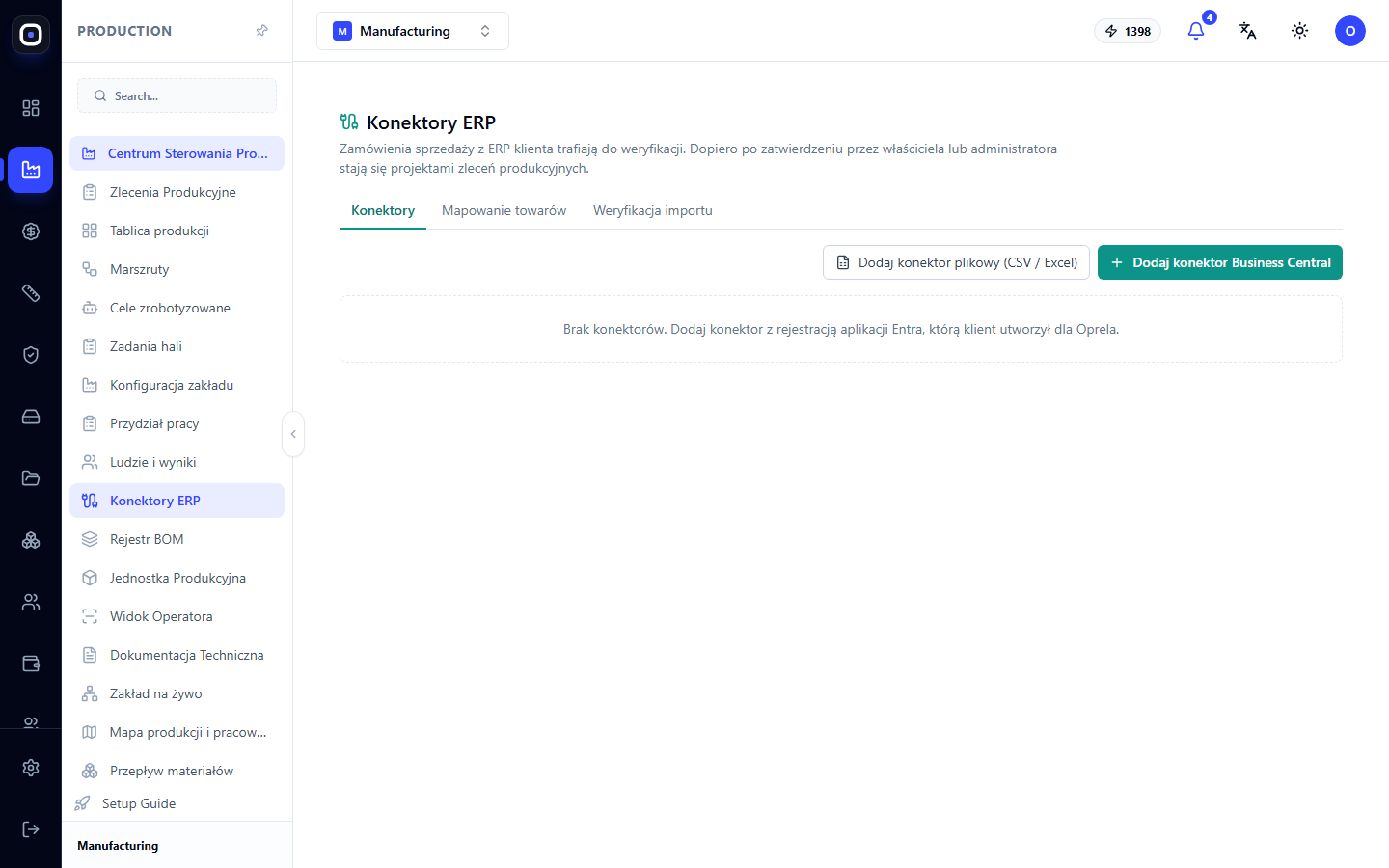
W menu po lewej stronie otwórz Produkcja → Konektory ERP. Adres strony kończy się na …/erp/production/erp-connectors. Strona jest dostępna dla właściciela i administratora.
Główna zasada: najpierw weryfikacja
Pod nagłówkiem strony znajduje się zasada, na której opiera się wszystko inne: zamówienia z ERP klienta trafiają do weryfikacji i dopiero po zatwierdzeniu przez właściciela lub administratora stają się szkicami zleceń produkcyjnych.
Czyli ścieżka jest taka:
- konektor pobiera pozycje zamówień;
- weryfikujesz je w zakładce „Podgląd importu”;
- po zatwierdzeniu każda pozycja staje się szkicem zlecenia produkcyjnego;
- szkic jest uruchamiany do produkcji oddzielnie, w zwykły sposób.
Między systemem klienta a Twoim zakładem zawsze stoją dwie ludzkie weryfikacje.
Trzy zakładki
- Konektory — źródła, z których pochodzą zamówienia.
- Mapowanie produktów — jak produkty klienta nazywają się u Ciebie.
- Podgląd importu — co zostało zaimportowane i co z tym zrobić.
Dwa sposoby podłączenia
W zakładce „Konektory” znajdują się dwa przyciski.
- Dodaj konektor Business Central — dla klientów korzystających z Microsoft Dynamics 365 Business Central. System sam pobiera nowe i zmienione zamówienia.
- Dodaj konektor plikowy (CSV / Excel) — dla dowolnego systemu, z którego można wyeksportować plik: Symfonia, Comarch, Insert lub zwykła tabela.
Jeśli konektorów jeszcze nie ma, strona to zasygnalizuje i zaproponuje dodanie pierwszego.
Konektor Business Central
Przed podłączeniem klient musi przygotować dwie rzeczy po swojej stronie:
- rejestrację aplikacji w Microsoft Entra ID: identyfikator organizacji, identyfikator aplikacji i sekret;
- dostęp tej aplikacji wewnątrz Business Central. Bez drugiego kroku połączenie nie zadziała, i to jest najczęstsza przyczyna nieudanej pierwszej próby.
Następnie kliknij Dodaj konektor Business Central i wprowadź identyfikator organizacji, środowisko, identyfikator firmy, identyfikator aplikacji i sekret. Sekret jest przechowywany w postaci zaszyfrowanej. Po zapisaniu nie jest już widoczny, więc błąd koryguje się, wprowadzając nowy.
Co potrafi konektor:
- Importuj teraz pobiera zamówienia zmienione od poprzedniego importu. Jeśli import został przerwany, następny będzie kontynuowany z tego samego miejsca i nic nie zostanie utracone.
- Sprawdź usunięte zamówienia znajduje zamówienia, które klient usunął u siebie. Twoje zlecenia produkcyjne nie są anulowane automatycznie. Są tylko oznaczane, a decyzję podejmujesz Ty.
- Wysyłanie statusów przekazuje status produkcji z powrotem do klienta. W standardowym Business Central nie ma pola na taki status, więc klient musi je dodać. Wskaż, gdzie jest to pole i jaką wartość wpisać dla każdego statusu. Najpierw sprawdź na środowisku testowym.
Automatyczny import według harmonogramu włącza zespół Oprela podczas podłączania.
Konektor plikowy
Kliknij Dodaj konektor plikowy i załaduj jeden plik-próbkę. Na jego podstawie raz wyjaśniasz systemowi, jak czytać pliki tego klienta.
- Klucz źródła — krótka nazwa łacińska, na przykład
symfonia. Nie można jej później zmienić, więc wybierz zrozumiałą. - Kodowanie. Polskie programy często zapisują pliki w windows-1250. Jeśli zamiast liter „ą” czy „ł” widać dziwne symbole, zmień kodowanie.
- Separator, znak dziesiętny, format daty — tak, jak w pliku klienta. Na przykład średnik, liczba „1234,5”, data „DD.MM.RRRR”.
- Kolumny. Wskaż, w której kolumnie znajduje się numer zamówienia, numer pozycji, kod produktu i ilość. Te cztery są obowiązkowe. Dodatkowo można wskazać termin, jednostkę miary i klienta.
- Typ wiersza. Jeśli w pliku są komentarze lub usługi, wskaż wartość, którą oznaczono produkt. Pozostałe wiersze zostaną pominięte.
Na dole widać, ile zamówień i wierszy odczytano z próbki. Jeśli liczby zgadzają się z tym, co jest w pliku, ustawienia są poprawne.
Następnie każdy nowy plik jest ładowany przyciskiem Załaduj plik. Działają trzy zabezpieczenia:
- jeśli choć jeden wiersz nie jest czytelny, import jest całkowicie blokowany, a błędy są pokazywane z numerem wiersza;
- ten sam plik nie jest importowany po raz drugi;
- wiersz, którego nie ma w następnym pliku, nie jest uważany za usunięty.
Przycisk Pobierz plik statusów generuje plik ze statusami produkcji dla każdego wiersza. Klient importuje go do swojego systemu.
Zakładka „Mapowanie produktów”
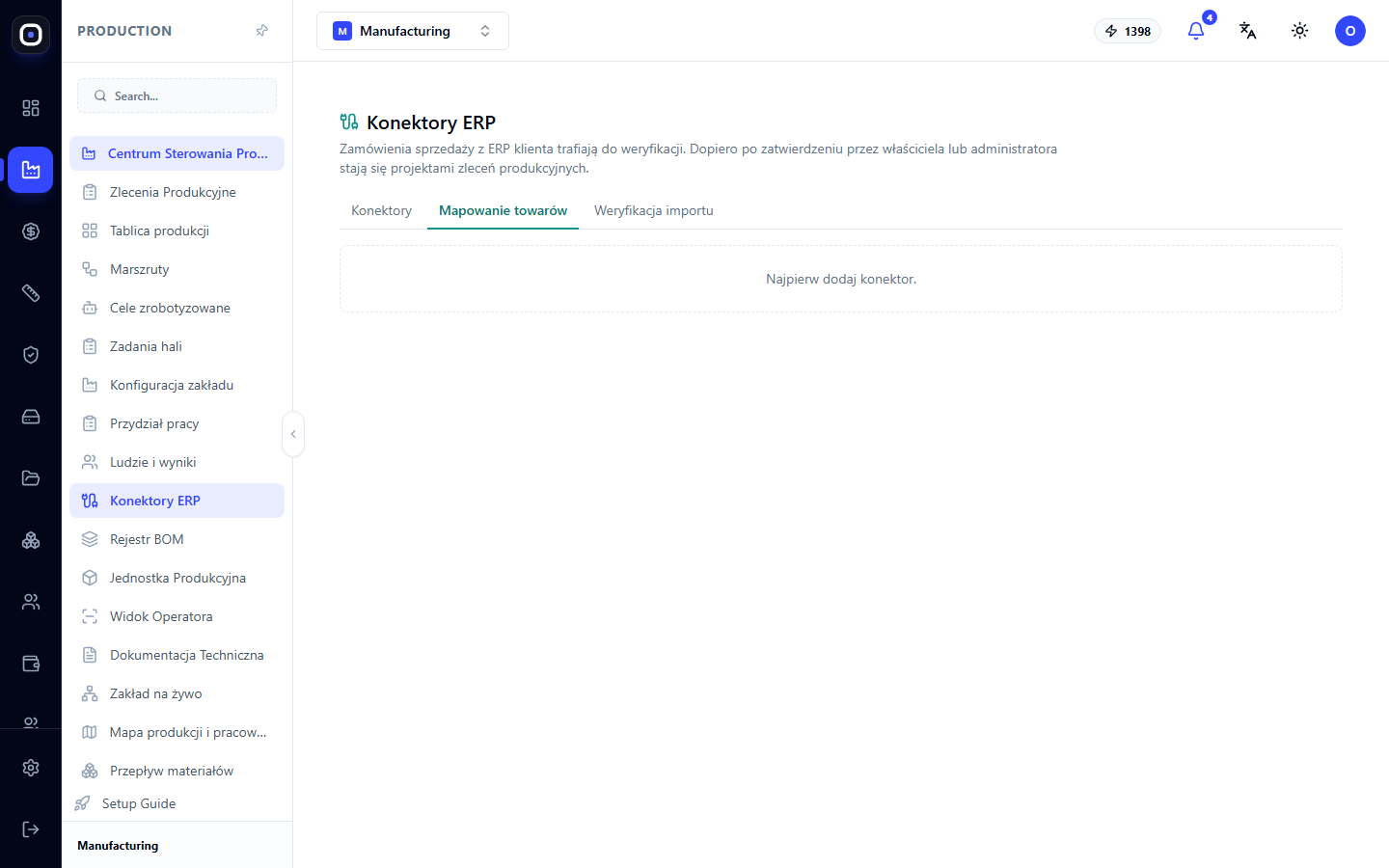
Klient nazywa produkty po swojemu, Ty po swojemu. Mapowanie łączy jedno z drugim. Dla każdego produktu z systemu klienta wskaż jedno z dwóch:
- produkujemy na zamówienie — i jaki to jest produkt u Ciebie;
- nie produkujemy — produkt jest zakupowy lub z magazynu.
Wiersz z produktem bez mapowania zostanie zablokowany do weryfikacji. Jest to celowe: system nie zgaduje, czym jest nieznany kod.
Zakładka „Podgląd importu”
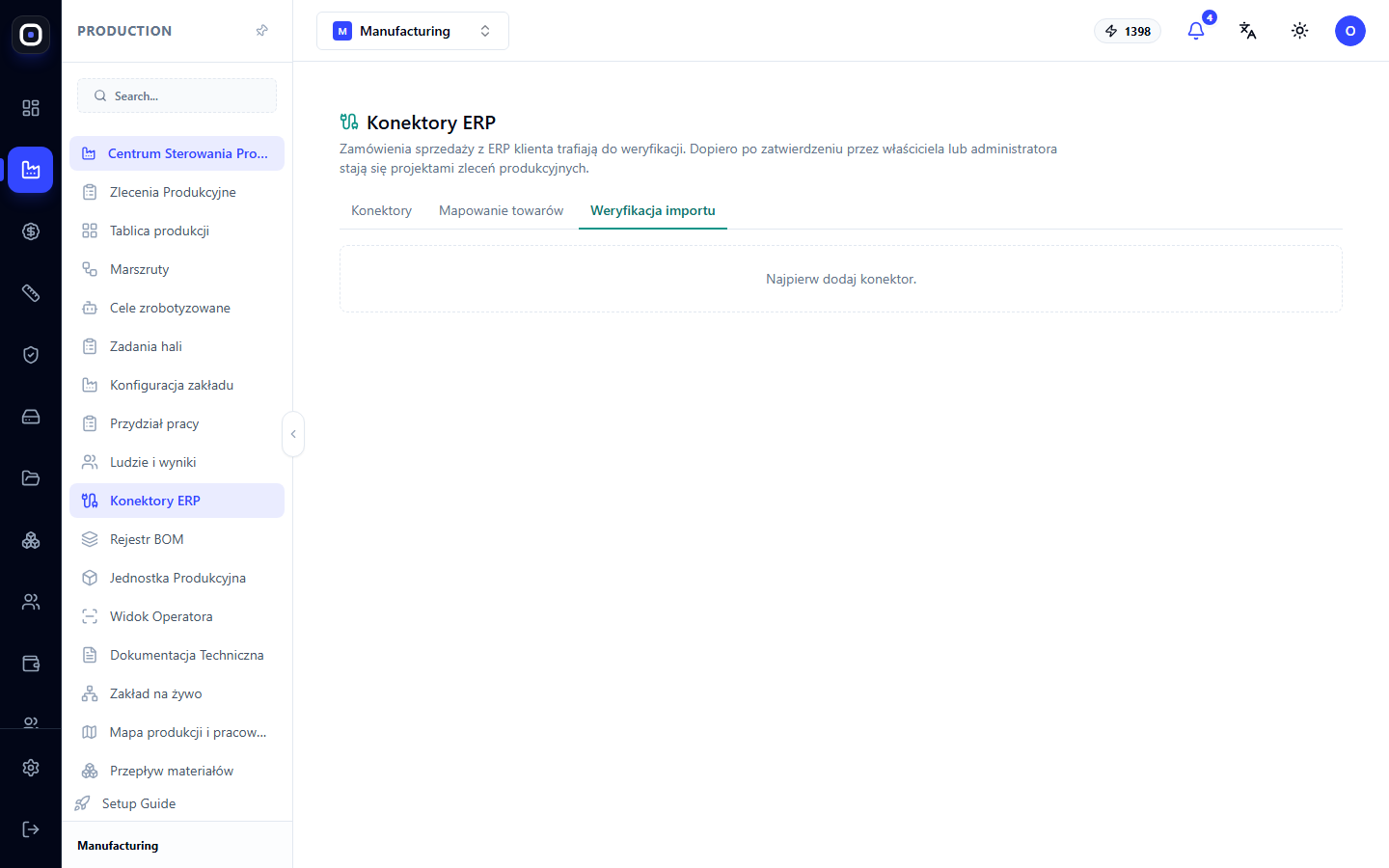
Każdy import pokazuje swoje wiersze z jednym z dwóch stanów:
- gotowe — wiersz można zatwierdzić;
- zablokowane — obok wiersza napisano, co należy zrobić.
Zablokowany wiersz rozwiązuje się na jeden z dwóch sposobów: usuwa się przyczynę (na przykład dodaje mapowanie produktu) i klika Sprawdź ponownie, albo odrzuca wiersz z wyjaśnieniem przyczyny.
Przycisk Zatwierdź i utwórz zamówienia staje się dostępny tylko wtedy, gdy żaden wiersz nie jest zablokowany. Zatwierdzenie tworzy szkice zleceń produkcyjnych, a obok każdego wiersza pojawia się link do jego zamówienia.
Jeśli klient zmienił zamówienie po zatwierdzeniu
To najbardziej delikatna sytuacja, a system zachowuje się w niej ostrożnie.
Jeśli wiersz zmienił się w systemie klienta po tym, jak z niego utworzono już zlecenie produkcyjne, Oprela nie tworzy drugiego zamówienia i nie zmienia istniejącego. Nowa wersja wiersza pojawia się jako zablokowana.
Decydujesz, co zrobić z istniejącym zamówieniem: zmienić ilość, anulować, zostawić tak jak jest. Następnie odrzucasz zablokowany wiersz.
W ten sposób unikamy dwóch niebezpiecznych scenariuszy: gdy zakład cicho produkuje starą ilość i gdy w pracy znajdują się dwa zamówienia na to samo.
Typowy porządek pracy
- Otwórz Produkcja → Konektory ERP.
- Dodaj konektor: Business Central lub plikowy.
- W zakładce Mapowanie produktów przyporządkuj produkty klienta do swoich wyrobów.
- Zaimportuj zamówienia przyciskiem Importuj teraz lub załaduj plik.
- W zakładce Podgląd importu rozwiąż zablokowane wiersze.
- Kliknij Zatwierdź i utwórz zamówienia.
- Przejdź do zleceń produkcyjnych i uruchom szkice do produkcji.
Często zadawane pytania
Połączenie z Business Central nie działa, mimo że dane zostały wprowadzone poprawnie
Najczęściej aplikacji nie przyznano dostępu wewnątrz samego Business Central. Rejestracja w Microsoft Entra ID nie wystarczy: potrzebne są oba kroki.
W pliku zamiast polskich liter są dziwne symbole
Zmień kodowanie konektora na windows-1250.
Przycisk „Zatwierdź i utwórz zamówienia” jest nieaktywny
W tym imporcie są zablokowane wiersze. Rozwiąż lub odrzuć każdy z nich.
Klient usunął zamówienie. Czy zniknie ono u nas?
Nie. Będzie tylko oznaczone. To Ty decydujesz, czy je anulować.
Czy zaimportowane zamówienia trafiają od razu do zakładu?
Nie. Po zatwierdzeniu stają się szkicami. Szkic uruchamia się do produkcji oddzielnie.