Інтеграція з Baselinker
Підключення Baselinker: де взяти токен і пароль вебхука, що означають режими синхронізації, як налаштувати автоматичне створення сервісних заявок.
Якщо частина ваших процесів уже живе в Baselinker, інтеграція дозволяє не обирати «або-або»: системи обмінюються товарами, замовленнями і статусами.
Де знайти
Модуль Storefront → Integrations (шлях…/integrations), картка Baselinker у групі Marketplaces & Inventory.
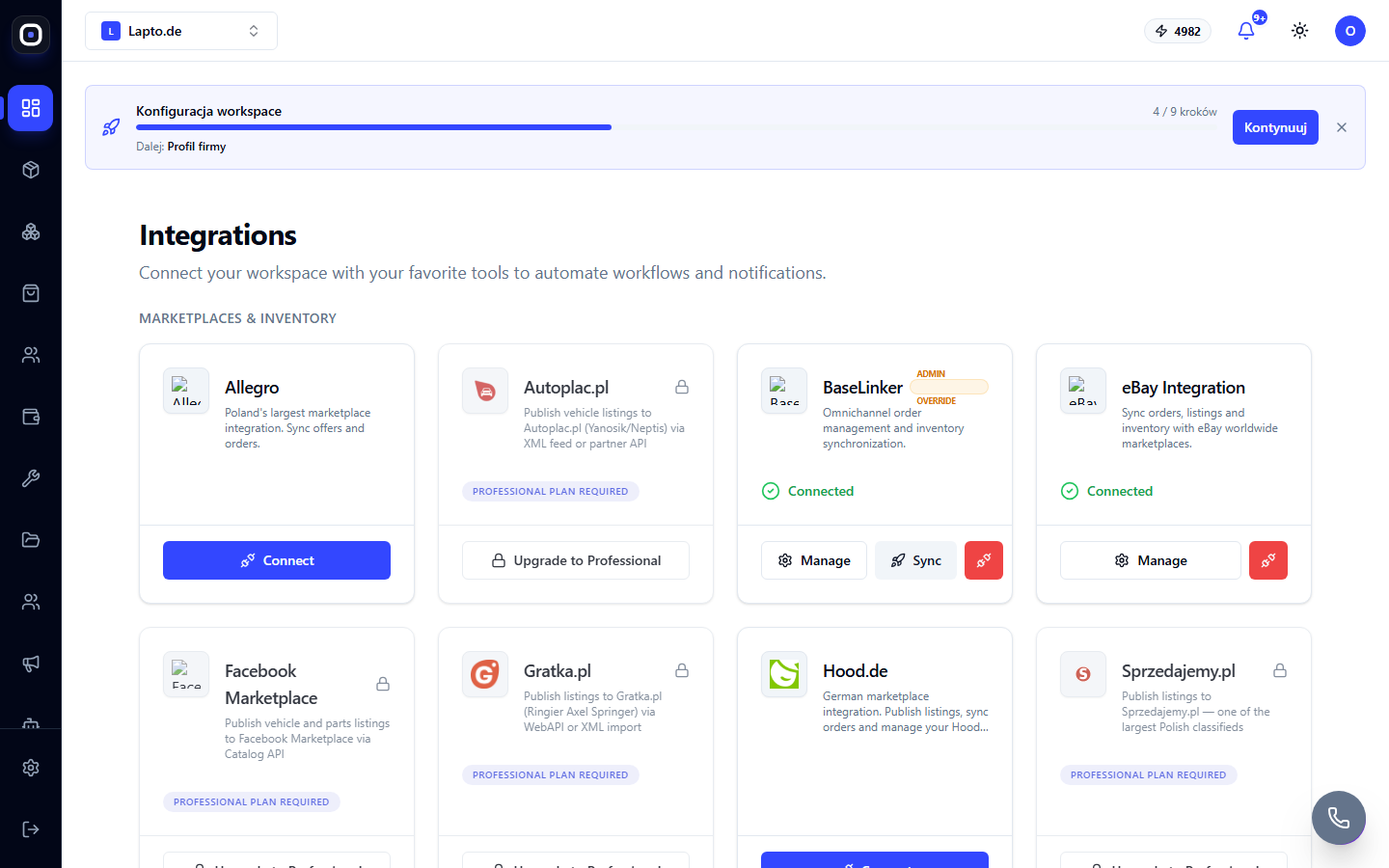
Що ввести у формі
Вікно налаштування містить коротку інструкцію прямо над полями. Вам знадобляться:- API Token — у Baselinker: Account settings → API, скопіюйте токен.
- Webhook Password (bl_pass) — довільний пароль, який ви самі придумуєте в Baselinker (Account settings → API → Webhooks) і вводите тут той самий рядок.
- Inventory ID — ID картотеки товарів у Baselinker, з якою синхронізуватись (видно в списку картотек або в адресному рядку).
Sync Strategy — хто головний
- Mode A: ERP as Master (Push stock) — Oprela є джерелом правди по товарах і залишках, дані йдуть з Oprela в Baselinker.
- Mode B: BaseLinker as Master (Showcase) — навпаки, каталог і замовлення ведуться в Baselinker, а Oprela їх відображає. Обирайте цей режим, якщо продажі й маркетплейси вже налаштовані саме в Baselinker.
Service Keywords та сервісні заявки
Поле Service Keywords приймає список ключових слів або префіксів SKU через кому (наприклад,REP-, Сервіс). Якщо увімкнути Enable Service Sync, товари, чий SKU чи назва збігається з одним із ключових слів, автоматично створюють заявку в модулі ремонту (Repair Job) замість звичайного замовлення на товар.