Integracja z Baselinker
Podłączenie Baselinker: gdzie wziąć token i hasło webhooka, co oznaczają tryby synchronizacji, jak skonfigurować automatyczne tworzenie zgłoszeń serwisowych.
Jeśli część Twoich procesów już działa w Baselinker, integracja pozwala nie wybierać „albo-albo”: systemy wymieniają się towarami, zamówieniami i statusami.
Gdzie znaleźć
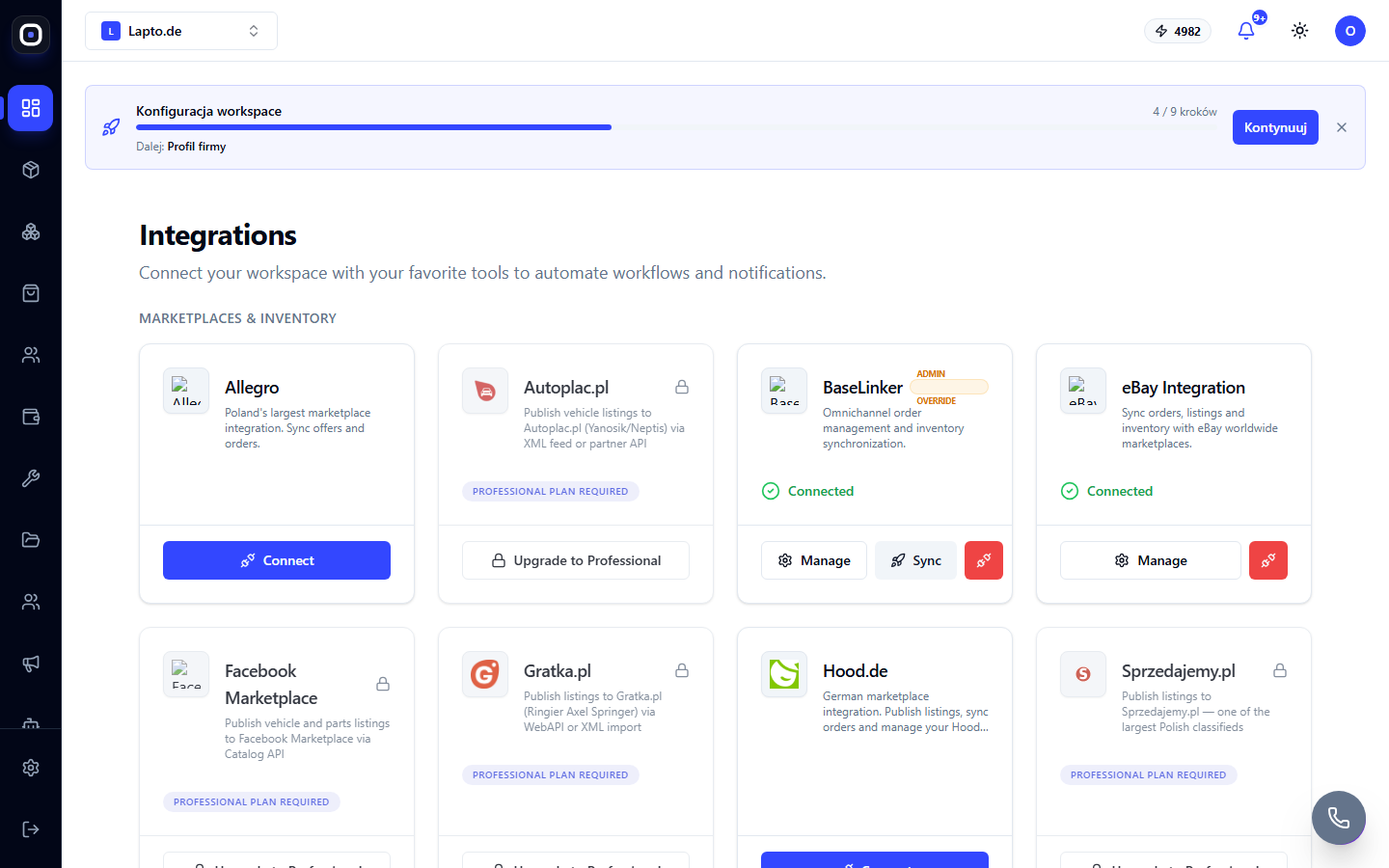
Moduł Storefront → Integrations (ścieżka …/integrations), karta Baselinker w grupie Marketplaces & Inventory.
Co wprowadzić do formularza
Okno konfiguracji zawiera krótką instrukcję bezpośrednio nad polami. Będziesz potrzebować:
- API Token — w Baselinker: Account settings → API, skopiuj token.
- Webhook Password (bl_pass) — dowolne hasło, które sam wymyślasz w Baselinker (Account settings → API → Webhooks) i wprowadzasz tutaj ten sam ciąg znaków.
- Inventory ID — ID kartoteki produktów w Baselinker, z którą ma nastąpić synchronizacja (widoczne na liście kartotek lub w pasku adresu).
Sync Strategy — kto jest główny
- Mode A: ERP as Master (Push stock) — Oprela jest źródłem prawdy o produktach i stanach magazynowych, dane przepływają z Opreli do Baselinker.
- Mode B: BaseLinker as Master (Showcase) — odwrotnie, katalog i zamówienia są prowadzone w Baselinker, a Oprela je wyświetla. Wybierz ten tryb, jeśli sprzedaż i marketplace'y są już skonfigurowane właśnie w Baselinker.
Service Keywords i zgłoszenia serwisowe
Pole Service Keywords przyjmuje listę słów kluczowych lub prefiksów SKU oddzielonych przecinkami (na przykład REP-, Serwis). Jeśli włączysz Enable Service Sync, produkty, których SKU lub nazwa pasuje do jednego ze słów kluczowych, automatycznie tworzą zgłoszenie w module napraw (Repair Job) zamiast zwykłego zamówienia na produkt.
Synchronizacja historycznych zamówień
Po podłączeniu na karcie integracji pojawi się przycisk Sync — uruchamia on import historycznych zamówień, klientów i danych finansowych za wybrany okres (30 dni / 6 miesięcy / rok / 2 lata).