Cele zrobotyzowane: robot spawalniczy pod kontrolą systemu
Jak opisać zrobotyzowaną celę spawalniczą, wprowadzić technologię spawania i oprzyrządowanie, zarejestrować i sprawdzić program oraz przekazać zadanie do produkcji.
Strona „Zrobotyzowane gniazda” jest przeznaczona dla zakładów, w których spawanie odbywa się za pomocą robota: laserem, laserem z drutem, MIG/MAG lub TIG. Gromadzi ona w jednym miejscu wszystko, co dotyczy spawania zrobotyzowanego: samo gniazdo, technologię, oprzyrządowanie, spoiny, programy i zadania.
Od razu o głównej zasadzie, aby uniknąć błędnych oczekiwań. Oprela przygotowuje i śledzi, ale nigdy sama nie uruchamia robota. System sprawdza, czy program odpowiada detalom, oprzyrządowaniu i kalibracji, a następnie przekazuje go do gniazda. Cykl zawsze uruchamia operator na miejscu.
Gdzie znaleźć stronę
W menu po lewej stronie otwórz Produkcja → Zrobotyzowane gniazda. Adres strony kończy się na …/erp/production/robot-cells.
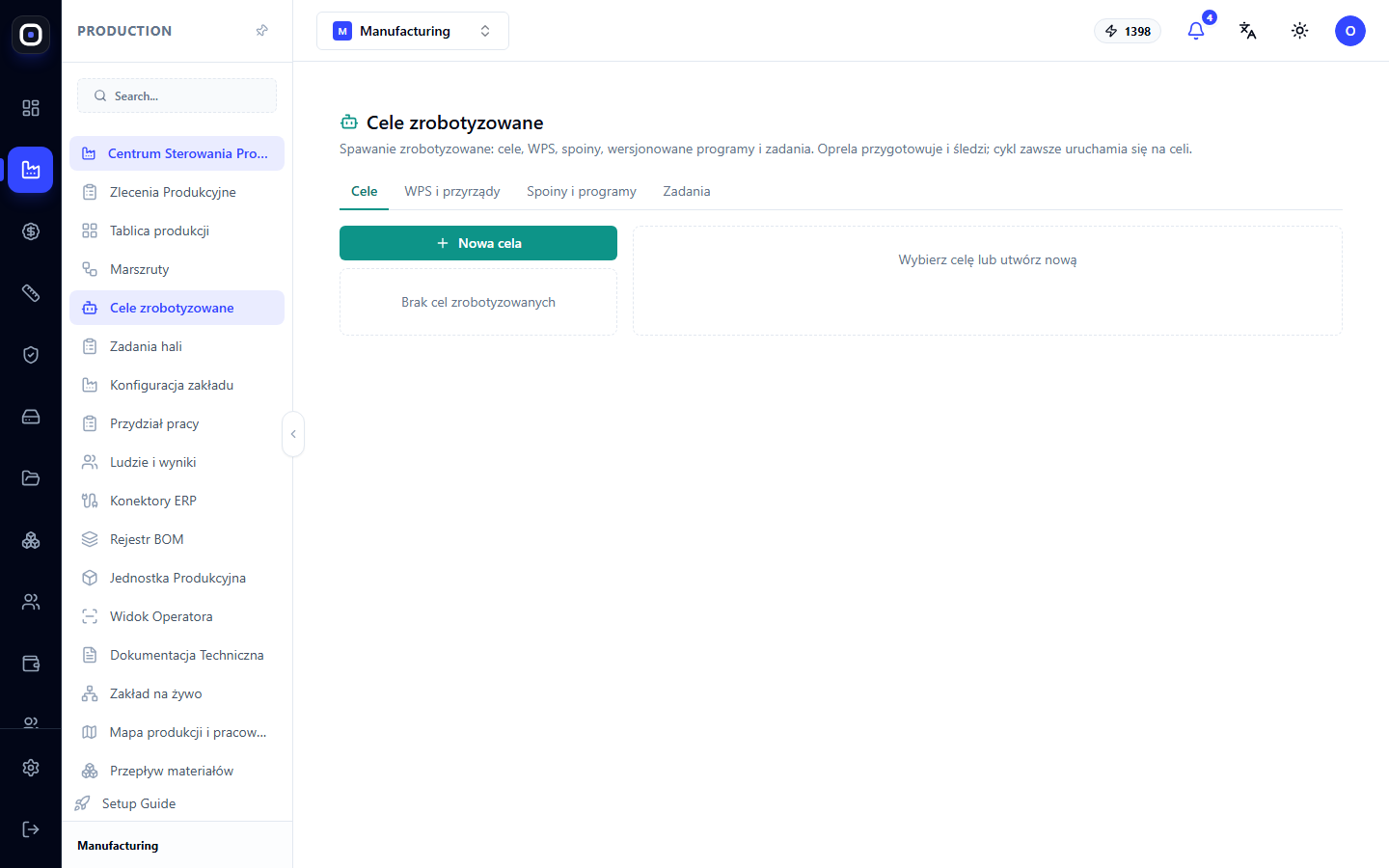
Strona jest podzielona na cztery zakładki. Są one ułożone w kolejności, w jakiej gniazdo jest wprowadzane do pracy:
- Gniazda — co to za robot i jak jest podłączony;
- WPS i oprzyrządowanie — jaką technologią i w jakim uchwycie spawamy;
- Spoiny i programy — co dokładnie spawamy i jakim programem;
- Zadania — co zostało zlecone do produkcji.
Jeśli w przestrzeni roboczej nie ma jeszcze żadnego gniazda, zobaczysz komunikat „Brak zrobotyzowanych gniazd” i podpowiedź „Wybierz gniazdo lub utwórz nowe”.
Zakładka „Gniazda”
Tutaj tworzy się i konfiguruje gniazdo. Kliknij Nowe gniazdo i wypełnij profil.
Profil gniazda
Pola obowiązkowe: zasób produkcyjny, adapter robota, producent i model robota. Bez nich gniazda nie można zapisać.
- Zasób produkcyjny łączy gniazdo z maszyną w konfiguracji zakładu. Można wybrać istniejący zasób lub od razu wprowadzić nazwę nowego.
- Adapter robota określa, w jakim języku system komunikuje się ze sterownikiem.
- Sterownik, oprogramowanie układowe (firmware) i numer seryjny są potrzebne do ewidencji i wsparcia.
- Status gniazda: Uruchomienie, Aktywne lub Nieaktywne.
- Procesy spawalnicze gniazda — co potrafi: spawanie laserowe, laserowe z drutem, MIG/MAG, TIG.
Po zapisaniu pojawi się komunikat z numerem wersji konfiguracji, na przykład „Gniazdo zapisano (konfiguracja v3)”.
Wyposażenie i połączenia
Osobne pole opisuje wyposażenie gniazda w formacie JSON: źródło lasera, głowicę, kartę wejść i wyjść, kartę presetów, numery układów współrzędnych i dialekt sterownika. Jest ono wypełniane jednorazowo podczas uruchamiania na podstawie schematów gniazda.
Dwa ważne zastrzeżenia:
- haseł i kluczy nie wprowadza się tutaj. Dane uwierzytelniające są przechowywane tylko na lokalnej bramce gniazda;
- zmiana tego pola podnosi wersję konfiguracji i usuwa zatwierdzenie z programów. Jest to celowe: jeśli wyposażenie uległo zmianie, wcześniej sprawdzone programy należy ponownie zweryfikować.
Możliwości
Lista tego, co gniazdo potrafi, ze statusem każdej możliwości: dostępne, niedostępne lub niezweryfikowane. Do weryfikacji gotowości operacji trafiają tylko możliwości ze statusem „dostępne”. Oznacza to, że niezweryfikowana możliwość nie pozwoli na zlecenie zadania.
Kalibracja
Każda kalibracja to układ współrzędnych i poza sześcioma liczbami: x, y, z w milimetrach oraz rx, ry, rz w stopniach. Dla głowicy laserowej dodatkowo podaje się przesunięcie ostrości.
Bez dwóch kalibracji, TOOL_TCP (narzędzie) i WORK_FRAME (układ współrzędnych detalu), zatwierdzenie programu jest niemożliwe.
Kiedy zapisujesz nową kalibrację, system ostrzega: programy, które korzystały z poprzedniej, muszą zostać ponownie zatwierdzone.
Bramka gniazda
Bramka to mały komputer przy gnieździe, przez który komunikuje się ono z Oprelą. Aby ją podłączyć, kliknij Wydaj token. Token zostanie wyświetlony tylko raz: skopiuj go od razu do bramki, system nie pokaże go ponownie.
Przy każdym tokenie widoczny jest czas ostatniego połączenia. Przycisk Odwołaj natychmiast zatrzymuje pracę bramki z tym tokenem. Użyj go, jeśli bramka została wymieniona lub token mógł dostać się w niepowołane ręce.
Zakładka „WPS i oprzyrządowanie”
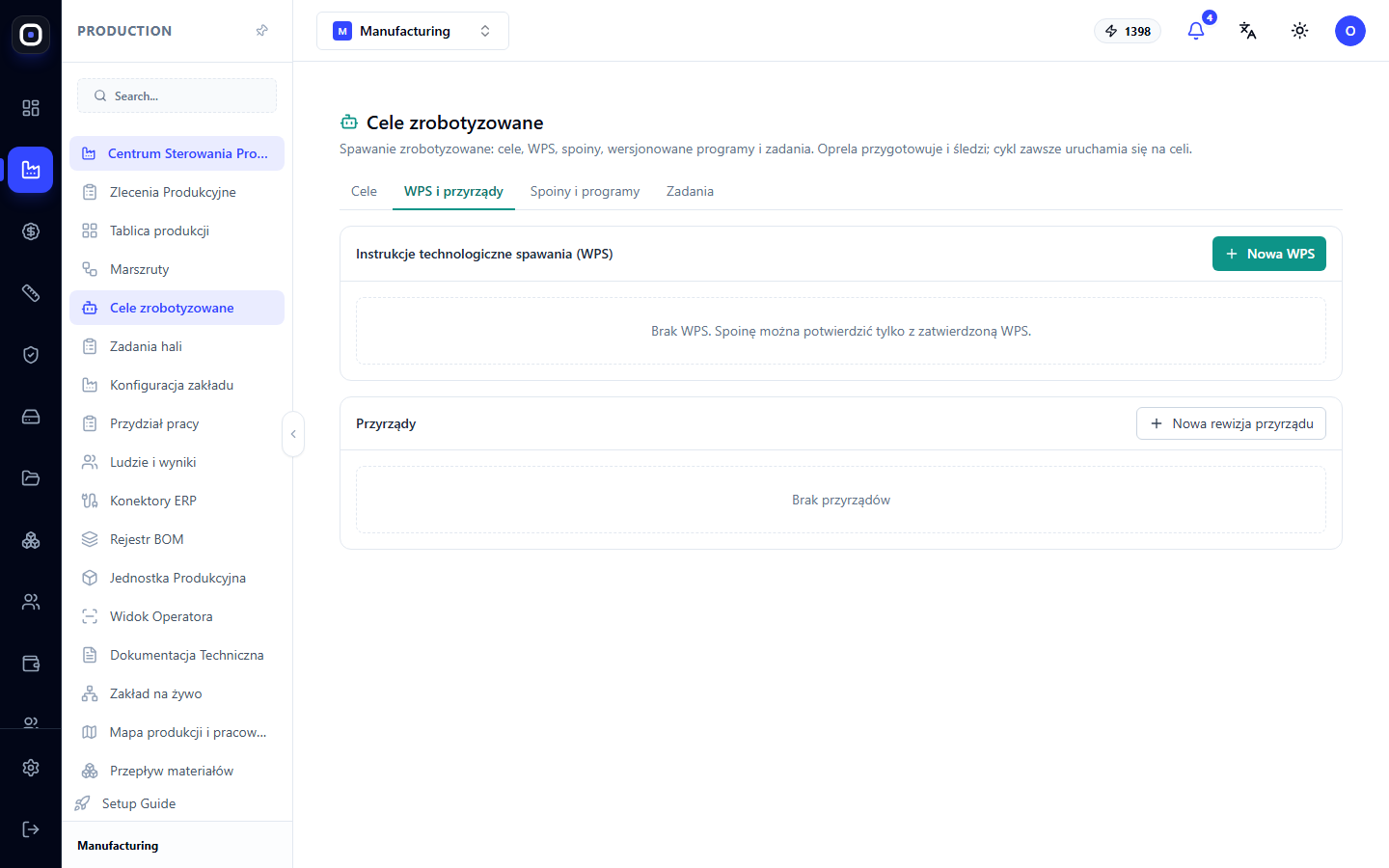
WPS (Welding Procedure Specification) — to zatwierdzona technologia spawania: dla jakiego materiału, grubości i połączenia, z jakimi parametrami spawać.
Oprzyrządowanie — uchwyt, w którym detal jest mocowany podczas spawania. Każde oprzyrządowanie ma kod, nazwę i rewizje ze statusami Szkic, Aktywne, Wycofane. Dla oprzyrządowania można określić sygnał „zacisk zamknięty”, na podstawie którego gniazdo rozumie, że detal jest zamocowany.
WPS → presety wyposażenia
Tutaj przypisujesz każdą WPS do numeru programu w samym wyposażeniu: w źródle lasera, sterowniku oscylacji wiązki lub źródle łuku.
Potwierdź przypisanie dopiero po zweryfikowaniu zawartości presetu z WPS. Statusy przypisania: niepotwierdzone, zawartość sprawdzona, potwierdzone.
Zakładka „Spoiny i programy”
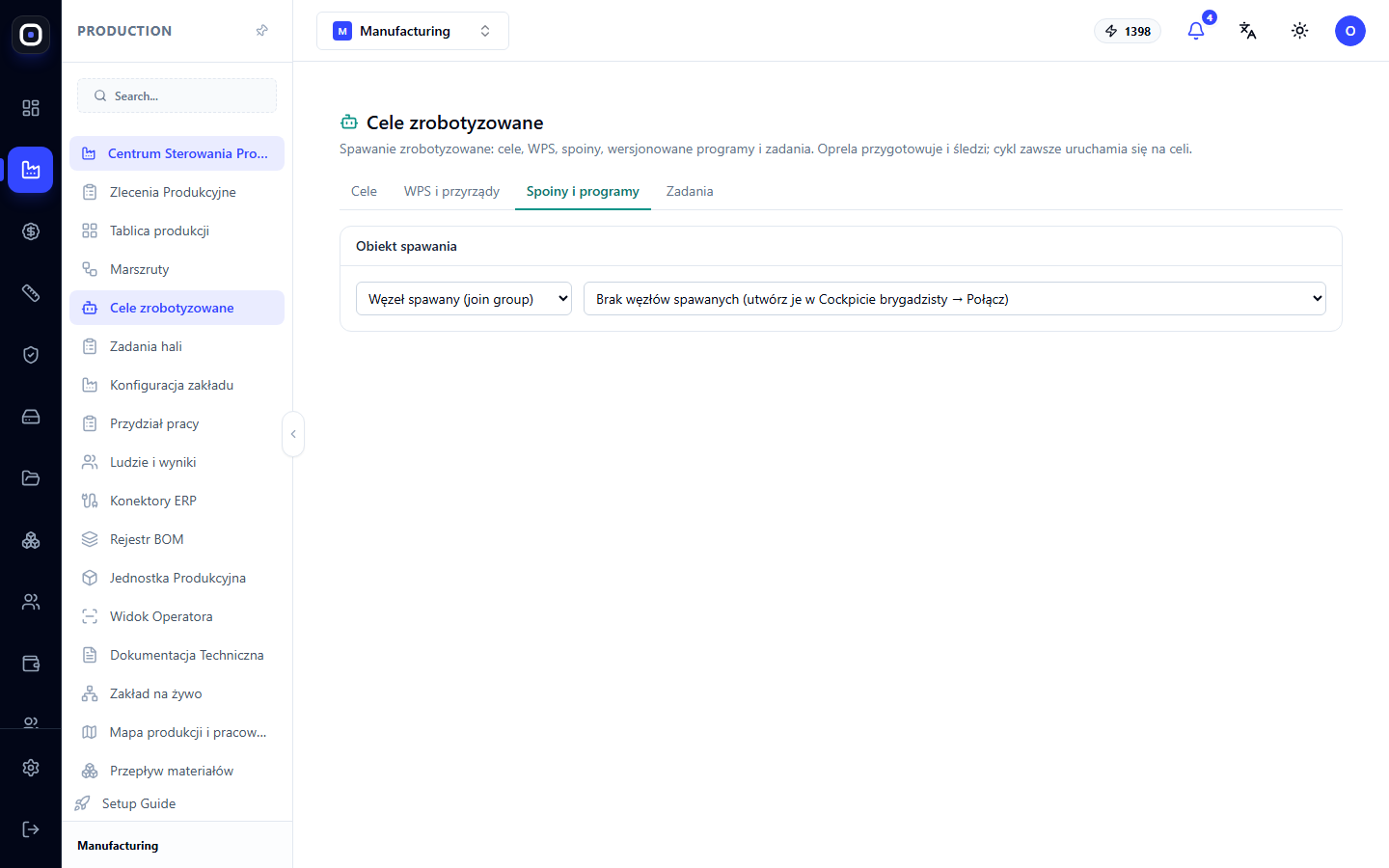
To serce strony. Tutaj opisane są spoiny do wykonania i przechowywane są wersje programów robota.
Kolejność pracy z programem
- Potwierdź spoiny. Do programu trafiają tylko potwierdzone spoiny.
- Zarejestruj rewizję. Potrzebne są gniazdo, klucz programu i co najmniej jedna potwierdzona spoina. System odpowie, na przykład: „Rewizja r2 zarejestrowana — dalej dołącz plik”.
- Dodaj sam program. Można go wygenerować w systemie lub wstawić plik wyeksportowany z pulpitu sterowniczego lub planera offline. Dla dołączonego pliku serwer oblicza sumę kontrolną SHA-256, więc nie da się go niezauważalnie podmienić.
- Zapisz weryfikacje. Dla każdej weryfikacji podaje się wynik i dowód lub uwagę.
- Zatwierdź rewizję. Zastąpi ona poprzednią zatwierdzoną rewizję tego programu w tym gnieździe.
Weryfikacje przed zatwierdzeniem
Program przechodzi osiem weryfikacji: weryfikacja programu, postprocessing, symulacja, osiągalność, weryfikacja kolizji, przebieg bez promieniowania, pierwsza próbka, odchylenie.
Wynik każdej: zweryfikowano, błąd lub niezweryfikowano.
Przebieg bez promieniowania oznacza pełny cykl w gnieździe z wyłączonym laserem, tylko z wiązką pilotującą. System wyraźnie podkreśla: brak geometrii lub kalibracji nigdy nie jest uważany za „zweryfikowany”.
Jeśli brakuje weryfikacji, rewizja zostanie zarejestrowana, ale zatwierdzenie zablokowane z listą przyczyn.
Czy program jest aktualny
Program jest powiązany ze swoimi danymi wejściowymi: geometrią, spoinami, oprzyrządowaniem, kalibracją, konfiguracją gniazda. Jeśli coś z tego uległo zmianie, system pokaże: „Program nie odpowiada już danym wejściowym” i nazwie, co dokładnie się zmieniło. Taki program należy ponownie zweryfikować i zatwierdzić.
Jeśli nic się nie zmieniło, zobaczysz: „Dane wejściowe nie zmieniły się — program jest aktualny”.
Poprawki na pulpicie
Zdarza się, że operator dostosował punkty bezpośrednio na pulpicie robota. Taką poprawkę rejestruje się przyciskiem Zarejestruj touch-up i opisuje, co zostało zmienione, kto to zrobił i dlaczego. W przeciwnym razie system uzna, że na robocie wykonywany jest inny program niż ten, który był weryfikowany.
Zakładka „Zadania”
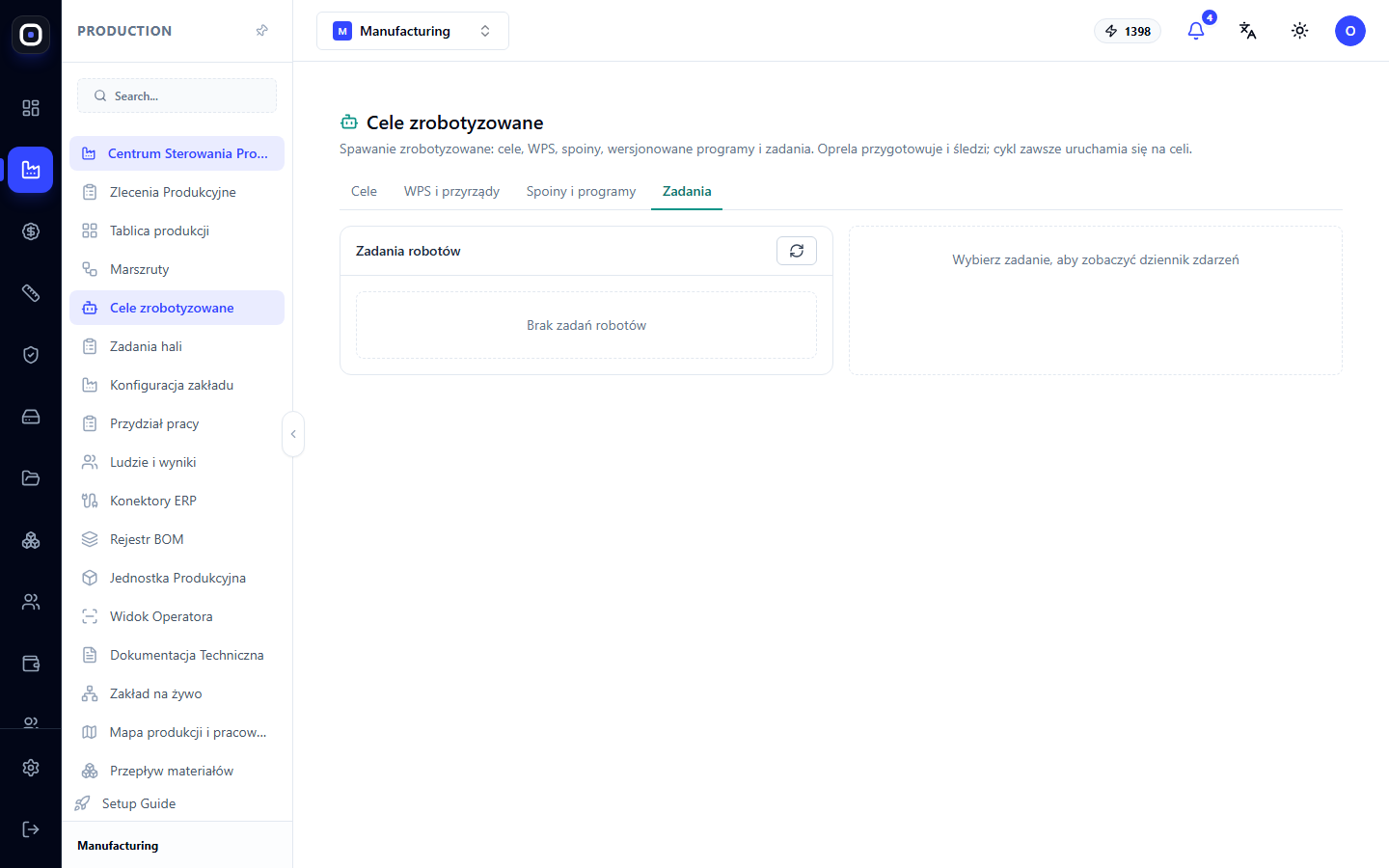
Tutaj praca jest zlecana do produkcji. Aby zlecić, należy wskazać jednostkę produkcyjną, krok marszruty, który wykonuje robot, oraz operatora, jeśli krok wymaga kwalifikacji.
Przycisk Zleć do produkcji uruchamia operację marszruty poprzez zwykłą weryfikację gotowości, taką samą jak dla operacji ręcznych. Jeśli weryfikacja zostanie pomyślnie zakończona, pojawi się komunikat: zadanie zostało zlecone, bramka gniazda je pobierze, a cykl operator uruchamia na miejscu.
Następnie dzieje się tak:
- bramka pobiera zadanie i ładuje na robota zweryfikowany program;
- operator mocuje detal w oprzyrządowaniu i uruchamia cykl w gnieździe;
- wynik wraca do systemu i jest zapisywany w historii jednostki.
Typowa kolejność wprowadzania gniazda do pracy
- Utwórz gniazdo i wypełnij profil.
- Opisz wyposażenie i połączenia.
- Zapisz kalibracje TOOL_TCP i WORK_FRAME.
- Sprawdź możliwości i oznacz je jako dostępne.
- Wydaj token i podłącz bramkę.
- Wprowadź oprzyrządowanie i przypisz WPS do presetów wyposażenia.
- Potwierdź spoiny, zarejestruj rewizję programu, przejdź weryfikacje, zatwierdź.
- Zmień status gniazda z „Uruchomienie” na „Aktywne”.
- Zleć pierwsze zadanie do produkcji.
Często zadawane pytania
Czy system może sam uruchomić robota?
Nie. Jest to fundamentalne ograniczenie ze względów bezpieczeństwa. System przygotowuje program i przekazuje go do gniazda, a cykl uruchamia operator.
Dlaczego program stracił zatwierdzenie, mimo że nikt go nie ruszał?
Zmieniło się coś, na czym bazował: kalibracja, konfiguracja wyposażenia, oprzyrządowanie lub geometria detalu. System pokaże, co dokładnie. Zweryfikuj program i zatwierdź go ponownie.
Nie mogę zatwierdzić programu. Czego brakuje?
Najczęściej brakuje kalibracji TOOL_TCP i WORK_FRAME lub nie wszystkie weryfikacje mają wynik „zweryfikowano”. Lista przyczyn znajduje się w komunikacie o blokadzie.
Gdzie przechowywać hasła do sterownika?
Tylko na lokalnej bramce gniazda. Nie można ich wprowadzać w pola na stronie.