Foreman-Cockpit: Ein Auftrag vollständig und alle Entscheidungen unterwegs
3D-Produktkarte, Status jeder Charge, was den Auftrag blockiert und Aktionen des Vorarbeiters: Mitarbeiter zuweisen, Ausschuss ersetzen, nachproduzieren, Route ändern, Teile zu einer Baugruppe zusammenfassen.
Das Foreman-Cockpit zeigt einen Fertigungsauftrag vollständig an: wie viele Teile bereits brauchbar sind, was fehlt und was die Fertigstellung des Auftrags verhindert. Hier trifft der Vorarbeiter auch Entscheidungen: wem er Arbeit gibt, was mit Ausschuss zu tun ist, wie Teile für den Schweißer zusammengefügt werden.
Die Hauptidee des Panels ist, dass nichts neu gestartet werden muss. Ein Teil ist kaputt, der Kunde hat mehr bestellt, die Maschine steht still – all das wird innerhalb desselben Auftrags gelöst, ohne einen neuen zu erstellen.
So öffnen Sie das Panel
Öffnen Sie Produktion → Fertigungsaufträge und klicken Sie auf die Schaltfläche Foreman-Cockpit neben dem Produktnamen. Dasselbe geschieht, wenn Sie auf den Auftragsnamen auf dem Produktionsboard klicken.
Das Panel ist auch auf dem Telefon bequem zu bedienen: Die Blöcke werden in einer Spalte neu angeordnet, und das Wichtigste steht an erster Stelle.
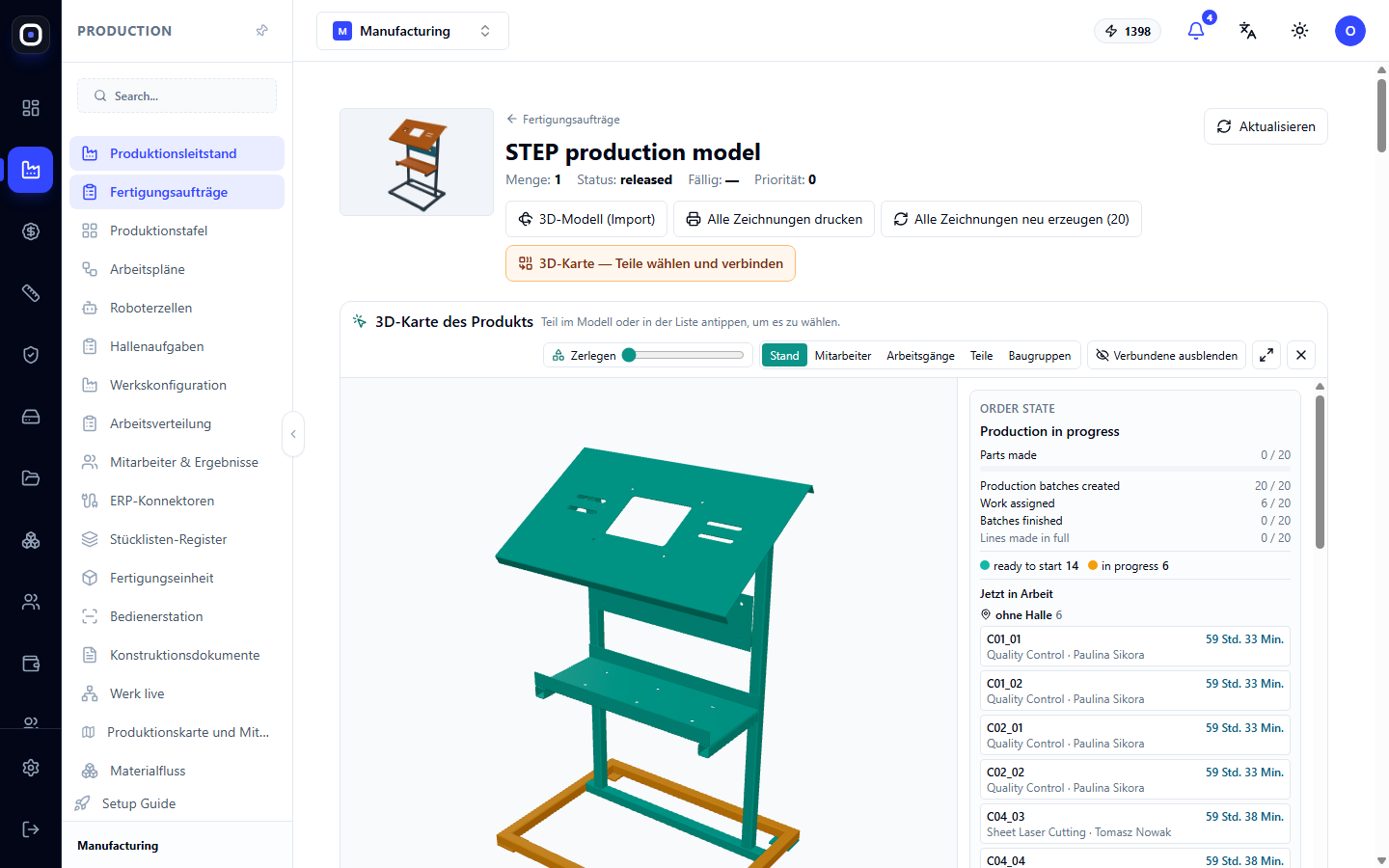
Auftrags-Header
Oben sehen Sie das Produktbild, seinen Namen, die Menge, den Status, den Termin und die Priorität. Der Link Fertigungsaufträge führt zurück zur Liste.
Schaltflächen unter dem Namen:
- 3D-Modell (Import) öffnet das vollständige dreidimensionale Modell des Produkts;
- Alle Zeichnungen drucken sammelt die Zeichnungen aller Teile in einem Dokument;
- Alle Zeichnungen neu generieren erstellt die Zeichnungen neu. Die Zahl in Klammern zeigt an, wie viele es sind;
- 3D-Karte – Teile auswählen und zusammenfassen öffnet die Karte zum Erstellen von Baugruppen;
- Aktualisieren liest die Daten neu ein.
3D-Produktkarte
Dies ist das Hauptelement des Panels. Das Produktmodell wird so angezeigt, dass jedes Teil entsprechend seinem Status eingefärbt ist. Klicken Sie auf ein Teil im Modell oder in der Liste daneben, und es wird hervorgehoben.
Der Schalter über der Karte ändert, was die Farben anzeigen:
- Status – bereit zum Start, in Bearbeitung, gefertigt, blockiert;
- Mitarbeiter – wer welches Teil bearbeitet;
- Operationen – bei welcher Operation sich das Teil gerade befindet;
- Teile – einzelne Teile;
- Baugruppen – wie Teile zu Baugruppen zusammengefasst sind.
Der Schalter Auseinanderziehen verschiebt die Teile voneinander, um die inneren Teile sichtbar zu machen. Die Schaltfläche Zusammengefasste ausblenden entfernt Teile, die bereits in Baugruppen enthalten sind.
Wozu das gut ist. In einer Liste mit zwanzig Zeilen ist es schwer zu erkennen, dass „C04_03“ der rechte Pfosten ist. Auf dem Modell ist das sofort ersichtlich. Wenn die Hälfte des Produkts grün und ein Bein rot ist, ist klar, wo das Problem liegt.
Die Schaltfläche Bereite Teile zum Start markieren hebt alle diese Teile zusammen hervor. Markierte Teile erscheinen im unteren Bereich, wo ihnen Mitarbeiter zugewiesen und Schneidprogramme vorbereitet werden.
Auftragsstatus
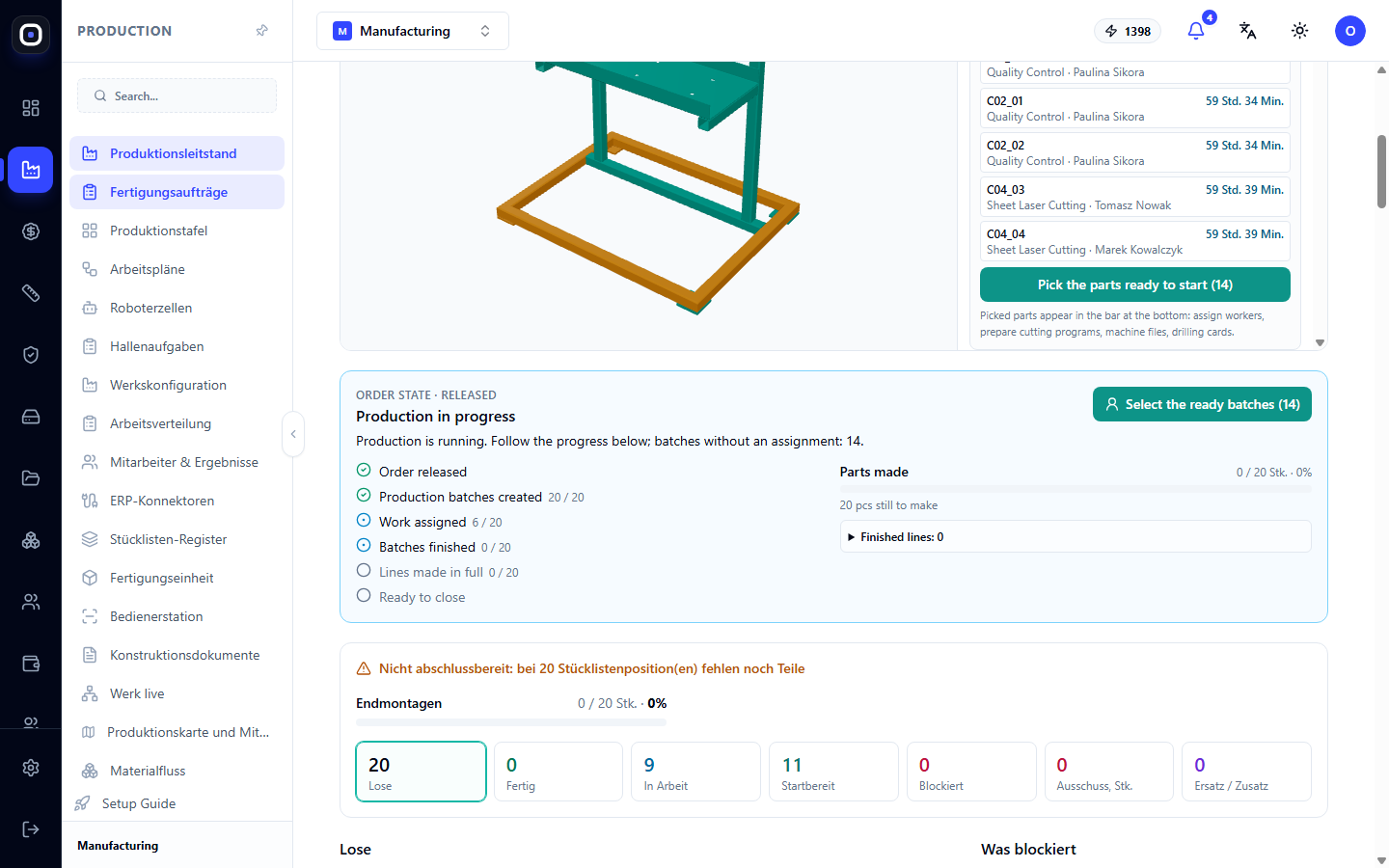
Der Block „Auftragsstatus“ erklärt in einer Zeile, was passiert, z. B. „Produktion läuft“, und zeigt fünf Indikatoren im Format „erledigt / gesamt“ an:
- Gefertigte Teile;
- Produktionschargen erstellt;
- Arbeit zugewiesen;
- Chargen abgeschlossen;
- Positionen vollständig gefertigt.
Der Fortschritt wird in brauchbaren Stück gezählt, separat für Teile und für Endmontagen. Hundert fertige Teile und ein nicht gefertigter Rahmen zeigen nicht „99%“ an. Das ist ehrlicher, als Operationen zu zählen.
Daneben befindet sich der Block „Aktuell in Bearbeitung“: welche Teile sich gerade in welchen Operationen befinden, wer sie bearbeitet und wie lange dies dauert.
Die Beschriftung „Kann geschlossen werden“ oder „Kann nicht geschlossen werden“ erklärt, in wie vielen Spezifikationszeilen noch Stück fehlen.
Zähler
Sieben Kacheln: Chargen, Gefertigt, In Bearbeitung, Bereit zum Start, Blockiert, Ausschuss, Stk, Ersatz / Extra. Jede ist ein Filter: Klicken Sie auf eine Kachel, und die Liste zeigt nur diese Chargen an.
Was blockiert
Der Block „Was blockiert“ zeigt den Grund und die Kette an: Teil → Baugruppe → Auftrag. Auf dem Telefon steht dieser Block an erster Stelle, da dies das Erste ist, was der Vorarbeiter wissen möchte. Nicht ersetzter Ausschuss kann direkt von hier aus ersetzt werden.
Chargen
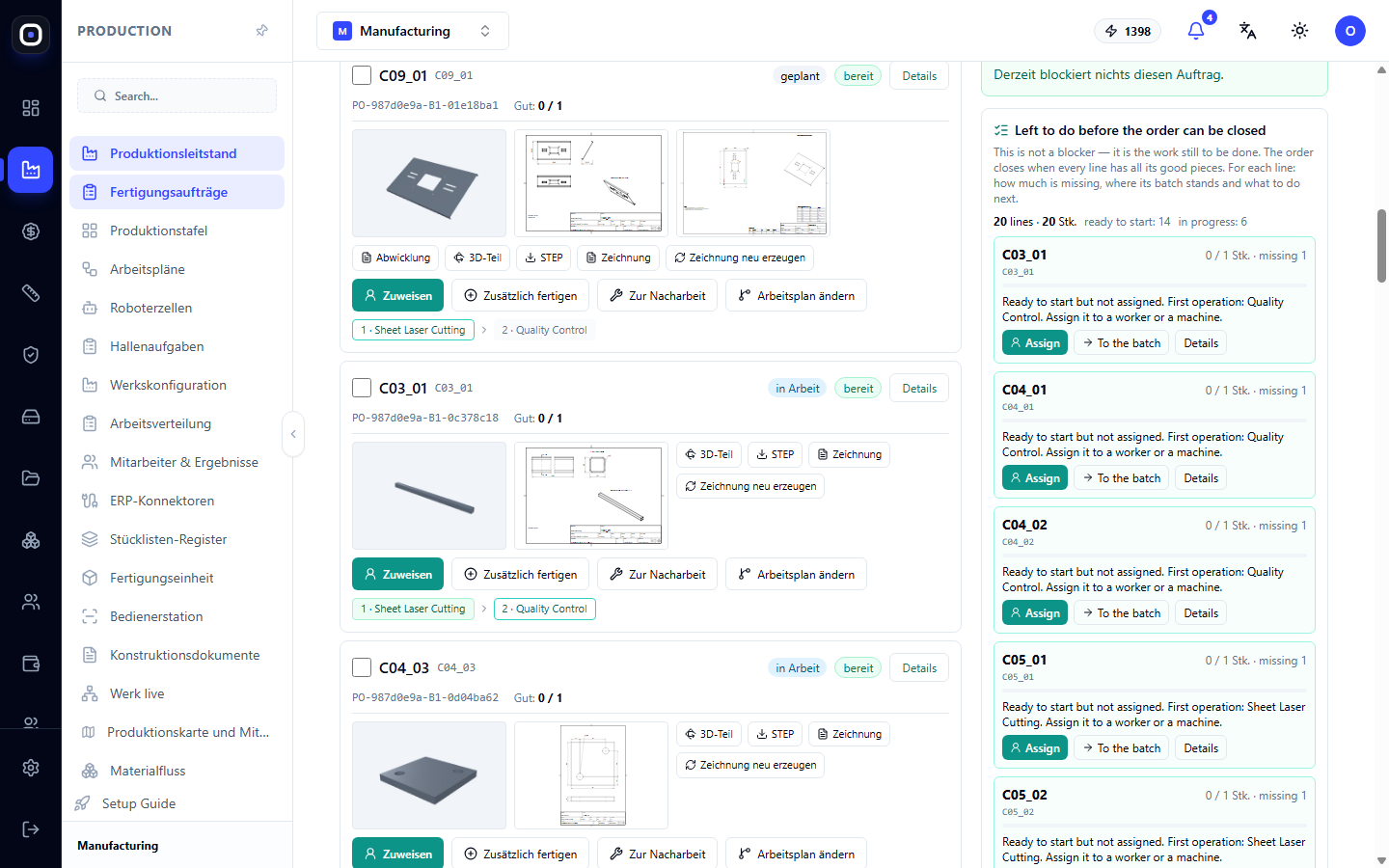
Eine Spezifikationszeile wird als Charge produziert. „Stütze × 10“ ist eine Charge von zehn Stück, nicht zehn separate Einträge.
Die Chargenliste kann als Baum (Baugruppe, Unterbaugruppen, Teile) oder nach Status angezeigt werden.
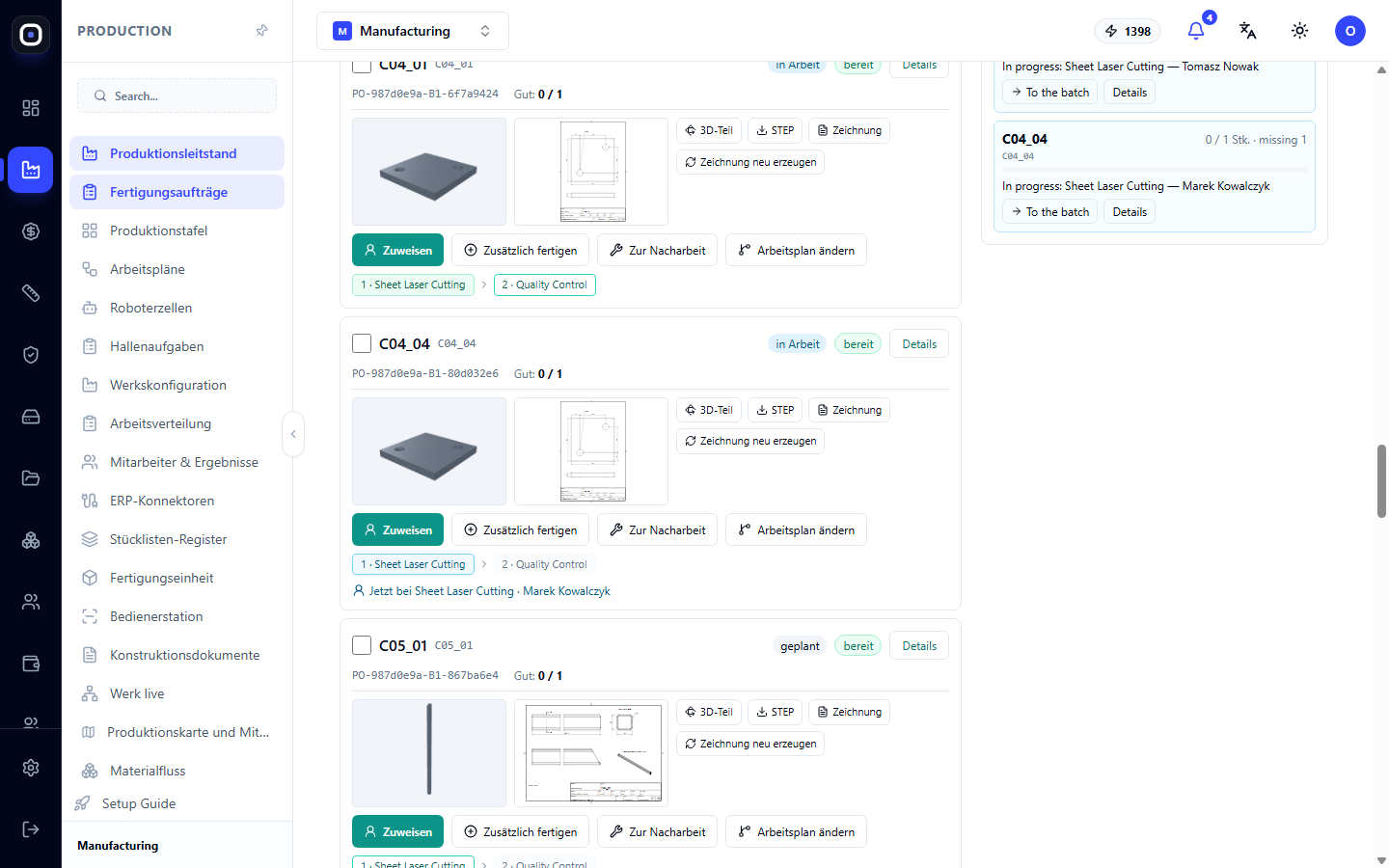
Bei jeder Charge ist sichtbar:
- Bild des Teils und eine kleine Zeichnung;
- brauchbare und Gesamtstück, Ausschuss und wie viele Ausschussteile noch nicht ersetzt wurden;
- Route in Schritten: erledigt, aktuell in Bearbeitung, nächster Schritt;
- Markierungen R1, R2 für Ersatzchargen, „Extra“ für Nachfertigung, „Route geändert“.
Dateischaltflächen: Abwicklung, 3D-Teil, STEP, Zeichnung, Zeichnung neu generieren.
Aktionsschaltflächen: Zuweisen, Nachfertigen, Zur Nacharbeit, Route ändern.
Aktionen des Vorarbeiters
Zuweisen, wer was macht
Klicken Sie auf Zuweisen in einer Charge oder markieren Sie mehrere Chargen mit Häkchen und klicken Sie auf Zuweisen in der unteren Leiste. Für jeden Schritt zeigt das System an:
- Stationen, die diesen Schritt ausführen können, ob sie besetzt sind und welche Warteschlange sie haben;
- Mitarbeiter mit der erforderlichen Qualifikation und diejenigen, die heute abwesend sind.
Die Zuweisung ist ein Plan. Der Bediener startet standardmäßig damit, kann aber eine andere Station wählen. Was tatsächlich verwendet wurde, wird in der Operation aufgezeichnet.
Wenn jemand die Zuweisung geändert hat, während Sie auf den Bildschirm geschaut haben, wird das System sie nicht stillschweigend überschreiben, sondern Sie bitten, die Seite zu aktualisieren.
Ausschuss ersetzen
Der Bediener hat festgestellt, dass ein Stück von zehn Ausschuss ist. Klicken Sie auf Ausschuss ersetzen. Eine neue Charge wird genau für die Ausschussteile erstellt. Der Rest der Charge ändert sich nicht, und die Baugruppe wartet sowohl auf diese als auch auf den Ersatz.
Das System erlaubt nicht, mehr zu ersetzen, als ausgeschieden wurde.
Nachfertigen
Für Teile, die vor der Erfassung verloren gingen, die nicht gezählt wurden oder wenn der Kunde mehr möchte. Der Grund wird aus einer Liste ausgewählt.
Nur der Grund „Kunde möchte mehr“ erhöht die Menge, die der Auftrag liefern muss. Die restlichen Gründe führen niemals zu einem Fortschritt von über 100%.
Aus dem Lager entnehmen
Anstelle einer Neufertigung können fertige Teile aus dem Lager entnommen werden, wenn sie einmal in größerer Menge hergestellt wurden. Das Panel zeigt an, wie viele frei sind. Die Teile werden reserviert, und die Charge wird sofort als gefertigt markiert.
Route ändern
Die gesamte Charge folgt einer anderen freigegebenen Route ab dem Schritt, den Sie explizit ausgewählt haben. Abgeschlossene Schritte bleiben in der Historie, geplante Zuweisungen dieser Charge werden storniert.
Solange die Charge an einer Station in Bearbeitung ist, kann die Route nicht geändert werden: Stoppen Sie zuerst die Operation.
Charge teilen
Bevor mit einer Charge begonnen wurde, kann ein Teil der Stück in eine separate Charge verschoben werden. Zum Beispiel vier von zehn an einer zweiten Station oder mit einer anderen Route herstellen.
Der neue Teil erhält die Markierung „Teil …“, erbt die aktuelle Route und wird separat zugewiesen. Die benötigte Menge des Auftrags ändert sich nicht.
Zur Nacharbeit
Wenn eine Charge korrigiert werden kann, klicken Sie auf Zur Nacharbeit und beschreiben Sie, was zu tun ist. Es wird dieselbe Charge korrigiert, keine neue erstellt. Die Charge erhält die Markierung „Nacharbeit Nr. N“, und jede weitere Nacharbeit erhält die nächste Nummer.
Starten, ohne zu warten
Eine Charge, die auf andere wartet, ist normalerweise blockiert. Wenn der Vorarbeiter weiß, dass begonnen werden kann, hebt die Schaltfläche Starten, ohne zu warten diese Wartezeit auf. Die Entscheidung wird mit dem Namen desjenigen, der sie getroffen hat, in der Historie aufgezeichnet.
Schneid- und Biegeprogramme
Markieren Sie die Chargen und klicken Sie auf Zum Schneiden vorbereiten. Die Standardmenge entspricht dem, was der Auftrag noch benötigt, kann aber geändert werden.
- Rohre und Profile werden auf Stangen, z. B. sechs Meter lange, mit minimalem Abfall aufgeteilt. Berücksichtigt werden Zugaben am Anfang und Ende der Stange. Für jede Aufteilung wird eine gemeinsame Datei mit der Vielfachheit erstellt, z. B. „×33“.
- Flache Blechteile werden dicht auf Bleche mit einer Drehung von 90 Grad aufgeteilt. Für jedes Blech wird eine Datei mit der tatsächlichen Kontur der Teile und den Bohrungen erstellt.
Bereits vor der Generierung sind die Anzahl der Stangen oder Bleche, der Abfallprozentsatz und ein Bild der Aufteilung sichtbar.
Fertige Programme erscheinen im Abschnitt „Schneidprogramme“ unten im Panel. Dort gibt es eine Druckfunktion und die Schaltfläche Neu generieren mit anderen Mengen.
Die Schaltfläche Biegen öffnet die ausgewählten Teile einzeln im Biegeoperator-Center. Ein gebogenes Teil kann nicht auf ein Blech aufgeteilt werden, solange es nicht abgewickelt wurde.
Baugruppen: Teile für Schweißer oder Roboter zusammenfassen
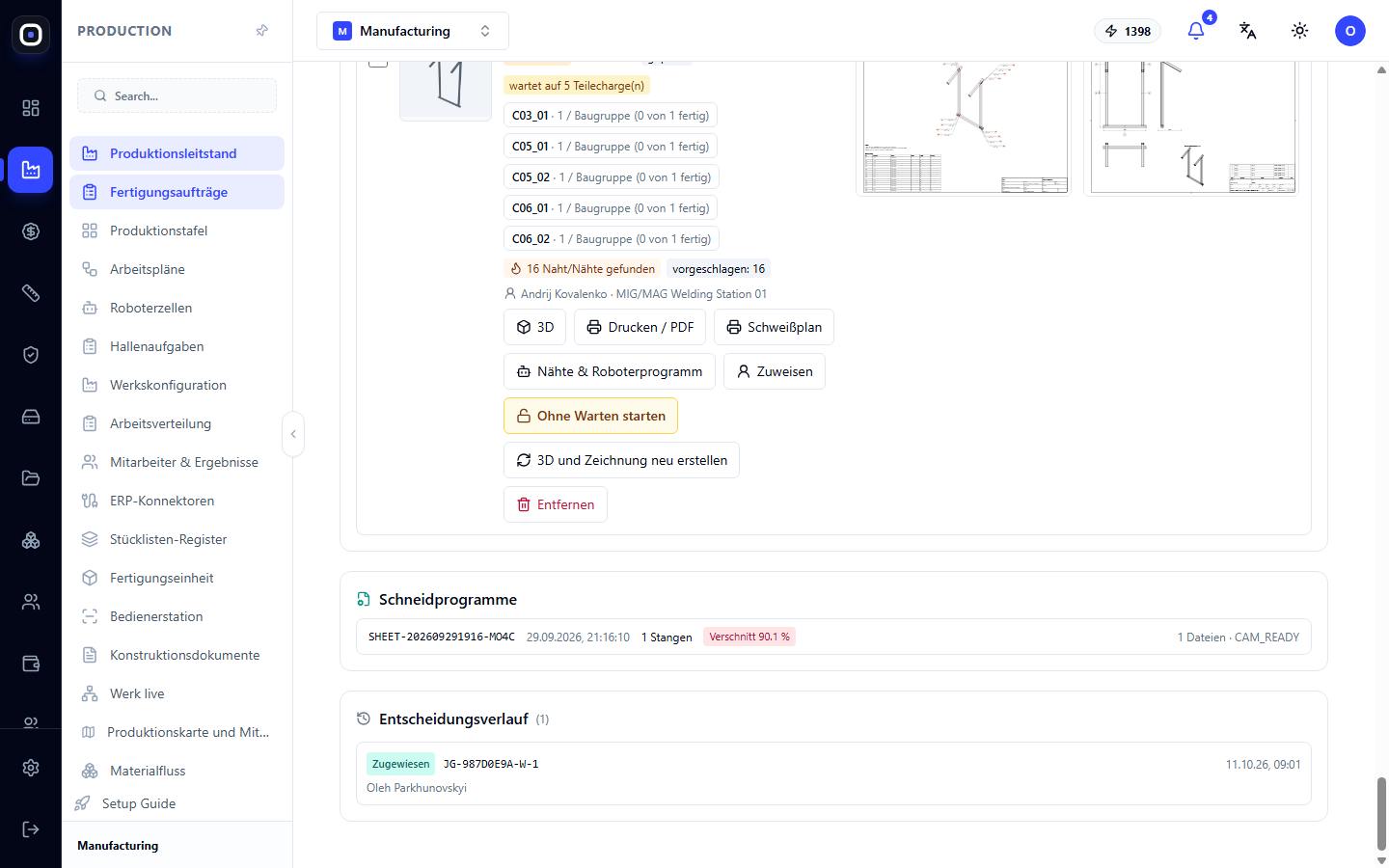
Der Schweißer soll nicht selbst entscheiden, was womit geschweißt wird. Das entscheidet der Vorarbeiter, und er tut dies über Baugruppen.
- Markieren Sie die Teilechargen auf der 3D-Karte oder in der Liste.
- Klicken Sie auf Zusammenfassen.
- Wählen Sie die Verbindungsart: Schweißen, Schrauben, Nieten oder Montieren.
- Geben Sie an, wie viele Stück jedes Teils in eine Baugruppe gehen und wie viele Baugruppen erstellt werden sollen.
Die Baugruppe erhält einen Code (W-1, B-1 usw.) und eine eigene Charge. Diese wird einem Mitarbeiter oder Roboter zugewiesen, wie jede andere auch. Sie wartet, bis ihre Teile fertig sind: Auf der Karte steht „wartet auf N Teilechargen“ oder „Teile bereit“.
Wenn der Auftrag aus einem importierten 3D-Modell erstellt wurde, findet das System diese Teile in ihren tatsächlichen Positionen selbst und erstellt ein 3D-Modell der Baugruppe und eine Montagezeichnung: Ansichten, Abmessungen, Positionsnummern, Stückliste und Isometrie. Dies dauert bis zu einer Minute.
Baugruppen können weiter zusammengefasst werden: Markieren Sie W-1 und W-2 und klicken Sie auf „Zusammenfassen“, um die endgültige Baugruppe zu erhalten.
Eine Baugruppe, an der noch nicht gearbeitet wurde, kann gelöscht werden. Ihre Teile bleiben im Auftrag.
Schweißplan und Roboter
Für eine Schweißbaugruppe findet das System selbst die Nähte: Konturen, wo ein kleineres Teil ein größeres berührt. Es erstellt einen Schweißplan mit Isometrie, hervorgehobenen Nähten, Markierungen nach ISO 2553 und einer Liste der Nähte.
Die Schaltfläche Nähte und Roboterprogramm öffnet diese Nähte im Bereich der Roboterzellen. Dort bestätigt der Technologe sie, und aus den bestätigten Nähten wird ein Programm für den Roboter erstellt.
Die Schaltfläche 3D und Zeichnung neu erstellen aktualisiert das Baugruppenmodell. Nach dem Neuerstellen müssen die Nähte erneut bestätigt werden.
Entscheidungshistorie
Unten im Panel befindet sich die „Entscheidungshistorie“: jeder Ersatz, jede Nachfertigung, jede Entnahme aus dem Lager, jede Routenänderung, jede Zuweisung und jede Nacharbeit. Es ist sichtbar, wer, wann und warum dies getan hat.
Entscheidungssicherheit
- Doppelklicken erstellt nicht zwei Chargen: jede Aktion wird genau einmal ausgeführt.
- Jede Entscheidung wird im Protokoll aufgezeichnet: wer, wann, warum, was vorher und nachher war.
- Der KI-Assistent kann diese Aktionen vorschlagen, aber jede wird von einem Menschen bestätigt.
Typischer Arbeitsablauf
- Öffnen Sie das Foreman-Cockpit für den Auftrag.
- Schauen Sie sich die 3D-Karte im Modus Status an.
- Lesen Sie den Block Was blockiert und heben Sie die Blockierung auf.
- Klicken Sie auf Bereite Teile zum Start markieren.
- Weisen Sie im unteren Bereich Mitarbeiter zu.
- Bereiten Sie Schneidprogramme für die markierten Chargen vor.
- Fassen Sie Teile zu Baugruppen für Schweißer zusammen.
- Reagieren Sie während der Schicht auf Ausschuss mit der Schaltfläche Ausschuss ersetzen.
Häufig gestellte Fragen
Es steht „Kann nicht geschlossen werden“, obwohl alles erledigt ist
In einer Spezifikationszeile fehlen brauchbare Stück. Meistens ist dies nicht ersetzter Ausschuss. Klicken Sie auf die Kachel Ausschuss, Stk und ersetzen Sie ihn.
Die Schaltfläche „Route ändern“ ist inaktiv
Die Charge ist gerade an einer Station in Bearbeitung. Stoppen Sie die Operation und versuchen Sie es erneut.
Der Schweißer sieht die Baugruppe am Kiosk nicht
Die Baugruppe erscheint beim Schweißer erst, wenn alle ihre Teile fertig sind. Überprüfen Sie auf der Baugruppenkarte, worauf sie wartet.
Nach dem Neuerstellen der Baugruppe sind bestätigte Nähte verschwunden
Das ist normal. Die Geometrie hat sich geändert, daher müssen die Nähte erneut überprüft und bestätigt werden.
Ich habe versehentlich zweimal auf „Ausschuss ersetzen“ geklickt
Kein Problem: die zweite Charge wird nicht erstellt. Jede Aktion wird einmal ausgeführt.