Виробничі креслення: як отримати технічне креслення з 3D-моделі
Система сама будує креслення деталі або складання з виробничої геометрії. Як обрати джерело, тип і стандарт, додати розрізи, переглянути результат і зберегти креслення з номером.
Оператор біля верстата не працює з 3D-моделлю. Йому потрібне креслення: види, розміри, допуски, розрізи. Раніше таке креслення хтось мав накреслити вручну для кожної деталі.
Сторінка «Виробничі креслення» будує креслення автоматично з тієї самої геометрії, за якою деталь виготовляють. Модель одна, тому креслення не може розійтися з тим, що реально ріже верстат.
Де знайти сторінку
У меню ліворуч відкрийте Виробництво → Креслення. Адреса сторінки закінчується на …/erp/production/drawings.
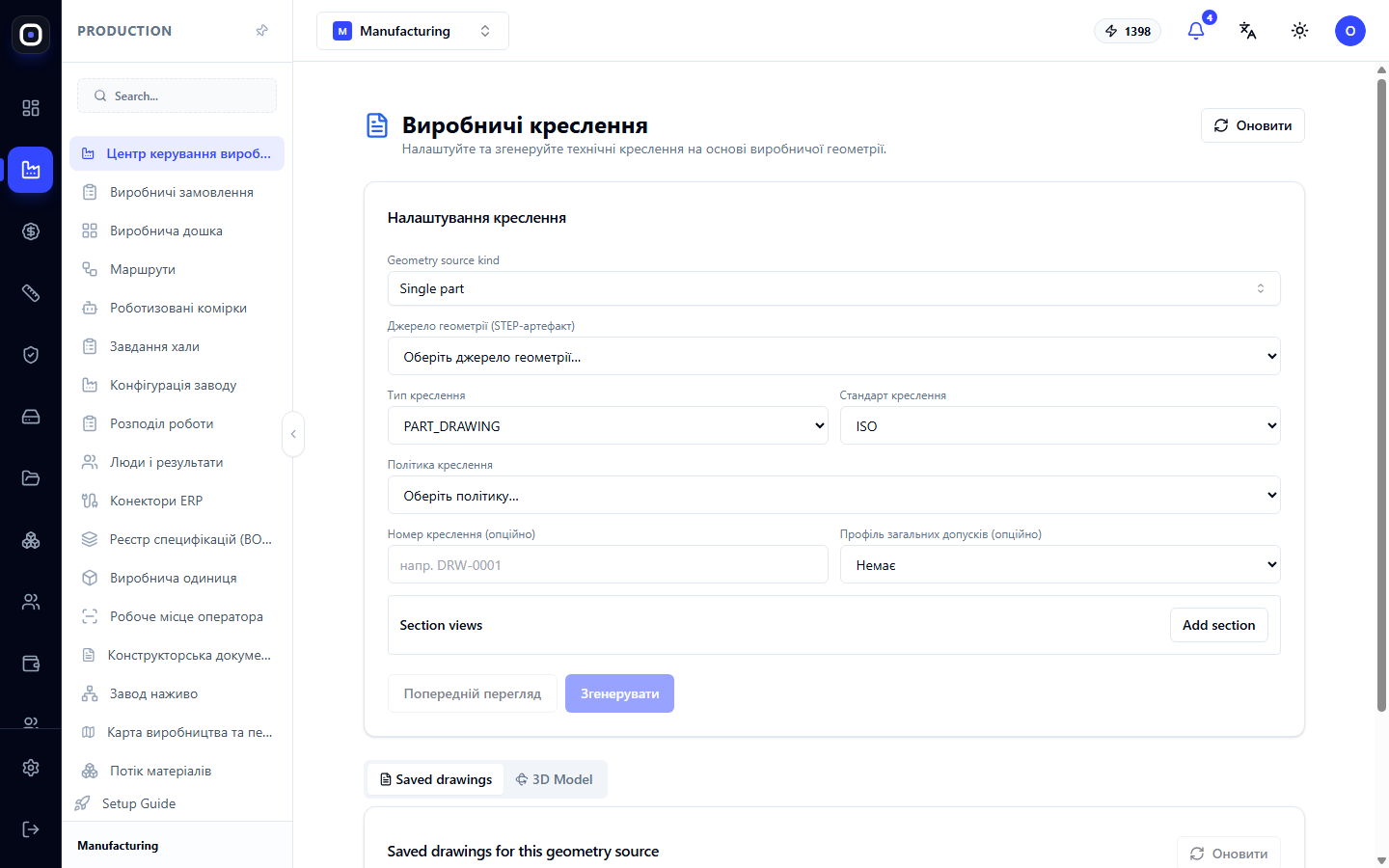
Частина написів на цій сторінці поки що відображається англійською. У статті вони наведені так, як ви бачите їх на екрані.
Сторінка складається з двох частин. Угорі блок «Налаштування креслення», де ви описуєте, що і як креслити. Унизу результат: збережені креслення і 3D-модель.
Налаштування креслення
Що креслимо
- Geometry source kind — вид джерела. Single part означає одну деталь. Для вузла з кількох деталей обирають складання.
- Джерело геометрії (STEP-артефакт) — конкретна геометрія. У списку перелічено деталі воркспейсу з їхніми кодами. Це та сама перевірена геометрія, з якої готують файли для верстатів.
Поки джерело не обране, решта сторінки порожня: система не знає, що показувати.
Як креслимо
- Тип креслення — наприклад
PART_DRAWING, креслення деталі. - Стандарт креслення — наприклад ISO. Від стандарту залежать розташування видів, оформлення розмірів і основний напис.
- Профіль креслення — готовий набір правил оформлення: які види показувати, як ставити розміри, який формат аркуша. Профіль дозволяє всім кресленням заводу виглядати однаково.
- Номер креслення — необов'язковий, наприклад
DRW-0001. Якщо у вас є власна система нумерації, вкажіть номер тут. - Профіль допусків — які допуски застосовувати до розмірів без окремо вказаних.
Розрізи
У блоці Section views кнопкою Add section додають розрізи. Розріз потрібен, коли зовнішні види не показують важливого: внутрішню порожнину, товщину стінки, форму паза.
Для простої плоскої деталі розрізи не потрібні. Для гнутої чи фрезерованої вони часто необхідні.
Дві кнопки
- Попередній перегляд показує, яким вийде креслення, нічого не зберігаючи. Користуйтеся ним, поки підбираєте налаштування.
- Згенерувати створює креслення і зберігає його.
Порядок простий: спершу перегляд, потім генерація. Так у списку збережених не накопичуються невдалі спроби.
Збережені креслення і 3D-модель
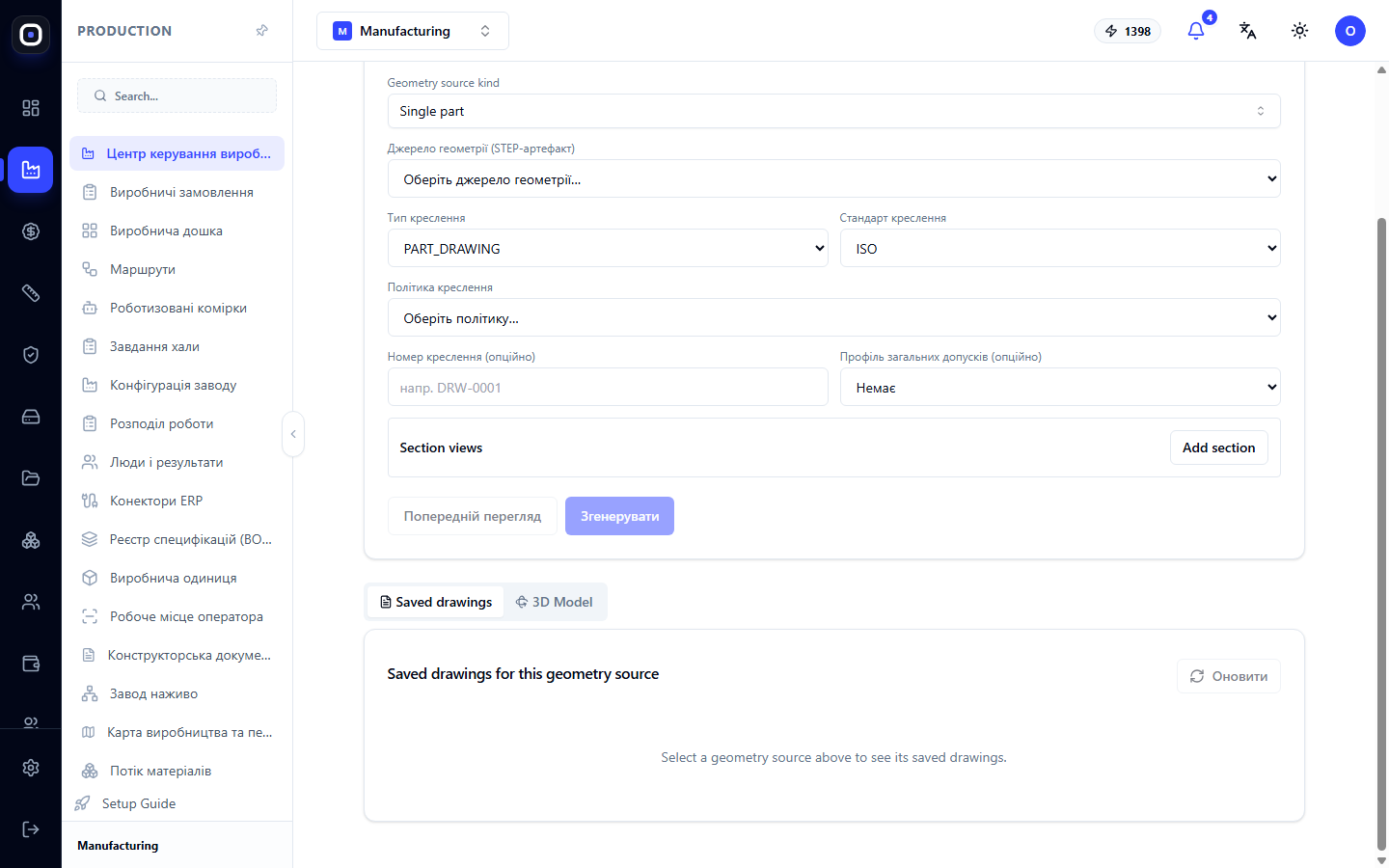
Під налаштуваннями є дві вкладки.
Saved drawings показує креслення, уже збережені для обраного джерела геометрії. Якщо джерело не обране, там буде підказка обрати його. Кнопка Оновити перечитує список.
3D Model показує тривимірну модель обраної деталі. Її можна обертати й наближати. Це зручно, щоб переконатися, що обрано саме ту деталь, перш ніж генерувати креслення.
Ревізії креслень
Якщо деталь змінилася, креслення генерують заново. Нове креслення не затирає попереднє: воно стає новою ревізією, а стара залишається в історії.
Це важливо для простежуваності. Якщо партію зробили за ревізією 2, а потім конструктор випустив ревізію 3, завжди можна показати, за яким саме кресленням працював цех.
Де оператор бачить креслення
Згенероване креслення не треба нікуди розносити вручну. Воно саме з'являється там, де потрібне:
- на робочому місці оператора у відкритій партії, з можливістю розгорнути на весь екран і надрукувати;
- на виробничій дошці в дереві замовлення, біля кожної деталі;
- у застосунку Oprela Floor на телефоні чи кіоску.
На виробничій дошці є також масові дії: «Згенерувати відсутні креслення» створює креслення для всіх деталей замовлення, де їх ще немає, а «Друк креслень (PDF)» збирає всі аркуші в один документ. Якщо треба підготувати ціле замовлення, швидше робити це звідти. Ця сторінка потрібна, коли креслення треба налаштувати індивідуально.
Типовий порядок роботи
- Відкрийте Виробництво → Креслення.
- Оберіть вид джерела і саму деталь у списку Джерело геометрії.
- Перемкніться на вкладку 3D Model і переконайтеся, що деталь та сама.
- Оберіть тип, стандарт і профіль креслення.
- За потреби додайте розрізи кнопкою Add section.
- Натисніть Попередній перегляд.
- Якщо все гаразд, натисніть Згенерувати.
- Перевірте, що креслення з'явилося на вкладці Saved drawings.
Поширені запитання
Список джерел геометрії порожній
У воркспейсі ще немає деталей із готовою геометрією. Спершу завантажте модель через 3D-прийом.
Кнопка «Згенерувати» неактивна
Не обрано джерело геометрії або не заповнено обов'язкове поле. Перевірте блок налаштувань згори донизу.
На кресленні немає потрібного розміру
Автоматичне креслення ставить розміри за правилами профілю. Спробуйте інший профіль або додайте розріз, якщо розмір стосується внутрішньої форми.
Я змінив модель, а в оператора старе креслення
Креслення не оновлюється саме після зміни моделі. Згенеруйте його заново: з'явиться нова ревізія.
Чи можна завантажити власне креслення замість згенерованого?
Так, для цього є окрема сторінка імпорту креслень в інженерному розділі.