Редактор маршруту: як зібрати технологічний процес із кроків
Візуальний редактор маршруту: кроки у вигляді схеми, властивості кожного кроку, попередження перед випуском, дублювання як чернетки і випуск нової версії.
Список маршрутів показує, які маршрути у вас є. Редактор маршруту показує, з чого складається один із них, і дає змогу його змінювати. Це місце, де технолог описує реальний технологічний процес: спершу різання, потім гнуття, потім зварювання.
Маршрут тут виглядає як схема: кроки йдуть зліва направо і з'єднані стрілками. Так одразу видно весь шлях деталі.
Як відкрити редактор
Відкрийте Виробництво → Маршрути і клацніть на рядок потрібного маршруту. Посилання Назад до маршрутів угорі повертає до списку.
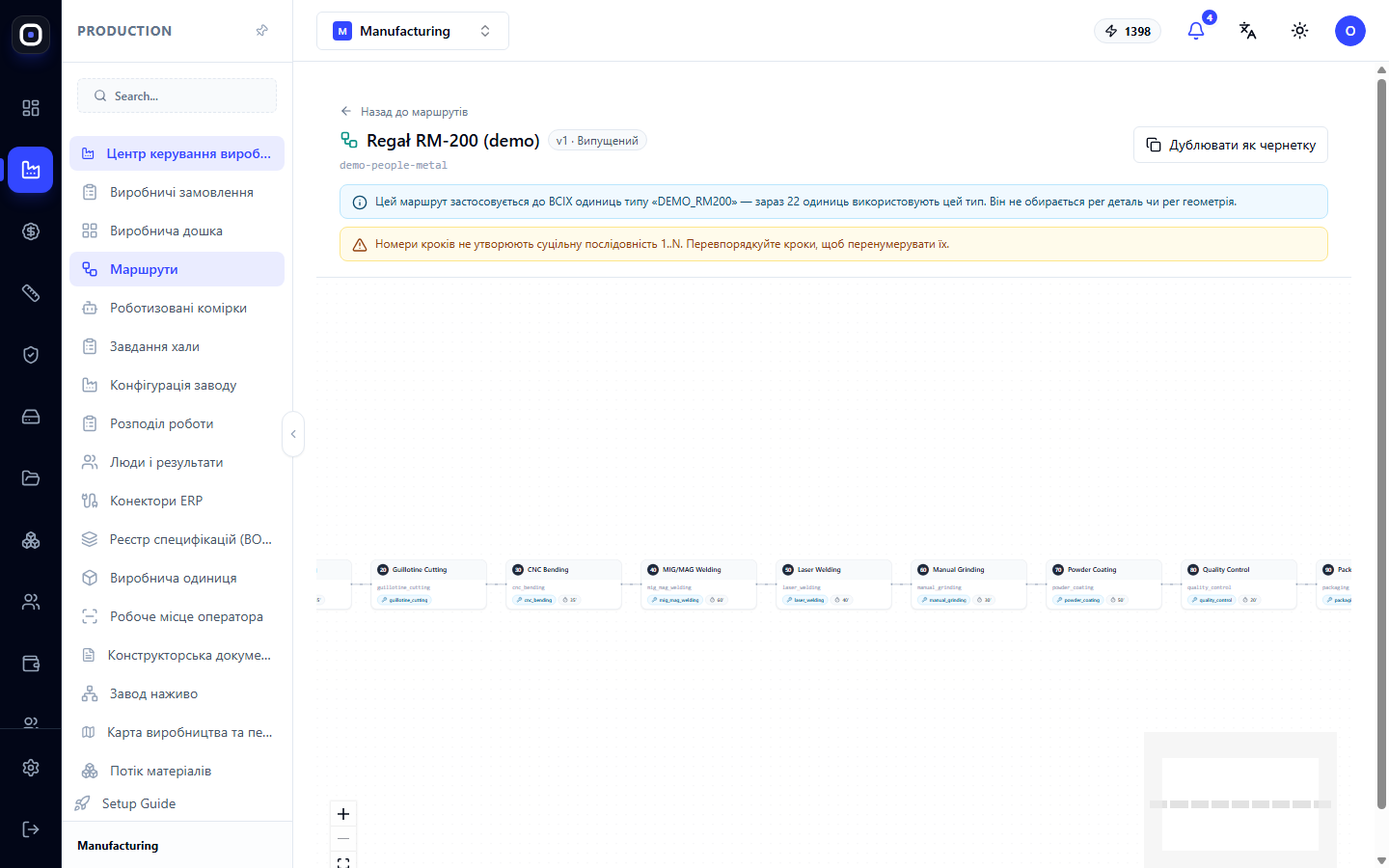
Шапка маршруту
Угорі видно назву маршруту, його статус (Чернетка, Випущений або Замінений), ключ і версію.
Праворуч розміщено кнопки дій. Які саме, залежить від статусу:
- у чернетки є Додати крок і Випустити;
- у випущеного маршруту є Дублювати як чернетку.
Це відображає головне правило: випущений маршрут напряму не змінюють.
Два попередження
Під шапкою можуть стояти два кольорові рядки. Їх варто читати щоразу.
Синій рядок: на кого вплине маршрут
Він нагадує, що маршрут застосовується до всіх одиниць певного типу, і називає, скільки одиниць зараз використовують цей тип. Наприклад: маршрут застосовується до всіх одиниць типу DEMO_RM200, зараз їх 32.
Маршрут не обирають для кожної деталі окремо. Змінивши його, ви змінюєте шлях усіх деталей цього типу. Число в синьому рядку показує масштаб наслідків.
Якщо тип одиниці не заданий, рядок скаже, що на цей маршрут не потрапить жодна одиниця.
Жовтий рядок: що не так
Він з'являється, коли система знайшла проблему. Наприклад:
- номери кроків не утворюють суцільну послідовність 1, 2, 3 і далі;
- один номер використано двічі;
- крок посилається на тип операції, якого вже немає;
- усі кроки умовні, і може знайтися деталь без жодної операції.
З деякими попередженнями маршрут випустити можна, з деякими ні. У будь-якому разі спершу розберіться, про що вони.
Схема кроків
Основну частину екрана займає схема. Кожен крок — це картка з номером, назвою операції та короткими відомостями: на якому обладнанні, скільки хвилин.
Картки з'єднані в тому порядку, в якому деталь проходить операції. У лівому нижньому куті є кнопки масштабу, а в правому — мінікарта, корисна для довгих маршрутів.
Якщо в маршруті ще немає кроків, схема порожня, а система підказує додати першу операцію.
Властивості кроку
Клацніть на картку кроку, і збоку відкриється панель «Властивості кроку маршруту». У ній задають усе, що стосується цієї операції.
- Тип операції — що робимо. Список береться з довідників заводу.
- Потрібна здатність робочого місця — що має вміти верстат. За цим полем система знаходить обладнання, на якому можна виконати крок.
- Потрібний документ — що оператор має бачити: креслення, програму ЧПК, робочу інструкцію, інструкцію з якості.
- Орієнтовні хвилини — норма часу. Якщо крок прив'язано до моделі часу, час рахується з геометрії деталі.
- Потрібен контроль якості — після кроку автоматично створюється перевірка.
- Попередній крок має бути завершений — чи можна почати цей крок до завершення попереднього.
- Потрібні теги доказів — що оператор має додати на підтвердження, наприклад фото готової деталі.
Після змін натисніть Зберегти крок. Кнопка Видалити крок прибирає його з маршруту, а Закрити згортає панель.
Умовне виконання
У тій самій панелі є блок «Умовне виконання». Він дозволяє одному маршруту обслуговувати схожі, але не однакові деталі.
- Завжди виконувати цей крок.
- Лише якщо деталь використовує конкретний процес.
- Лише якщо деталь використовує один із кількох процесів.
Приклад. У маршруті листових деталей є крок «гнуття». Плоским деталям він не потрібен. Замість двох маршрутів робимо один, а гнуття ставимо умовним: лише для деталей, у профілі процесів яких є гнуття. Плоска деталь цей крок просто пропустить.
На картці умовного кроку видно позначку з умовою.
Як додати і впорядкувати кроки
- Натисніть Додати крок. Він з'явиться останнім.
- Заповніть його властивості.
- Щоб змінити порядок, перемістіть крок. Система сама перенумерує кроки, щоб номери йшли підряд.
Додати крок можна, лише коли у воркспейсі є хоча б один активний тип операції. Якщо їх немає, система попросить спершу створити тип операції в довідниках.
Випуск маршруту
Коли кроки готові, натисніть Випустити. Відбудеться таке.
- Система перевірить маршрут. Якщо є помилки, вона покаже: «Виправте помилки нижче перед випуском».
- Якщо помилок немає, з'явиться вікно підтвердження. У ньому знову написано, скільки одиниць зараз використовують цей тип: після випуску кожна з них піде цим маршрутом.
- Якщо лишилися попередження, вікно про це скаже. Випустити можна, але спершу їх варто переглянути.
- Після підтвердження маршрут стає випущеним, а попередній випущений маршрут цього типу позначається заміненим.
Маршрут без жодного кроку випустити неможливо: за ним нічого не можна виготовити.
Як змінити випущений маршрут
- Відкрийте випущений маршрут.
- Натисніть Дублювати як чернетку. З'явиться повідомлення «Створено чернеткову копію», а копія отримає наступний номер версії.
- Внесіть зміни в копію.
- Випустіть її.
Стара версія залишиться в історії зі статусом «Замінений». За нею завжди можна з'ясувати, як деталь робили раніше.
Практичні поради
- Починайте з простого. Опишіть основні операції, а докази й умови додайте пізніше.
- Завжди вписуйте хвилини. Без них не працюють прогноз термінів, завантаження людей і оцінка вартості.
- Здатності пишіть однаково. Якщо в одному кроці
laser_cutting, а в іншомуlaser-cutting, система вважатиме це різними речами. - Контроль якості ставте там, де помилка коштує найдорожче: після зварювання, перед фарбуванням.
- Зміни випускайте між замовленнями, якщо число одиниць у синьому рядку велике.
Типовий порядок роботи
- Відкрийте маршрут зі списку.
- Прочитайте синій рядок: скільки одиниць використовують цей тип.
- Якщо маршрут випущений, натисніть Дублювати як чернетку.
- Додайте або змініть кроки.
- Для кожного кроку заповніть тип операції, здатність і хвилини.
- Усуньте причини жовтого попередження.
- Натисніть Випустити і підтвердьте.
Поширені запитання
Немає кнопки «Додати крок»
Маршрут випущений. Спершу створіть копію кнопкою Дублювати як чернетку.
Жовтий рядок каже, що номери кроків не суцільні
Після видалення кроку в нумерації лишилась дірка. Перевпорядкуйте кроки, і система перенумерує їх.
Після випуску одиниці пішли не тим маршрутом
Перевірте тип одиниці в шапці маршруту. Маршрут діє для свого типу і тільки для нього.
Можна видалити крок, який уже хтось виконав?
У випущеному маршруті крок не видаляють. У новій версії його може не бути, але виконані операції залишаться в історії одиниць.
Чим редактор відрізняється від списку маршрутів?
Список показує всі маршрути і дає створити новий. Редактор показує один маршрут і дає змінити його кроки.