Публічна студія: клієнт сам проєктує виріб на вашому сайті
Конструктор виробів для ваших клієнтів: публічна адреса і вбудовування на сайт, показ орієнтовної ціни, прийом запитів, шаблони, аксесуари, параметри меблів з плити та обмеження.
Більшість клієнтів не вміє читати креслення і не знає, скільки коштує полиця на двадцять сантиметрів ширша. Вони пишуть «хочу стелаж приблизно такий» і чекають на відповідь добу.
Публічна студія дозволяє клієнтові спроєктувати виріб самостійно, прямо на вашому сайті. Він змінює розміри, обирає матеріал, бачить результат у 3D і за бажанням одразу бачить орієнтовну ціну. Під заголовком сторінки написано головне правило: ви вирішуєте, що клієнти бачать, що можуть замовити і скільки можуть користуватися.
Де знайти сторінку
У бічному меню відкрийте розділ Ціноутворення і пункт Публічна студія. Адреса сторінки закінчується на …/erp/pricing/public-studio.
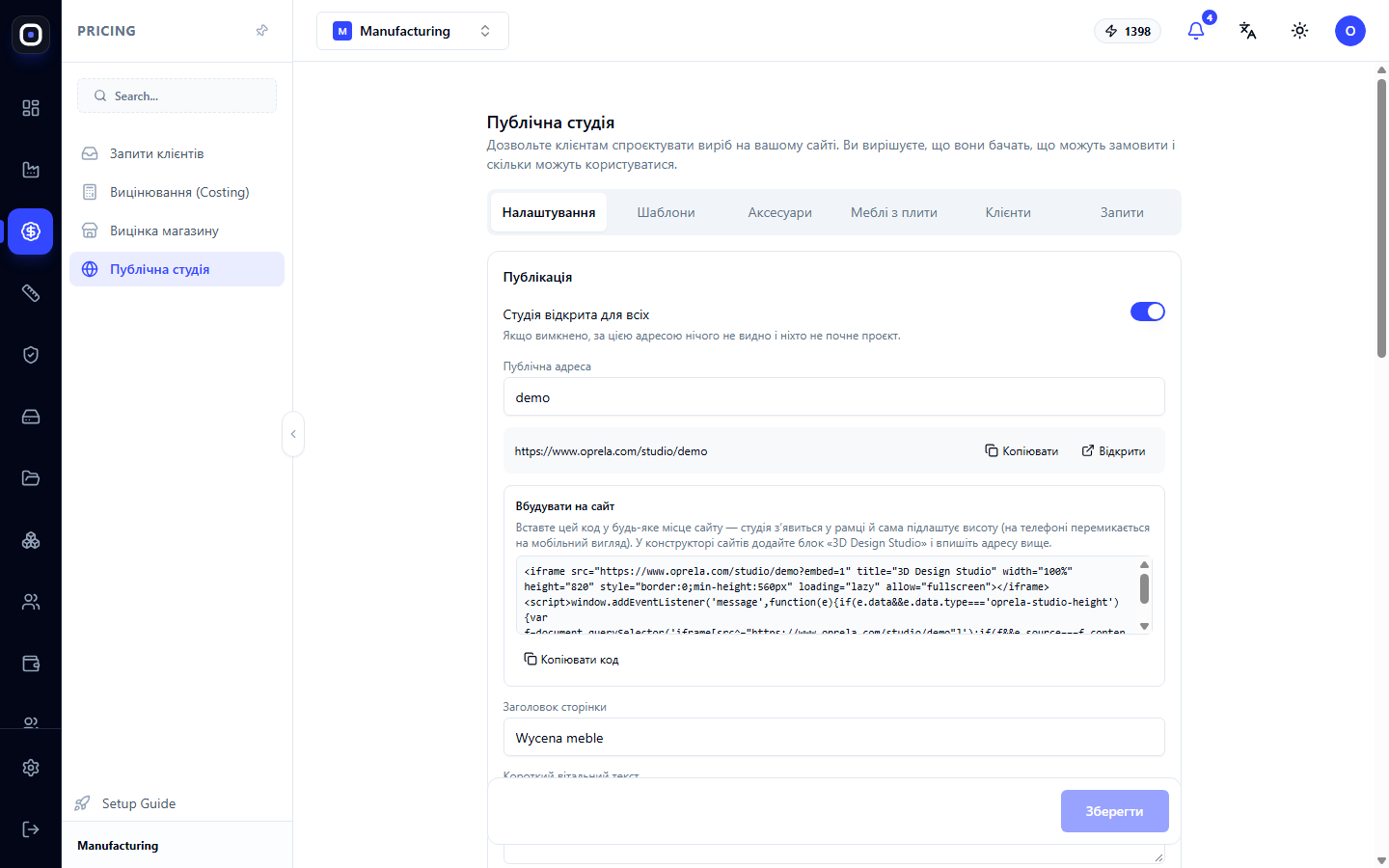
Сторінка має шість вкладок: Налаштування, Шаблони, Аксесуари, Меблі з плити, Клієнти, Запити.
Вкладка «Налаштування»
Публікація
Перемикач «Студія відкрита для всіх» вмикає і вимикає студію. Якщо він вимкнений, за публічною адресою нічого не видно і ніхто не може почати проєкт.
Тримайте його вимкненим, поки не налаштуєте шаблони й ціни. Увімкніть, коли все готово.
Публічна адреса
Нижче показано адресу студії. Її останню частину ви задаєте самі, наприклад назвою заводу. Кнопка Копіювати копіює адресу, Відкрити показує студію так, як її бачить клієнт.
Вбудувати на сайт
Студію можна розмістити на власному сайті. Скопіюйте код кнопкою Копіювати код і вставте в будь-яке місце сторінки. Студія з'явиться в рамці й сама підлаштує висоту, а на телефоні перемкнеться на мобільний вигляд.
Якщо сайт зроблено в конструкторі сайтів Oprela, достатньо додати блок «3D Design Studio» і вписати адресу.
Заголовок і вітальний текст
Два поля: заголовок сторінки і короткий вітальний текст. Це перше, що побачить клієнт. Напишіть простими словами, що тут можна зробити.
Ціна і запити
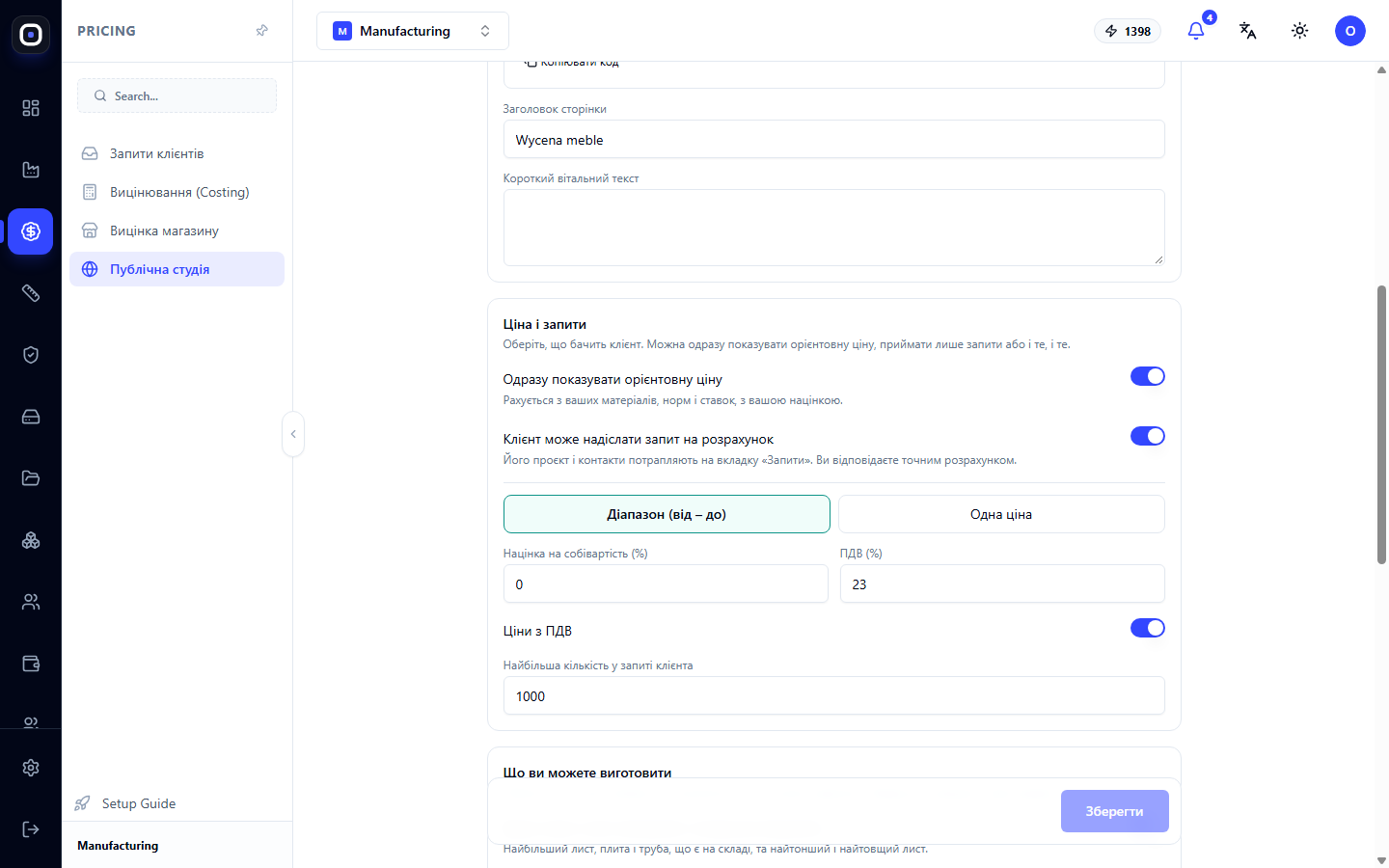
Тут ви вирішуєте, що бачить клієнт. Два перемикачі можна вмикати окремо або разом.
- Одразу показувати орієнтовну ціну. Ціна рахується з ваших матеріалів, норм і ставок, з вашою націнкою. Клієнт бачить її, щойно змінить розмір.
- Клієнт може надіслати запит на розрахунок. Його проєкт і контакти потрапляють на вкладку «Запити», а ви відповідаєте точною ціною.
Для показу ціни є додаткові налаштування:
- показувати діапазон («від — до») або одну ціну. Діапазон чесніший для орієнтовної ціни й залишає простір для уточнень;
- показувати ціни з податком чи без.
Обмеження
Останній блок задає межі того, що клієнт може спроєктувати: мінімальні й максимальні розміри. Перемикач «Брати межі з моїх матеріалів і складських форматів» виставляє їх автоматично: клієнт не зможе намалювати полицю, довшу за лист, який ви купуєте.
Так студія не прийме замовлення, яке ви фізично не можете виготовити.
Зміни зберігає кнопка Зберегти внизу.
Вкладка «Шаблони»
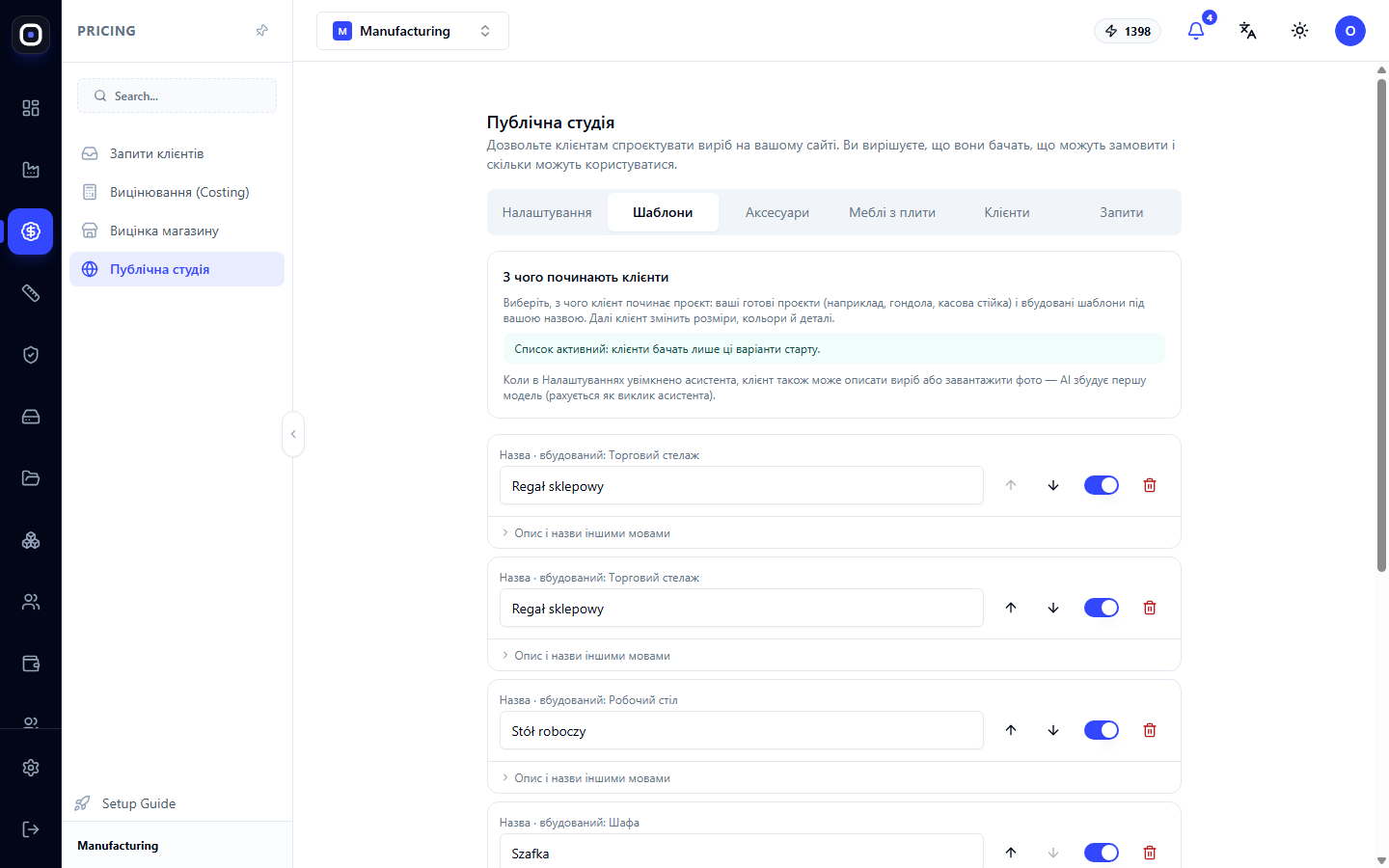
Клієнт не починає з чистого аркуша. Він обирає шаблон: стелаж, шафу, стіл, полицю, а потім змінює під себе.
На вкладці видно всі шаблони. Кожен можна ввімкнути чи вимкнути перемикачем, пересунути вище або нижче і видалити. Порядок на цій вкладці — це порядок, у якому клієнт бачить вироби.
Показуйте клієнтам лише те, що ви справді робите добре й швидко. П'ять вдалих шаблонів працюють краще, ніж тридцять будь-яких.
Вкладка «Аксесуари»
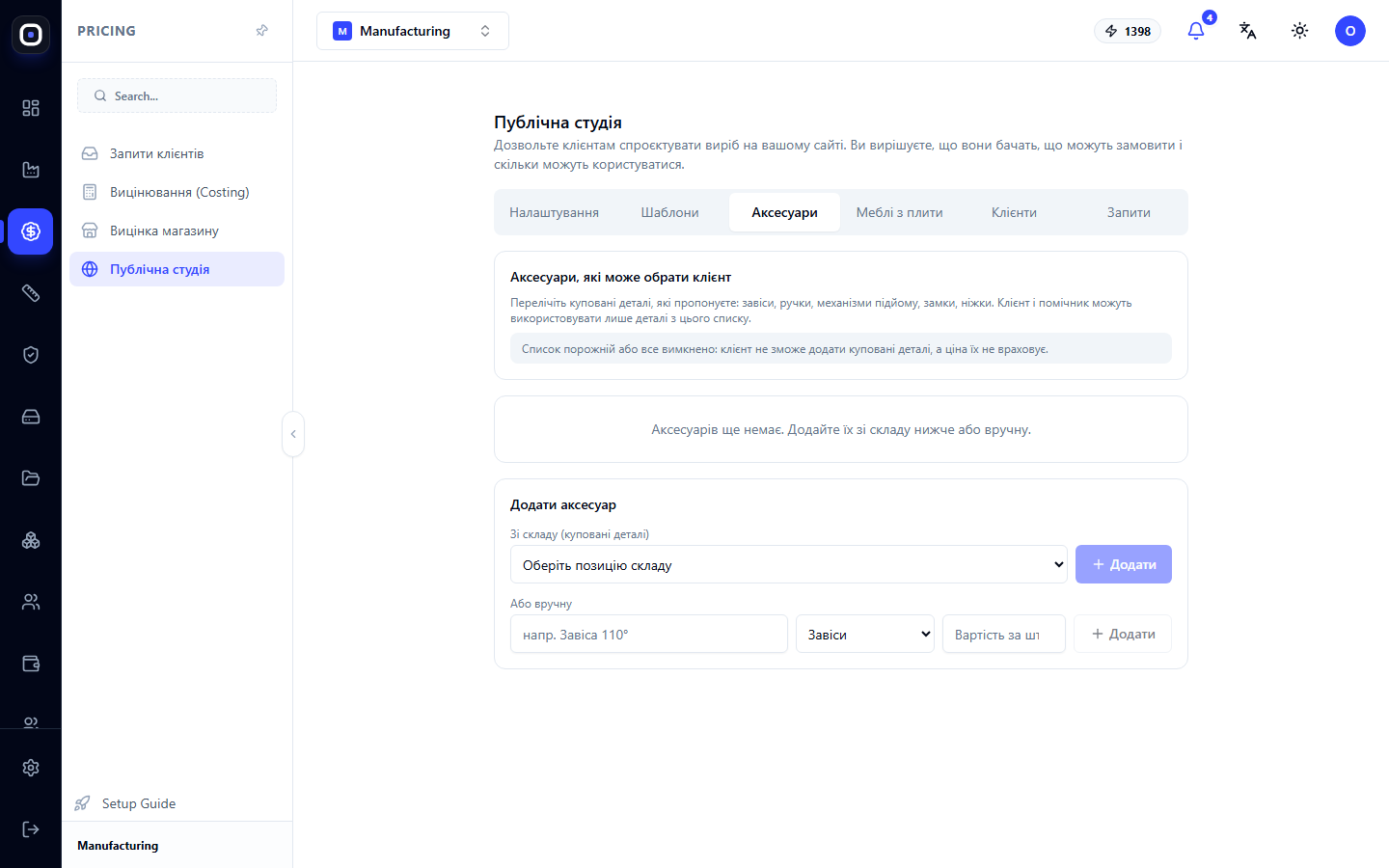
Аксесуари — це те, що клієнт додає до виробу: ніжки, ручки, колеса, полицетримачі, гачки. Кожен має назву, ціну й одиницю.
Аксесуар можна додати з вашого складу або створити новий. Ціна аксесуара додається до ціни виробу.
Вкладка «Меблі з плити»
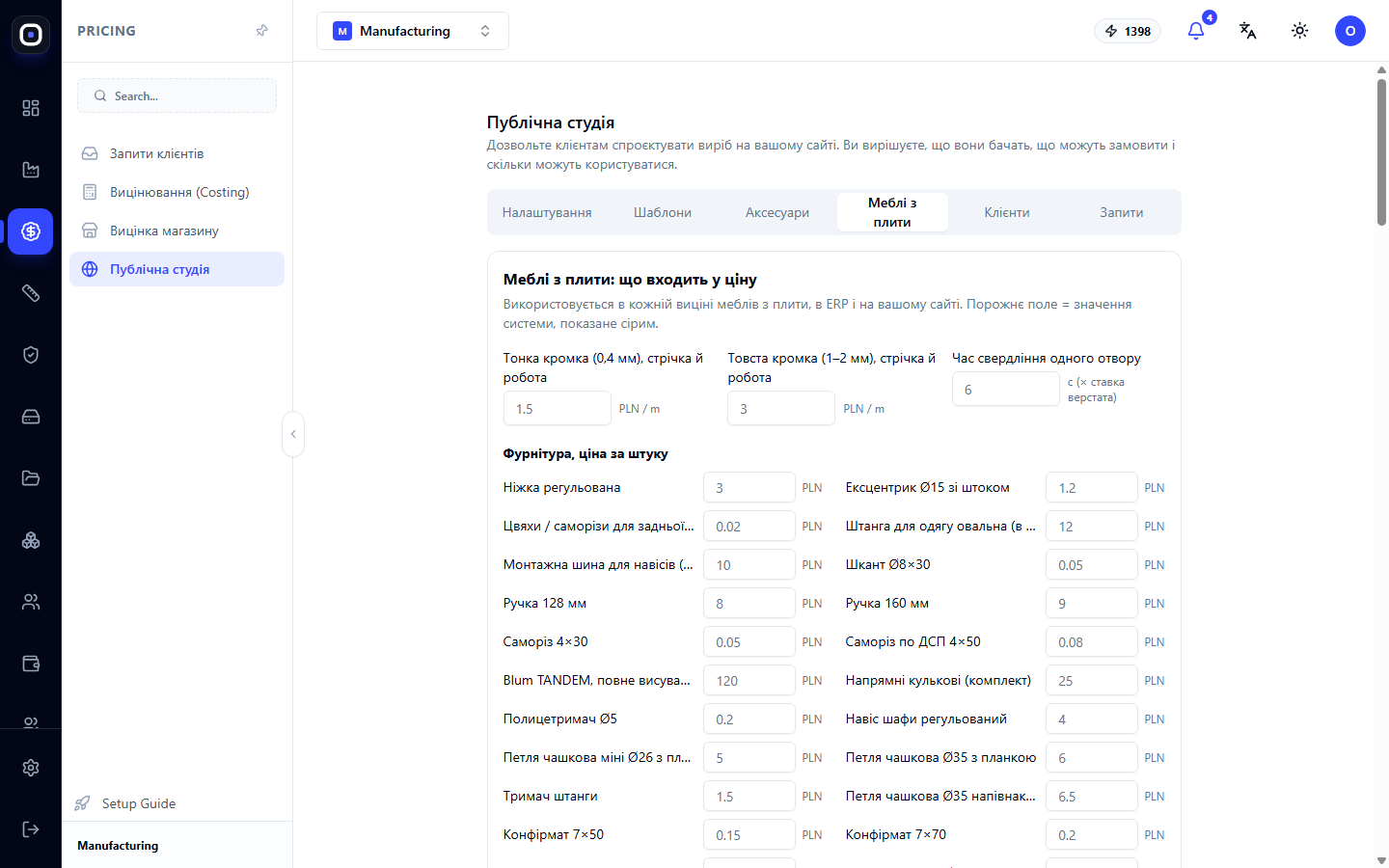
Окрема вкладка для корпусних меблів, бо в них своя логіка ціни. Тут задають:
- що входить у ціну: розкрій, крайкування, свердління, складання;
- ціни за метр крайки різної товщини;
- перелік фурнітури: петлі, напрямні, стяжки, ручки, ніжки, з ціною за штуку.
Система сама рахує, скільки потрібно крайки й фурнітури для спроєктованої шафи, і додає це до ціни.
Вкладки «Клієнти» і «Запити»
Клієнти показує, хто користувався студією. Тут же задають, скільки проєктів чи розрахунків може зробити один клієнт. Обмеження потрібне, щоб студією не зловживали.
Запити показує проєкти, які клієнти надіслали на розрахунок, разом із їхніми контактами. Кожен такий запит також потрапляє на сторінку «Запити клієнтів», де з ним працює менеджер.
Як це виглядає для клієнта
- Клієнт відкриває студію на вашому сайті.
- Обирає шаблон.
- Змінює розміри, матеріал і колір. Модель оновлюється одразу.
- Додає аксесуари.
- Бачить орієнтовну ціну, якщо ви її показуєте.
- Надсилає запит і залишає контакт.
Ви отримуєте не «хочу стелаж», а готову модель із розмірами, матеріалами й переліком деталей.
Типовий порядок налаштування
- Залиште перемикач публікації вимкненим.
- На вкладці Шаблони увімкніть вироби, які хочете пропонувати.
- Додайте аксесуари і заповніть вкладку Меблі з плити, якщо робите корпусні меблі.
- У Налаштуваннях вирішіть, чи показувати ціну, і задайте обмеження.
- Натисніть Відкрити і пройдіть шлях клієнта самі.
- Увімкніть «Студія відкрита для всіх».
- Вбудуйте студію на сайт.
Поширені запитання
Чи безпечно показувати ціну одразу?
Якщо ціни матеріалів і ставки актуальні, так. Для підстраховки показуйте діапазон: він не зобов'язує до точної суми.
Клієнт спроєктував виріб, який ми не можемо зробити
Задайте обмеження розмірів або ввімкніть «Брати межі з моїх матеріалів і складських форматів».
За адресою студії порожньо
Вимкнено перемикач «Студія відкрита для всіх».
Звідки береться ціна в студії?
З тих самих даних, що й у Costing Studio: ціни матеріалів, моделі часу, ставки й націнка. Окремого прайс-листа для студії вести не треба.
Хтось зробив сотню розрахунків за день
Задайте ліміт на вкладці «Клієнти».