Öffentliches Studio: Der Kunde entwirft das Produkt selbst auf Ihrer Website
Produktkonfigurator für Ihre Kunden: öffentliche Adresse und Einbettung auf der Website, Anzeige eines Richtpreises, Annahme von Anfragen, Vorlagen, Zubehör, Möbelparameter aus Plattenmaterial und Einschränkungen.
Die meisten Kunden können keine Zeichnungen lesen und wissen nicht, wie viel ein zwanzig Zentimeter breiteres Regal kostet. Sie schreiben "Ich möchte ein Regal, das ungefähr so aussieht" und warten einen Tag auf eine Antwort.
Das Öffentliche Studio ermöglicht es dem Kunden, das Produkt selbst zu entwerfen, direkt auf Ihrer Website. Er ändert die Abmessungen, wählt das Material, sieht das Ergebnis in 3D und auf Wunsch sofort einen Richtpreis. Unter dem Seitentitel steht die Hauptregel: Sie entscheiden, was Kunden sehen, was sie bestellen können und wie lange sie es nutzen können.
Wo finde ich die Seite?
Öffnen Sie im Seitenmenü den Bereich Preise und den Punkt Öffentliches Studio. Die Seitenadresse endet auf …/erp/pricing/public-studio.
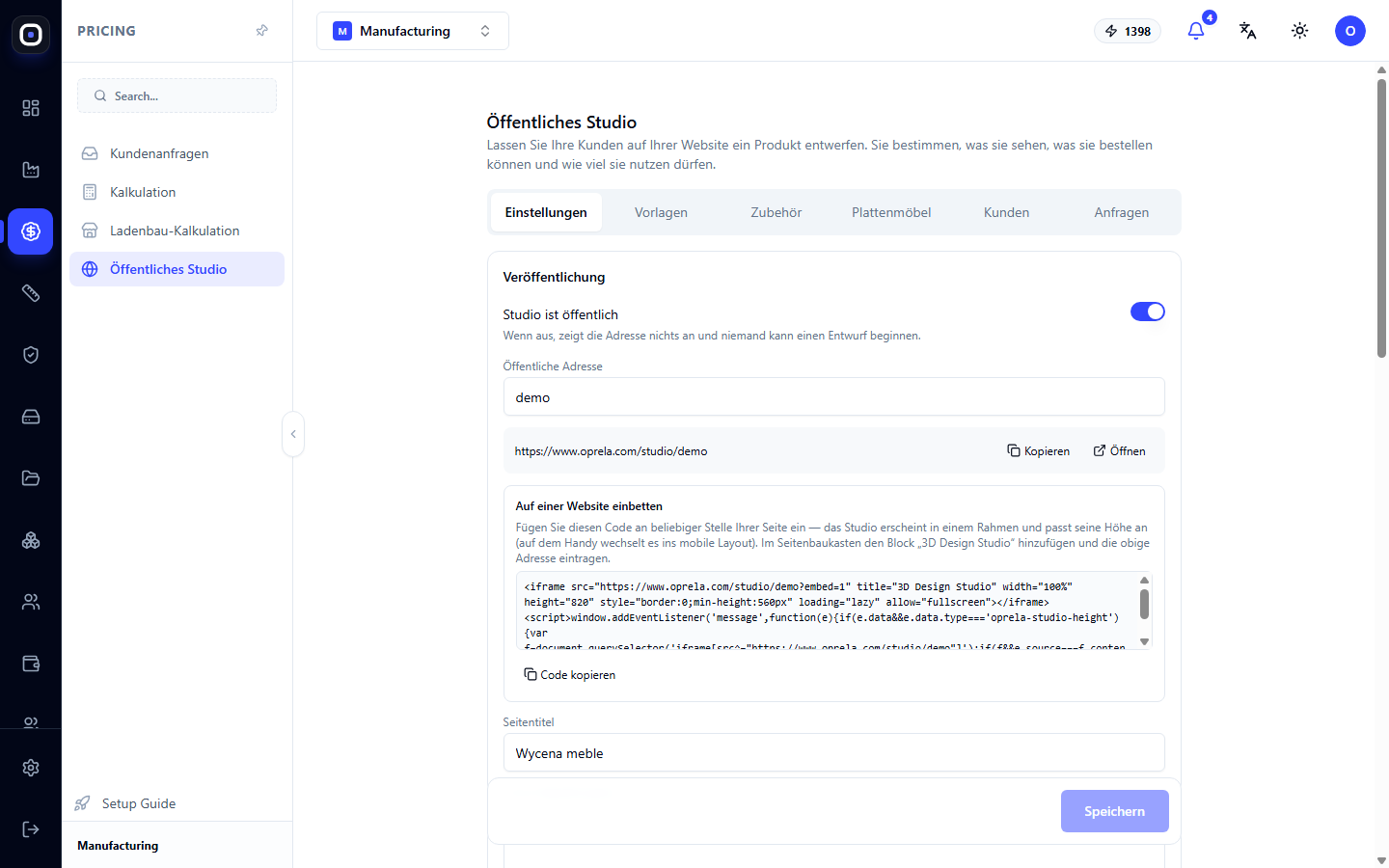
Die Seite hat sechs Registerkarten: Einstellungen, Vorlagen, Zubehör, Plattenmöbel, Kunden, Anfragen.
Registerkarte „Einstellungen“
Veröffentlichung
Der Schalter „Studio ist für alle geöffnet“ aktiviert und deaktiviert das Studio. Wenn er deaktiviert ist, ist unter der öffentlichen Adresse nichts sichtbar und niemand kann ein Projekt starten.
Lassen Sie ihn deaktiviert, bis Sie die Vorlagen und Preise konfiguriert haben. Aktivieren Sie ihn, wenn alles bereit ist.
Öffentliche Adresse
Unten wird die Adresse des Studios angezeigt. Den letzten Teil legen Sie selbst fest, z.B. den Namen des Werks. Die Schaltfläche Kopieren kopiert die Adresse, Öffnen zeigt das Studio so an, wie es der Kunde sieht.
Auf der Website einbetten
Das Studio kann auf Ihrer eigenen Website platziert werden. Kopieren Sie den Code mit der Schaltfläche Code kopieren und fügen Sie ihn an einer beliebigen Stelle auf der Seite ein. Das Studio erscheint in einem Rahmen und passt seine Höhe automatisch an, und auf dem Telefon wechselt es zur mobilen Ansicht.
Wenn die Website mit dem Website-Builder Oprela erstellt wurde, genügt es, den Block „3D Design Studio“ hinzuzufügen und die Adresse einzugeben.
Titel und Begrüßungstext
Zwei Felder: der Seitentitel und ein kurzer Begrüßungstext. Dies ist das Erste, was der Kunde sehen wird. Schreiben Sie in einfachen Worten, was hier gemacht werden kann.
Preis und Anfragen
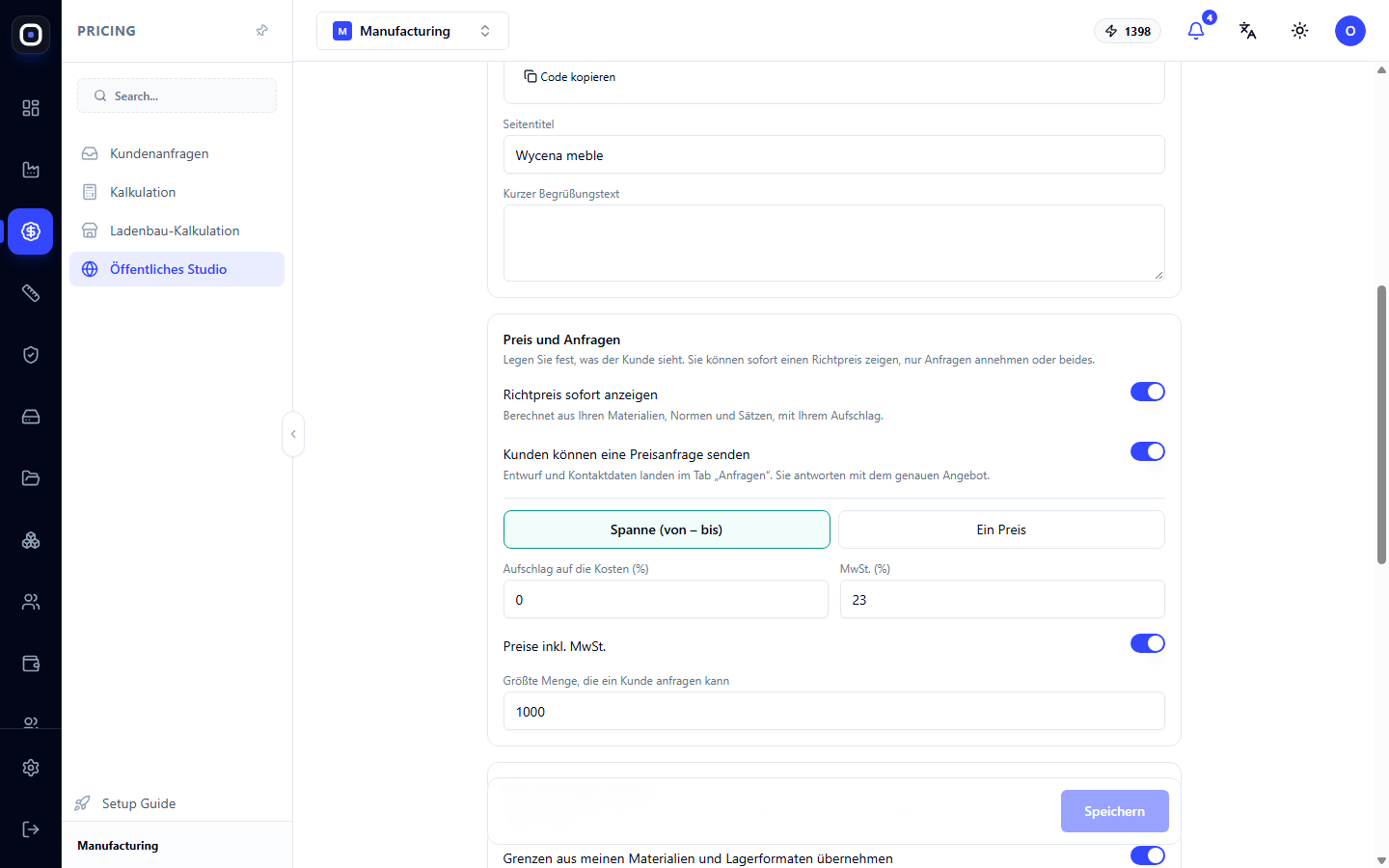
Hier entscheiden Sie, was der Kunde sieht. Die beiden Schalter können einzeln oder zusammen aktiviert werden.
- Richtpreis sofort anzeigen. Der Preis wird aus Ihren Materialien, Normen und Sätzen, mit Ihrem Aufschlag, berechnet. Der Kunde sieht ihn, sobald er die Größe ändert.
- Kunde kann eine Preisanfrage senden. Sein Projekt und seine Kontaktdaten landen auf der Registerkarte „Anfragen“, und Sie antworten mit einem genauen Preis.
Für die Preisanzeige gibt es zusätzliche Einstellungen:
- Bereich („von – bis“) oder einen Preis anzeigen. Ein Bereich ist ehrlicher für einen Richtpreis und lässt Raum für Präzisierungen;
- Preise mit Steuer oder ohne anzeigen.
Einschränkungen
Der letzte Block legt die Grenzen dessen fest, was der Kunde entwerfen kann: minimale und maximale Abmessungen. Der Schalter „Grenzen aus meinen Materialien und Lagerformaten übernehmen“ stellt diese automatisch ein: Der Kunde kann kein Regal zeichnen, das länger ist als die Platte, die Sie kaufen.
So nimmt das Studio keine Bestellung an, die Sie physisch nicht herstellen können.
Änderungen werden mit der Schaltfläche Speichern unten gespeichert.
Registerkarte „Vorlagen“
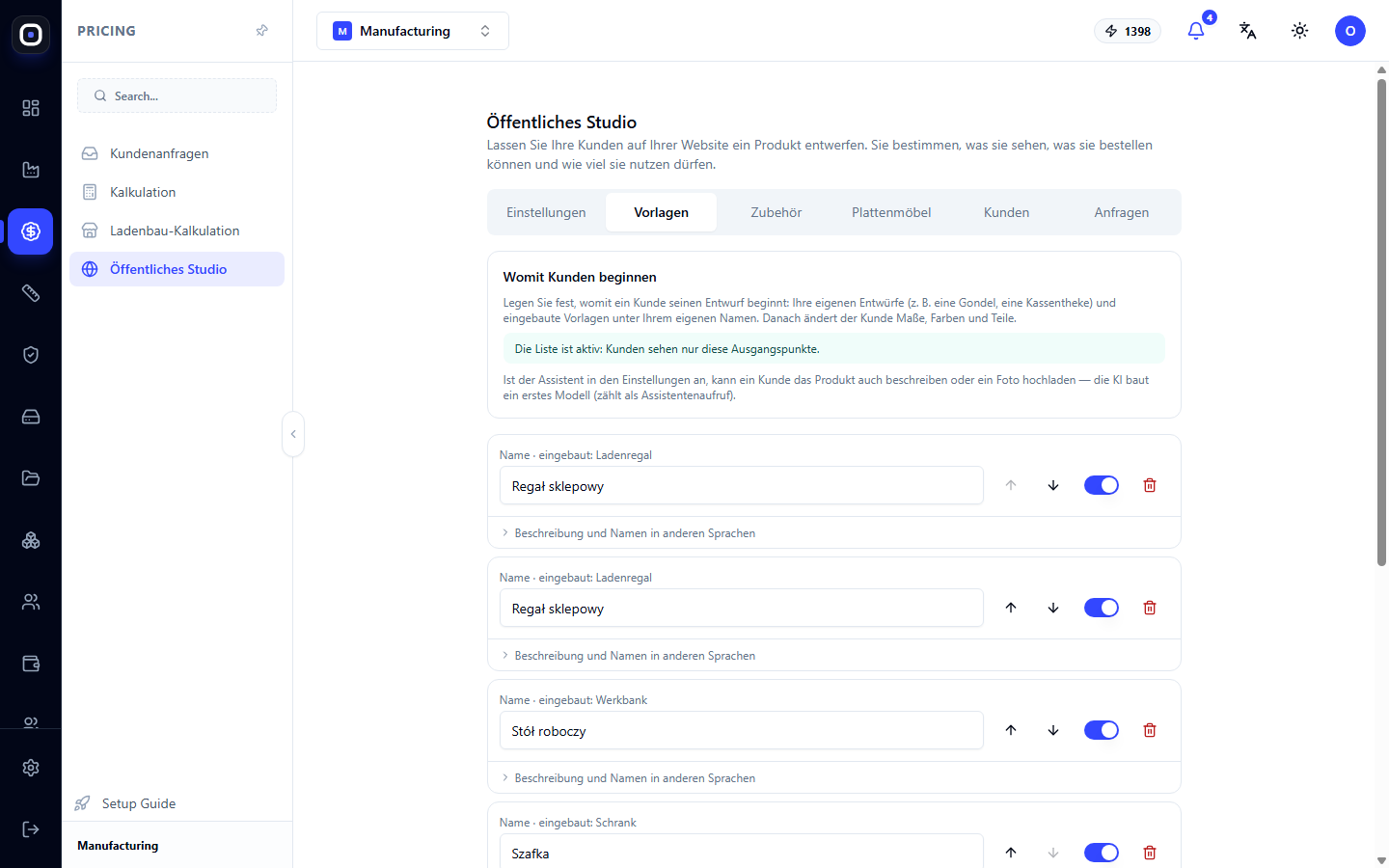
Der Kunde beginnt nicht mit einem leeren Blatt. Er wählt eine Vorlage: ein Regal, einen Schrank, einen Tisch, ein Brett, und passt es dann an seine Bedürfnisse an.
Auf der Registerkarte sind alle Vorlagen sichtbar. Jede kann mit einem Schalter aktiviert oder deaktiviert, nach oben oder unten verschoben und gelöscht werden. Die Reihenfolge auf dieser Registerkarte ist die Reihenfolge, in der der Kunde die Produkte sieht.
Zeigen Sie den Kunden nur das, was Sie wirklich gut und schnell herstellen. Fünf erfolgreiche Vorlagen funktionieren besser als dreißig beliebige.
Registerkarte „Zubehör“
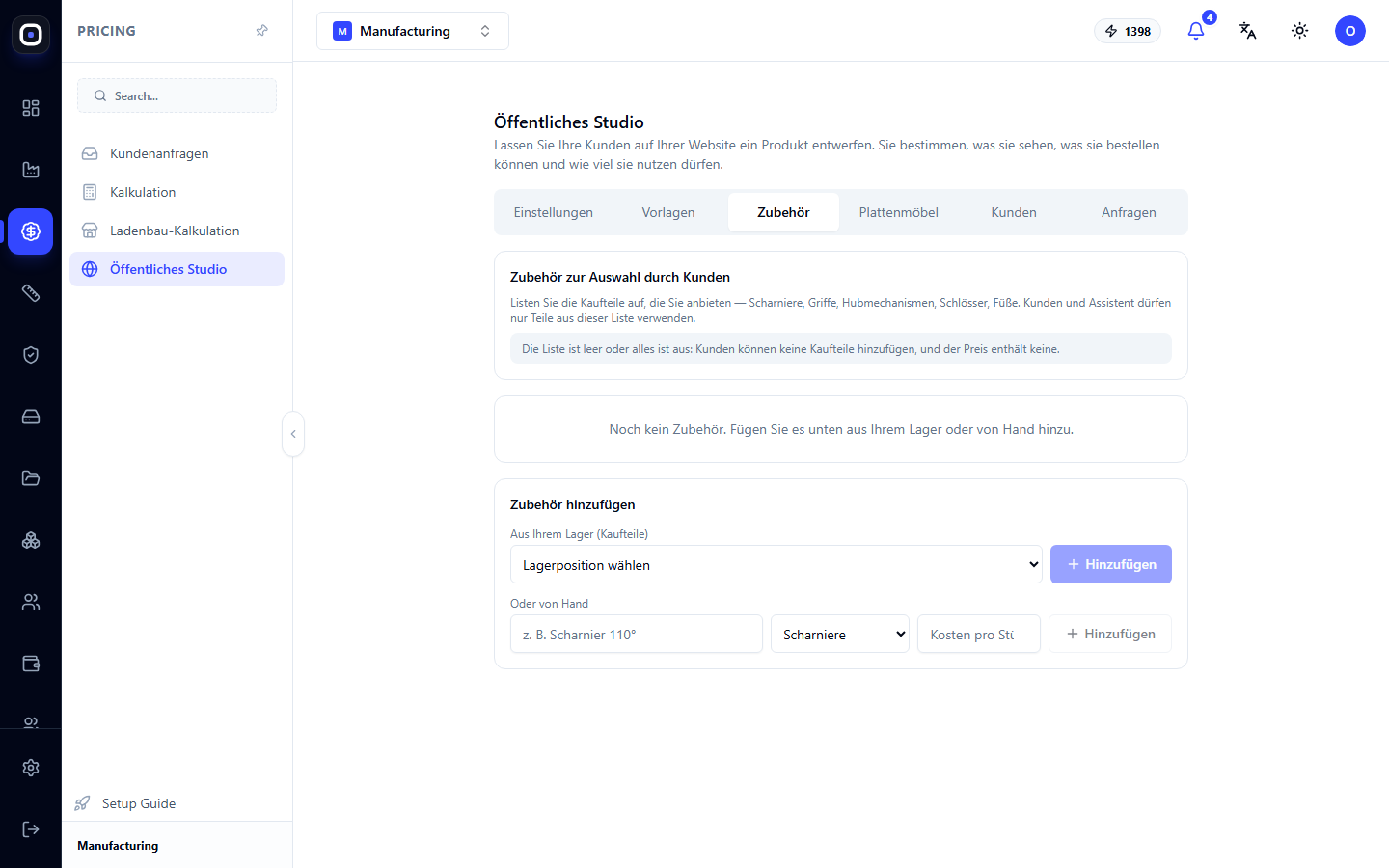
Zubehör sind Dinge, die der Kunde zum Produkt hinzufügt: Beine, Griffe, Rollen, Regalträger, Haken. Jedes hat einen Namen, einen Preis und eine Einheit.
Zubehör kann aus Ihrem Lager hinzugefügt oder neu erstellt werden. Der Preis des Zubehörs wird zum Produktpreis addiert.
Registerkarte „Plattenmöbel“
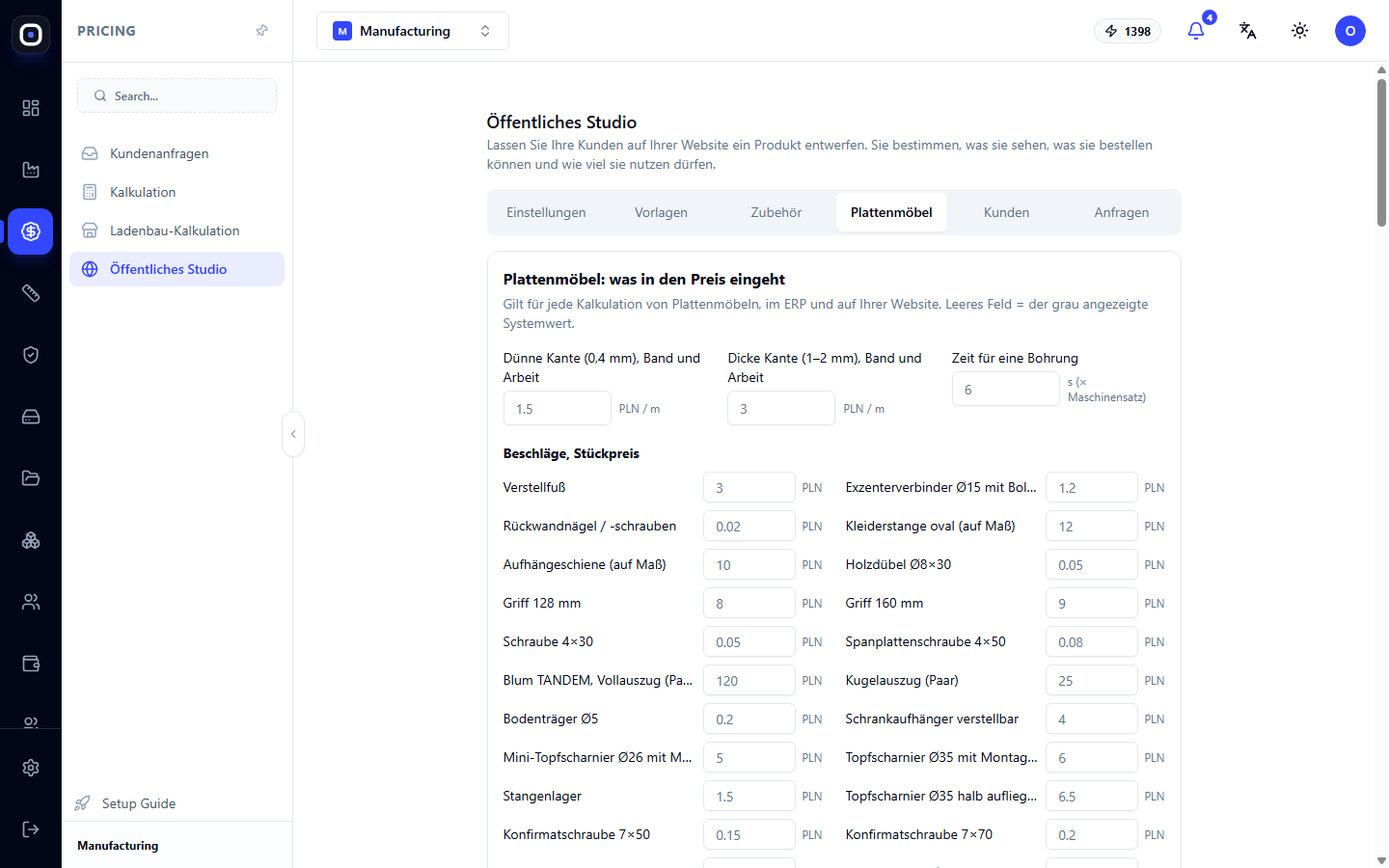
Eine separate Registerkarte für Korpusmöbel, da diese eine eigene Preislogik haben. Hier werden festgelegt:
- was im Preis enthalten ist: Zuschnitt, Kantenbearbeitung, Bohrungen, Montage;
- Preise pro Meter Kante unterschiedlicher Dicke;
- Liste der Beschläge: Scharniere, Auszüge, Verbinder, Griffe, Beine, mit Preis pro Stück.
Das System berechnet automatisch, wie viel Kante und Beschläge für den entworfenen Schrank benötigt werden, und addiert dies zum Preis.
Registerkarten „Kunden“ und „Anfragen“
Kunden zeigt an, wer das Studio genutzt hat. Hier wird auch festgelegt, wie viele Projekte oder Berechnungen ein Kunde durchführen kann. Die Begrenzung ist notwendig, um Missbrauch des Studios zu verhindern.
Anfragen zeigt Projekte an, die Kunden zur Berechnung eingereicht haben, zusammen mit ihren Kontaktdaten. Jede solche Anfrage landet auch auf der Seite „Kundenanfragen“, wo ein Manager sie bearbeitet.
Wie es für den Kunden aussieht
- Der Kunde öffnet das Studio auf Ihrer Website.
- Wählt eine Vorlage.
- Ändert Größe, Material und Farbe. Das Modell wird sofort aktualisiert.
- Fügt Zubehör hinzu.
- Sieht den Richtpreis, wenn Sie ihn anzeigen.
- Sendet eine Anfrage und hinterlässt Kontaktdaten.
Sie erhalten nicht „Ich möchte ein Regal“, sondern ein fertiges Modell mit Abmessungen, Materialien und einer Liste von Details.
Typische Reihenfolge der Einrichtung
- Lassen Sie den Veröffentlichungsschalter deaktiviert.
- Aktivieren Sie auf der Registerkarte Vorlagen die Produkte, die Sie anbieten möchten.
- Fügen Sie Zubehör hinzu und füllen Sie die Registerkarte Plattenmöbel aus, wenn Sie Korpusmöbel herstellen.
- In den Einstellungen entscheiden Sie, ob der Preis angezeigt werden soll, und legen Sie Einschränkungen fest.
- Klicken Sie auf Öffnen und durchlaufen Sie den Kundenpfad selbst.
- Aktivieren Sie „Studio ist für alle geöffnet“.
- Betten Sie das Studio auf Ihrer Website ein.
Häufig gestellte Fragen
Ist es sicher, den Preis sofort anzuzeigen?
Wenn die Materialpreise und Sätze aktuell sind, ja. Zur Absicherung zeigen Sie einen Bereich an: Er verpflichtet nicht zu einem genauen Betrag.
Der Kunde hat ein Produkt entworfen, das wir nicht herstellen können
Legen Sie Größenbeschränkungen fest oder aktivieren Sie „Grenzen aus meinen Materialien und Lagerformaten übernehmen“.
Unter der Studio-Adresse ist nichts zu sehen
Der Schalter „Studio ist für alle geöffnet“ ist deaktiviert.
Woher kommt der Preis im Studio?
Aus denselben Daten wie im Costing Studio: Materialpreise, Zeitmodelle, Sätze und Aufschlag. Eine separate Preisliste für das Studio muss nicht geführt werden.
Jemand hat hundert Berechnungen an einem Tag durchgeführt
Legen Sie ein Limit auf der Registerkarte „Kunden“ fest.