Zapytania klientów: od pierwszego kontaktu do uruchomienia produkcji
Miejsce pracy menedżera sprzedaży: wszystkie zapytania na jednym ekranie, siedem etapów, wycena, oferta z linkiem dla klienta, śledzenie, czy klient ją otworzył, i przekazanie do produkcji.
Klient wysłał zdjęcie, rysunek lub po prostu opis i czeka na cenę. Od tego, jak szybko i dokładnie odpowiesz, zależy, czy zamówienie zostanie złożone.
Strona „Zapytania klientów” to miejsce pracy menedżera sprzedaży. Widać na niej wszystkie zgłoszenia, na jakim etapie jest każde z nich i co należy z nim dalej zrobić. Zapytanie przechodzi tu całą drogę: od pierwszego listu do uruchomienia produkcji.
Gdzie znaleźć stronę
W menu bocznym otwórz sekcję Wycena i pozycję Zapytania klientów. Adres strony kończy się na …/erp/sales/requests.
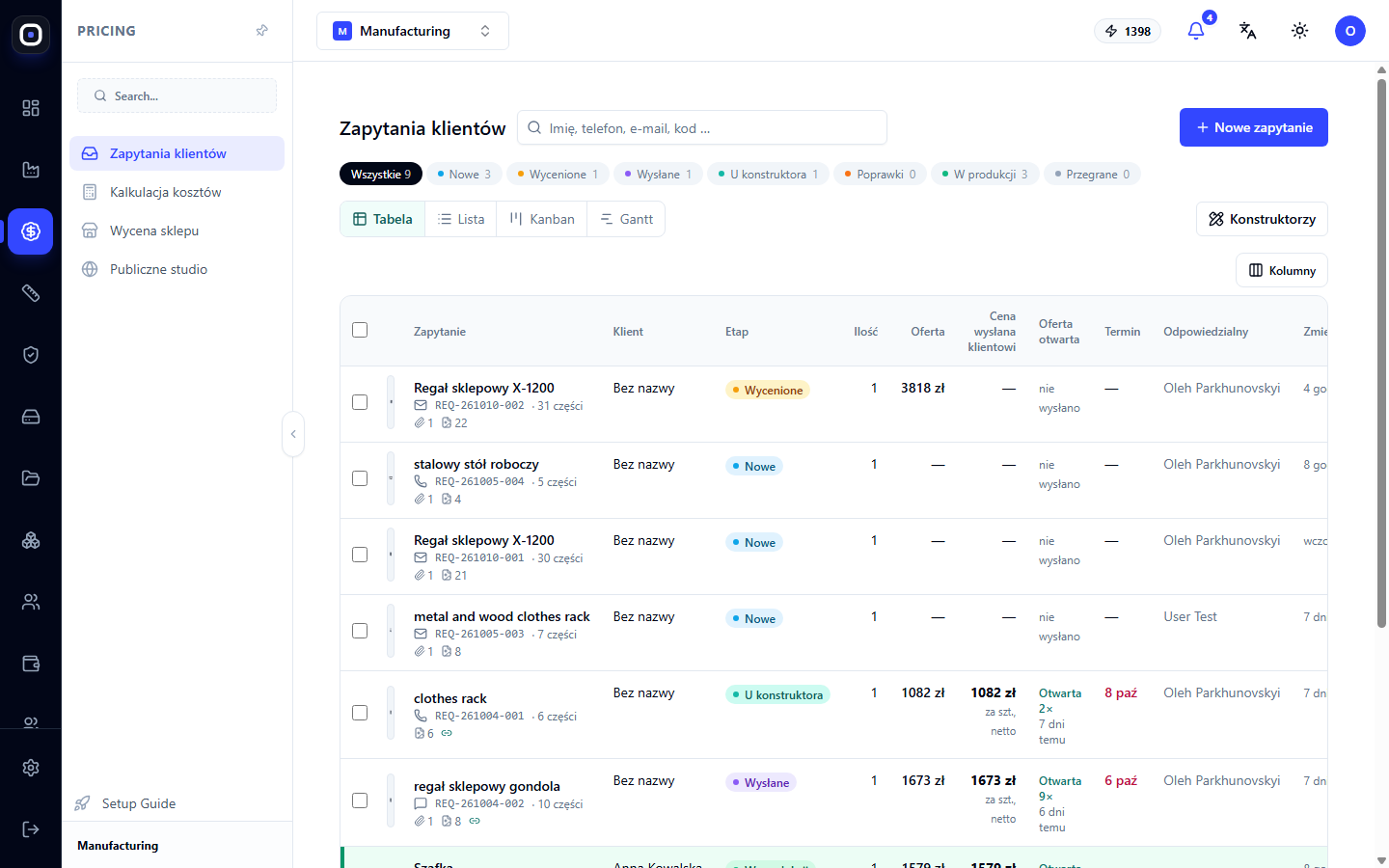
Siedem etapów
Pod nagłówkiem znajduje się rząd przycisków z etapami i liczbą zapytań w każdym z nich. Kliknięcie na etap pozostawia na ekranie tylko jego zapytania, a przycisk Wszystkie (All) usuwa filtr.
- Nowe — zapytanie właśnie nadeszło, nikt się nim jeszcze nie zajmował.
- Ocenione — koszt własny i cena zostały obliczone, ale nic nie zostało jeszcze wysłane do klienta.
- Wysłane — oferta została wysłana, czekamy na odpowiedź.
- U konstruktora — potrzebna jest praca konstruktora: doprecyzowanie modelu, wymiarów lub materiałów.
- Poprawki — klient poprosił o zmiany.
- W produkcji — klient zaakceptował, zamówienie zostało przekazane do działu produkcji.
- Przegrane — klient zrezygnował.
Liczby w tym wierszu to najkrótszy raport o stanie sprzedaży. Wiele zapytań w „Nowe” oznacza, że nie nadążasz z odpowiadaniem. Wiele w „Wysłane” i mało w „W produkcji” oznacza, że oferty nie przekonują.
Wyszukiwanie i widoki
Pole wyszukiwania szuka po nazwie, numerze telefonu, adresie e-mail lub kodzie zapytania.
Przełącznik widoków oferuje pięć opcji:
- Tabela — wszystkie dane w wierszach, najbardziej skondensowany widok;
- Lista — w formie kart, wygodne z telefonu;
- Kanban — kolumny według etapów, widać, gdzie się nagromadziło;
- Gantt — zapytania na osi czasu z terminami;
- Konstruktorzy — kto z konstruktorów czym się zajmuje.
Przycisk Kolumny (Columns) pozwala wybrać, które kolumny mają być wyświetlane w tabeli.
Tabela zapytań
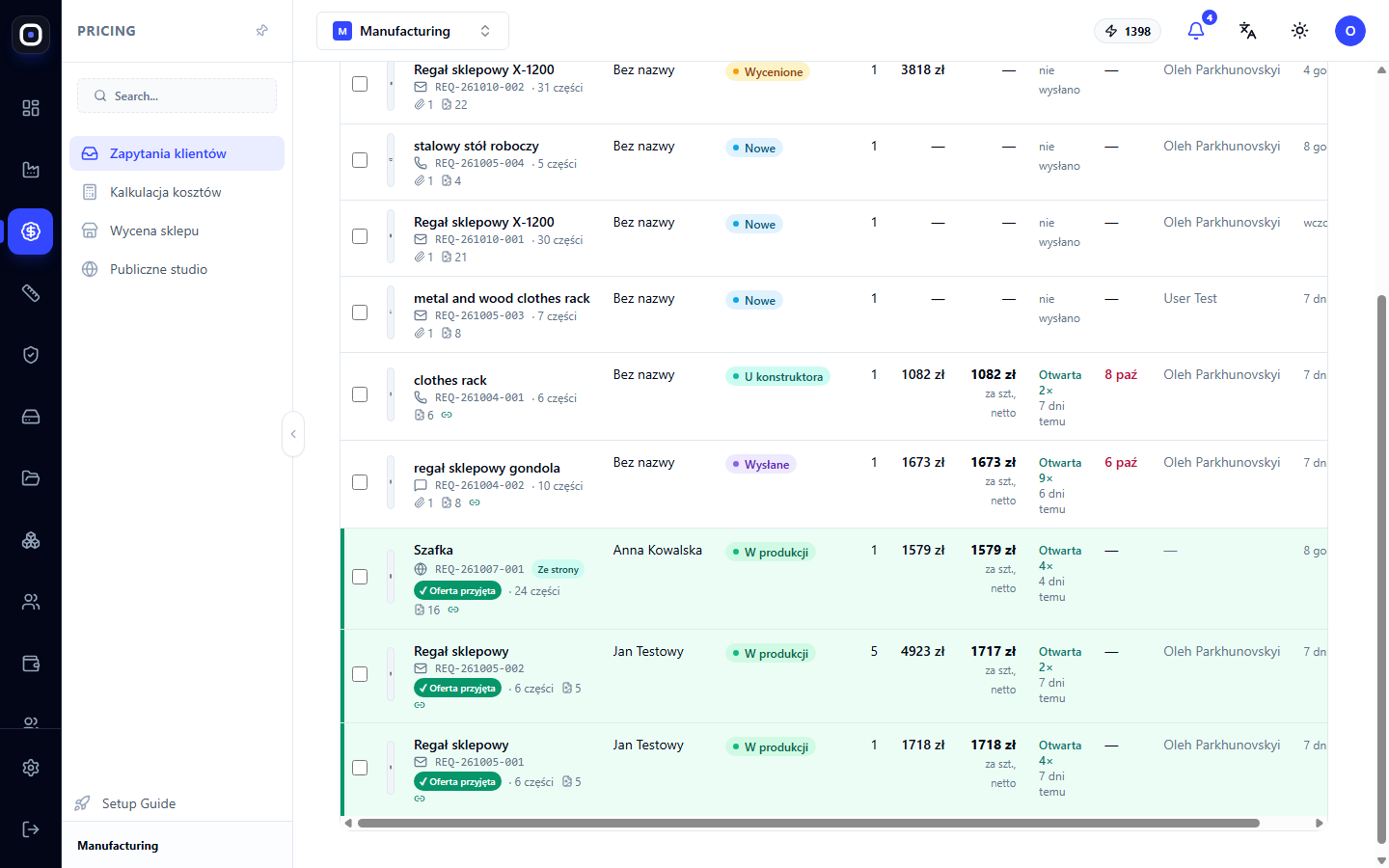
Każdy wiersz to jedno zapytanie. Kolumny:
- Zapytanie — nazwa produktu, kod zapytania (np. REQ-261005-004) i liczba części w nim.
- Klient — kto się skontaktował. „Bez nazwy” (No name) oznacza, że kontakt nie został jeszcze uzupełniony.
- Etap — jeden z siedmiu.
- Ilość — ile produktów jest potrzebnych.
- Oferta — obliczona cena.
- Cena wysłana do klienta — co dokładnie zobaczył klient, za sztukę, bez podatku.
- Oferta otwarta — czy klient otworzył ofertę i ile razy.
- Termin — do jakiej daty potrzebna jest odpowiedź lub produkt.
- Odpowiedzialny — kto prowadzi zapytanie.
- Zaktualizowano — kiedy ostatnio coś się zmieniło.
Dwie kolumny z ceną
Obliczona cena i cena wysłana do klienta są celowo rozdzielone. Pierwsza to Twoje wewnętrzne obliczenia. Druga to to, co zdecydowałeś się zaoferować. Między nimi może być zniżka, zaokrąglenie lub decyzja kierownika.
Kolumna „Oferta otwarta”
Oferta jest wysyłana do klienta za pomocą linku. System widzi, kiedy klient ją otworzył i pokazuje to w tabeli, na przykład „Otwarto 2×”.
To przydatna wskazówka dla menedżera. Klient otworzył ofertę dwa razy i milczy? To dobry moment, aby zadzwonić. Nie otwierał wcale? Być może list trafił do spamu.
Jak utworzyć zapytanie
Kliknij Nowe zapytanie (New request) w prawym górnym rogu. Zapytanie można rozpocząć od tego, co jest dostępne: zdjęcia, szkicu, opisu słownego, pliku modelu lub rysunku.
Następnie system pomaga przejść przez proces:
- ze zdjęcia lub opisu tworzona jest wstępna konstrukcja i lista części;
- obliczany jest koszt własny na podstawie Twoich materiałów, norm i stawek;
- tworzona jest oferta;
- klient otrzymuje link, gdzie widzi produkt, cenę i może odpowiedzieć.
Zapytania mogą również napływać samodzielnie: z publicznego studia na Twojej stronie internetowej, gdzie klient samodzielnie projektuje produkt.
Co widzi klient
Za pomocą linku klient otwiera stronę oferty: obraz lub model 3D produktu, cenę, warianty i warunki. Może zaakceptować, poprosić o poprawki lub zadać pytanie. Jego odpowiedź wraca do Twojego zapytania i zmienia etap.
Jeśli klient prosi o poprawki, zapytanie przechodzi na etap „Poprawki”, a jeśli potrzebna jest praca konstruktora – „U konstruktora”.
Przekazanie do produkcji
Gdy klient zaakceptuje, zapytanie jest przekazywane do produkcji. Z niego tworzony jest szkic zlecenia produkcyjnego z tą samą konstrukcją, którą widział klient.
W ten sposób znika najbardziej niebezpieczna luka: między tym, co sprzedano, a tym, co zaczęto produkować. Dział produkcji otrzymuje dokładnie ten model i tę ilość, które zostały uzgodnione.
Typowy tryb pracy menedżera
- Rano otwórz Zapytania klientów i kliknij etap Nowe.
- Dla każdego nowego zapytania dokonaj wyceny.
- Sprawdź cenę, w razie potrzeby skoryguj i wyślij ofertę.
- Przejrzyj etap Wysłane: kto otworzył ofertę, a kto nie.
- Zadzwoń do tych, którzy otworzyli i milczą.
- Przetwórz etap Poprawki.
- Uzgodnione zapytania przekaż do produkcji.
Często zadawane pytania
W kolumnie „Klient” widnieje „Bez nazwy”
Kontakt klienta nie został uzupełniony. Otwórz zapytanie i dodaj imię, numer telefonu lub adres e-mail.
Cena w kolumnie „Oferta” jest pusta
Zapytanie nie zostało jeszcze wycenione. Dokonaj wyceny, a cena się pojawi.
Dlaczego „Oferta otwarta” pokazuje „nie wysłano”?
Oferta nie została jeszcze wysłana do klienta. Oznaczenie otwarcia pojawia się dopiero po wysłaniu.
Czy można przywrócić zapytanie z etapu „Przegrane”?
Tak. Jeśli klient zmienił zdanie, zapytanie można ponownie wziąć do realizacji.
Czym różni się zapytanie od zlecenia produkcyjnego?
Zapytanie to sprzedaż: czego chce klient i za ile. Zlecenie produkcyjne to wykonanie: co i kiedy robi dział produkcji. Zamówienie pojawia się z zapytania po uzgodnieniu.