Stanowisko operatora: jak pracować z partiami przy maszynie
Ekran dla osoby przy maszynie: wybór stacji, skanowanie maszyny i partii, lista zadań, przyciski Start i Zakończ, ewidencja braków, pauzy, rysunki i 3D.
Stanowisko operatora to ekran dla osoby stojącej przy maszynie. Został zaprojektowany tak, aby można było go używać w rękawiczkach i ze skanerem w ręku: duże przyciski, minimum tekstu, wszystko, co ważne, na jednym ekranie.
Operator widzi tutaj tylko swoją pracę: co można rozpocząć, co jest już w toku i co robić dalej.
Gdzie znaleźć stronę
W menu po lewej stronie otwórz Produkcja → Stanowisko operatora. Adres strony kończy się na …/erp/production/operator.
Na tablecie lub kiosku w hali produkcyjnej strona jest zazwyczaj otwierana raz i pozostawiana.
Pierwszy krok: wskaż swoją stację
Gdy strona jest otwierana na urządzeniu po raz pierwszy, prosi o wybranie stacji.
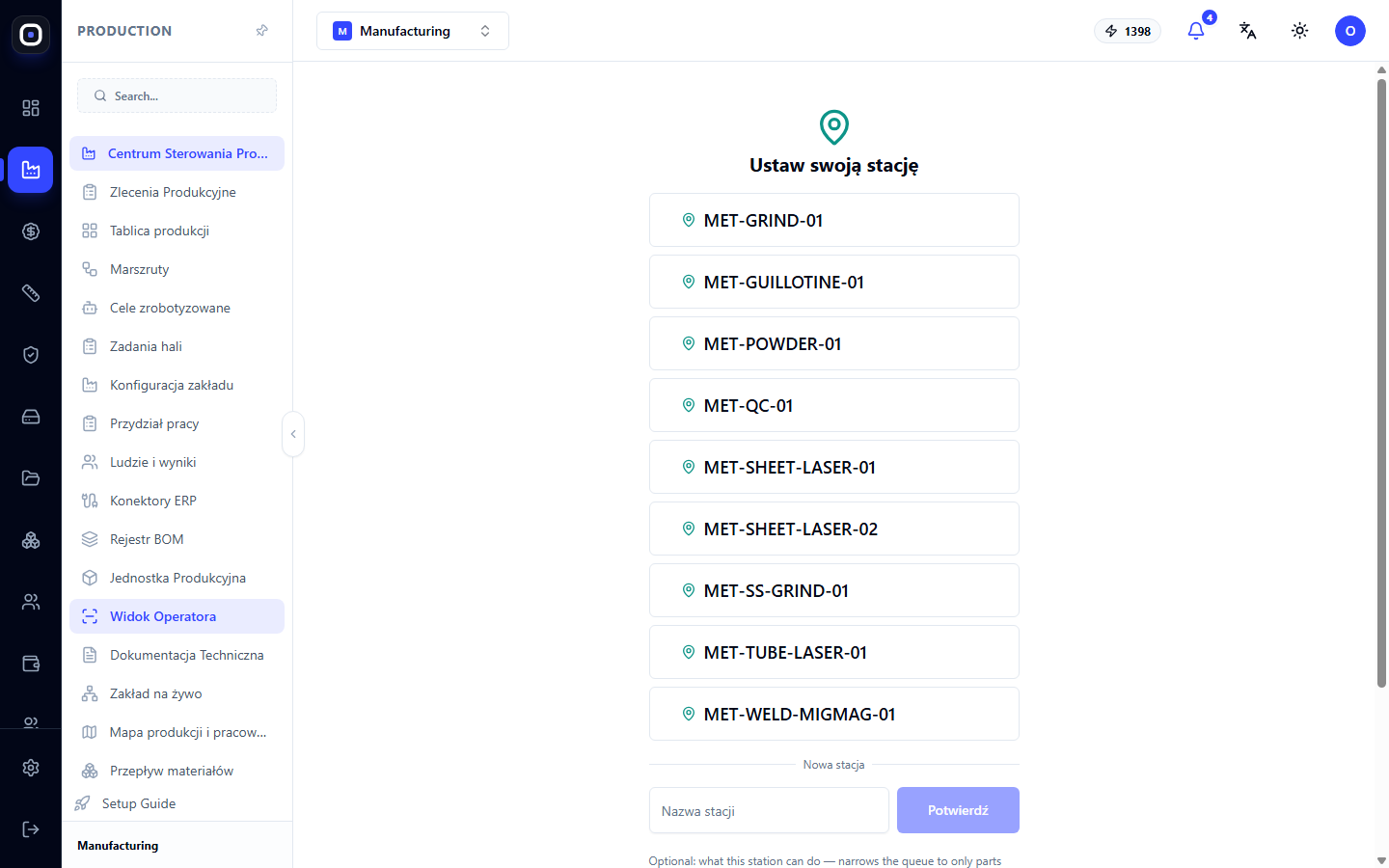
Na ekranie znajdują się:
- przyciski z nazwami dostępnych stacji, np.
MET-SHEET-LASER-01lubMET-WELD-MIGMAG-01; - pole Nazwa stacji, jeśli potrzebnej jeszcze nie ma;
- lista operacji, które ta stacja potrafi: cięcie, gięcie, spawanie, malowanie, kontrola jakości itp.
Lista operacji jest opcjonalna, ale przydatna. Jeśli zaznaczysz, co stacja potrafi, kolejka zawęzi się do detali, których następny krok jest wykonywany właśnie tutaj. Jeśli pozostawisz puste, będzie widoczna cała praca.
Naciśnij Potwierdź. Wybór jest zapamiętywany na tym urządzeniu, więc następnym razem pytanie się nie pojawi.
Jak rozpocząć pracę
U góry ekranu zawsze widoczne są trzy rzeczy: stanowisko pracy, maszyna i pole skanowania. Skaner kodów kreskowych drukuje bezpośrednio w to pole, nie trzeba w nie oddzielnie klikać.
- Zeskanuj etykietę maszyny. Bez tego operacji nie można rozpocząć. System wie w ten sposób, na jakim dokładnie sprzęcie jest wykonywany detal.
- Zeskanuj etykietę partii lub kliknij odpowiedni wiersz na liście.
- Naciśnij Start.
Dźwięk sygnalizuje wynik skanowania: jeden wysoki sygnał oznacza „przyjęto”, dwa niskie – „błąd”.
Cztery widoki listy
- Praca — każda partia w osobnym wierszu. W wierszu znajduje się obraz detalu, następny krok (np. „Krok 2/3 · Spawanie”), ilość, status, termin i komu jest przypisana. Na początku wyświetlana jest praca, którą można rozpocząć od razu.
- Zamówienia — zamówienia ze zdjęciem produktu, postępem i jego partiami. Przycisk otwiera panel brygadzisty dla tego zamówienia.
- Gantt — plan i fakty dotyczące kroków marszruty.
- Tablica — zamówienia według gotowości.
Operatorowi w codziennej pracy potrzebny jest pierwszy widok. Reszta jest przydatna dla mistrza.
Liczniki i filtry
U góry znajdują się liczniki: Można rozpocząć, W toku, Zablokowane, Przeterminowane, Na 7 dni. Każdy z nich jest jednocześnie szybkim filtrem: kliknij na licznik, a lista pokaże tylko te partie.
Przycisk Filtry otwiera bardziej szczegółowy wybór: według następnej operacji, procesu, materiału, przeznaczenia („Przypisane do mnie”), terminu i statusu. Filtry są zapamiętywane.
Przełącznik „Tylko praca dla mojego stanowiska” pozostawia tylko partie, których następny krok jest potrzebny tej stacji. Jeśli lista wydaje się pusta, sprawdź ten przełącznik.
Otwarta partia
Kliknij na partię, a otworzy się ona po prawej stronie, a na telefonie – na cały ekran.
U góry cztery duże przyciski:
- Start — rozpocznij operację;
- Zakończ — zakończ i zapisz wynik;
- Nie OK — detal nie spełnia wymagań;
- Problem — coś przeszkadza w pracy.
Pod przyciskami znajduje się wszystko, co potrzebne do pracy:
- przyczyny blokady, jeśli partii nie można rozpocząć;
- dowody operacji — zdjęcia i adnotacje;
- rysunki i rozwinięcie. Kliknięcie otwiera je na cały ekran, jest możliwość druku;
- 3D detalu i całego produktu, które można obracać;
- pliki STEP, IGS i DXF;
- programy cięcia, w których znajduje się ten detal;
- instrukcja gięcia dla giętych detali.
Poniżej pokazane są inne partie tego samego zamówienia.
Zakończenie operacji
Przycisk Zakończ otwiera okno, w którym należy wskazać:
- ile dobrych sztuk;
- ile braków;
- przyczynę braków, jeśli takie są.
Braki są od razu widoczne dla brygadzisty w panelu jako „do wymiany”. Jeśli masz uprawnienia brygadzisty, partia na wymianę jest tworzona automatycznie.
Wskazuj braki uczciwie. Jeśli wszystko zostanie zapisane jako dobre, następna operacja otrzyma mniej detali, niż oczekuje, a zamówienie zatrzyma się później, gdy ustalenie przyczyny będzie trudniejsze.
Podczas zmiany
- Timer operacji pokazuje, ile trwa praca bez uwzględnienia przerw i porównuje z normą kroku. Gdy norma zostanie przekroczona, timer zmienia kolor na czerwony.
- Pauza wymaga podania przyczyny: przerwa, brak materiału, awaria, oczekiwanie na kontrolę jakości. Pauza jest rejestrowana jako przestój maszyny. Przycisk Kontynuuj ją zwalnia.
- Zakładka „Maszyna” po zeskanowaniu maszyny pokazuje, co jest na niej zaplanowane dalej, zgodnie z harmonogramem.
- Kiosk otwiera stronę na cały ekran bez bocznego menu, z większymi przyciskami dla tabletu.
- Zrób zdjęcie otwiera aparat telefonu. Zdjęcie staje się dowodem do operacji i partii. Jeśli w fabryce włączona jest zasada „Zdjęcie przed zakończeniem”, bez zdjęcia operacji nie można zakończyć.
Typowy porządek pracy operatora
- Otwórz stronę i sprawdź, czy u góry wskazana jest Twoja stacja.
- Zeskanuj etykietę maszyny.
- Znajdź pracę na liście lub zeskanuj etykietę partii.
- Otwórz rysunek i sprawdź, co należy zrobić.
- Naciśnij Start.
- Jeśli musisz odejść, naciśnij Pauza i podaj przyczynę.
- Naciśnij Zakończ, podaj liczbę dobrych i braków.
- Przejdź do następnej partii.
Często zadawane pytania
Przycisk „Start” nie działa
Najczęściej nie zeskanowano maszyny. Bez maszyny operacji nie można rozpocząć. Druga możliwa przyczyna – partia jest zablokowana: przyczyny są napisane pod przyciskami.
Lista pracy jest pusta
Sprawdź przełącznik „Tylko praca dla mojego stanowiska” i filtry. Jeśli je wyłączysz, a lista nadal jest pusta, to rzeczywiście nie ma gotowej pracy.
Wybrałem niewłaściwą stację
Stację można zmienić u góry ekranu: kliknij na nazwę stanowiska pracy i wybierz inną.
Zapomniałem zakończyć operację i poszedłem do domu
Powiedz brygadziście. Niezakończona operacja „trwa” całą noc, co zniekształca zwykły czas i efektywność. Brygadzista może ją zamknąć sam.
Skaner nic nie wprowadza
Kliknij w pole skanowania i spróbuj ponownie. Jeśli to nie pomoże, sprawdź, czy skaner jest podłączony i czy nie jest rozładowany.