Projektant kuchni: od planu pomieszczenia do specyfikacji produkcyjnej
Dwa tryby projektowania kuchni: kreator krok po kroku w sześciu krokach i profesjonalny edytor z modułami, planem pomieszczenia, widokiem 3D i wydaniem do produkcji.
Kuchnia to nie jeden produkt, ale dziesiątki szafek, które muszą zmieścić się w konkretnym pomieszczeniu: między ścianą a oknem, wokół rur i gniazdek. Błąd o dwa centymetry oznacza, że ostatnia szafka się nie zmieści.
Projektant kuchni prowadzi cały proces: pomieszczenie, rozmieszczenie modułów, materiały, weryfikacja i przekazanie do produkcji. Pod nagłówkiem strony jest to ujęte tak: zaprojektuj układ kuchni, umieść moduły na planie pomieszczenia i wygeneruj specyfikację produkcyjną.
Dostępne są dwa tryby. Uproszczony prowadzi Cię za rękę przez sześć kroków. Profesjonalny daje pełną kontrolę nad każdym modułem.
Gdzie znaleźć strony
Profesjonalny edytor otwiera się pod adresem kończącym się na …/erp/production/kitchen-designer, a kreator na …/erp/production/kitchen-wizard. Można się między nimi przełączać za pomocą przycisku w prawym górnym rogu.
Strony są dostępne, jeśli w przestrzeni roboczej zainstalowano pakiet rozwiązań kuchennych.
Tryb uproszczony: kreator
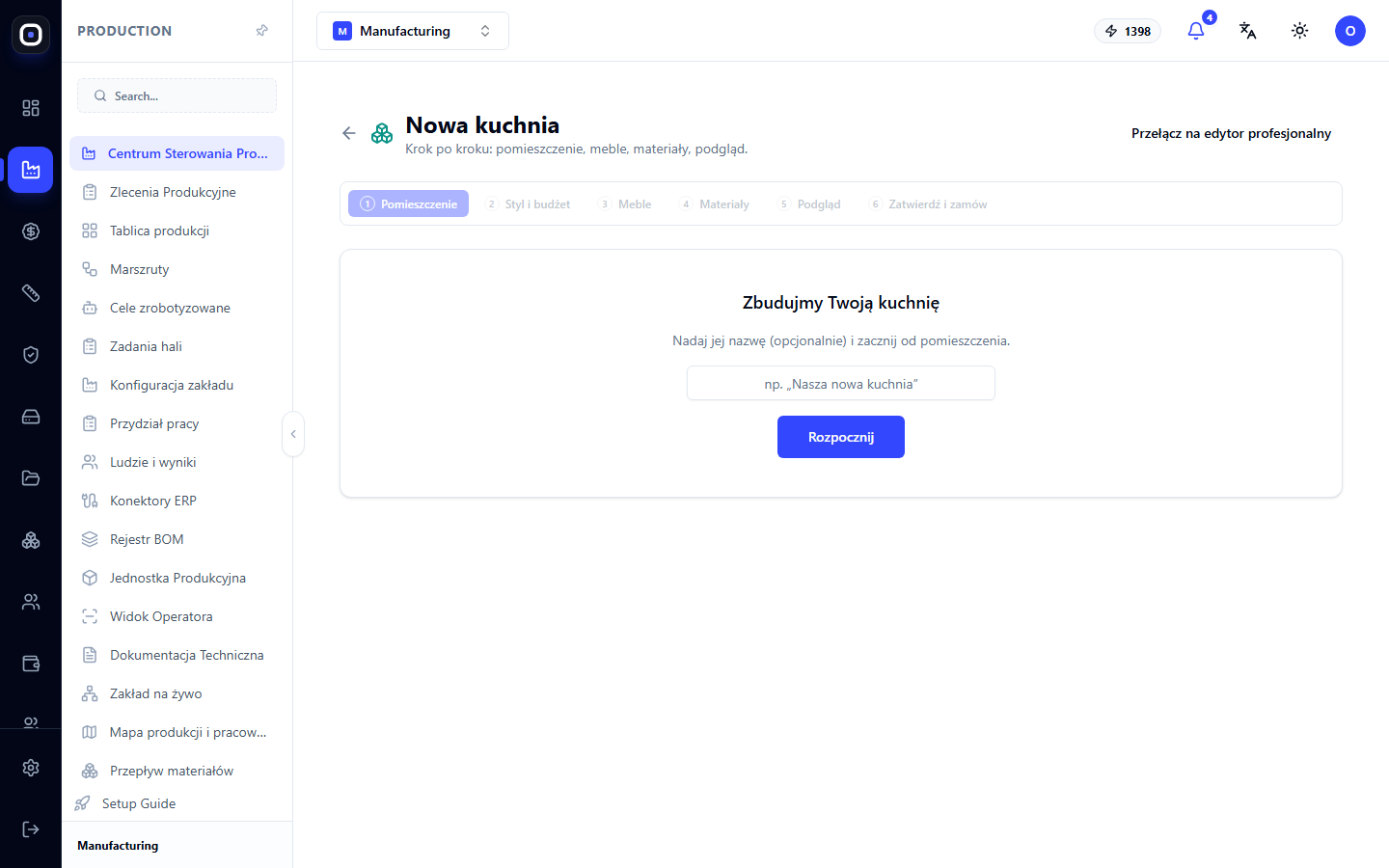
Strona nazywa się „Nowa kuchnia”, a pod nagłówkiem opisana jest jej istota: krok po kroku – pomieszczenie, meble, materiały, weryfikacja.
U góry widać sześć kroków. Bieżący jest podświetlony.
- Pomieszczenie. Wymiary ścian, okna, drzwi, gdzie doprowadzono wodę i prąd.
- Styl i budżet. Ogólny wygląd i granice kosztów.
- Meble. Jakie moduły są potrzebne i gdzie stoją.
- Materiały. Fronty, korpusy, blat, uchwyty.
- Weryfikacja. System szuka błędów: przecięcia, moduły poza ścianą, niezgodność wymiarów.
- Zatwierdź i zamów. Zatwierdzenie i przekazanie do produkcji.
Aby rozpocząć, nadaj kuchni nazwę (nieobowiązkowo) i kliknij Rozpocznij.
Kreator jest odpowiedni, gdy kuchnia jest typowa i zależy Ci na szybkości. Nie pozwoli pominąć kroku i nie przepuści dalej, dopóki weryfikacja znajdzie błędy.
Przycisk Przejdź do profesjonalnego edytora otwiera tę samą kuchnię w pełnym edytorze.
Tryb profesjonalny: lista kuchni
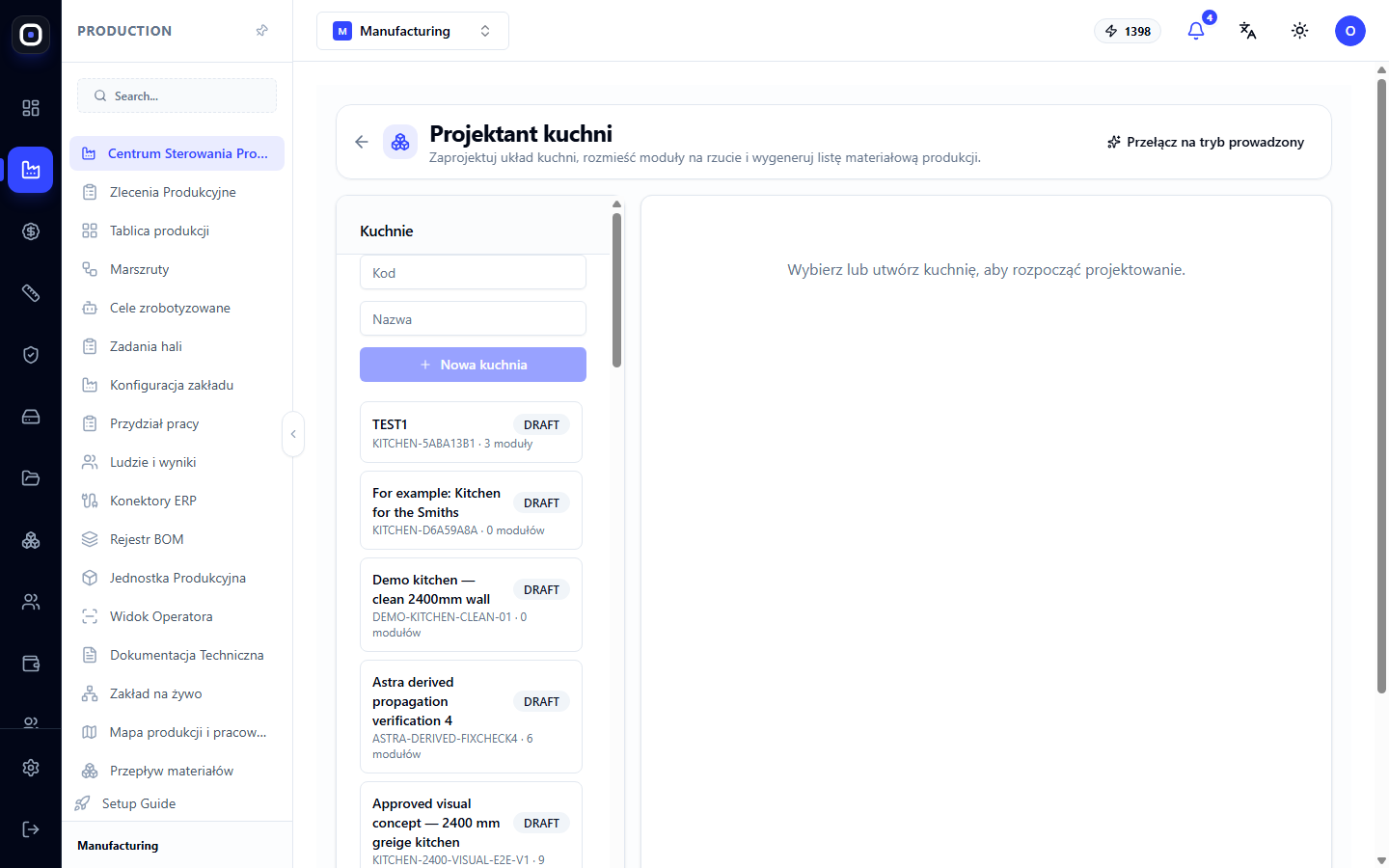
Po lewej stronie znajduje się blok „Kuchnie”. U góry formularz nowej kuchni z polami Kod i Nazwa oraz przyciskiem Nowa kuchnia. Poniżej lista istniejących.
Dla każdej kuchni widoczne są:
- nazwa;
- status: DRAFT (szkic) lub RELEASED (wydana);
- kod i liczba modułów.
Kliknięcie na kuchnię otwiera ją po prawej stronie. Dopóki nic nie jest wybrane, widnieje tam napis: wybierz lub stwórz kuchnię, aby rozpocząć projektowanie.
Nadawaj kuchniom zrozumiałe nazwy z imieniem klienta lub adresem. Za miesiąc „Kuchnia 7” nikomu nic nie powie.
Otwarta kuchnia
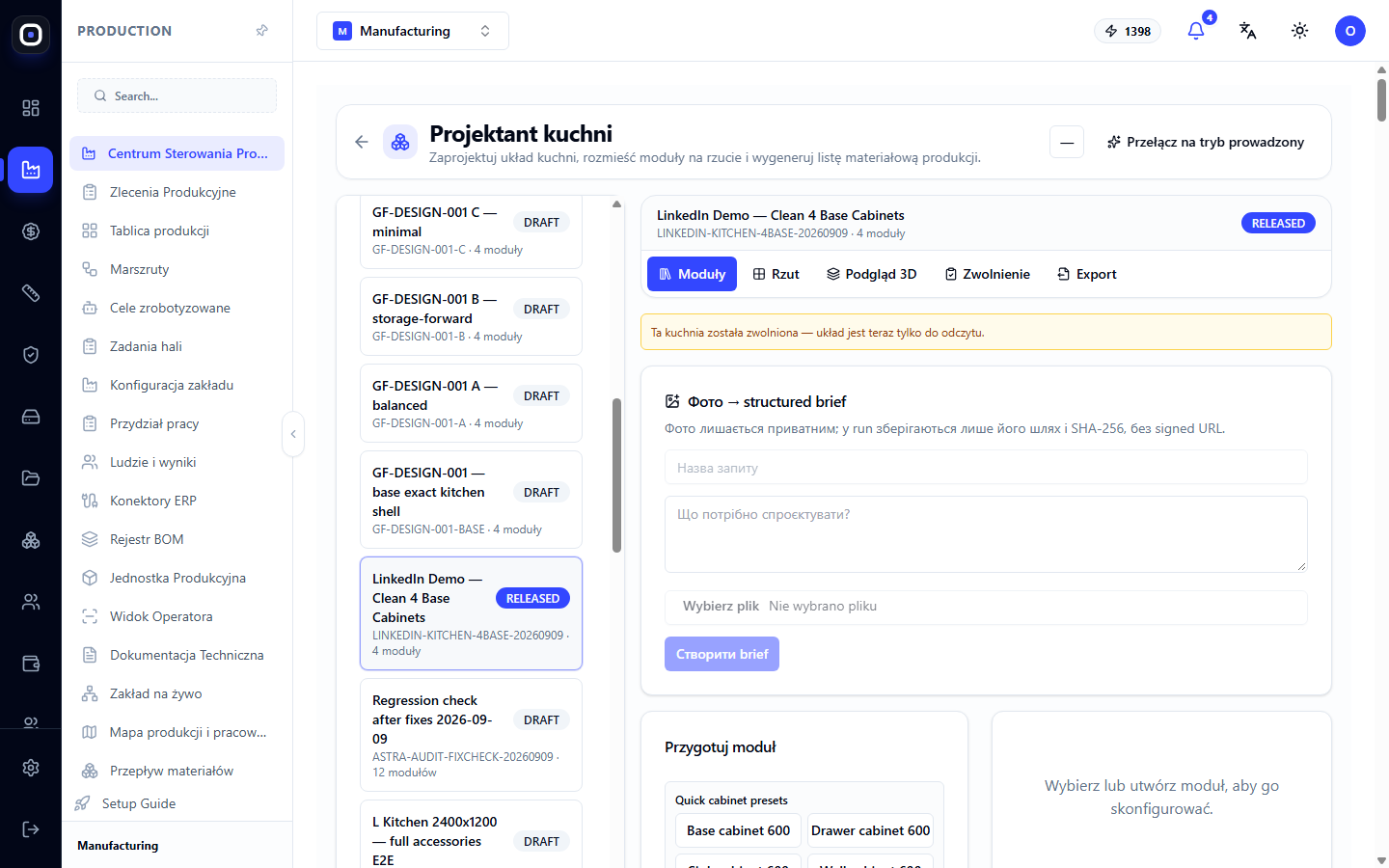
U góry widnieją nazwa kuchni, kod, liczba modułów i status. Poniżej pięć zakładek.
Moduły
Główna zakładka. Tutaj wypełniasz kuchnię szafkami.
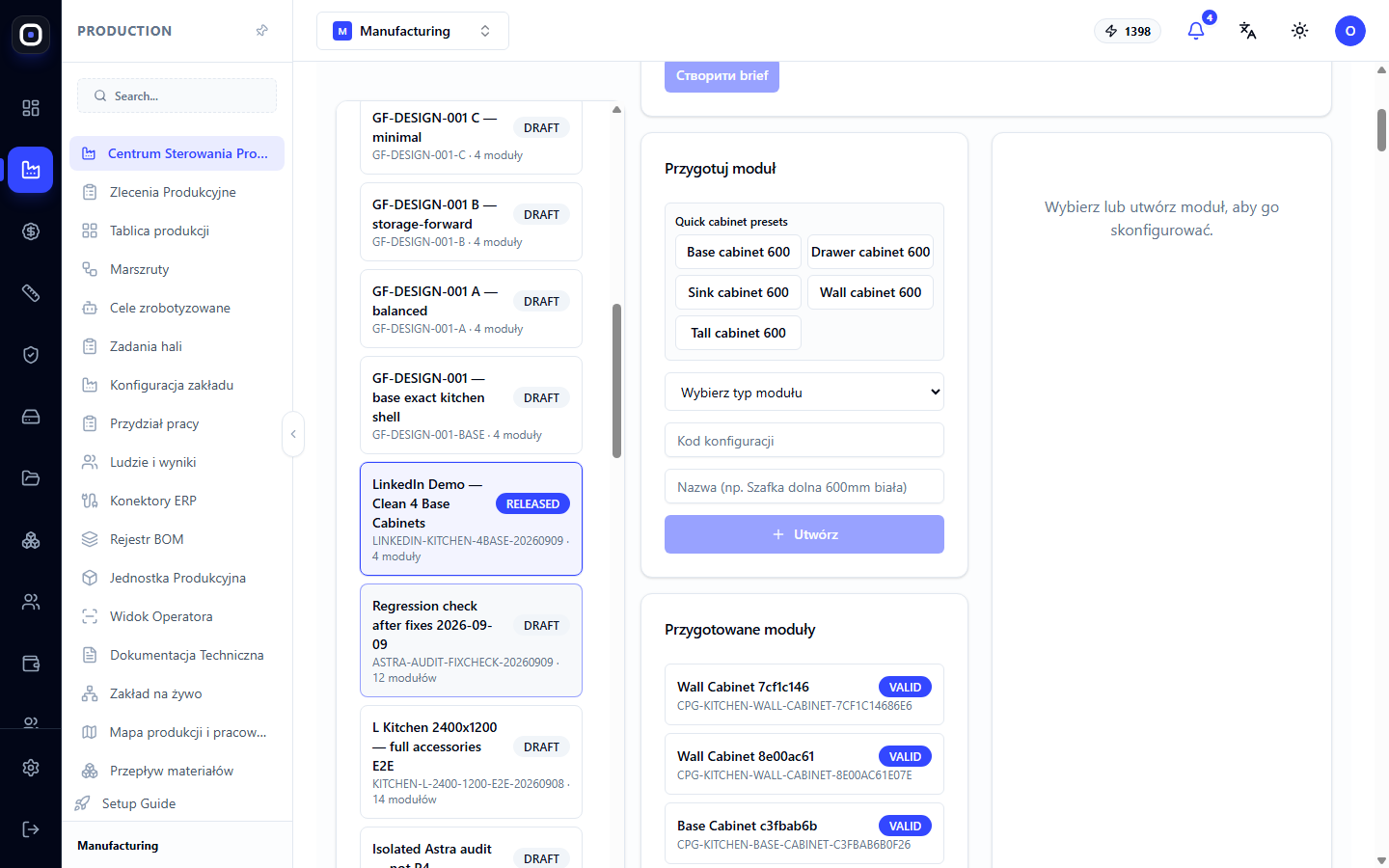
Blok „Przygotuj moduł” oferuje gotowe szablony jednym kliknięciem:
- szafka dolna 600;
- szafka z szufladami 600;
- szafka pod zlewozmywak 600;
- szafka górna 600;
- szafka wysoka 600.
Jeśli szablony nie pasują, wybierz typ modułu z listy, podaj kod i nazwę, a następnie kliknij Utwórz.
Poniżej znajduje się lista „Przygotowane moduły”. Obok każdego widnieje oznaczenie VALID, jeśli moduł przeszedł weryfikację. Kliknij na moduł, a po prawej stronie otworzą się jego ustawienia: wymiary, wyposażenie, front.
Moduł to nie rysunek, lecz parametryczny produkt. Zmieniłeś szerokość z 600 na 450, a system sam przebudował boki, półki, front i przeliczył specyfikację.
Plan pomieszczenia
Tutaj definiuje się pomieszczenie: ściany, okna, drzwi, kolumny, punkty doprowadzenia wody, gazu i prądu. Następnie moduły są rozmieszczane wzdłuż ścian.
Punkty doprowadzenia mają znaczenie. System sprawdza, czy zlew stoi przy wodzie i może sam zaproponować dla niego miejsce.
Widok 3D
Trójwymiarowy obraz kuchni. Można go obracać. Tutaj najlepiej widać to, co trudno zauważyć na planie: szafka górna zasłania okno, a drzwiczki otwierają się na ścianę.
Obrazy stąd są pokazywane klientowi do akceptacji.
Wydanie
Weryfikacja i przekazanie do produkcji. Przed wydaniem system sprawdza:
- czy moduły się nie przecinają;
- czy wszystkie znajdują się w obrębie pomieszczenia;
- czy obrys pomieszczenia jest zamknięty;
- czy dla wszystkich modułów wybrano materiały.
Jeśli są błędy, wydanie jest zablokowane, a obok napisane jest, co należy poprawić. Ostrzeżenia nie blokują, ale warto je przeczytać.
Po wydaniu kuchnia otrzymuje status RELEASED. Z niej tworzona jest specyfikacja: każdy panel, każda krawędź, każdy zawias. Dalej droga jest standardowa: zlecenie produkcyjne, rozkrój, warsztat.
Eksport
Eksport projektu: specyfikacja i dane do przekazania na zewnątrz.
Krótki opis życzeń
W otwartej kuchni znajduje się blok ze strukturalnym opisem życzeń klienta: czego chce, jakie wymiary podał, jakie ograniczenia. Z niego można stworzyć opis zadania do dalszej pracy.
To miejsce, w którym zapisuje się początkowe wymagania, aby za miesiąc nie spierać się, czy klient naprawdę prosił o zmywarkę.
Który tryb wybrać
Kreator, jeśli:
- kuchnia jest typowa, wzdłuż jednej lub dwóch ścian;
- projektuje menedżer, a nie konstruktor;
- ważne jest szybkie przedstawienie klientowi wariantu.
Profesjonalny edytor, jeśli:
- pomieszczenie jest skomplikowane: nisze, kolumny, skośne kąty;
- potrzebne są niestandardowe moduły;
- trzeba precyzyjnie kontrolować każdy wymiar.
Można zacząć od kreatora, a skończyć w edytorze: to ta sama kuchnia w dwóch widokach.
Istnieje też trzecia droga: opisać kuchnię słowami w czacie projektowym, a asystent sam ją zbuduje.
Typowy porządek pracy
- Otwórz kreator i kliknij Rozpocznij.
- Zdefiniuj pomieszczenie z wymiarami i punktami doprowadzenia.
- Wybierz styl.
- Rozmieść meble.
- Wybierz materiały.
- Przejdź weryfikację i popraw błędy.
- Przejrzyj kuchnię w 3D i pokaż klientowi.
- Po akceptacji wydaj kuchnię.
- Przejdź do zleceń produkcyjnych.
Często zadawane pytania
Suma szerokości modułów nie jest równa długości ściany
Weryfikacja to pokaże. Dodaj listwę maskującą lub zmień szerokość jednego z modułów.
Wydanie zablokowane
Wystąpił błąd: przecięcie modułów, moduł poza ścianą lub niezamknięty obrys pomieszczenia. Przyczyna jest opisana na zakładce „Wydanie”.
Zmieniłem front, a w 3D nic się nie zmieniło
Odśwież widok. Zmiana materiału wymaga przebudowy modelu.
Czy można zmienić wydaną kuchnię?
Wydana kuchnia jest zablokowana, ponieważ mogła już zostać uruchomiona produkcja. Aby wprowadzić zmiany, utwórz nową wersję.
Na liście brakuje potrzebnego modułu
Dostępne moduły zależą od zainstalowanego pakietu kuchennego. Niestandardowy moduł można stworzyć jako osobną rodzinę w konfiguratorze.
Strony nie ma w menu
W przestrzeni roboczej nie zainstalowano pakietu rozwiązań kuchennych. Zainstaluj go na stronie pakietów rozwiązań.