Konfigurator Produktu: rodziny produktów, zasady i warianty bez nowego rysunku
Raz opisujesz rodzinę produktów z parametrami i zasadami, a następnie otrzymujesz dowolny wariant z gotową strukturą, specyfikacją i modelem. Sześć obszarów roboczych konfiguratora.
Szafa o szerokości 600 mm i szafa o szerokości 800 mm — to jeden produkt czy dwa? Dla klienta dwa. Dla konstruktora jeden: ta sama konstrukcja, inny rozmiar. Rysowanie każdej szerokości osobno oznacza wykonywanie tej samej pracy dziesiątki razy.
Konfigurator Produktu rozwiązuje to poprzez rodziny produktów. Raz opisujesz, jak produkt jest zbudowany i według jakich zasad się zmienia, a system sam tworzy dowolny wariant. Pod nagłówkiem strony jest krótko powiedziane: wersjonowane definicje produktów, zdeterminowane zasady i wygenerowane struktury inżynieryjne.
Gdzie znaleźć stronę
W menu bocznym otwórz sekcję Inżynieria i pozycję Konfigurator. Adres strony kończy się na …/erp/engineering.
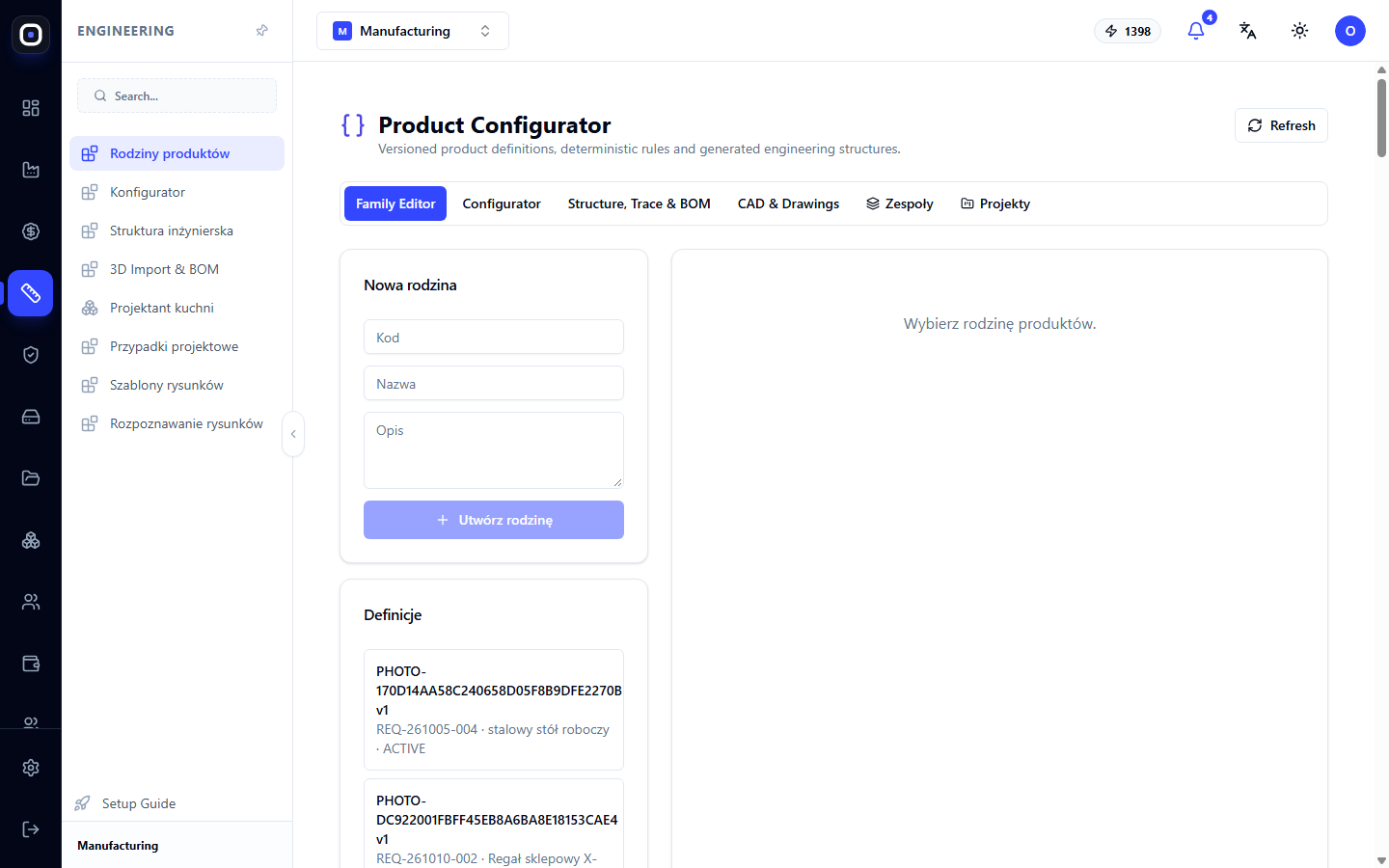
Część napisów na tej stronie jest na razie wyświetlana w języku angielskim. W artykule są one podane tak, jak je widzisz na ekranie.
Trzy pojęcia
Rodzina — to opis typu produktu: „szafka dolna”, „regał”, „stojak na ubrania”. W rodzinie są parametry (szerokość, wysokość, liczba półek) i zasady, które je ze sobą łączą.
Konfiguracja — to konkretny wariant: szafka dolna o szerokości 600, wysokości 720, z dwoma półkami. Podajesz wartości parametrów, a system według zasad rodziny buduje produkt.
Projekt — to kilka konfiguracji razem. Na przykład kuchnia z dwunastu szafek.
Słowo „zdeterminowane” w opisie strony oznacza: te same wartości parametrów zawsze dają ten sam wynik. Żadnych niespodzianek.
Sześć obszarów roboczych
Na górze strony znajduje się sześć przycisków. Są one ułożone w kolejności pracy: od opisu rodziny do gotowego projektu.
Family Editor (Edytor Rodzin)
Tutaj tworzy się i edytuje rodziny. Po lewej stronie formularz „Nowa rodzina” z polami Kod, Nazwa, Opis i przyciskiem Utwórz rodzinę.
Pod formularzem lista „Definicje”: wszystkie rodziny obszaru roboczego z wersją i statusem. Na przykład „BASE_CABINET v1 · Base Cabinet · DRAFT”.
Statusy są dwa:
- DRAFT — szkic. Rodzina jest jeszcze pisana, nie można z niej konfigurować;
- ACTIVE — aktywna. Można z niej tworzyć konfiguracje.
Kliknij na rodzinę, a po prawej stronie otworzy się jej zawartość: parametry, grupy parametrów, komponenty, zasady.
Rodzina ma wersje. Jeśli zmienisz zasady aktywnej rodziny, pojawi się następna wersja, a już utworzone konfiguracje pozostaną przy swojej.
Configurator (Konfigurator)
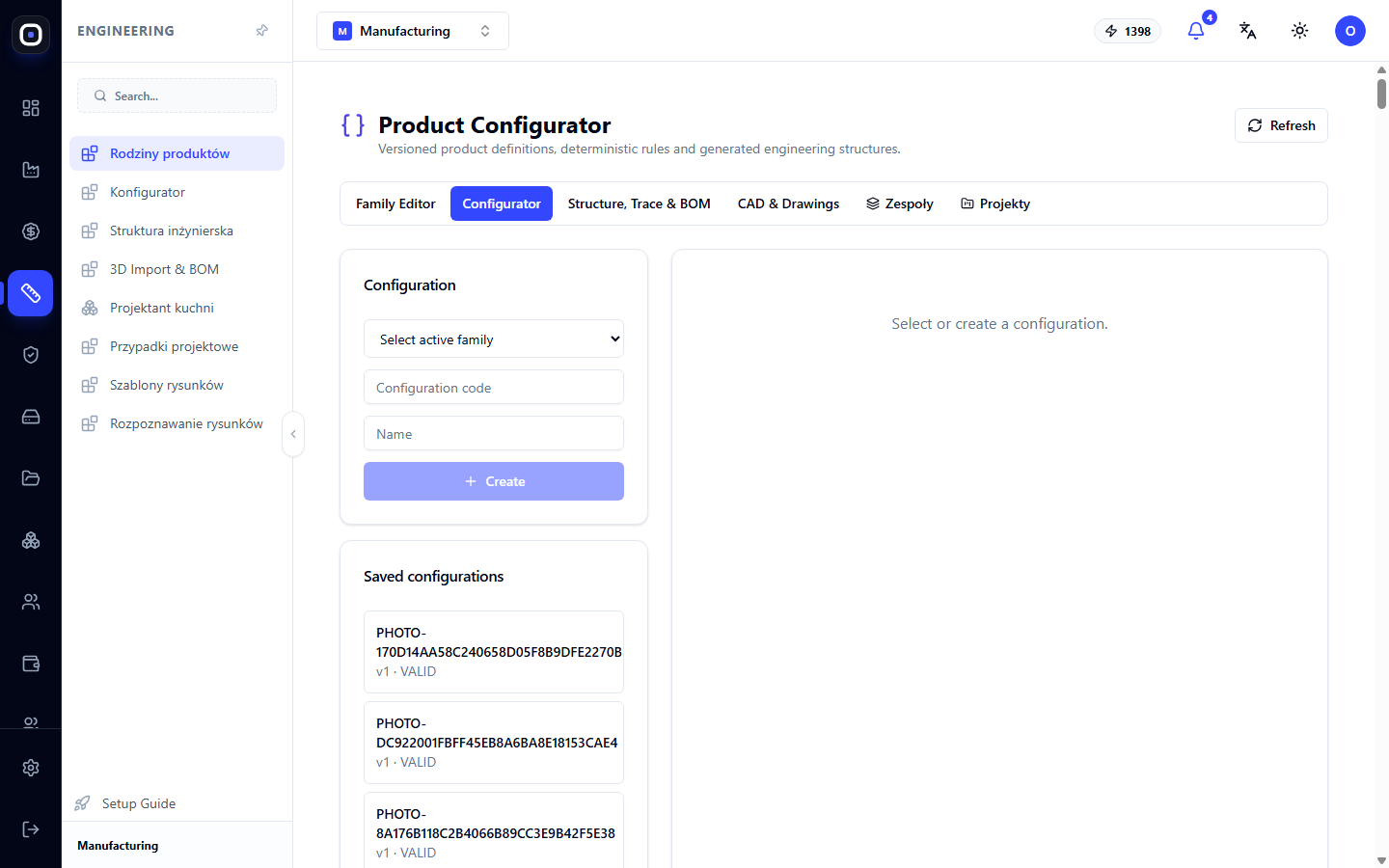
Tutaj z rodziny tworzy się konkretny produkt. Wybierz rodzinę, nadaj konfiguracji kod i nazwę, utwórz ją i ustaw wartości parametrów.
Poniżej pokazano zapisane konfiguracje. Można je otworzyć, zmienić lub skopiować.
System sprawdza wartości według zasad rodziny. Jeśli wprowadzisz szerokość, której rodzina nie dopuszcza, system o tym poinformuje, zamiast budować niemożliwy produkt.
Structure, Trace & BOM (Struktura, Śledzenie i BOM)
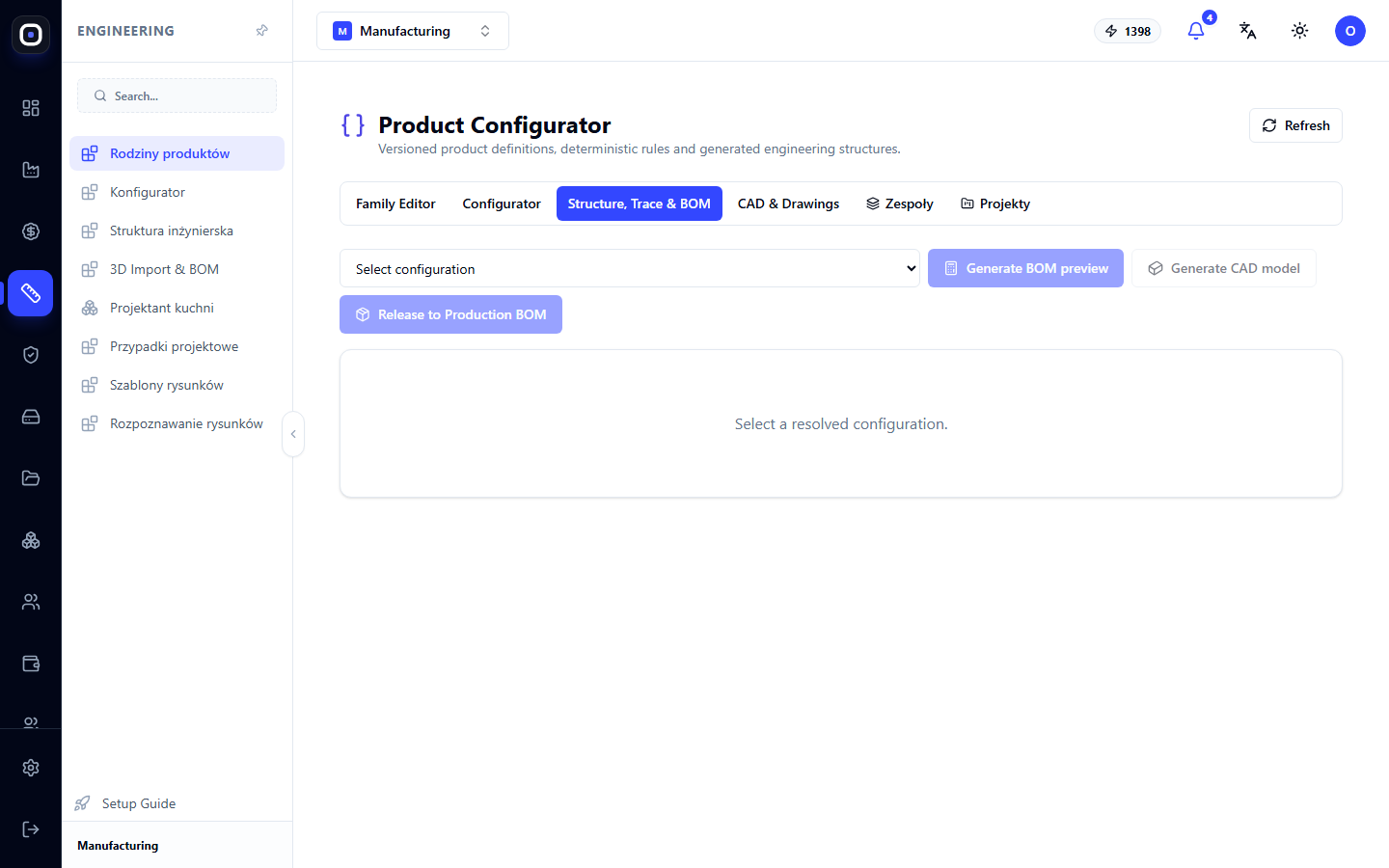
Po rozwiązaniu konfiguracji, tutaj widać, z czego powstał produkt: drzewo węzłów i detali oraz specyfikację.
Słowo Trace (Śledzenie) oznacza identyfikowalność: dla każdego detalu widać, jaka zasada i jaka wartość parametru go stworzyła. Jeśli półka wyszła o długości 564 mm, można zobaczyć, że to szerokość szafy minus dwie grubości boków.
Stąd specyfikacja jest przekazywana do produkcji.
CAD & Drawings (CAD i Rysunki)
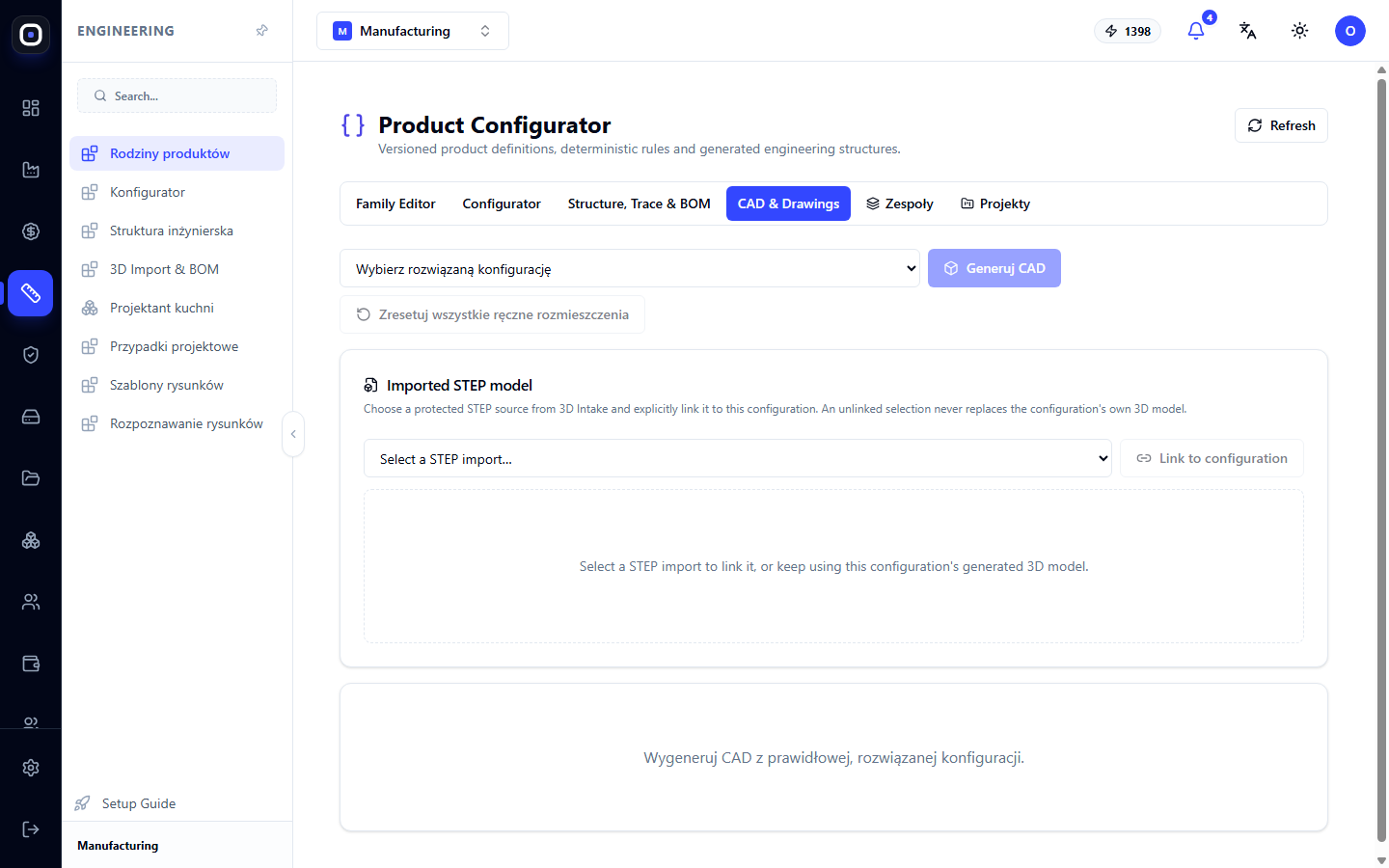
Dla wybranej konfiguracji system generuje trójwymiarowy model. Tutaj można również podłączyć zaimportowany model STEP, jeśli geometria pochodzi z zewnątrz.
Z modelu następnie tworzone są rysunki produkcyjne.
Assembly (Montaż)
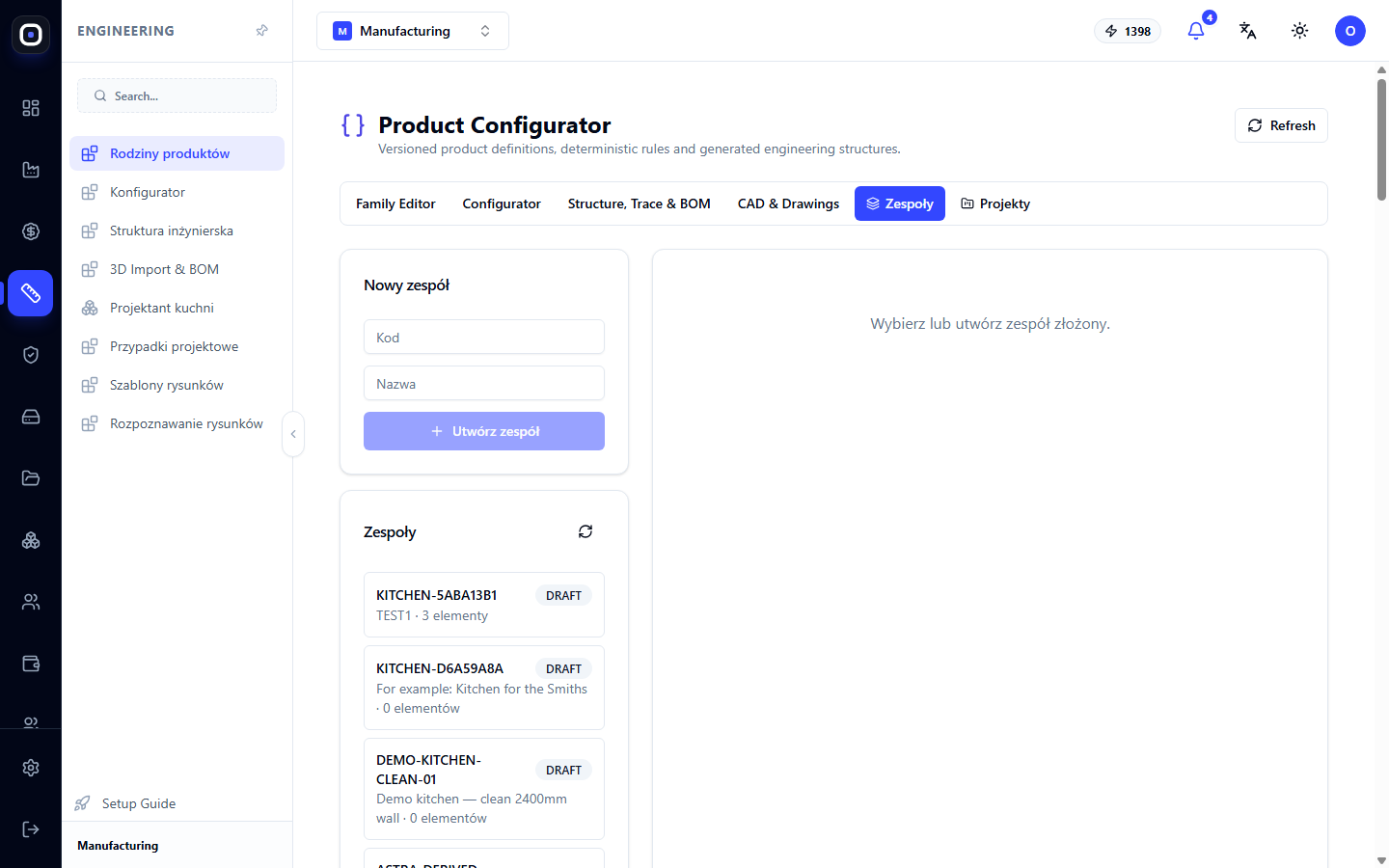
Montaż łączy kilka konfiguracji w jedną kompozycję z rozmieszczeniem w przestrzeni. Na przykład rząd szaf wzdłuż ściany.
Po lewej stronie formularz nowego montażu i lista istniejących. System sprawdza, czy elementy nie przecinają się ze sobą.
Projects (Projekty)
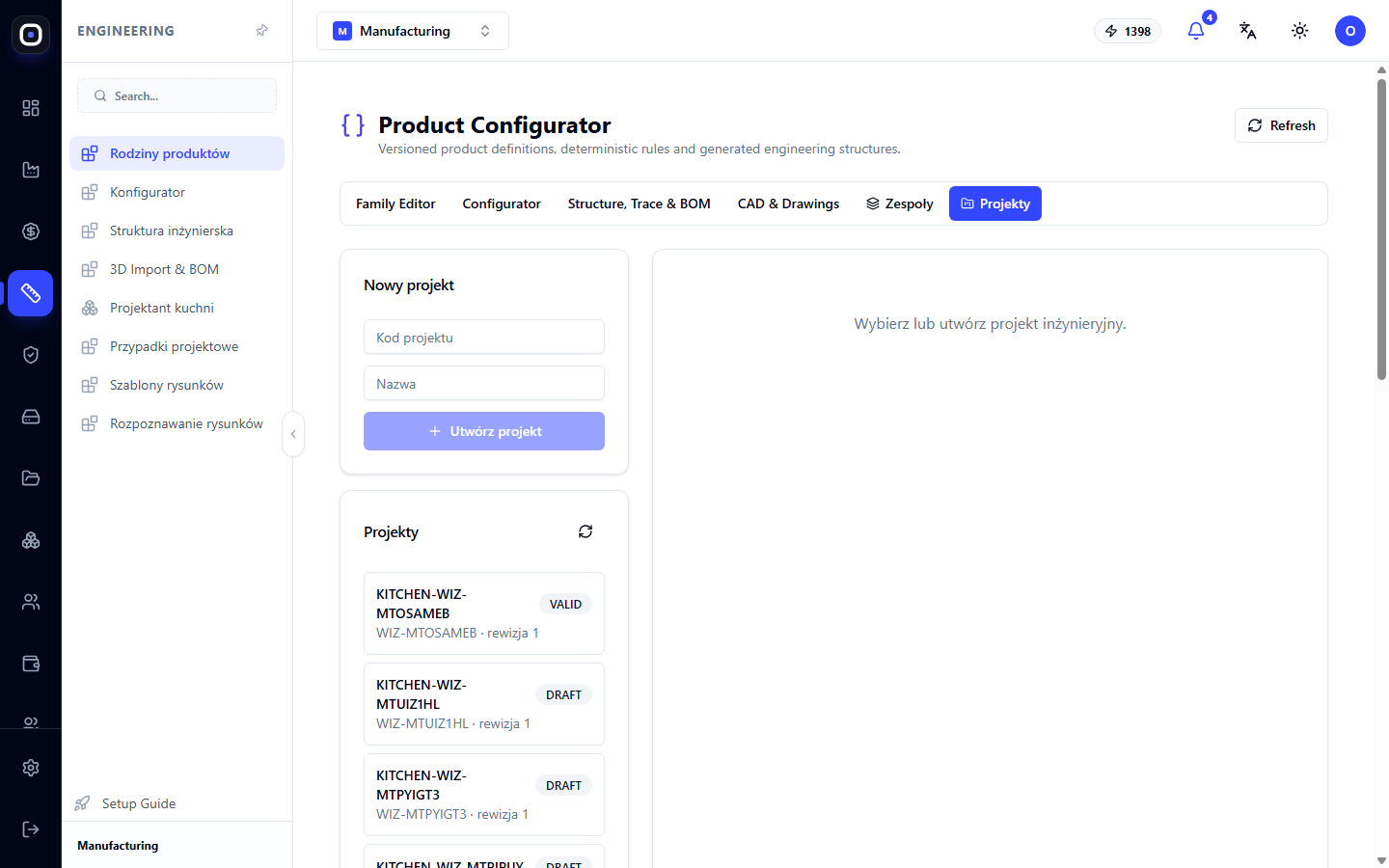
Projekt to kontener najwyższego poziomu: cała kuchnia, cała sala sklepowa. Projekt ma własne parametry, które rozciągają się na wszystko, co się w nim znajduje: na przykład kolor frontów lub wysokość cokołu dla całej kuchni.
Gotowy projekt jest zamrażany. Po tym nie ulega zmianie i to właśnie zamrożony projekt trafia do produkcji.
Skąd biorą się rodziny
Pisanie rodzin od zera nie zawsze jest konieczne.
- Pakiety rozwiązań zawierają gotowe rodziny dla typowych produktów. Pakiet kuchenny zawiera szafki, cokoły, blaty.
- Szybka wycena ze zdjęcia i import 3D tworzą definicje automatycznie. Takie wpisy mają kody zaczynające się od
PHOTO-lubSTEP-. - Własne rodziny tworzysz w edytorze.
Typowa kolejność pracy
- Otwórz Family Editor (Edytor Rodzin) i utwórz rodzinę lub wybierz gotową.
- Opisz parametry i zasady, zmień status rodziny na ACTIVE (Aktywna).
- Przejdź do Configurator (Konfiguratora) i utwórz konfigurację.
- Ustaw wartości parametrów.
- W obszarze Structure, Trace & BOM (Struktura, Śledzenie i BOM) sprawdź strukturę i specyfikację.
- W obszarze CAD & Drawings (CAD i Rysunki) wygeneruj model.
- W razie potrzeby połącz kilka konfiguracji w Assembly (Montaż) i Project (Projekt).
- Zamroź projekt i przekaż do produkcji.
Często zadawane pytania
Nie mogę utworzyć konfiguracji z rodziny
Rodzina ma status DRAFT (Szkic). Konfigurować można tylko z aktywnej.
Zmieniłem rodzinę. Czy zmienią się już utworzone produkty?
Nie. Pozostają one w tej wersji, z której zostały utworzone. Nowa wersja dotyczy nowych konfiguracji.
System nie akceptuje wartości parametru
Narusza ona zasadę rodziny: wykracza poza dopuszczalne granice lub jest niezgodna z innym parametrem.
Skąd w liście wpisy z kodem PHOTO-?
Zostały one utworzone przez szybką wycenę ze zdjęcia. Są to definicje produktów, zbudowane automatycznie na podstawie zapytań klientów.
Czy konfigurator jest potrzebny, jeśli wykonujemy produkty na podstawie rysunków klienta?
Nie. Dla takich produktów wystarczy import 3D. Konfigurator jest potrzebny tym, którzy tworzą warianty tego samego produktu.