Finanz-Dashboard
P&L-Übersicht, Wallets mit realen Salden, Einnahmen-/Ausgaben-Diagramm und Bonus-Rückstellungen.
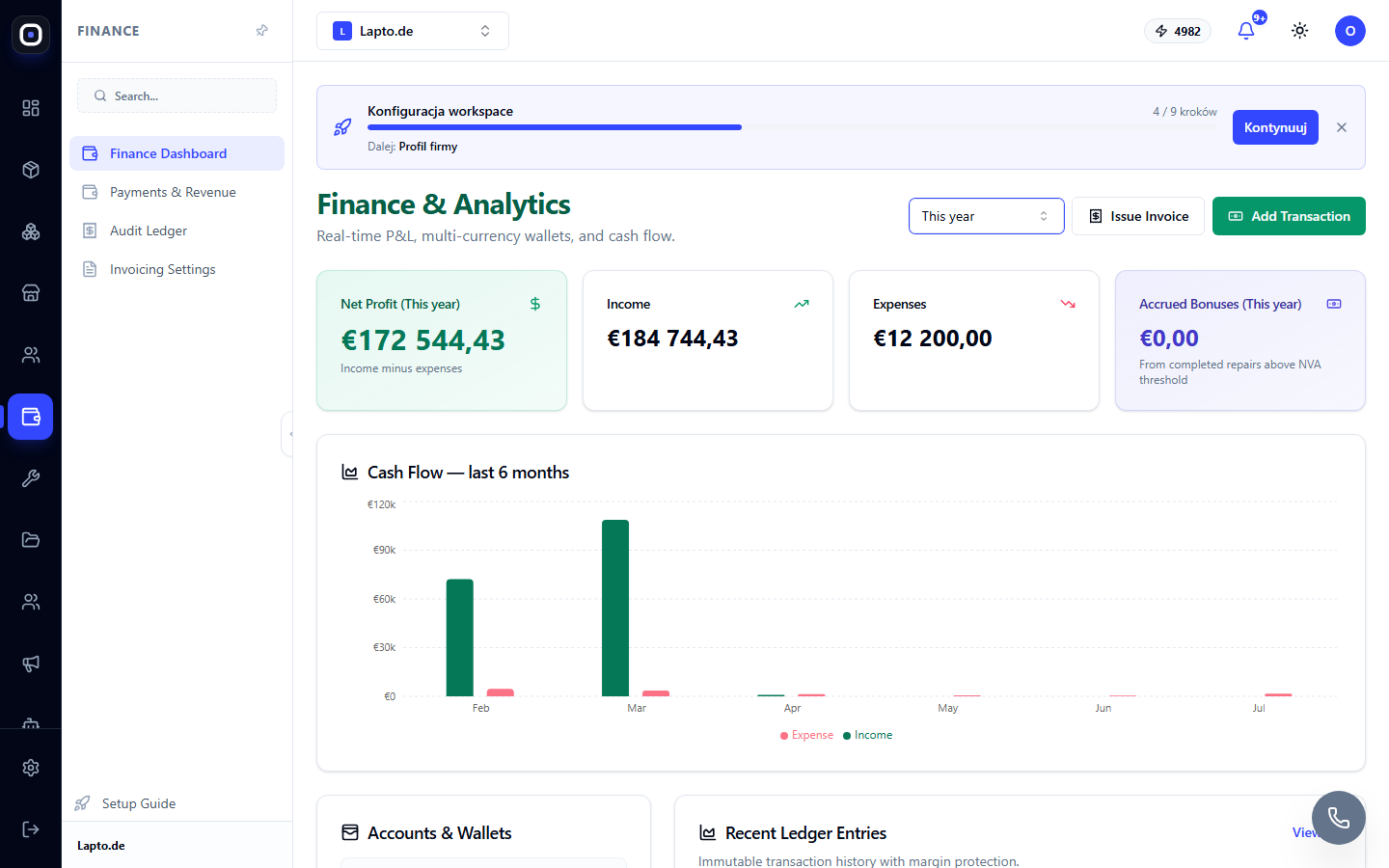
Das Finance Dashboard zeigt den Finanzstatus Ihres Unternehmens auf einen Blick: Gewinn, Wallets, Dynamik der letzten sechs Monate, letzte Transaktionen.
Wo zu finden
Modul Finance (…/finance).
Zeitraum auswählen
In der oberen rechten Ecke befindet sich der Zeitraum-Umschalter: This month (Dieser Monat), Last month (Letzter Monat), Last 3 months (Letzte 3 Monate), This year (Dieses Jahr). Die P&L-Karten und der Betrag der aufgelaufenen Boni werden für den ausgewählten Zeitraum berechnet; das Cashflow-Diagramm zeigt immer die letzten 6 Monate, unabhängig davon.
Kennzahlen-Karten
- Net Profit (Nettogewinn) – Einnahmen abzüglich Ausgaben für den Zeitraum;
- Income (Einnahmen) / Expenses (Ausgaben) – separat, mit Aufschlüsselung im Diagramm sichtbar;
- Accrued Bonuses (Rückgestellte Boni) – erwartete Boni für Mitarbeiter für abgeschlossene Reparaturen über dem Net Added Value (NVA) Schwellenwert; wird automatisch aus den Arbeitskosten, Teiledetails und dem Stundensatz berechnet – Schwellenwert- und Bonussatz-Einstellungen unter Workspace Settings (Arbeitsbereichseinstellungen).
Cash Flow – Diagramm für 6 Monate
Ein Balkendiagramm der monatlichen Einnahmen und Ausgaben. Bewegen Sie den Cursor über einen Balken, um den genauen Betrag anzuzeigen.
Accounts & Wallets
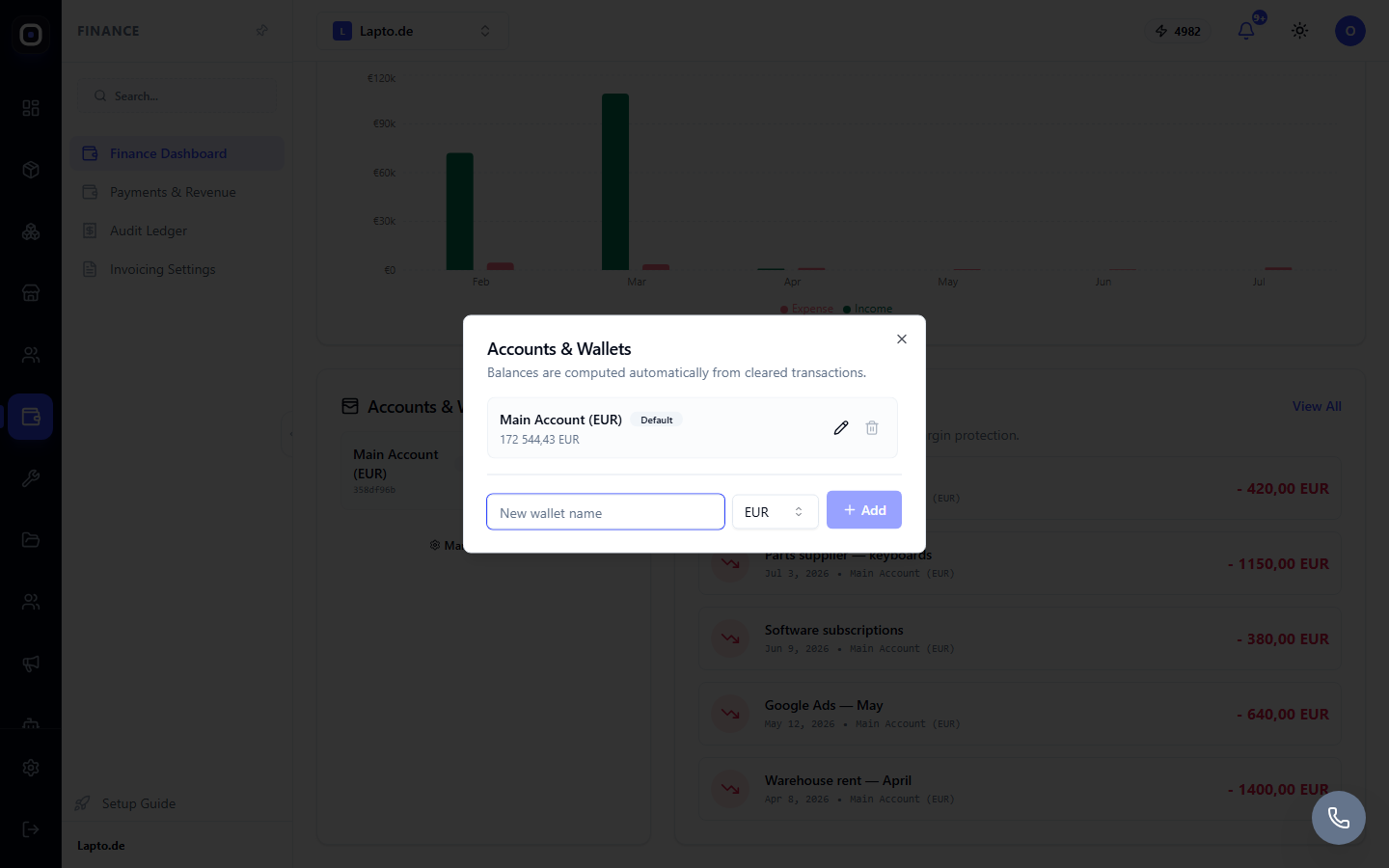
- Die Karte zeigt alle Wallets des Arbeitsbereichs mit dem realen Saldo an, der bei jeder neuen, geänderten oder gelöschten Transaktion automatisch neu berechnet wird – es ist keine manuelle Abstimmung erforderlich;
- Die Schaltfläche Manage Accounts (Konten verwalten) öffnet die Wallet-Verwaltung: Erstellen eines neuen Wallets (mit ausgewählter Währung), Umbenennen, Festlegen eines Wallets als Standard, Löschen (ein Wallet mit vorhandenen Transaktionen kann nicht gelöscht werden – verschieben oder löschen Sie zuerst die Transaktionen).
Transaktion hinzufügen
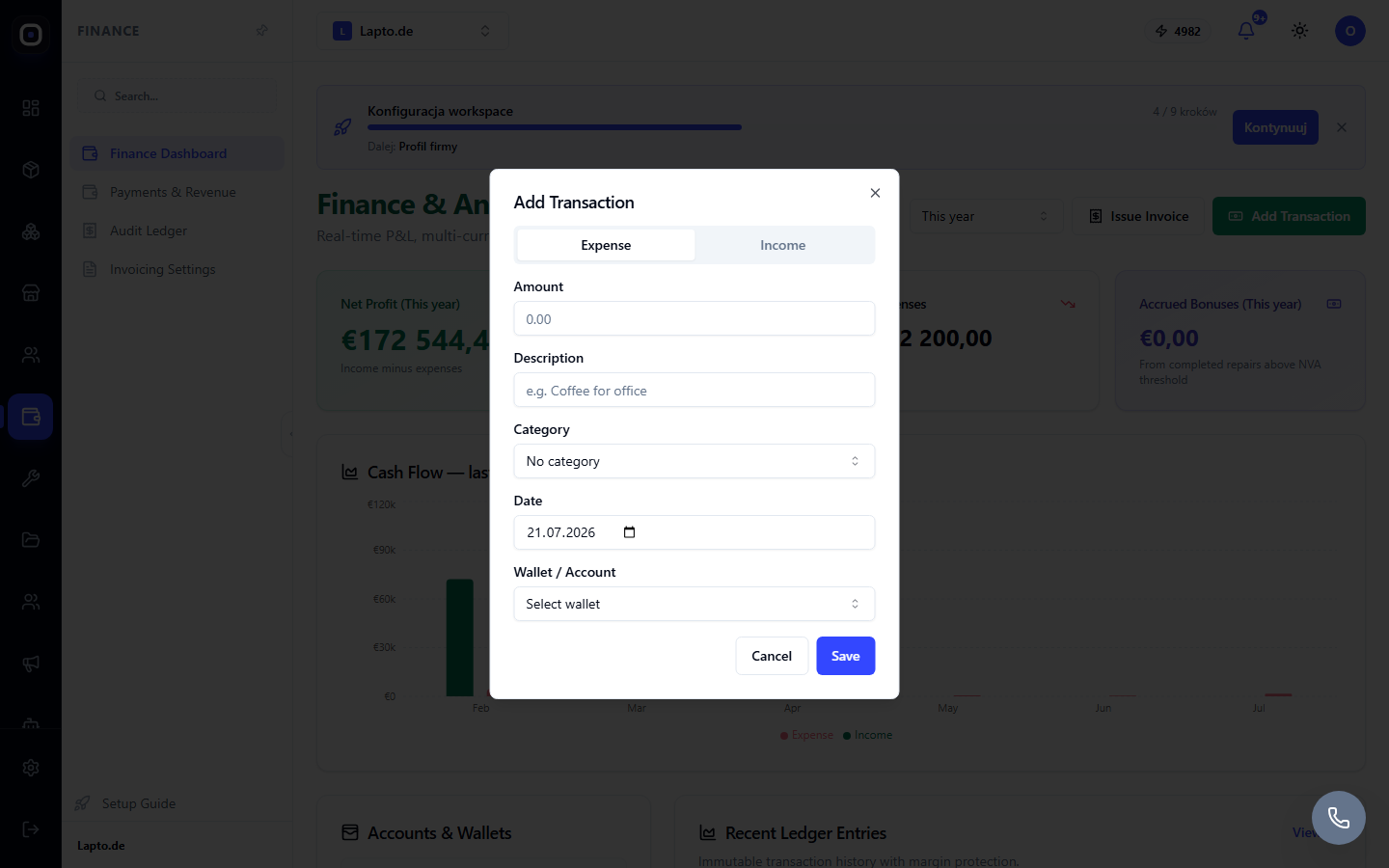
Die Schaltfläche Add Transaction (Transaktion hinzufügen) öffnet ein Formular: Umschalter Expense / Income (Ausgabe / Einnahme), Betrag, Beschreibung, Kategorie (kann direkt hier erstellt werden), Datum, Wallet. Einnahmen und Ausgaben werden im ausgewählten Wallet erfasst und sofort im Audit-Log angezeigt.
Woher kommen weitere Transaktionen?
Neben manuellen Einträgen werden automatisch im Log erfasst: bezahlte Shop-Bestellungen, Rücksendungen/Rückerstattungen, abgeschlossene Reparaturen des Service-Centers (mit Margenberechnung). Solche Transaktionen sind unveränderlich und können nicht über die Benutzeroberfläche bearbeitet oder gelöscht werden.
Tipp
Das Finanz-Dashboard ist für den wöchentlichen Überblick des Inhabers gedacht; für den täglichen Verkaufsbetrieb ist die Verkaufsanalyse besser geeignet.