Produktions- und Personalübersicht: Wo jede Maschine steht und wer daran arbeitet
Der Werksplan mit Arbeitsplätzen, Ausrüstung und Zonen. Es zeigt, welche Plätze belegt, welche frei sind und wer wo arbeitet. Die Karte kann automatisch aus der Werkskonfiguration erstellt werden.
Die Produktions- und Personalübersicht zeigt die Fabrik aus der Vogelperspektive: Hallen, Arbeitsplätze, Ausrüstung. An jedem Platz ist ersichtlich, ob er belegt oder frei ist und wer dort arbeitet.
Eine Tabelle beantwortet die Frage „wie viel“, eine Karte die Frage „wo“. Sie hilft einem neuen Meister, sich schnell zu orientieren, und einem Manager, zu sehen, in welchem Teil der Fabrik sich die gesamte Arbeit ansammelt.
Wo finde ich die Seite?
Öffnen Sie im linken Menü Produktion → Produktions- und Personalübersicht (Production → Factory Map & Workforce). Die Seitenadresse endet auf …/erp/production/factory-map.
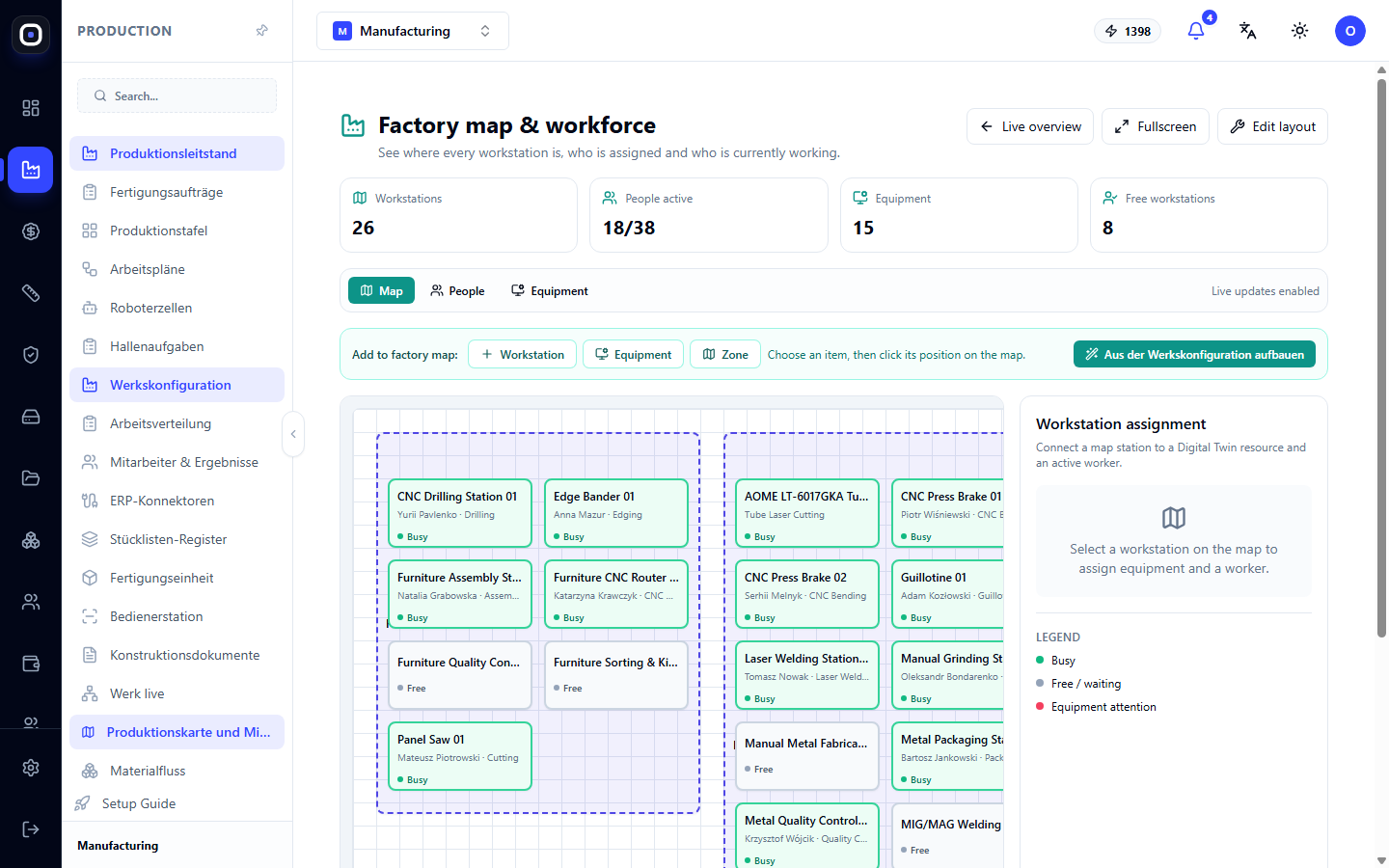
Die meisten Beschriftungen auf dieser Seite werden derzeit auf Englisch angezeigt. Im Artikel werden sie so dargestellt, wie sie auf dem Bildschirm erscheinen.
Schaltflächen in der oberen rechten Ecke
- Live overview öffnet die Seite „Live-Fabrikübersicht“ (Factory Live) mit denselben Daten in Listenform.
- Fullscreen maximiert die Karte auf den gesamten Bildschirm. Praktisch für einen großen Monitor in der Werkstatt oder im Büro.
- Edit layout aktiviert die Bearbeitung des Layouts. Dazu später mehr.
Vier Zähler
- Workstations – wie viele Arbeitsplätze auf der Karte vorhanden sind.
- People active – wie viele Personen gerade arbeiten, z. B. 18/38.
- Equipment – wie viele Ausrüstungseinheiten.
- Free workstations – wie viele Arbeitsplätze derzeit frei sind.
Die letzte Zahl ist nützlich, wenn dringend ein Ort für unplanmäßige Arbeiten gefunden werden muss.
Drei Ansichten
Der Umschalter unter den Zählern: Map, People, Equipment. Rechts daneben bestätigt die Beschriftung Live updates enabled, dass die Daten automatisch aktualisiert werden.
Map – Karte
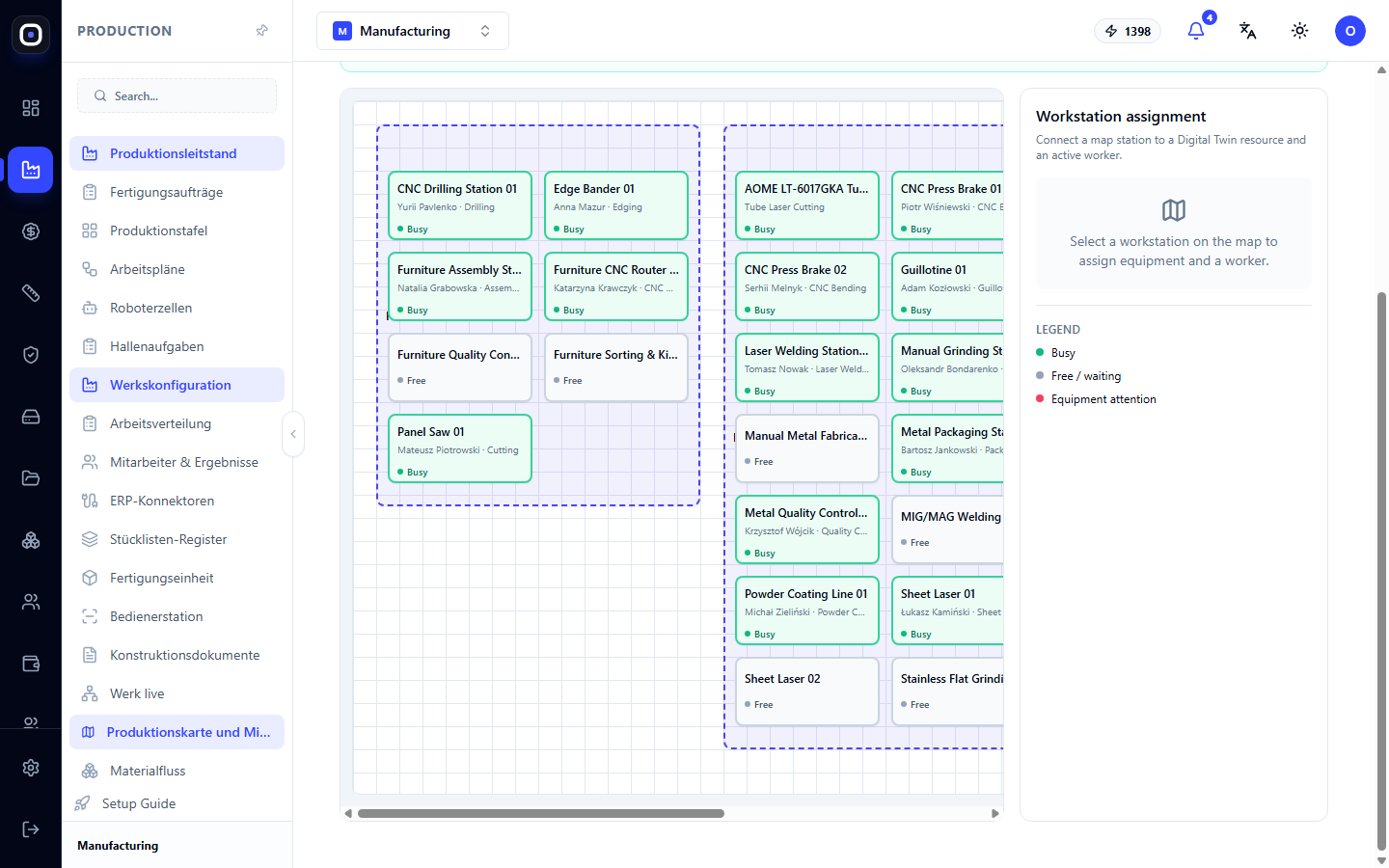
Hallen werden als farbige Bereiche mit gestrichelter Umrandung dargestellt. Darin sind Kacheln für Arbeitsplätze angeordnet. Auf der Kachel sind sichtbar:
- der Name des Arbeitsplatzes, z. B. „CNC Press Brake 01“;
- wer daran arbeitet und welche Operation ausgeführt wird;
- der Status: Busy (belegt) oder Free (frei).
Rechts neben der Karte befindet sich eine Legende mit Farbwerten und ein Panel Workstation assignment. Klicken Sie auf einen Arbeitsplatz auf der Karte, und in diesem Panel können Sie ihm Ausrüstung und einen Mitarbeiter zuweisen.
People – Personen
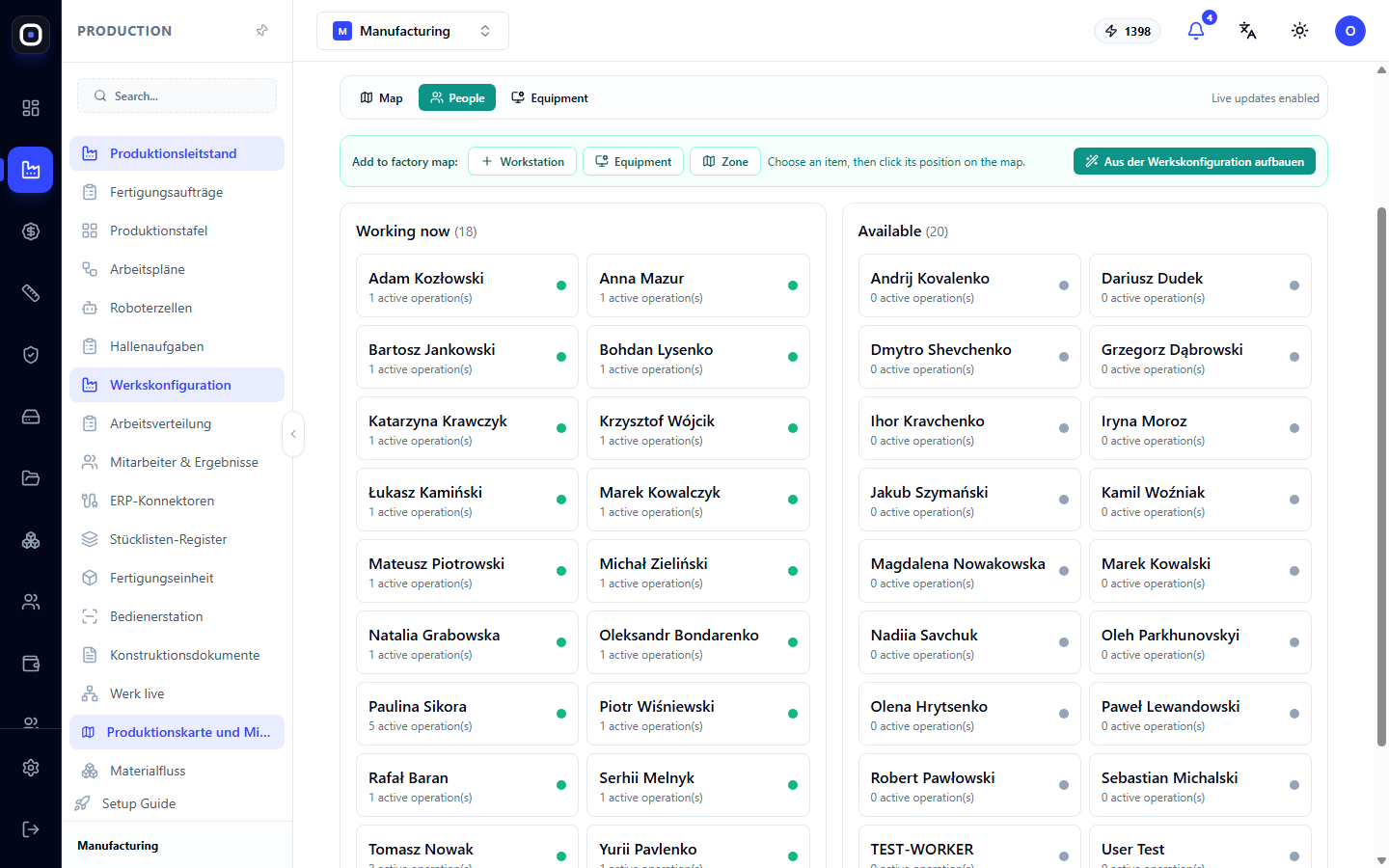
Dieselbe Fabrik, aber aus der Perspektive der Menschen: wer an welchem Arbeitsplatz ist, wer gerade arbeitet und wer frei ist.
Equipment – Ausrüstung
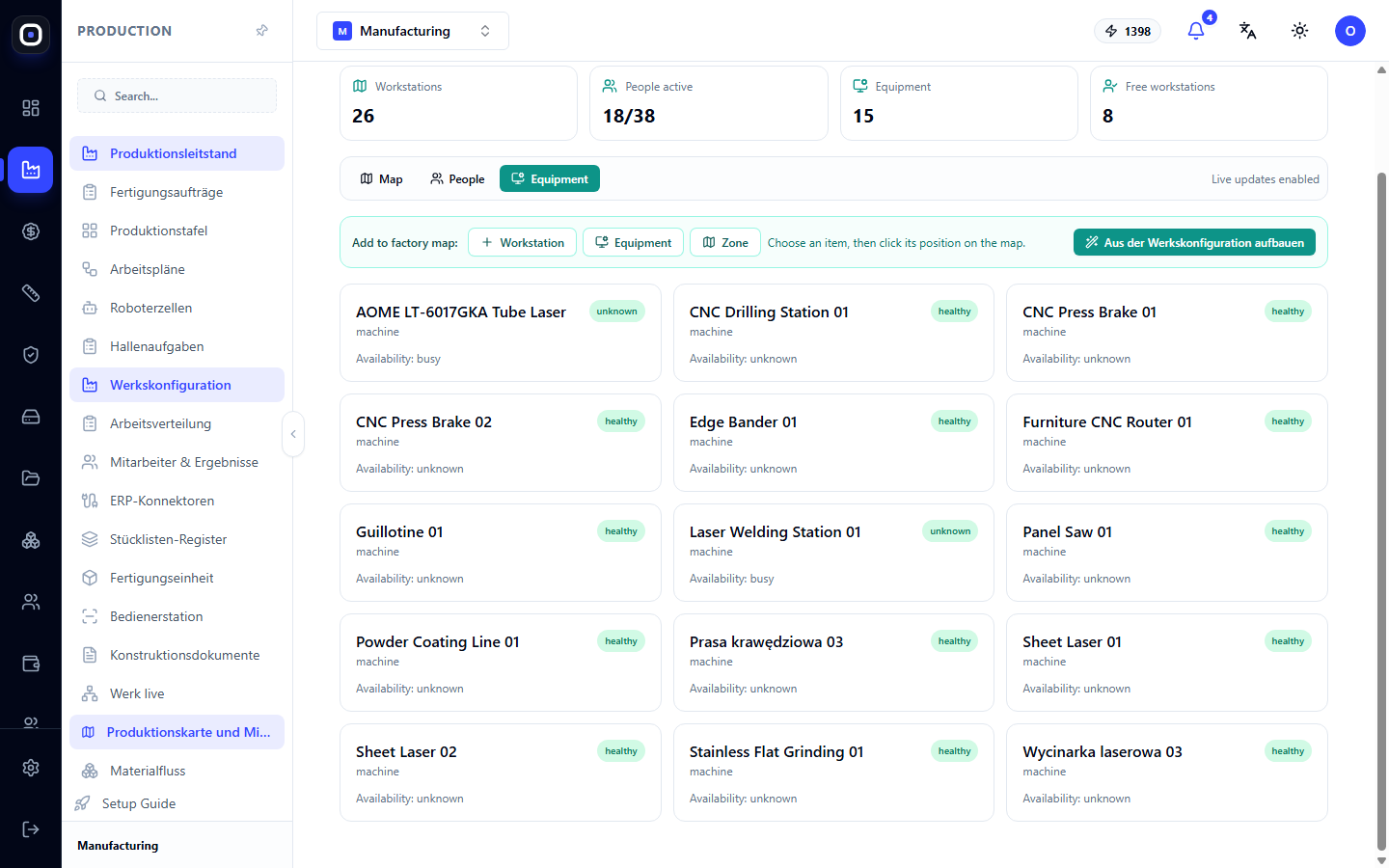
Eine Liste der Ausrüstung mit Zuordnung zu den Arbeitsplätzen.
Wie erstelle ich eine Karte?
Es gibt zwei Möglichkeiten.
Automatisch
Die Schaltfläche Aus Werkskonfiguration erstellen (Build from factory configuration) erstellt die Karte selbst. Sie übernimmt die Hallen und Maschinen, die Sie bereits in der Werkskonfiguration beschrieben haben, und ordnet sie in Bereichen an.
Dies ist der schnellste Weg, eine funktionierende Karte zu erhalten. Die Anordnung wird schematisch sein und kann später manuell angepasst werden.
Manuell
Die Zeile Add to factory map bietet drei Elementtypen:
- Workstation – Arbeitsplatz;
- Equipment – Ausrüstung;
- Zone – Zone, z. B. ein Rohmateriallager oder eine Durchfahrt.
Wählen Sie den Typ und klicken Sie dann auf der Karte an die Stelle, an der das Element platziert werden soll. Der Hinweis daneben besagt: Choose an item, then click its position on the map.
Layout bearbeiten
Die Schaltfläche Edit layout aktiviert den Modus, in dem Kacheln verschoben werden können. Nach den Änderungen beenden Sie die Bearbeitung mit der Schaltfläche, die an ihrer Stelle erscheint.
Eine zentimetergenaue Präzision ist hier nicht erforderlich. Ziel der Karte ist es, dass eine Person ihre Werkstatt darauf wiedererkennt: Laser links vom Eingang, Biegung in der Mitte, Schweißen am Ende.
Warum ist das in der Praxis nützlich?
- Freien Platz finden. Dringende Arbeit, aber alle sind beschäftigt? Zähler und Karte zeigen, wo Platz ist.
- Ungleichgewicht erkennen. Wenn eine Halle komplett „Busy“ ist und die benachbarte halb „Free“, sollte man vielleicht einige Leute umsetzen.
- Neuen Mitarbeiter einarbeiten. Einem neuen Mitarbeiter ist es einfacher, die Karte zu zeigen, als mündlich zu erklären, wo was steht.
- Großer Bildschirm in der Werkstatt. Im Vollbildmodus (Fullscreen) fungiert die Karte als Anzeigetafel.
Typischer Arbeitsablauf
- Beschreiben Sie die Hallen und Maschinen in der Werkskonfiguration.
- Öffnen Sie Produktion → Produktions- und Personalübersicht (Production → Factory Map & Workforce).
- Klicken Sie auf Aus Werkskonfiguration erstellen (Build from factory configuration).
- Aktivieren Sie Edit layout und ordnen Sie die Kacheln ungefähr so an, wie die Ausrüstung tatsächlich steht.
- Fügen Sie Zonen mit der Schaltfläche Zone hinzu, falls erforderlich.
- Beenden Sie die Bearbeitung.
- Öffnen Sie die Karte später, um die Belegung der Plätze zu sehen.
Häufig gestellte Fragen
Die Karte ist leer
Klicken Sie auf Aus Werkskonfiguration erstellen (Build from factory configuration). Wenn sie danach immer noch leer ist, sind in der Werkskonfiguration noch keine Hallen und Maschinen vorhanden.
Die Maschine ist in der Konfiguration, aber nicht auf der Karte
Die Karte aktualisiert die Anordnung nicht automatisch nach jeder Änderung. Erstellen Sie sie erneut oder fügen Sie den Arbeitsplatz manuell mit der Schaltfläche Workstation hinzu.
Der Arbeitsplatz wird als „Free“ angezeigt, obwohl dort gearbeitet wird
Der Bediener hat die Operation im System nicht gestartet. Die Karte zeigt nur die erfasste Arbeit an.
Was unterscheidet die Karte von der Seite „Live-Fabrikübersicht“ (Factory Live)?
Die Daten sind dieselben, die Darstellung ist unterschiedlich. Die Karte zeigt die Anordnung, die „Live-Fabrikübersicht“ (Factory Live) zeigt Listen nach Hallen mit Details zu jeder Maschine und Person.