Personen und Ergebnisse: Anwesenheit, Produktivität, Schulungen und Prämien
Die Managerseite für das Team: neun Kennzahlen im Vergleich zum vorherigen Zeitraum, "Achtung erforderlich"-Signale, Personentabelle, Schulungsplan und Prämienberechnung.
Die Seite "Personen und Ergebnisse" zeigt dem Manager, wie jede Person und das gesamte Team arbeiten. Sie erfasst Anwesenheit, Produktivität, Qualität und Zeitverteilung und vergleicht jede Zahl mit dem vorherigen Zeitraum gleicher Länge.
Das Ziel der Seite ist nicht die Kontrolle. Sie hilft, rechtzeitig zu erkennen, wo eine Person Hilfe, Schulung oder ein Gespräch benötigt, und die Prämie fair zu berechnen.
Wo finde ich die Seite?
Öffnen Sie im linken Menü Produktion → Personen und Ergebnisse. Die Seitenadresse endet auf …/erp/production/people.
Wer sieht die Seite?
- Eigentümer und Administratoren sehen alle.
- Hallenmeister sehen nur die Personen ihrer Hallen. Ob sie Produktivität und Notizen sehen, entscheidet die Fabrik.
- HR mit Zeiterfassungszugriff sieht die Anwesenheit.
- Die restlichen Mitarbeiter sehen die Seite nicht.
Obere Zeile
- Zeitraum: 7 Tage, 30 Tage, 90 Tage, diesen Monat, letzten Monat.
- Alle Hallen — Filter nach Halle.
- Excel exportiert die Personentabelle in eine Datei.
- Kennzahlen öffnet die Einstellungen: welche Zahlen angezeigt werden sollen und mit welchen Schwellenwerten.
Unter der Überschrift steht, welche Daten verglichen werden, z.B. "12. Sep. – 11. Okt. · im Vergleich zu 13. Aug. – 11. Sep.".
Darunter befinden sich drei Registerkarten: Team, Schulung, Prämien.
Registerkarte "Team"
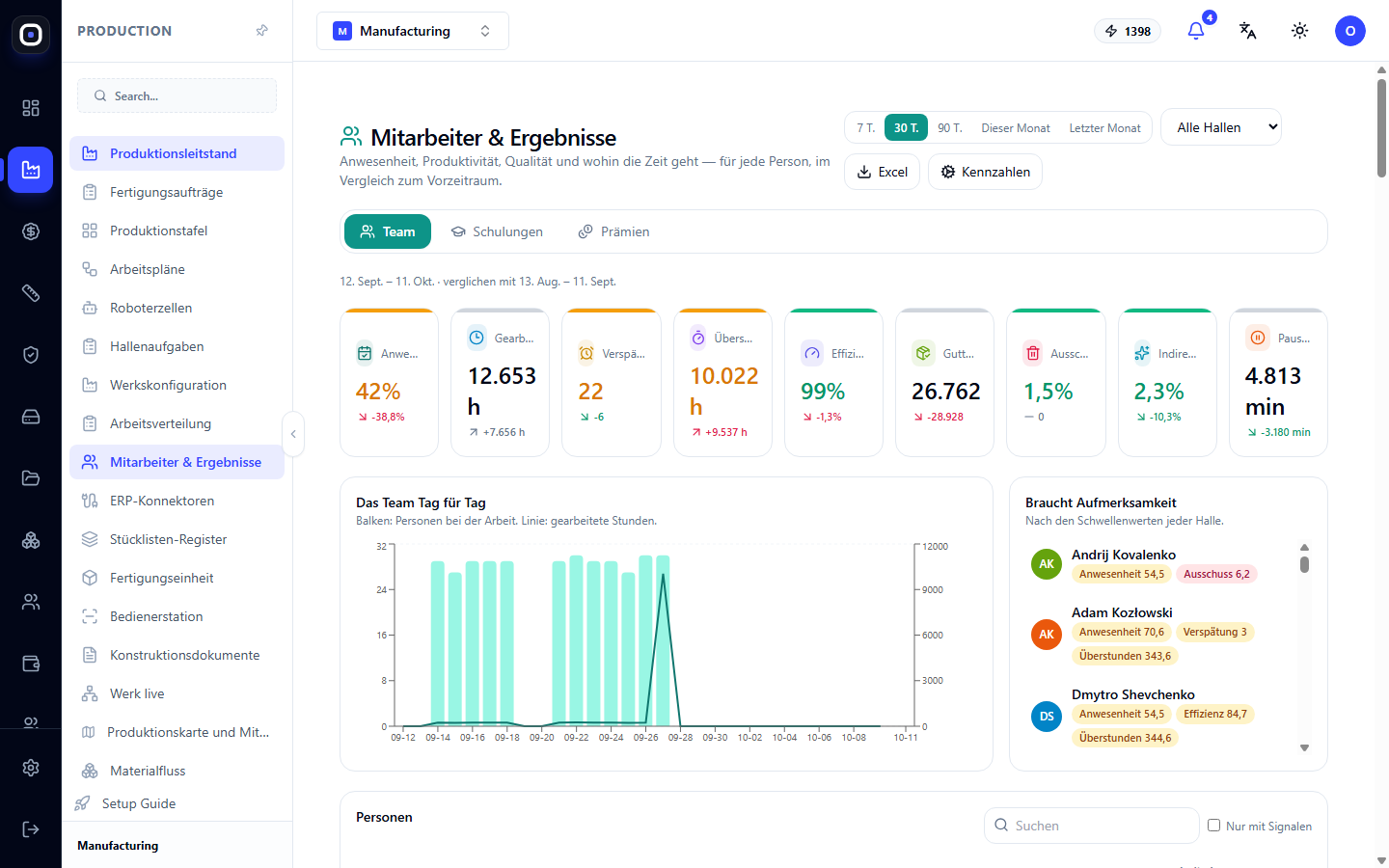
Neun Kennzahlen
Oben befinden sich Kacheln. Auf jeder Kachel steht eine große Zahl – der Wert für den Zeitraum, und eine kleine Zahl darunter – die Änderung gegenüber dem vorherigen Zeitraum.
- Anwesenheit — Arbeitstage geteilt durch geplante Tage. Genehmigte Urlaube und Krankmeldungen werden nicht gegen die Person gerechnet.
- Gearbeitet — Stunden vom Ein- bis zum Ausstempeln.
- Verspätungen — wie oft eine Person später als Schichtbeginn kam.
- Überstunden — Stunden über dem Schichtplan.
- Effizienz — Normzeit geteilt durch Istzeit. Wird nur für Operationen mit Normzeit berechnet.
- Gute Teile — wie viele brauchbare Teile in der Werkstatt erfasst wurden.
- Ausschuss — Anteil der Ausschussteile.
- Indirekte Zeit — Anteil der Stunden für Hallenaufgaben: Reinigung, Material, Logistik.
- Pausen — Minuten der Pausen, die die Person in der Werkstatt begonnen hat.
Klicken Sie auf eine Kachel, und die Personentabelle wird nach dieser Kennzahl sortiert: die schlechtesten Werte stehen oben.
Eine wichtige Einschränkung: Das Bild ist nur so genau, wie die Werkstatt alles erfasst. Eine Operation ohne Normzeit beeinflusst die Effizienz nicht, und eine unvollendete Operation verzerrt die Stunden.
Diagramm "Team Tag für Tag"
Die Säulen zeigen, wie viele Personen bei der Arbeit waren, die Linie – die geleisteten Stunden. Das Diagramm zeigt Einbrüche: Tage, an denen die Hälfte des Teams abwesend war.
Block "Achtung erforderlich"
Rechts neben dem Diagramm sind Personen mit Signalen aufgelistet. Ein Signal erscheint, wenn der Wert den für die Halle dieser Person festgelegten Schwellenwert überschreitet. Auf der Karte ist ersichtlich, welche Kennzahlen ausgelöst wurden: zum Beispiel "Anwesenheit 54,5", "Ausschuss 6,2", "Effizienz 84,7", "Zulassung läuft ab".
Dies ist eine Liste für Gespräche, nicht für Bestrafung. Geringe Effizienz bedeutet oft eine neue Aufgabe oder eine problematische Maschine.
Personentabelle
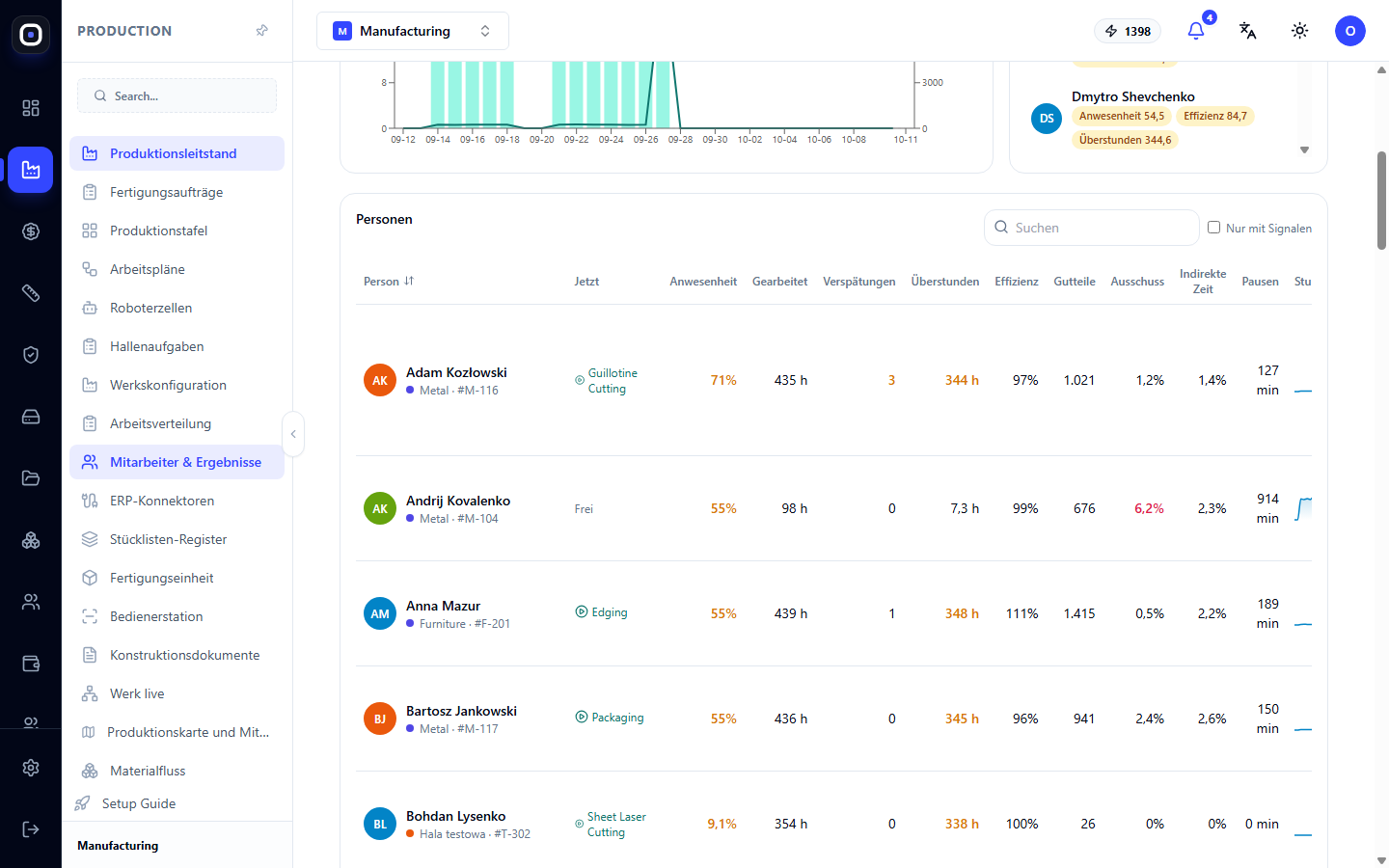
Für jede Person sind die Halle, was sie gerade macht, alle neun Kennzahlen und Signale sichtbar. Über der Tabelle gibt es ein Feld Suchen und ein Kontrollkästchen Nur mit Signalen.
Auf dem Telefon werden anstelle der Tabelle Karten angezeigt.
Ein Klick auf eine Person öffnet deren Mitarbeiterkarte mit Registerkarten:
- Ergebnisse — Diagramme "Plan- und Iststunden", "Effizienz und Produktion", wohin die Zeit geht, Aufschlüsselung nach Operationen und Maschinen, Gründe für Ausschuss und Pausen, Vergleich mit dem Median der Halle;
- Chronologie — Ein- und Ausstempelungen, Operationen, Aufgaben, Abwesenheiten, Kompetenzen, Notizen;
- Plan — 14 Tage im Voraus: arbeitet, abwesend oder frei und wie viele Operationen geplant sind;
- Notizen und Ziele — Gespräche, Lob und Bemerkungen, die nur die Geschäftsleitung sieht, sowie Ziele. Wenn ein Ziel an eine Kennzahl gebunden ist, wird der Fortschritt automatisch berechnet.
Registerkarte "Schulung"
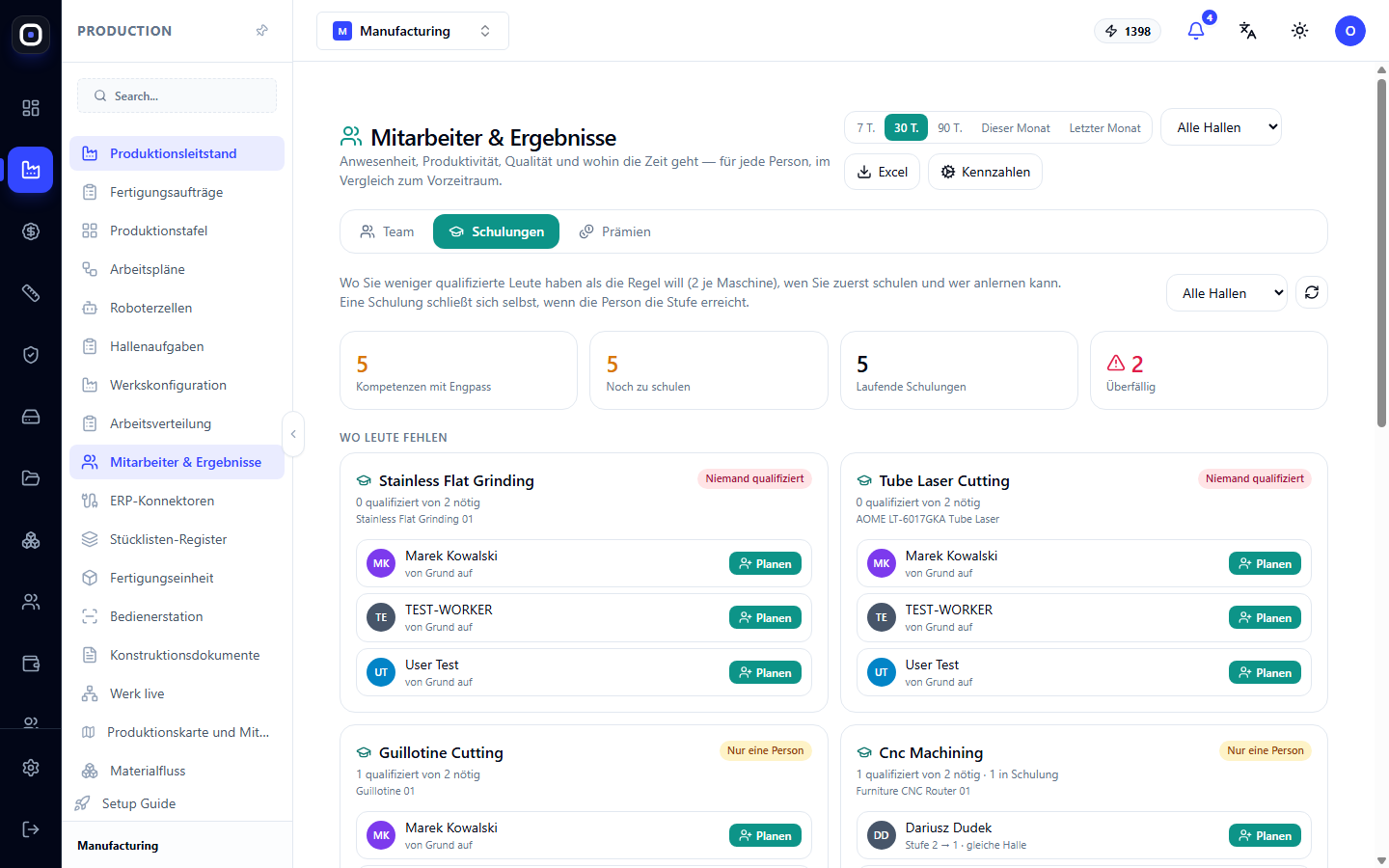
Diese Registerkarte zeigt, wo an Maschinen weniger qualifizierte Personen vorhanden sind, als die Regel "Minimum pro Maschine" erfordert. Zulassungen, die bald ablaufen, werden als fehlend gezählt.
Oben vier Zähler: wie vielen Kompetenzen es an Personen mangelt, wie viele Personen geschult werden sollten, wie viele Schulungen im Gange sind und wie viele überfällig sind.
Darunter der Block "Wo es an Personen mangelt". Jede Karte ist eine Kompetenz, zum Beispiel "Tube Laser Cutting". Darauf ist ersichtlich:
- der Grund für die Lücke: niemand mit Zulassung, nur eine Person, unter dem Minimum oder Zulassungen laufen ab;
- wen das System zur Schulung vorschlägt. Zuerst Personen mit einem niedrigeren Niveau dieser Kompetenz, dann Personen derselben Halle;
- die Schaltfläche Planen neben jedem Kandidaten.
Durch Klicken auf Planen geben Sie das Zielniveau, die Frist und den Mentor an. Wenn die Person das erforderliche Niveau erreicht, wird die Schulung automatisch abgeschlossen. Die Schaltfläche Bestanden erteilt sofort die Kompetenz.
Hier ist auch eine Liste der Zulassungen, die erneuert werden müssen.
Registerkarte "Prämien"
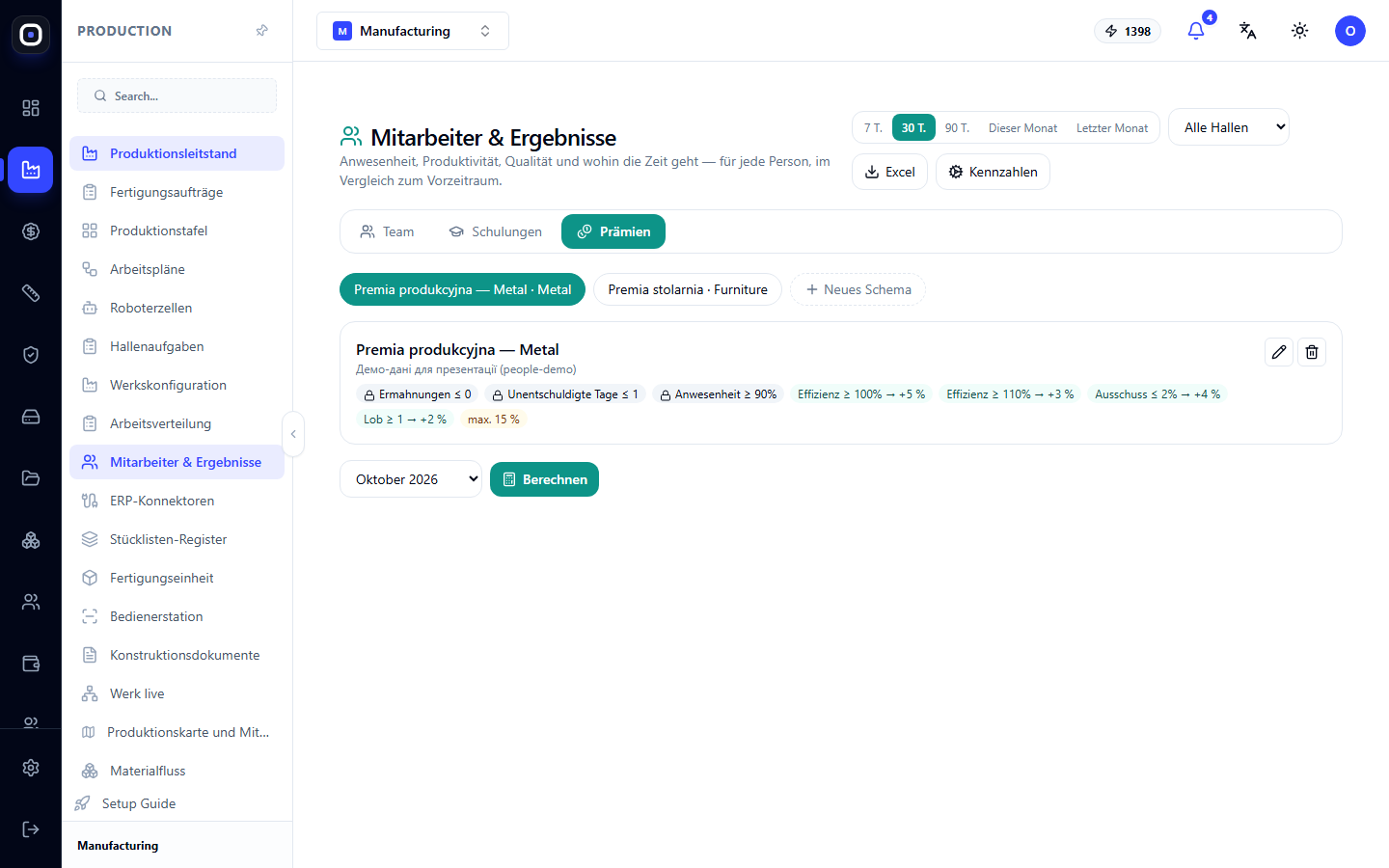
Die Registerkarte ist nur für den Eigentümer und Administratoren zugänglich.
Prämienschema
Das Schema besteht aus zwei Teilen:
- Bedingungen, die alle erfüllt sein müssen. Zum Beispiel "keine Beanstandungen", "nicht mehr als ein Fehltag", "Anwesenheit nicht weniger als 90%";
- Belohnungen, die sich addieren. Zum Beispiel "Effizienz ab 100% — plus 5%", "Ausschuss bis 2% — plus 4%".
Es kann ein Prämienmaximum festgelegt werden, und die Berechnung kann als Prozentsatz des Gehalts oder als fester Betrag erfolgen. Das Schema gilt für alle oder für eine Halle, sodass Metall- und Holzbearbeitung unterschiedliche Regeln haben können. Ein neues Schema wird mit der Schaltfläche Neues Schema erstellt.
Berechnung
Wählen Sie den Monat aus und klicken Sie auf Berechnen. Für jede Person zeigt das System an, welche Bedingungen erfüllt sind, welche nicht und wo Daten fehlen.
Eine Bedingung ohne Daten blockiert die Prämie nicht, gewährt aber auch keine Belohnung. Zum Beispiel kann die Effizienz für eine Person, deren Operationen keine Normzeit haben, nicht berechnet werden.
Der Betrag kann manuell mit einer Notiz geändert werden. Die Schaltfläche Bestätigen fixiert den Monat für die Buchhaltung, und Excel exportiert die Tabelle.
Wöchentlicher Digest
Einmal pro Woche erhalten Eigentümer und Administratoren eine Zusammenfassung: Teamkennzahlen im Vergleich zur Vorwoche, wer Aufmerksamkeit benötigt, welche Maschinen in der nächsten Woche nicht ausreichend qualifiziertes Personal haben werden, welche Zulassungen ablaufen, welche Schulungen und Ziele überfällig sind.
Hallenmeister erhalten, falls aktiviert, den Digest nur für ihre Hallen. Tag, Uhrzeit und Kanäle (E-Mail, In-App-Benachrichtigungen, Telegram) werden unter Werkskonfiguration → Kennzahlen festgelegt.
Persönliche Daten
Diese Seite enthält persönliche Daten der Mitarbeiter, daher gelten die Anforderungen der DSGVO:
- Zeigen Sie die Produktivität nur denjenigen, die die Person führen;
- Erklären Sie dem Team, was und warum gemessen wird;
- Lassen Sie das Protokoll der Profilansichten aktiviert.
Typischer Arbeitsablauf
- Öffnen Sie einmal pro Woche Produktion → Personen und Ergebnisse und wählen Sie den Zeitraum 7 Tage.
- Überprüfen Sie die Kacheln: Was hat sich gegenüber der Vorwoche geändert?
- Gehen Sie den Block Achtung erforderlich durch und entscheiden Sie, mit wem Sie sprechen müssen.
- Öffnen Sie Schulung und planen Sie Schulungen dort, wo Personal fehlt.
- Öffnen Sie zu Monatsbeginn Prämien, berechnen Sie den Vormonat, überprüfen Sie die Zeilen und bestätigen Sie.
Häufig gestellte Fragen
Bei einer Person wird die Effizienz nicht angezeigt
Ihre Operationen haben keine Normzeit. Tragen Sie die Normen in die Arbeitspläne ein, und die Effizienz wird berechnet.
Die Anwesenheit ist sehr niedrig, obwohl die Person zur Arbeit gegangen ist
Die Anwesenheit wird anhand der Einbuchungen berechnet. Wenn die Person sich nicht am Terminal angemeldet hat, geht das System davon aus, dass sie nicht anwesend war. Überprüfen Sie, ob sie sich anmeldet.
Urlaub hat die Anwesenheit der Person beeinträchtigt
Sollte nicht. Genehmigte Urlaube und Krankmeldungen werden nicht gegen die Person gerechnet. Überprüfen Sie, ob die Abwesenheit erfasst und genehmigt wurde.
Überstunden sehen unrealistisch hoch aus
Meistens hat jemand das Ausstempeln vergessen, und die Schicht "dauerte" bis zum nächsten Tag. Korrigieren Sie die Zeitstempel.