Mapa produkcji i personelu: gdzie stoi każda maszyna i kto na niej pracuje
Plan zakładu z miejscami pracy, wyposażeniem i strefami. Widać, które miejsca są zajęte, które wolne i kto gdzie pracuje. Mapę można wygenerować automatycznie z konfiguracji zakładu.
Mapa produkcji i personelu przedstawia zakład tak, jak widzisz go z góry: hale, stanowiska pracy, wyposażenie. Na każdym miejscu widać, czy jest zajęte, czy wolne i kto tam pracuje.
Tabela odpowiada na pytanie „ile”, a mapa – na pytanie „gdzie”. Pomaga nowemu brygadziście szybko się zorientować, a kierownikowi zobaczyć, w której części zakładu skumulowała się cała praca.
Gdzie znaleźć stronę
W menu po lewej stronie otwórz Produkcja → Mapa produkcji i personelu (Production → Factory map). Adres strony kończy się na …/erp/production/factory-map.
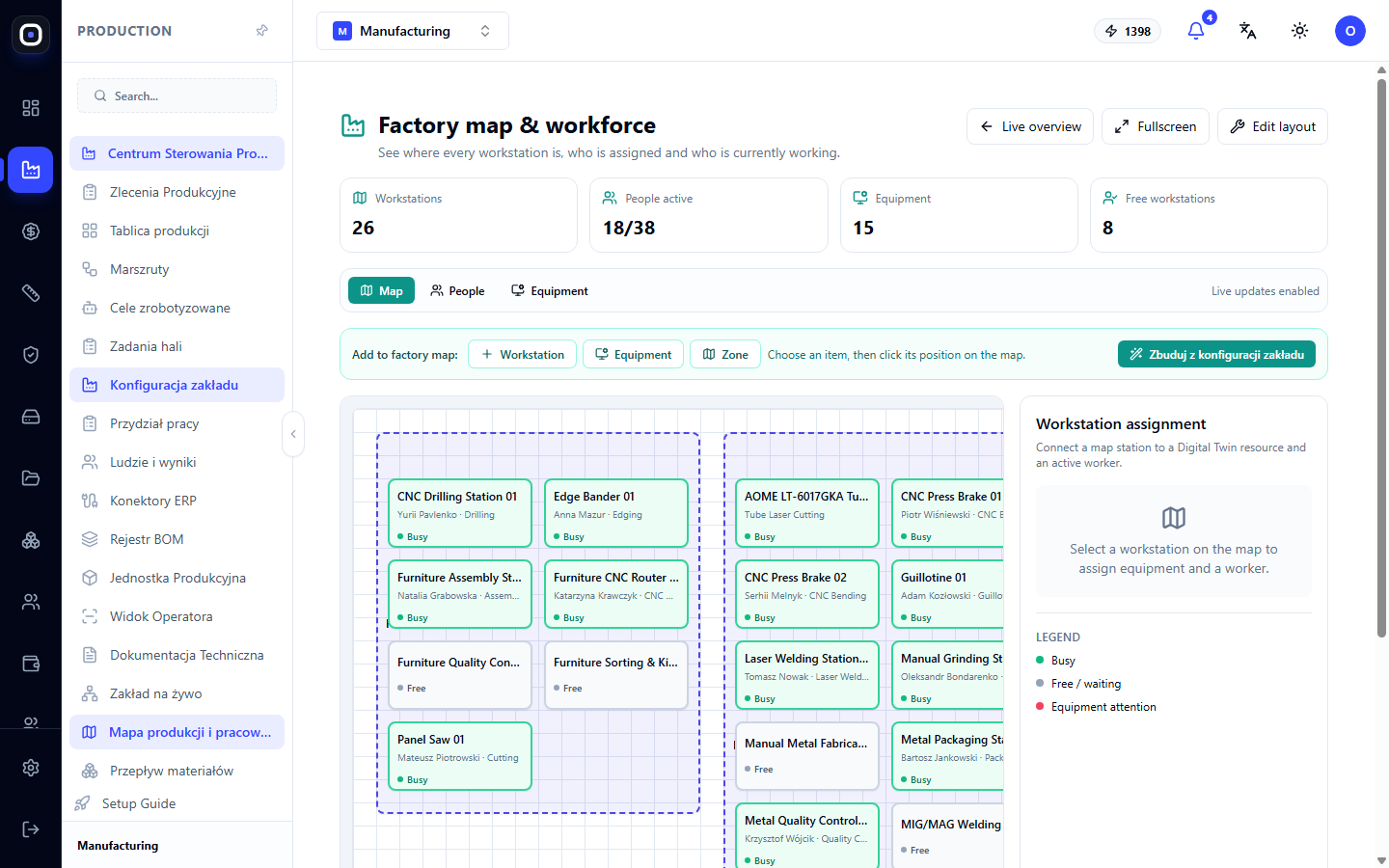
Większość napisów na tej stronie jest na razie wyświetlana w języku angielskim. W artykule są one podane tak, jak widzisz je na ekranie.
Przyciski w prawym górnym rogu
- Live overview otwiera stronę „Zakład na żywo” (Plant live) z tymi samymi danymi w formie list.
- Fullscreen (Pełny ekran) rozszerza mapę na cały ekran. Wygodne dla dużego monitora w hali produkcyjnej lub biurze.
- Edit layout (Edytuj układ) włącza edycję rozmieszczenia. O tym poniżej.
Cztery liczniki
- Workstations (Stanowiska pracy) — ile stanowisk pracy jest na mapie.
- People active (Aktywni pracownicy) — ilu ludzi obecnie pracuje ze wszystkich, np. 18/38.
- Equipment (Wyposażenie) — ile jednostek wyposażenia.
- Free workstations (Wolne stanowiska pracy) — ile stanowisk pracy jest obecnie wolnych.
Ostatnia liczba jest przydatna, gdy trzeba pilnie znaleźć, gdzie wykonać nieplanowaną pracę.
Trzy widoki
Przełącznik pod licznikami: Map (Mapa), People (Ludzie), Equipment (Wyposażenie). Po prawej stronie od niego napis Live updates enabled (Aktualizacje na żywo włączone) potwierdza, że dane są aktualizowane automatycznie.
Map — mapa
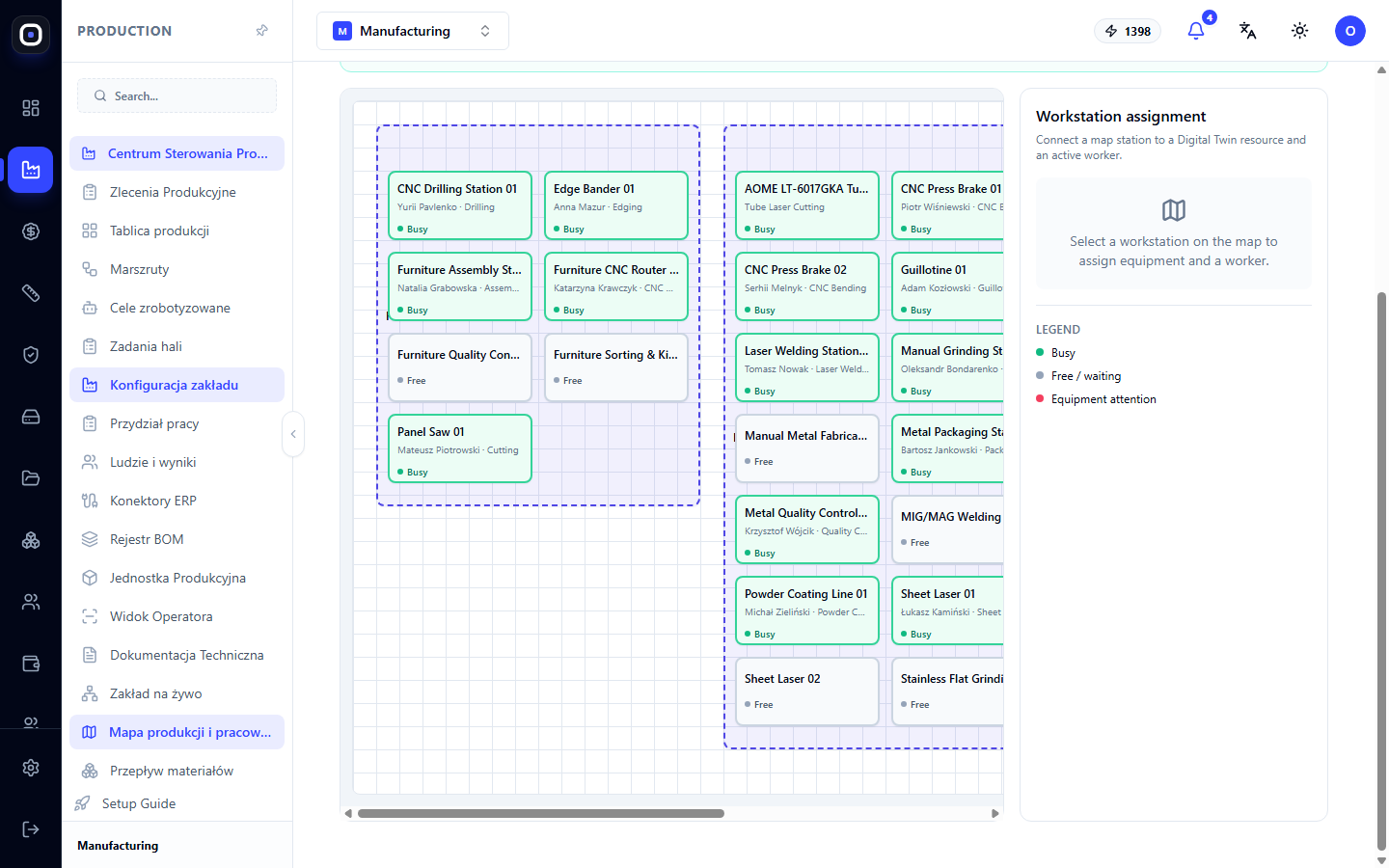
Hale są pokazane jako kolorowe obszary z przerywaną ramką. Wewnątrz rozmieszczone są kafelki stanowisk pracy. Na kafelku widać:
- nazwę stanowiska pracy, np. „CNC Press Brake 01”;
- kto na nim pracuje i jaką operację wykonuje;
- status: Busy (Zajęte) lub Free (Wolne).
Po prawej stronie mapy znajduje się legenda z objaśnieniem kolorów oraz panel Workstation assignment (Przypisanie stanowiska pracy). Kliknij na stanowisko pracy na mapie, a w tym panelu będzie można przypisać mu wyposażenie i pracownika.
People — ludzie
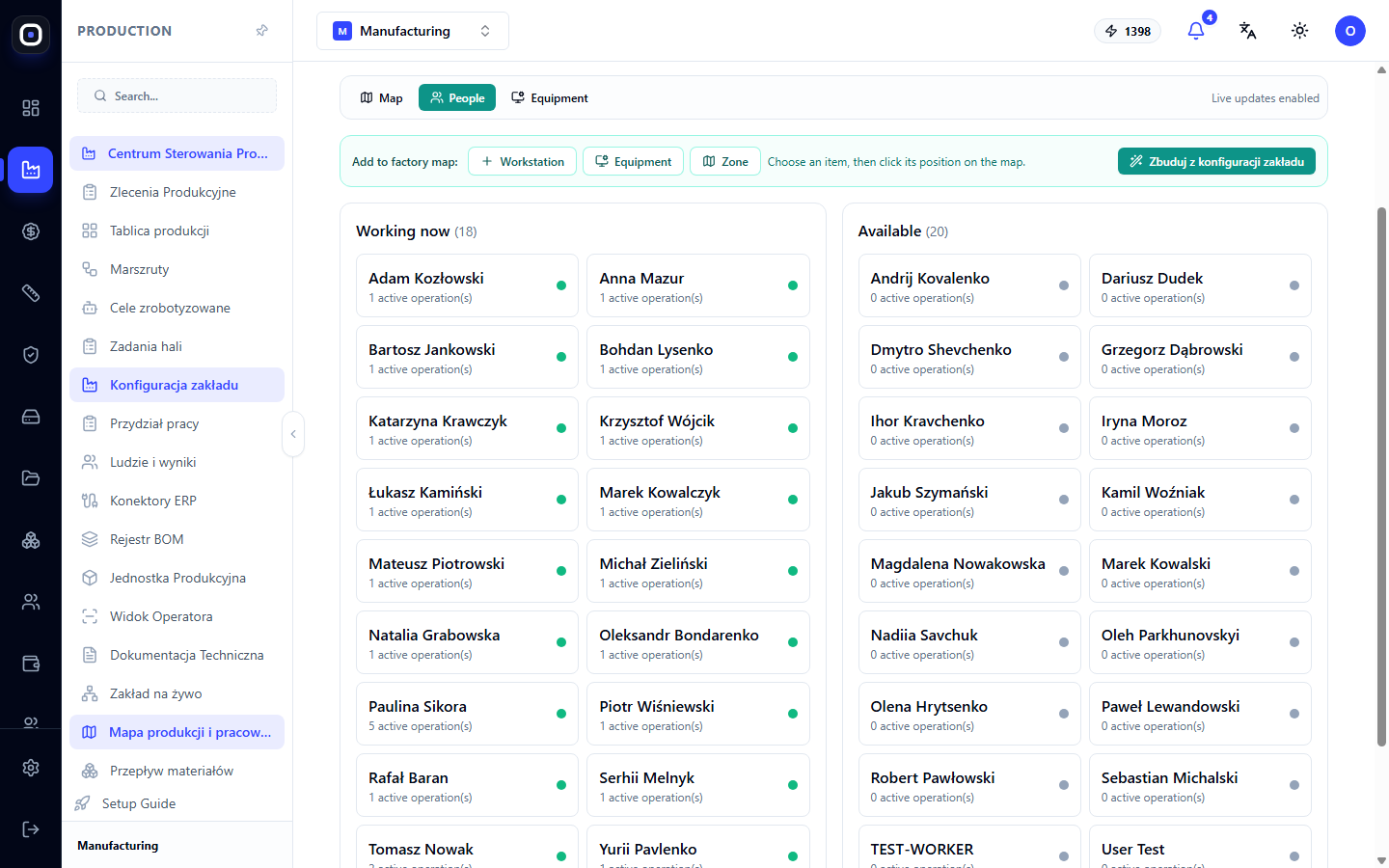
Ten sam zakład, ale z perspektywy ludzi: kto na jakim stanowisku pracy, kto obecnie pracuje, a kto jest wolny.
Equipment — wyposażenie
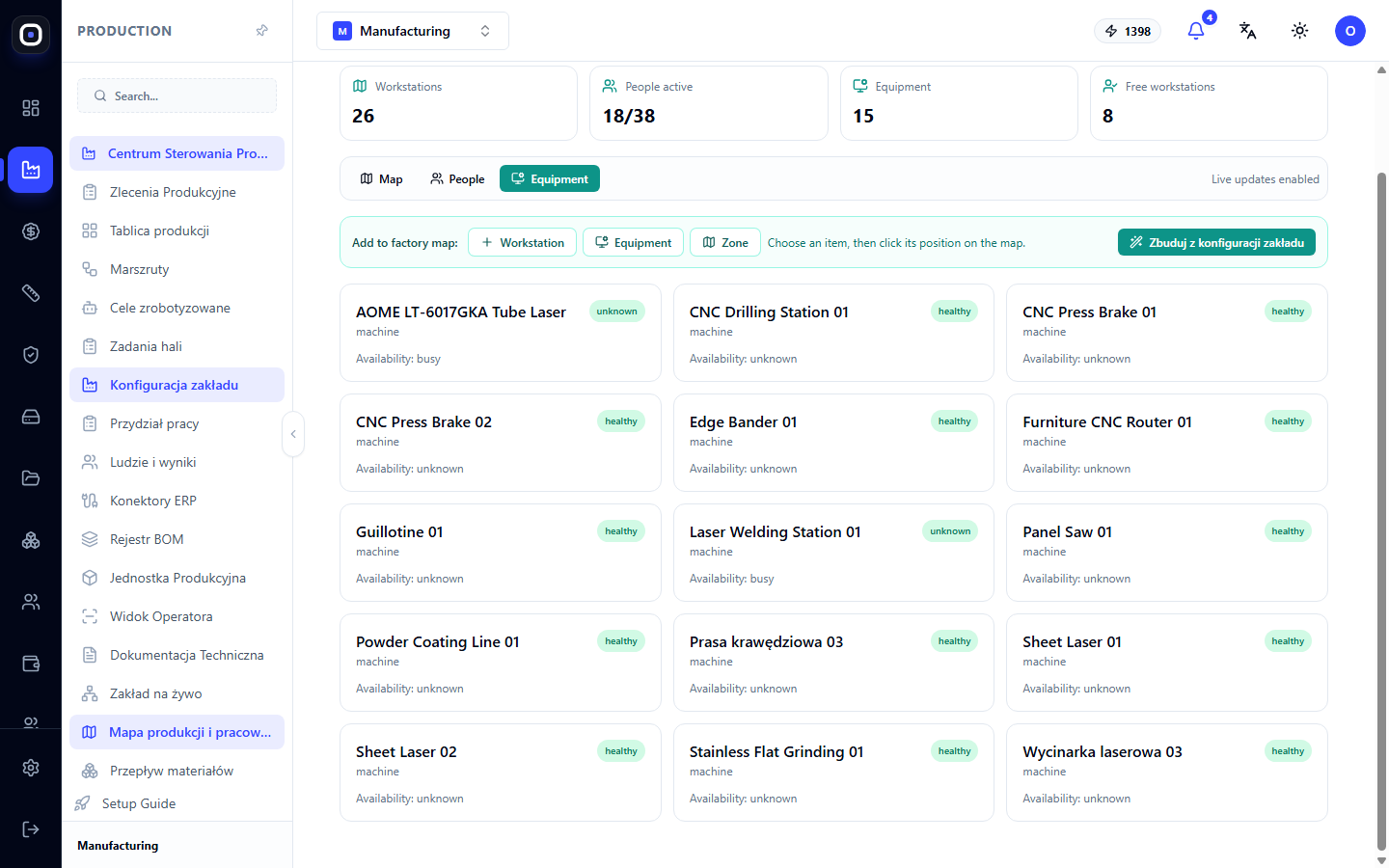
Lista wyposażenia z przypisaniem do stanowisk pracy.
Jak stworzyć mapę
Istnieją dwa sposoby.
Automatycznie
Przycisk Pobuduj z konfiguracji zakładu (Build from factory configuration) tworzy mapę samodzielnie. Pobiera hale i maszyny, które już opisałeś w konfiguracji zakładu, i rozmieszcza je w obszarach.
To najszybszy sposób na uzyskanie działającej mapy. Rozmieszczenie będzie schematyczne, a następnie można je ręcznie skorygować.
Ręcznie
Wiersz Add to factory map (Dodaj do mapy zakładu) oferuje trzy typy elementów:
- Workstation (Stanowisko pracy);
- Equipment (Wyposażenie);
- Zone (Strefa), np. magazyn półproduktów lub przejazd.
Wybierz typ, a następnie kliknij na mapie w miejscu, gdzie element ma się znajdować. Podpowiedź obok mówi: Choose an item, then click its position on the map (Wybierz element, a następnie kliknij jego pozycję na mapie).
Edycja układu
Przycisk Edit layout (Edytuj układ) włącza tryb, w którym kafelki można przesuwać. Po dokonaniu zmian zakończ edycję przyciskiem, który pojawi się w jego miejscu.
Dokładność co do centymetra nie jest tu potrzebna. Celem mapy jest, aby osoba rozpoznała na niej swoją halę: laser po lewej stronie od wejścia, gięcie pośrodku, spawanie na końcu.
Po co to w praktyce
- Znaleźć wolne miejsce. Pilna praca, a wszyscy zajęci? Licznik i mapa pokażą, gdzie jest wolne.
- Zobaczyć nierównowagę. Jeśli jedna hala jest cała „Busy”, a sąsiednia w połowie „Free”, być może część ludzi należy przenieść.
- Wprowadzić nową osobę. Nowemu pracownikowi łatwiej pokazać mapę, niż wyjaśniać słownie, co gdzie stoi.
- Duży ekran w hali. W trybie Fullscreen (Pełny ekran) mapa działa jako tablica informacyjna.
Typowy porządek pracy
- Opisz hale i maszyny w konfiguracji zakładu.
- Otwórz Produkcja → Mapa produkcji i personelu (Production → Factory map).
- Naciśnij Pobuduj z konfiguracji zakładu (Build from factory configuration).
- Włącz Edit layout (Edytuj układ) i rozmieść kafelki mniej więcej tak, jak sprzęt stoi w rzeczywistości.
- Dodaj strefy przyciskiem Zone (Strefa), jeśli są potrzebne.
- Zakończ edycję.
- Następnie otwieraj mapę, aby zobaczyć zajętość miejsc.
Często zadawane pytania
Mapa jest pusta
Naciśnij Pobuduj z konfiguracji zakładu (Build from factory configuration). Jeśli nadal jest pusta, w konfiguracji zakładu nie ma jeszcze hal i maszyn.
Maszyna jest w konfiguracji, ale nie ma jej na mapie
Mapa nie aktualizuje rozmieszczenia automatycznie po każdej zmianie. Zbuduj ją ponownie lub dodaj stanowisko pracy ręcznie przyciskiem Workstation (Stanowisko pracy).
Stanowisko pracy jest pokazane jako „Free”, choć ktoś tam pracuje
Operator nie rozpoczął operacji w systemie. Mapa pokazuje tylko zarejestrowaną pracę.
Czym różni się mapa od strony „Zakład na żywo”?
Dane są te same, prezentacja jest inna. Mapa pokazuje rozmieszczenie, „Zakład na żywo” (Plant live) — listy według hal ze szczegółami o każdej maszynie i osobie.