Розпізнавання виробничих креслень: з фото креслення в дані для верстата
Завантажуєте фото розмірного креслення, а асистент розпізнає профіль, довжину розкрою, отвори та пази. Ви перевіряєте результат і підтверджуєте, після чого дані можна використовувати у виробництві.
Не в кожного клієнта є 3D-модель. Багато хто досі надсилає креслення на папері, скан або фото з телефона: труба такого-то перерізу, довжина така-то, три отвори на таких-то відстанях.
Сторінка «Розпізнавання виробничих креслень» перетворює таке фото на дані. Під заголовком описано, що саме вона вміє: завантажте фото розмірного креслення — асистент розпізнає профіль, розкрій, отвори та пази.
Де знайти сторінку
У бічному меню відкрийте розділ Інженерія і пункт Розпізнавання креслень. Адреса сторінки закінчується на …/erp/engineering/drawing-import.
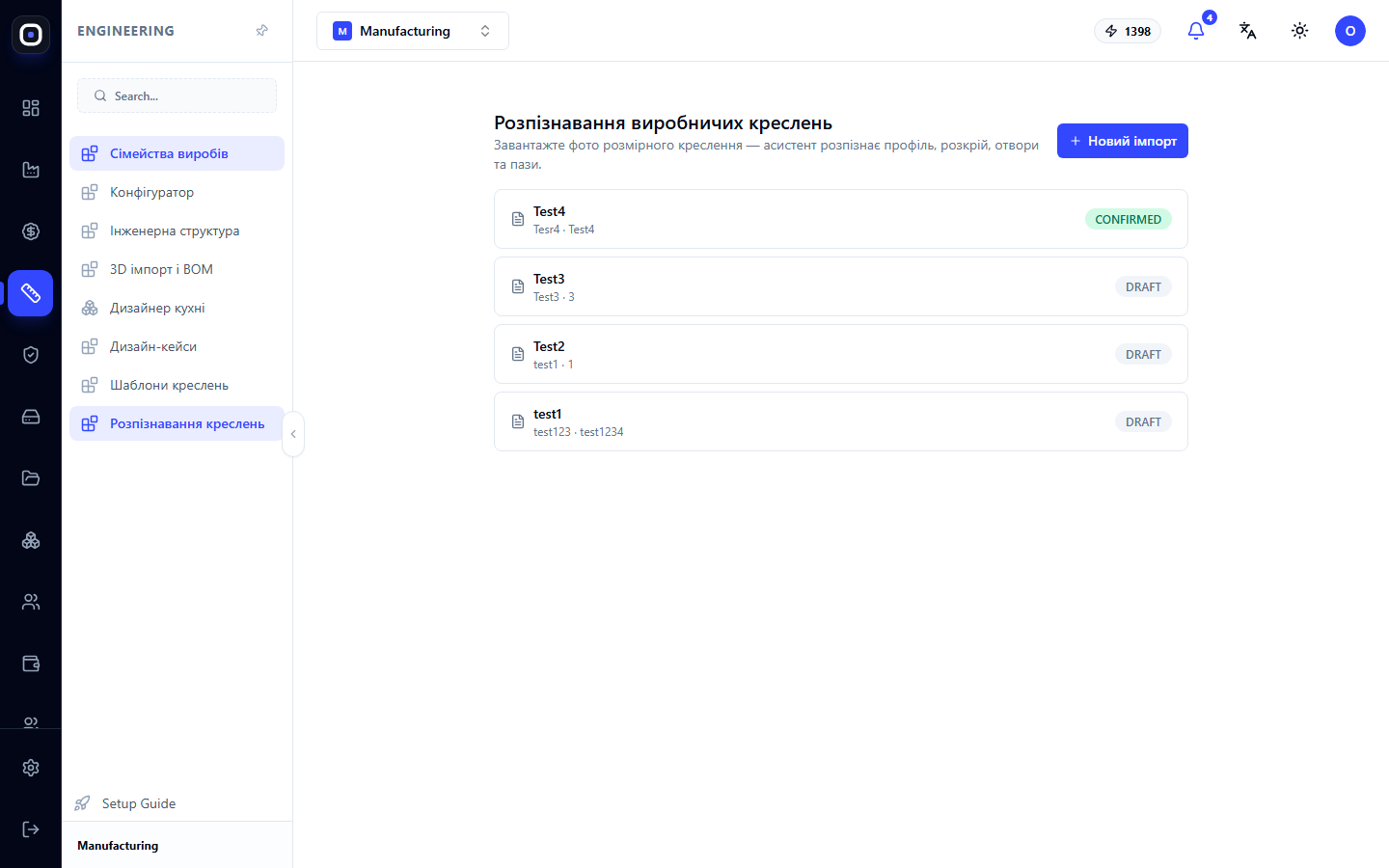
Список імпортів
Сторінка показує всі імпорти рядками. У кожному видно назву, короткий опис і статус:
- DRAFT — чернетка. Креслення розпізнано, але людина ще не підтвердила результат;
- CONFIRMED — підтверджено. Дані перевірено, ними можна користуватися.
Кнопка Новий імпорт у правому верхньому куті починає нове розпізнавання. Клац на рядок відкриває імпорт.
Різниця між двома статусами — це межа відповідальності. Асистент пропонує, людина підтверджує. Поки стоїть DRAFT, у виробництво нічого не йде.
Як створити імпорт
- Натисніть Новий імпорт.
- Дайте імпорту назву, за якою потім його знайдете.
- Завантажте фото або скан креслення.
- Дочекайтеся розпізнавання.
Що розпізнає асистент
Сторінка розрахована на деталі з профілю і труби: стійки, перекладини, рами.
- Профіль — переріз заготовки: квадратна труба 40 × 40, прямокутна 60 × 30, кутник, товщина стінки.
- Розкрій — довжина деталі та кути торців. Прямий різ чи під сорок п'ять градусів.
- Отвори — діаметр кожного і відстань від краю.
- Пази — розміри й розташування.
Перегляд і перевірка
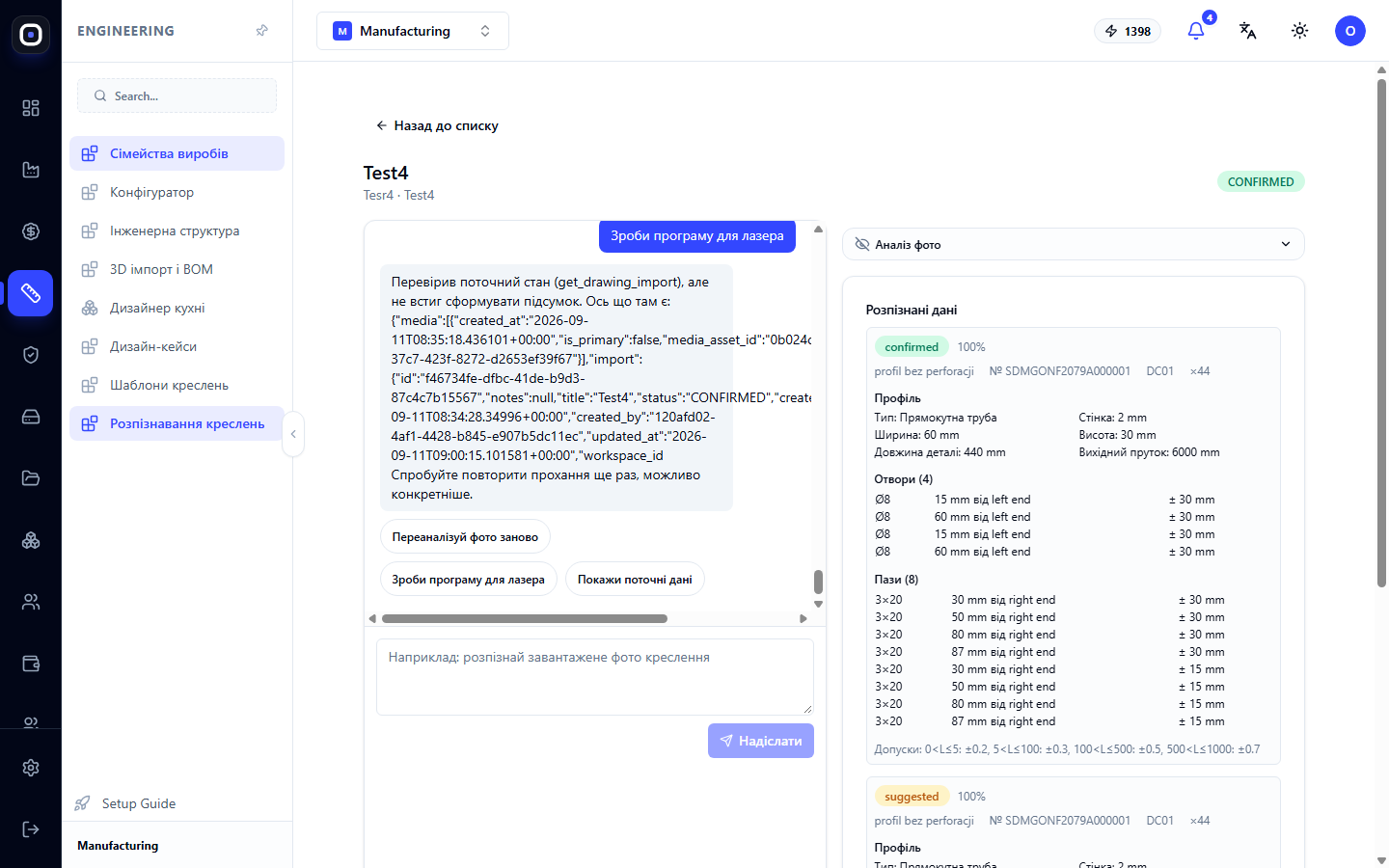
Відкритий імпорт поділено на дві частини. Ліворуч — розмова з асистентом і вихідне креслення. Праворуч — розпізнані дані: профіль, параметри розкрою і таблиця отворів із діаметрами та координатами.
Кожен розпізнаний елемент має позначку впевненості. Те, у чому асистент не впевнений, він позначає окремо, щоб ви перевірили насамперед це.
Перевіряйте в такому порядку:
- профіль. Якщо він неправильний, решта не має значення;
- загальну довжину;
- кількість отворів. Порахуйте на кресленні і порівняйте з таблицею;
- відстані. Особливо від якого краю їх відкладено. Це найчастіша помилка, і не лише в асистента.
Як виправити
Якщо щось розпізнано неправильно, є два способи.
- Написати асистентові в чаті: «третій отвір на 250 мм, а не на 205». Він виправить дані.
- Виправити значення в таблиці вручну.
Підтвердження
Коли все перевірено, підтвердьте імпорт. Статус зміниться на CONFIRMED, і розпізнана деталь стане доступною для подальшої роботи: розкрою, маршруту, оцінки вартості.
Як зробити фото, яке розпізнається
Якість результату залежить від якості фото більше, ніж від будь-чого іншого.
- Знімайте рівно, а не під кутом. Спотворена перспектива змінює пропорції.
- Усе креслення має бути в кадрі, включно з основним написом, де вказано матеріал і профіль.
- Розміри мають читатися. Якщо ви самі не можете прочитати цифру на фото, асистент теж не зможе.
- Без відблисків і тіней. Знімайте при рівному світлі.
- Одне креслення — один імпорт. Не намагайтеся вмістити три деталі в одне фото.
Скан завжди кращий за фото. Якщо є можливість відсканувати, скористайтеся нею.
Коли цей інструмент підходить, а коли ні
Підходить, коли деталь проста, зроблена з профілю чи труби, а креслення має проставлені розміри.
Не підходить для складних просторових деталей, складальних креслень із десятками позицій і ескізів без розмірів. Для них потрібна 3D-модель і сторінка 3D-імпорту.
Якщо клієнт надіслав лише фото готового виробу без креслення, скористайтеся швидкою оцінкою з фото в Costing Studio.
Типовий порядок роботи
- Відкрийте Інженерія → Розпізнавання креслень.
- Натисніть Новий імпорт і завантажте фото.
- Дочекайтеся розпізнавання.
- Перевірте профіль, довжину, кількість отворів і відстані.
- Виправте помилки через чат або в таблиці.
- Підтвердьте імпорт.
- Використайте деталь у розкрої або оцінці.
Поширені запитання
Асистент розпізнав не той профіль
Напишіть йому правильний у чаті або виправте вручну. Якщо так стається часто, перевірте, чи потрапляє в кадр основний напис креслення.
Отворів у таблиці менше, ніж на кресленні
Частина не розпізналась, найчастіше через поганий контраст. Додайте їх вручну або перезніміть креслення.
Імпорт залишився в статусі DRAFT
Його ніхто не підтвердив. Відкрийте, перевірте дані й підтвердьте.
Чи можна завантажити PDF?
Креслення у вигляді зображення розпізнається найнадійніше. Якщо у вас PDF, збережіть потрібну сторінку як картинку.
Чи можна довіряти результату без перевірки?
Ні. Розпізнавання полегшує роботу, але не знімає відповідальності. Одна неправильна цифра означає партію браку, тому перевірка людиною обов'язкова.