Szybka wycena: cena produktu ze zdjęcia lub opisu w czterech krokach
Klient wysłał tylko zdjęcie? Opisz produkt, potwierdź konstrukcję i materiały, uzyskaj edytowalny model 3D i kalkulację na podstawie danych Twojej firmy. Lub zacznij od gotowych plików.
Najczęstsze zapytanie w sprzedaży wygląda tak: zdjęcie z telefonu i pytanie „ile będzie kosztować dwadzieścia takich?”. Nie ma rysunków, nie ma modelu, a odpowiedź potrzebna jest dzisiaj.
Sekcja „Szybka wycena” została stworzona właśnie do tego. Pod nagłówkiem opisano ścieżkę: opisz produkt, potwierdź konstrukcję i materiały, stwórz edytowalny CAD i oblicz koszt na podstawie danych produkcyjnych firmy.
Słowa kluczowe są tu ostatnie. Cena jest obliczana nie „orientacyjnie, jak średnia na rynku”, ale na podstawie Twoich materiałów, Twoich stawek i Twoich norm czasowych.
Gdzie znaleźć
Otwórz Costing Studio i kliknij sekcję Szybka wycena. Prowadzą do niej również przyciski z kosztorysu sklepu i z zapytania klienta.
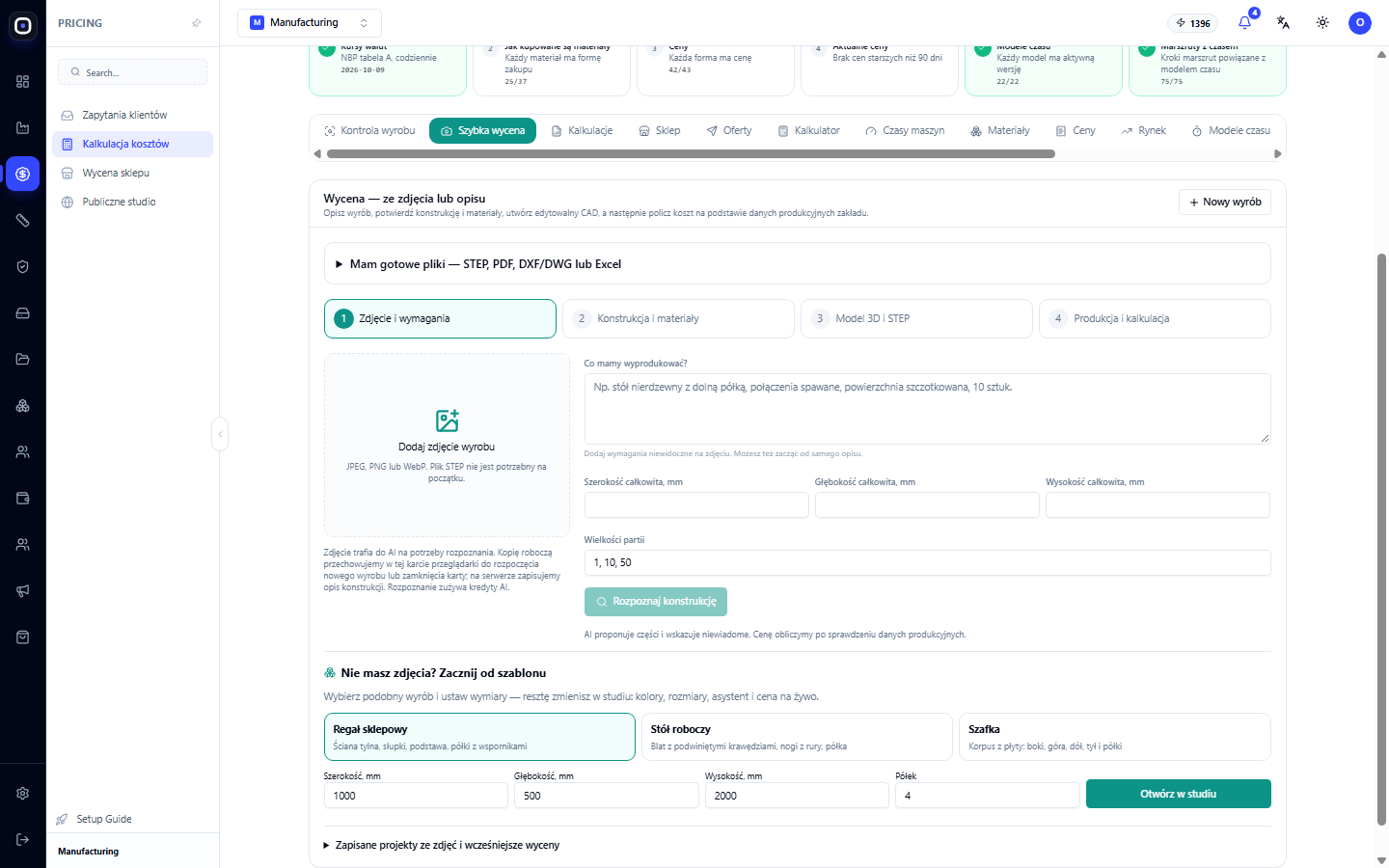
Przycisk Nowy produkt w prawym rogu rozpoczyna nową wycenę od czystej kartki.
Cztery kroki
U góry sekcji widoczne są cztery ponumerowane kroki. Bieżący jest podświetlony.
- Zdjęcia i wymagania
- Konstrukcja i materiały
- Model 3D i STEP
- Produkcja i kalkulacja
Każdy kolejny krok opiera się na poprzednim, więc nie da się go przeskoczyć.
Krok 1. Zdjęcia i wymagania
Dodaj zdjęcie
Kliknij pole „Dodaj zdjęcie produktu” lub przeciągnij tam plik. Obsługiwane formaty to JPEG, PNG i WebP. Model STEP na początek nie jest potrzebny.
Pod polem znajduje się ważne wyjaśnienie, co dzieje się ze zdjęciem:
- zdjęcie jest wysyłane do asystenta AI w celu rozpoznania;
- kopia robocza pozostaje w tej zakładce przeglądarki, dopóki nie rozpoczniesz nowego produktu lub nie zamkniesz zakładki;
- na serwerze przechowywany jest opis konstrukcji;
- rozpoznawanie zużywa kredyty AI.
Opisz, co jest potrzebne
Pole „Co należy wyprodukować?” – na wszystko, czego nie widać na zdjęciu: materiał, pokrycie, obciążenie, specjalne wymagania. Na przykład: „Regał z rury kwadratowej 30 × 30, półki z płyty laminowanej, malowanie proszkowe na czarno”.
Można zacząć tylko od opisu, bez zdjęcia.
Podaj wymiary
Trzy pola: całkowita szerokość, głębokość i wysokość w milimetrach.
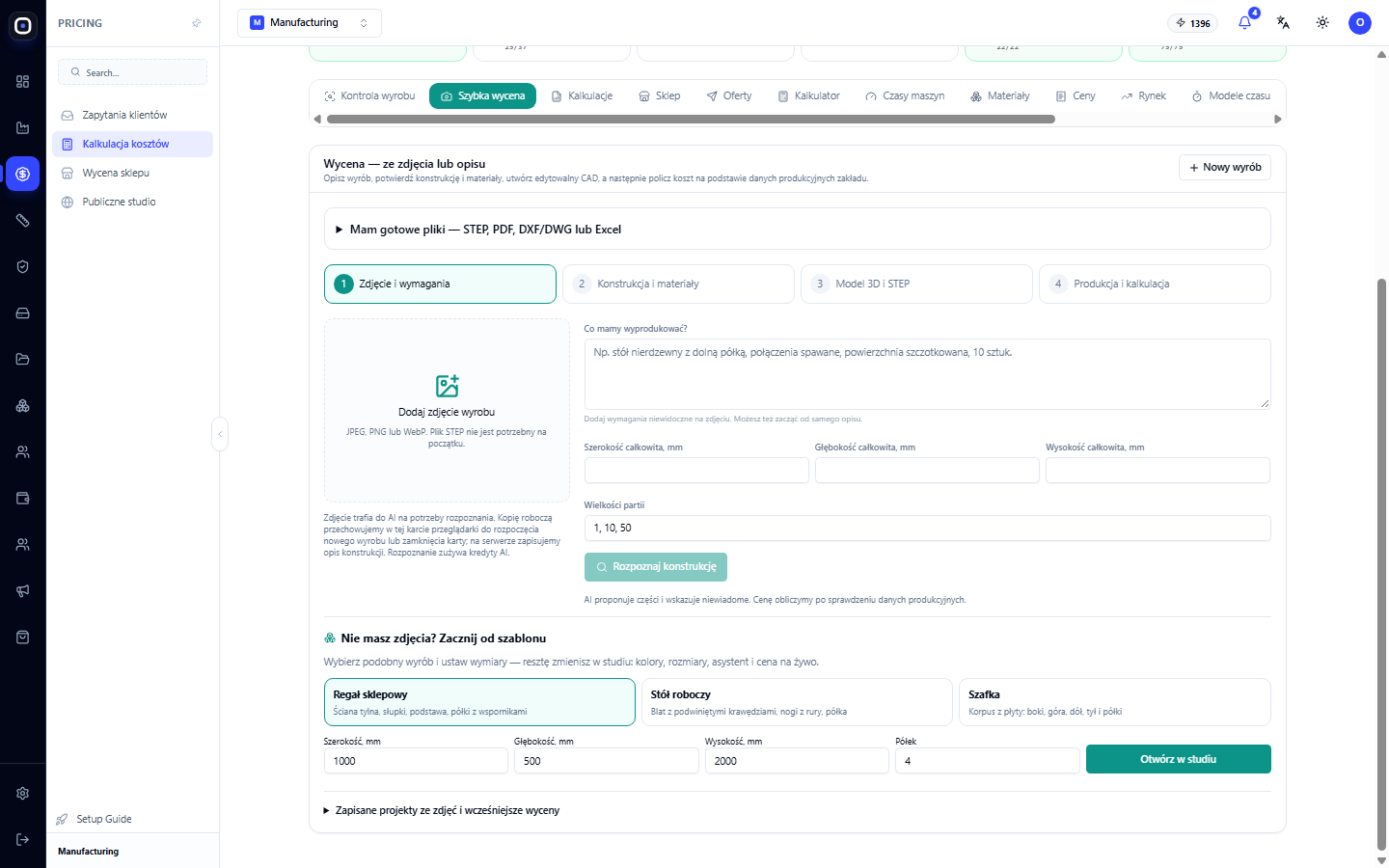
To najważniejsze liczby tego kroku. Ze zdjęcia asystent rozumie kształt, ale nie skalę: regał o wysokości metra i dwóch metrów wygląda tak samo na zdjęciu. Wymiary wiążą kształt z rzeczywistymi rozmiarami.
Podaj rozmiary partii
Wymień ilości, dla których potrzebna jest cena, np. 1, 10, 50. Cena za sztukę dla różnych partii różni się, a klientowi warto to od razu pokazać.
Kliknij przycisk rozpoznawania, aby przejść dalej.
Krok 2. Konstrukcja i materiały
Asystent proponuje, z czego składa się produkt: lista części, ich wymiary, materiał każdej z nich i sposób łączenia.
To dla Ciebie najbardziej odpowiedzialny krok. Asystent proponuje, a Ty sprawdzasz i poprawiasz:
- czy liczba części jest prawidłowa;
- czy profil i grubość są prawidłowe;
- czy materiał jest tym, którego faktycznie używasz;
- czy nic nie zostało pominięte z tego, czego nie widać na zdjęciu: tylna ścianka, żebra wzmacniające, mocowania.
Materiały wybieraj ze swojego katalogu. Jeśli wybierzesz materiał, dla którego nie masz ceny, wycena nie zostanie obliczona.
Nie żałuj czasu na ten krok. Błąd tutaj przenosi się na model i na cenę.
Krok 3. Model 3D i STEP
Z potwierdzonej konstrukcji system buduje trójwymiarowy model. Można go obracać i sprawdzić wzrokowo: czy wygląda podobnie do tego na zdjęciu.
Model jest edytowalny. To nie obrazek, lecz prawdziwa geometria, z której można uzyskać plik STEP i z którą później będą pracować konstruktor i zakład produkcyjny.
Jeśli coś jest nie tak, wróć o krok wstecz, popraw konstrukcję i zbuduj model ponownie.
Krok 4. Produkcja i kalkulacja
System przypisuje częściom trasy, oblicza czas operacji na podstawie modeli czasowych i sporządza koszt własny: materiał, praca maszyn, praca, koszty ogólne, rezerwa na braki.
Wynikiem jest cena za sztukę dla każdego rozmiaru partii.
Stąd wycenę można:
- otworzyć w Manufacturing Advisor, aby zobaczyć strukturę ceny i ryzyka;
- przekształcić w ofertę dla klienta;
- dodać jako pozycję do kosztorysu sklepu.
Jeśli masz już pliki
Nad krokami znajduje się wiersz dla tych, którzy mają gotowe materiały: model STEP, PDF, rysunki DXF lub DWG lub tabelę Excel. Rozwiń go i załaduj pliki.
To szybsza i dokładniejsza ścieżka. Rozpoznawanie ze zdjęcia jest potrzebne tylko wtedy, gdy nie ma nic innego.
- STEP – system pobiera geometrię bezpośrednio z modelu.
- DXF lub DWG – płaskie części z rysunkiem.
- PDF – rysunek do rozpoznania.
- Excel – lista części w tabeli.
Jak dokładna jest szybka wycena
Szczera odpowiedź: tak dokładna, jak dokładne są Twoje dane i Twoje poprawki w drugim kroku.
- Ceny i stawki są Twoje, tutaj nie ma błędu.
- Konstrukcja jest rozpoznana ze zdjęcia i potwierdzona przez Ciebie. Jeśli dokładnie sprawdziłeś, jest zbliżona do rzeczywistej.
- Drobiazgi, których nie widać na zdjęciu, mogą zostać pominięte.
Dlatego szybka wycena nadaje się do pierwszej odpowiedzi klientowi i do decyzji, czy podjąć się zamówienia. Ostateczną cenę warto potwierdzić po uzgodnieniu dokładnej konstrukcji.
Przed wysłaniem ceny otwórz wycenę w Manufacturing Advisor: pokaże on, jaka część wartości opiera się na założeniach.
Typowy porządek pracy
- Otwórz Costing Studio → Szybka wycena i kliknij Nowy produkt.
- Dodaj zdjęcie lub załaduj gotowe pliki.
- Opisz wymagania, podaj wymiary i rozmiary partii.
- Uruchom rozpoznawanie.
- Dokładnie sprawdź i popraw konstrukcję oraz materiały.
- Zbuduj model 3D i przejrzyj go.
- Uzyskaj kalkulację.
- Sprawdź ją w Manufacturing Advisor.
- Sformułuj ofertę dla klienta.
Często zadawane pytania
Asystent rozpoznał niewłaściwą konstrukcję
Popraw ją ręcznie w drugim kroku. Jeśli rozbieżność jest duża, dodaj dokładniejszy opis w polu wymagań i rozpoznaj ponownie.
Wymiary w modelu są nieprawidłowe
Sprawdź wymiary w pierwszym kroku. Ze zdjęcia system nie zna skali.
Wycena nie jest obliczana
Najczęściej dla wybranego materiału nie ma ceny lub dla typu części nie ma trasy. Sekcja „Sprawdzenie produktu” pokaże, którego ogniwa brakuje.
Czy zdjęcie klienta pozostaje w systemie?
Kopia robocza istnieje w zakładce przeglądarki do momentu rozpoczęcia nowego produktu lub zamknięcia zakładki. Na serwerze przechowywany jest opis konstrukcji.
Ile to kosztuje w kredytach AI?
Rozpoznawanie zużywa kredyty obszaru roboczego (workspace). Pozostała ilość jest widoczna w górnym pasku ekranu. Budowanie modelu i obliczenia na podstawie Twoich danych nie wymagają rozpoznawania.
Czy można wycenić produkt bez zdjęcia?
Tak. Można zacząć tylko od opisu i wymiarów lub od gotowych plików.