Schnelle Schätzung: Produktpreis anhand von Foto oder Beschreibung in vier Schritten
Der Kunde hat nur ein Foto geschickt? Beschreiben Sie das Produkt, bestätigen Sie Konstruktion und Materialien, erhalten Sie ein bearbeitbares 3D-Modell und eine Kalkulation basierend auf Ihren Unternehmensdaten. Oder starten Sie mit fertigen Dateien.
Die häufigste Anfrage im Vertrieb lautet: ein Foto vom Handy und die Frage „Was kosten zwanzig davon?“. Es gibt keine Zeichnungen, kein Modell, aber die Antwort muss noch heute erfolgen.
Der Bereich „Schnelle Schätzung“ wurde genau dafür entwickelt. Unter der Überschrift wird der Ablauf beschrieben: Beschreiben Sie das Produkt, bestätigen Sie Konstruktion und Materialien, erstellen Sie ein bearbeitbares CAD-Modell und berechnen Sie die Kosten anhand der Produktionsdaten Ihres Unternehmens.
Die Schlüsselwörter sind hier die letzten. Der Preis wird nicht „ungefähr, wie im Marktdurchschnitt“ berechnet, sondern mit Ihren Materialien, Ihren Sätzen und Ihren Zeitnormen.
Wo zu finden
Öffnen Sie Costing Studio und klicken Sie auf den Bereich Schnelle Schätzung. Dorthin führen auch Schaltflächen aus dem Shop-Angebot und aus Kundenanfragen.
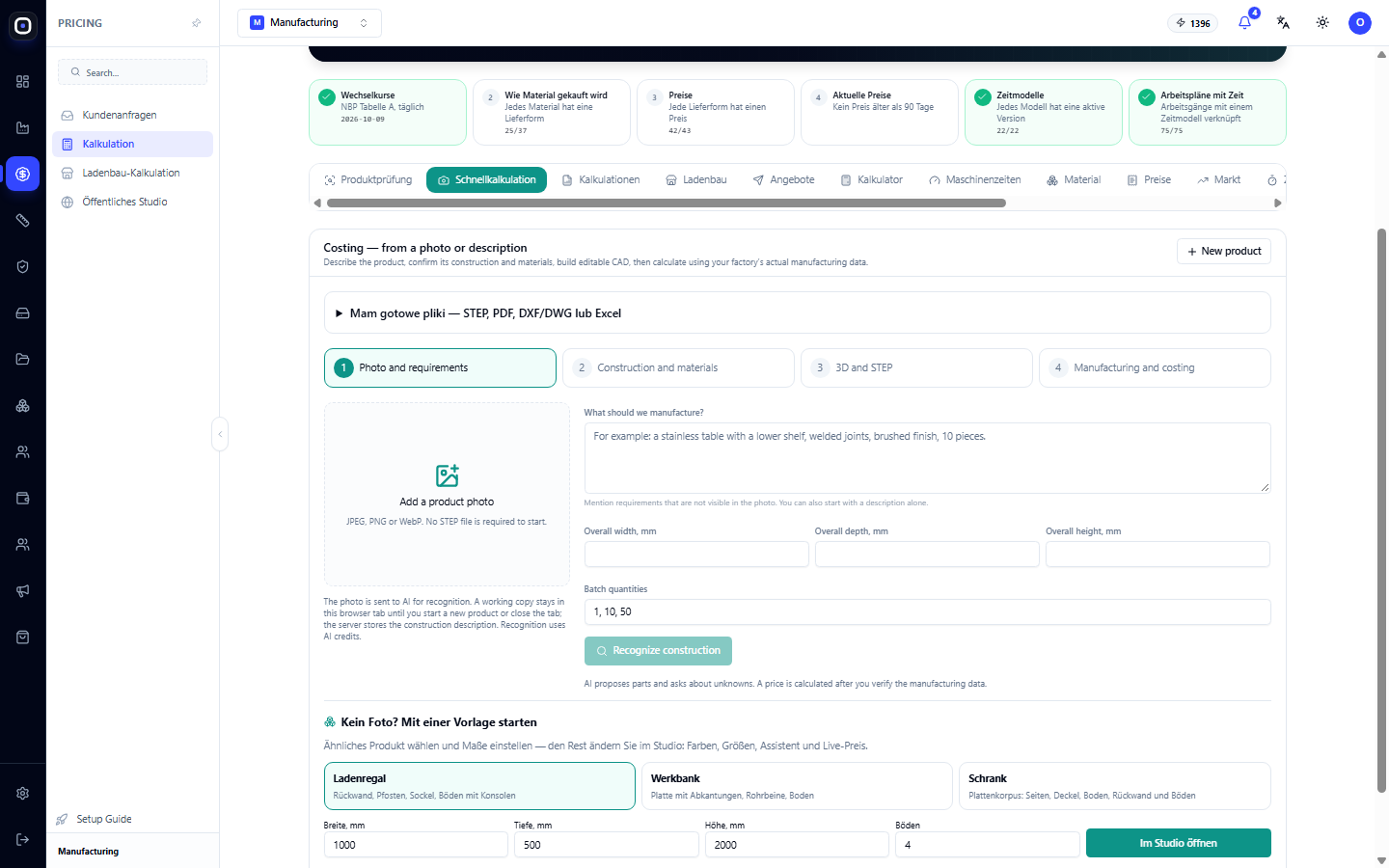
Die Schaltfläche Neues Produkt in der rechten Ecke startet eine neue Schätzung von Grund auf.
Vier Schritte
Oben im Bereich sind vier nummerierte Schritte sichtbar. Der aktuelle ist hervorgehoben.
- Foto & Anforderungen
- Konstruktion & Materialien
- 3D-Modell & STEP
- Produktion & Kalkulation
Jeder nächste Schritt baut auf dem vorherigen auf, daher ist ein Überspringen nicht möglich.
Schritt 1. Foto & Anforderungen
Foto hinzufügen
Klicken Sie auf das Feld „Produktfoto hinzufügen“ oder ziehen Sie die Datei dorthin. JPEG, PNG und WebP-Formate sind geeignet. Ein STEP-Modell wird für den Anfang nicht benötigt.
Unter dem Feld befindet sich eine wichtige Erklärung, was mit dem Foto geschieht:
- Das Foto wird zur Erkennung an den KI-Assistenten gesendet.
- Eine Arbeitskopie verbleibt in diesem Browser-Tab, bis Sie ein neues Produkt starten oder den Tab schließen.
- Auf dem Server wird eine Beschreibung der Konstruktion gespeichert.
- Die Erkennung verbraucht KI-Guthaben.
Beschreiben Sie, was benötigt wird
Das Feld „Was soll hergestellt werden?“ ist für alles, was auf dem Foto nicht sichtbar ist: Material, Beschichtung, Belastung, besondere Anforderungen. Zum Beispiel: „Regal aus Vierkantrohr 30 × 30, Böden aus laminierter Platte, Pulverbeschichtung in Schwarz.“
Sie können auch nur mit einer Beschreibung beginnen, ohne Foto.
Abmessungen angeben
Drei Felder: Gesamtbreite, Tiefe und Höhe in Millimetern.
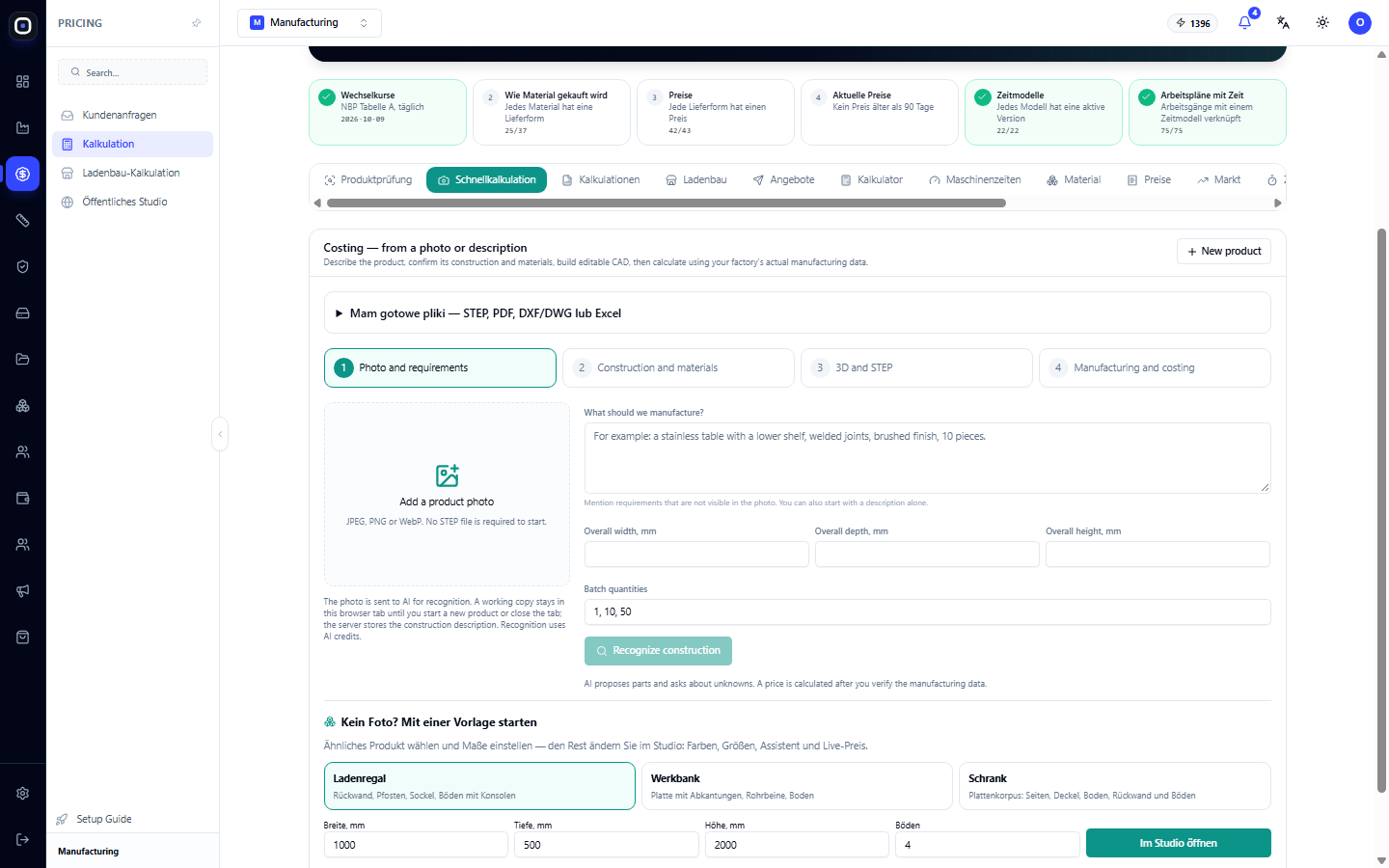
Dies sind die wichtigsten Zahlen dieses Schritts. Aus dem Foto versteht der Assistent die Form, aber nicht den Maßstab: Ein Regal von einem Meter Höhe und zwei Metern Höhe sehen auf dem Bild gleich aus. Die Abmessungen verknüpfen die Form mit den realen Größen.
Losgrößen angeben
Listen Sie die Mengen auf, für die ein Preis benötigt wird, z. B. 1, 10, 50. Der Stückpreis für verschiedene Losgrößen unterscheidet sich, und es ist für den Kunden nützlich, dies sofort zu sehen.
Klicken Sie auf die Erkennungsschaltfläche, um fortzufahren.
Schritt 2. Konstruktion & Materialien
Der Assistent schlägt vor, woraus das Produkt besteht: eine Liste der Teile, deren Abmessungen, das Material jedes Teils und die Verbindungsmethode.
Dies ist der wichtigste Schritt für Sie. Der Assistent schlägt vor, und Sie überprüfen und korrigieren:
- ob die Anzahl der Teile korrekt ist;
- ob das Profil und die Dicke korrekt sind;
- ob das Material das ist, das Sie tatsächlich verwenden;
- ob nichts übersehen wurde, was auf dem Foto nicht sichtbar ist: Rückwand, Versteifungsrippen, Befestigungen.
Wählen Sie Materialien aus Ihrem Katalog. Wenn Sie ein Material wählen, für das Sie keinen Preis haben, wird die Schätzung nicht berechnet.
Nehmen Sie sich Zeit für diesen Schritt. Ein Fehler hier wirkt sich auf das Modell und den Preis aus.
Schritt 3. 3D-Modell & STEP
Aus der bestätigten Konstruktion erstellt das System ein dreidimensionales Modell. Es kann gedreht und visuell überprüft werden: ob es dem auf dem Foto ähnelt.
Das Modell ist bearbeitbar. Es ist kein Bild, sondern echte Geometrie, aus der eine STEP-Datei generiert werden kann und mit der dann Konstrukteur und Werkstatt arbeiten werden.
Wenn etwas nicht stimmt, gehen Sie einen Schritt zurück, korrigieren Sie die Konstruktion und erstellen Sie das Modell erneut.
Schritt 4. Produktion & Kalkulation
Das System weist den Teilen Routen zu, berechnet die Operationszeiten anhand von Zeitmodellen und erstellt die Selbstkosten: Material, Maschinenarbeit, Arbeitskosten, Gemeinkosten, Ausschussreserve.
Das Ergebnis ist der Stückpreis für jede Losgröße.
Von hier aus kann die Schätzung:
- in Manufacturing Advisor geöffnet werden, um die Preisstruktur und Risiken zu sehen;
- in ein Kundenangebot umgewandelt werden;
- als Position in das Shop-Angebot aufgenommen werden.
Wenn Sie bereits Dateien haben
Über den Schritten befindet sich eine Zeile für diejenigen, die fertige Materialien haben: ein STEP-Modell, PDF, DXF- oder DWG-Zeichnungen oder eine Excel-Tabelle. Klappen Sie diese auf und laden Sie die Dateien hoch.
Dies ist ein schnellerer und genauerer Weg. Die Erkennung anhand eines Fotos ist nur erforderlich, wenn nichts anderes verfügbar ist.
- STEP – das System übernimmt die Geometrie direkt aus dem Modell.
- DXF oder DWG – flache Teile mit Zeichnung.
- PDF – Zeichnungen zur Erkennung.
- Excel – Teileliste als Tabelle.
Wie genau ist die schnelle Schätzung?
Die ehrliche Antwort: So genau, wie Ihre Daten und Ihre Korrekturen im zweiten Schritt sind.
- Preise und Sätze sind Ihre eigenen, hier gibt es keine Abweichung.
- Die Konstruktion wird vom Foto erkannt und von Ihnen bestätigt. Wenn Sie sorgfältig geprüft haben, ist sie der Realität nahe.
- Kleinigkeiten, die auf dem Foto nicht sichtbar sind, können übersehen werden.
Daher eignet sich die schnelle Schätzung für die erste Antwort an den Kunden und für die Entscheidung, ob der Auftrag angenommen werden soll. Der endgültige Preis sollte nach Abstimmung der genauen Konstruktion bestätigt werden.
Bevor Sie den Preis senden, öffnen Sie die Schätzung im Manufacturing Advisor: Er zeigt an, welcher Anteil der Kosten auf Annahmen beruht.
Typischer Arbeitsablauf
- Öffnen Sie Costing Studio → Schnelle Schätzung und klicken Sie auf Neues Produkt.
- Fügen Sie ein Foto hinzu oder laden Sie fertige Dateien hoch.
- Beschreiben Sie die Anforderungen, geben Sie Abmessungen und Losgrößen an.
- Starten Sie die Erkennung.
- Überprüfen und korrigieren Sie sorgfältig die Konstruktion und Materialien.
- Erstellen Sie ein 3D-Modell und überprüfen Sie es.
- Erhalten Sie die Kalkulation.
- Überprüfen Sie diese im Manufacturing Advisor.
- Erstellen Sie ein Angebot für den Kunden.
Häufig gestellte Fragen
Der Assistent hat die falsche Konstruktion erkannt
Korrigieren Sie diese im zweiten Schritt manuell. Wenn die Abweichung groß ist, fügen Sie eine genauere Beschreibung im Anforderungsfeld hinzu und erkennen Sie erneut.
Die Abmessungen im Modell stimmen nicht
Überprüfen Sie die Abmessungen im ersten Schritt. Aus dem Foto kennt das System den Maßstab nicht.
Die Schätzung wird nicht berechnet
Meistens gibt es für das gewählte Material keinen Preis oder für den Teiltyp keine Route. Der Bereich „Produktprüfung“ zeigt an, welches Glied fehlt.
Bleibt das Kundenfoto im System?
Eine Arbeitskopie bleibt im Browser-Tab, bis ein neues Produkt gestartet oder der Tab geschlossen wird. Auf dem Server wird eine Beschreibung der Konstruktion gespeichert.
Wie viel kostet das in KI-Guthaben?
Die Erkennung verbraucht Workspace-Guthaben. Der Restbetrag ist in der oberen Zeile des Bildschirms sichtbar. Der Aufbau des Modells und die Berechnung anhand Ihrer Daten erfordern keine Erkennung.
Kann ein Produkt ohne Foto geschätzt werden?
Ja. Sie können nur mit einer Beschreibung und Abmessungen oder mit fertigen Dateien beginnen.