Mitarbeiter einladen und Zugriffsrollen
Wie Sie Mitarbeiter zu einem Workspace hinzufügen, welche Rollen es gibt und welche Berechtigungen sie haben.
In einem Workspace kann Ihr gesamtes Team arbeiten – jeder mit seinem eigenen Konto und seiner eigenen Rolle.
So laden Sie einen Mitarbeiter ein
- Öffnen Sie Settings → Team & Permissions (oder das Modul mit dem Personensymbol → Team & Permissions).
- Klicken Sie auf Invite member.
- Geben Sie die E-Mail-Adresse des Mitarbeiters ein und wählen Sie die Rolle aus.
- Der Mitarbeiter erhält eine E-Mail mit einem Einladungslink. Nach dem Klicken erstellt er ein Konto (oder meldet sich bei einem bestehenden an) und tritt automatisch dem Workspace bei.
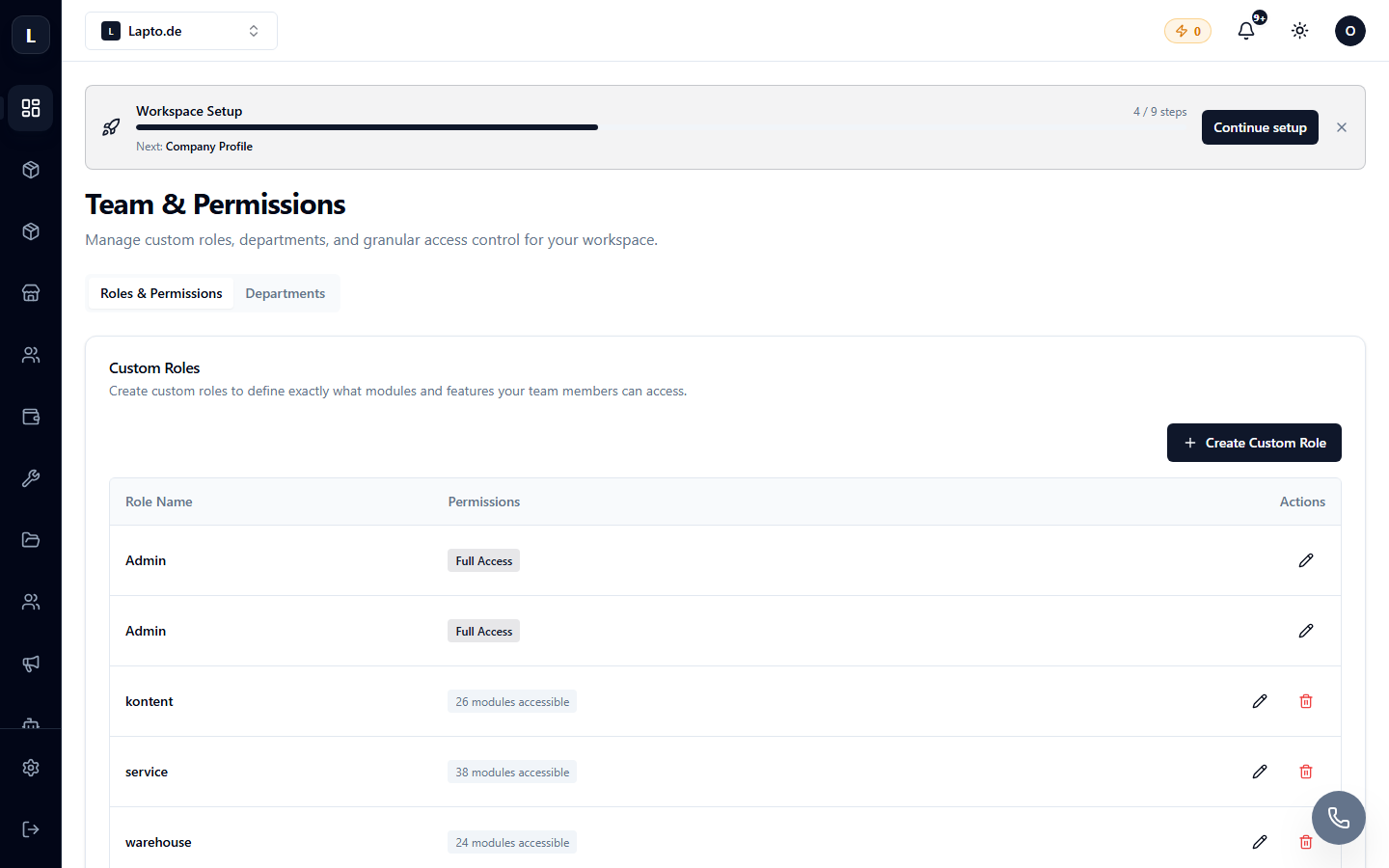
Rollen
| Rolle | Berechtigungen | |---|---| | Owner | Voller Zugriff, Verwaltung von Tarif und Abrechnung. Einer pro Workspace. | | Admin | Alles außer dem Löschen des Workspaces: Einstellungen, Team, alle Module. | | Member | Arbeit in Modulen gemäß den Berechtigungen; kein Zugriff auf Einstellungen und Abrechnung. | | Child | Eingeschränktes Unterkonto für spezifische Aufgaben. | | Terminal | Spezielles Konto für das Zeiterfassungsterminal – siehe Zeiterfassungsterminal. |
Detailliertere Berechtigungen innerhalb der Module werden auf derselben Seite konfiguriert – siehe Team-Zugriffsrechte.
Benutzerlimit
Die Anzahl der Benutzer hängt vom Tarif ab. Wenn das Limit erreicht ist, funktioniert die Einladung nicht – Sie müssen auf einen höheren Plan wechseln (Tarifpläne) oder einen der aktuellen Mitglieder deaktivieren.