Personel hali produkcyjnej: pracownicy, umiejętności, poziomy kwalifikacji i tempo pracy
Rejestr osób pracujących na hali produkcyjnej: kod pracownika, umiejętności z poziomami i terminami ważności, alerty o przeterminowanych kwalifikacjach oraz indywidualne tempo pracy.
Strona „Personel hali produkcyjnej” to rejestr osób pracujących przy maszynach oraz ich umiejętności. Na niej opiera się połowa systemu: przydzielanie pracy sugeruje osoby na podstawie umiejętności, planowanie przydziela do maszyny tylko wykwalifikowanych pracowników, a terminal nie pozwala rozpocząć operacji osobie bez uprawnień.
Jeśli umiejętności w tym rejestrze są niekompletne lub nieaktualne, system będzie działał poprawnie, ale na podstawie błędnych danych.
Gdzie znaleźć stronę
W menu po lewej stronie otwórz Produkcja → Personel hali produkcyjnej. Adres strony kończy się na …/erp/production/workforce.
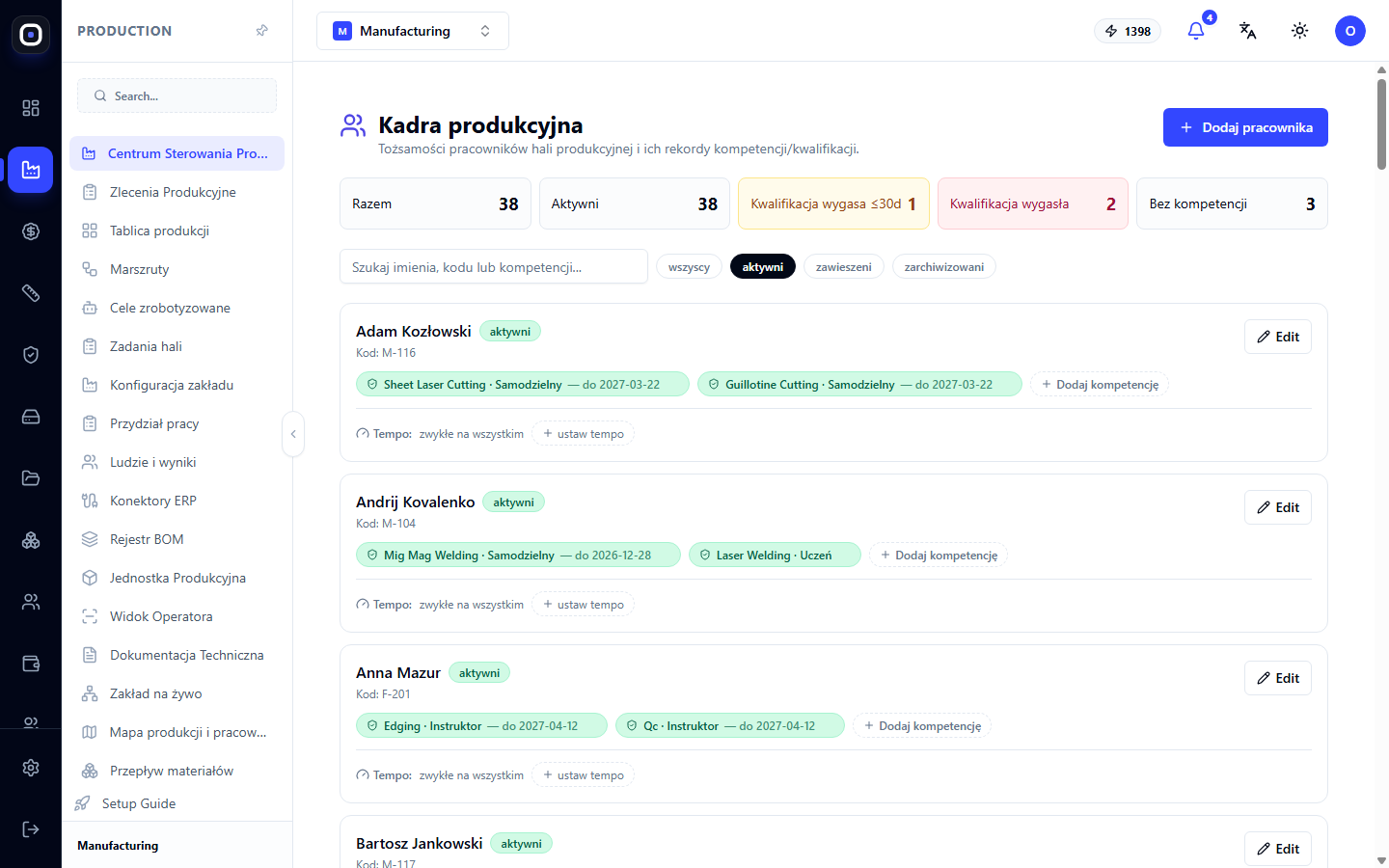
Pod nagłówkiem znajduje się informacja, co dokładnie jest tu przechowywane: tożsamości produkcyjne hali oraz ich zapisy umiejętności i kwalifikacji. „Tożsamość produkcyjna” oznacza pracownika jako uczestnika produkcji: z kodem, umiejętnościami i uprawnieniami. Jest to oddzielne od jego karty kadrowej z umową i wynagrodzeniem.
Pięć liczników
- Wszystkich — ilu pracowników jest w rejestrze.
- Aktywni — ilu z nich pracuje obecnie.
- Kwalifikacja wygasa ≤30 dni — u ilu osób uprawnienia wygasają w ciągu miesiąca.
- Przeterminowana kwalifikacja — u ilu osób uprawnienia są już nieważne.
- Bez umiejętności — ilu osobom nie przypisano żadnych umiejętności.
Trzy ostatnie liczby to lista zadań. Przeterminowana kwalifikacja oznacza, że osoba formalnie nie ma prawa wykonywać operacji. Osoba bez umiejętności nie zostanie uwzględniona w żadnej propozycji przydziału.
Wyszukiwanie i filtrowanie
Pole „Szukaj po imieniu, kodzie lub umiejętności” wyszukuje według wszystkich trzech kryteriów. Wprowadź nazwę umiejętności, np. „laser”, a zobaczysz wszystkich, którzy ją posiadają.
Przyciski obok filtrują według statusu pracownika:
- wszyscy;
- aktywni — pracują obecnie;
- zawieszeni — tymczasowo nie pracują, np. na długim urlopie;
- archiwalni — już nie pracują, ale zostali zachowani w historii.
Pracownika się nie usuwa, lecz archiwizuje. W przeciwnym razie w historii operacji pojawią się wpisy „nieznana osoba”.
Karta pracownika
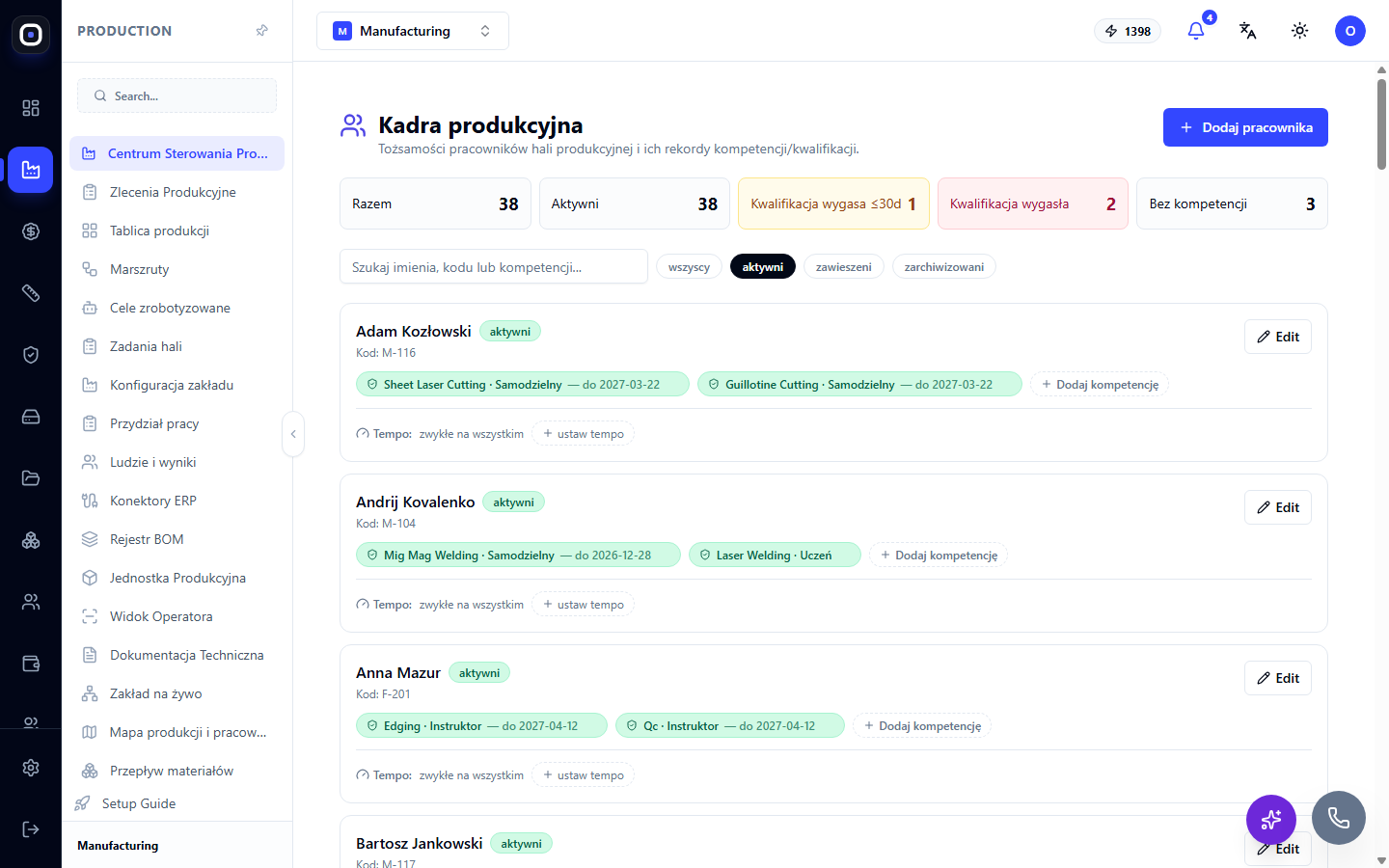
Każdy pracownik jest przedstawiony w formie karty. Na niej widać:
- imię i oznaczenie statusu;
- kod pracownika, np. M-116. Pierwsza litera zazwyczaj oznacza halę;
- przycisk Edytuj (Edit) do zmiany danych;
- umiejętności — każda jako osobna etykieta;
- tempo.
Umiejętność
Etykieta umiejętności czyta się następująco: „Cięcie laserem blach · Samodzielny — do 2027-03-22”. Składa się z trzech części:
- co osoba potrafi — operacja;
- na jakim poziomie;
- do jakiej daty ważna jest kwalifikacja.
Kolor etykiety wskazuje status: zwykła, wkrótce wygasająca lub przeterminowana.
Trzy poziomy
- Uczeń — uczy się i pracuje pod nadzorem.
- Samodzielny — wykonuje operację samodzielnie.
- Instruktor — wykonuje samodzielnie i może szkolić innych.
Poziom ma praktyczne znaczenie. Plan szkoleniowy proponuje mentorów spośród instruktorów, a kandydatów do szkolenia spośród uczniów.
Termin ważności
Wiele uprawnień wymaga okresowego potwierdzania: atesty spawalnicze, uprawnienia do obsługi wózka widłowego, szkolenia BHP. Data „do” właśnie o tym informuje.
Umiejętność bez daty jest ważna bezterminowo.
Dodaj umiejętność
Przycisk Dodaj umiejętność na karcie dodaje nową. Wybierasz operację, poziom i, jeśli to konieczne, datę zakończenia.
Tempo
Wiersz Tempo pokazuje, jak szybko osoba pracuje w porównaniu do normy. Domyślnie jest tam napisane „normalne we wszystkim”.
Przycisk ustaw tempo pozwala określić własne tempo. Wpływa ono na obliczanie czasu operacji: doświadczony operator wykona tę samą partię szybciej niż początkujący, a plan to uwzględni.
Tempo nie jest oceną osoby. To parametr techniczny, aby plan był realistyczny.
Jak dodać pracownika
Kliknij Dodaj pracownika w prawym górnym rogu. Wypełnij imię i kod, zapisz, a następnie dodaj umiejętności na karcie.
Następnie przydziel osobę do hali w konfiguracji zakładu i nadaj jej sposób logowania do terminala (kartę, PIN lub kod QR) w jej karcie pracownika.
Jak to jest powiązane z resztą systemu
- Przydział pracy (Work Dispatch) pokazuje najpierw tych, którzy potrafią wykonać operację i są obecnie wolni.
- Planowanie APS (APS-planning) przydziela do maszyny tylko wykwalifikowanych i obecnych pracowników, jeśli włączona jest odpowiednia zasada.
- Konfiguracja zakładu → Kompetencje (Factory Configuration → Competencies) pokazuje pokrycie: czy wystarcza wykwalifikowanych osób na każdą maszynę.
- Ludzie i wyniki → Szkolenia (People and Results → Training) sugeruje, kogo szkolić, aby uzupełnić braki.
Typowy porządek pracy
- Otwórz Produkcja → Personel hali produkcyjnej.
- Spójrz na liczniki Przeterminowana kwalifikacja i Kwalifikacja wygasa.
- Znajdź te osoby i zaplanuj potwierdzenie uprawnień.
- Sprawdź licznik Bez umiejętności i dopisz umiejętności.
- Dla nowych osób kliknij Dodaj pracownika.
- Raz na kwartał przejrzyj poziomy: ktoś z uczniów już pracuje samodzielnie.
Często zadawane pytania
System nie proponuje osoby do operacji, chociaż ona ją umie
Umiejętność nie jest zapisana lub jest przeterminowana. Sprawdź kartę pracownika.
Umiejętność jest pokazana na czerwono
Termin ważności minął. Po potwierdzeniu uprawnień zaktualizuj datę.
Czym różni się „zawieszony” od „archiwalnego”?
Zawieszony wróci: jest na urlopie, zwolnieniu lekarskim lub tymczasowo przeniesiony. Archiwalny już nie pracuje w zakładzie.
Czy pracownicy widzą tempo pracy innych?
Nie. Ta strona jest dostępna dla kierownictwa, a nie dla pracowników hali produkcyjnej.
Czym ta strona różni się od zakładki „Ludzie” w konfiguracji zakładu?
W konfiguracji zakładu rozkładasz ludzi po halach i dodajesz zdjęcia. Tutaj prowadzisz umiejętności, poziomy i terminy ważności uprawnień.