Szenario-Editor: Trigger, Bedingungen, Aktionen
Visueller Automatisierungs-Designer: Knoten auf der Leinwand, Verbindungen und Testläufe.
Der Szenario-Editor ist eine visuelle Leinwand: Knoten werden mit Pfeilen zu einer Prozesslogik verbunden.
Wo zu finden
Automation Library → Szenario öffnen, oder New flow (…/automation-editor).
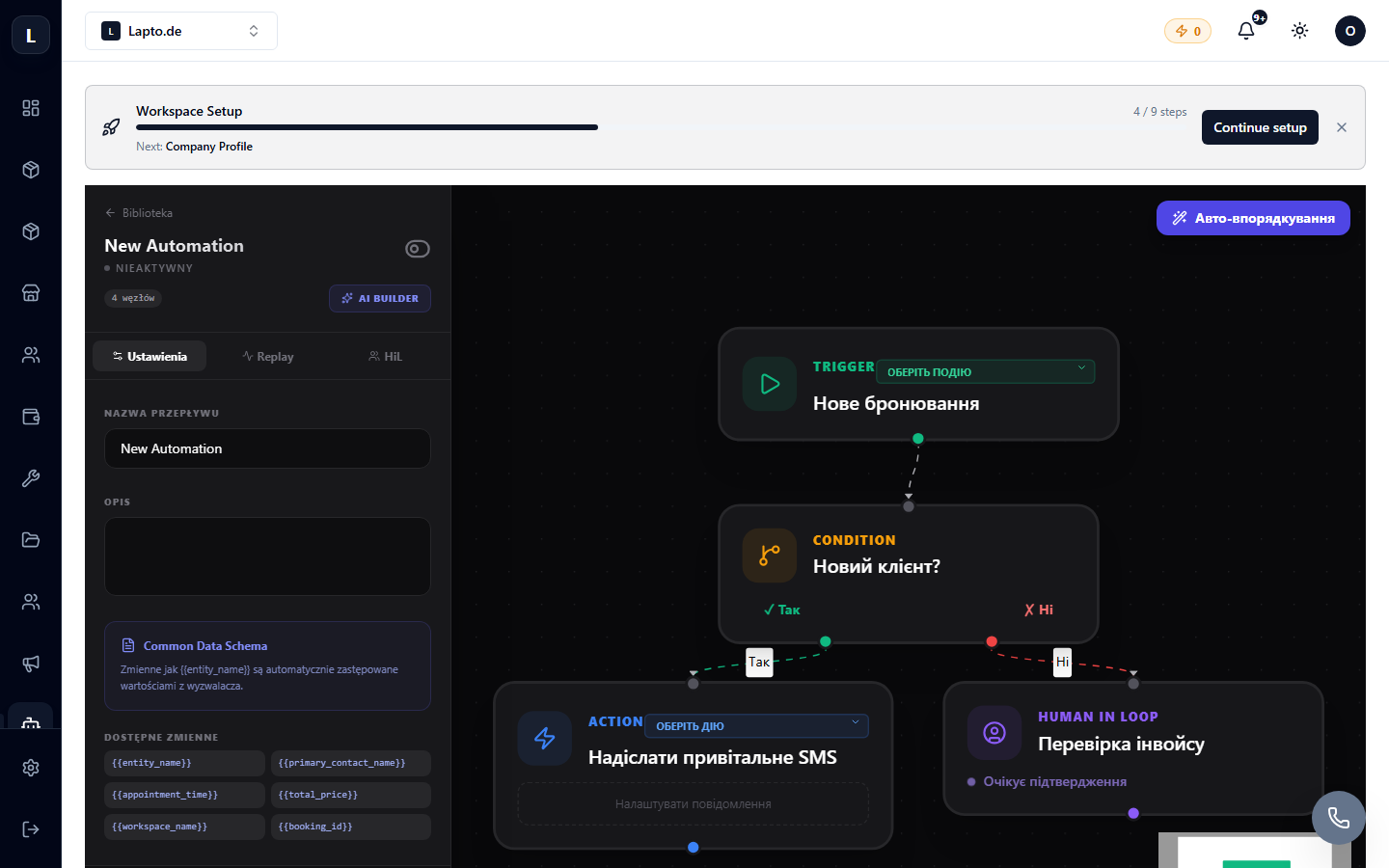
Flow erstellen
- Trigger – der erste Knoten (Ereignis oder Zeitplan).
- Fügen Sie Knoten hinzu: Bedingungen (Ja/Nein-Zweige), Aktionen (E-Mail, SMS, Status, Benachrichtigung, Webhook), KI-Schritte (Agent analysiert Daten und gibt eine Entscheidung zurück).
- Verbinden Sie die Knoten; Bedingungszweige haben zwei Ausgänge – true/false.
- Ein Testlauf mit realen Daten zeigt den Ausführungspfad durch die Knoten.
- Aktivieren Sie das Szenario mit dem Schalter.
KI-Designer
Beschreiben Sie die gewünschte Automatisierung in Worten („Wenn ein Lead mit einem Budget über 5000 eingeht, weisen Sie einen Manager zu und senden Sie ein kommerzielles Angebot“) – die KI erstellt einen Flow-Entwurf, den Sie nur noch überprüfen müssen.
Ausführungsverlauf
Jede Ausführung eines Szenarios ist im Verlauf sichtbar: wann, wodurch ausgelöst, welche Knoten durchlaufen wurden, wo ein Fehler aufgetreten ist (falls vorhanden).